Exemplo simples de Pick and Place
Esta seção mostra um exemplo simples de Pick and Place usando um braço robótico com uma garra a vácuo que move uma caixa.
Siga estas etapas para criar seu exemplo de Pick and Place:
Crie um novo projeto RoboDK
Estas etapas mostrarão a você como criar um novo projeto (também conhecido como estação) no RoboDK para uma aplicação de Pick and Place.
1.Abrir o RoboDK: Inicie o aplicativo RoboDK em seu computador.
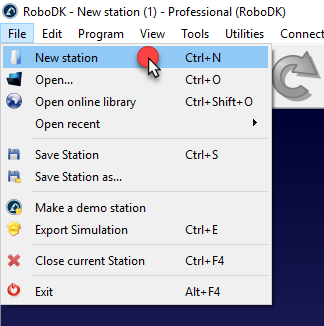
2.Crie uma nova estação: Selecione Arquivo Nova Estação no menu principal do RoboDK. Uma nova estação vazia será criada como seu espaço de trabalho.
3.Adicione um robô da biblioteca
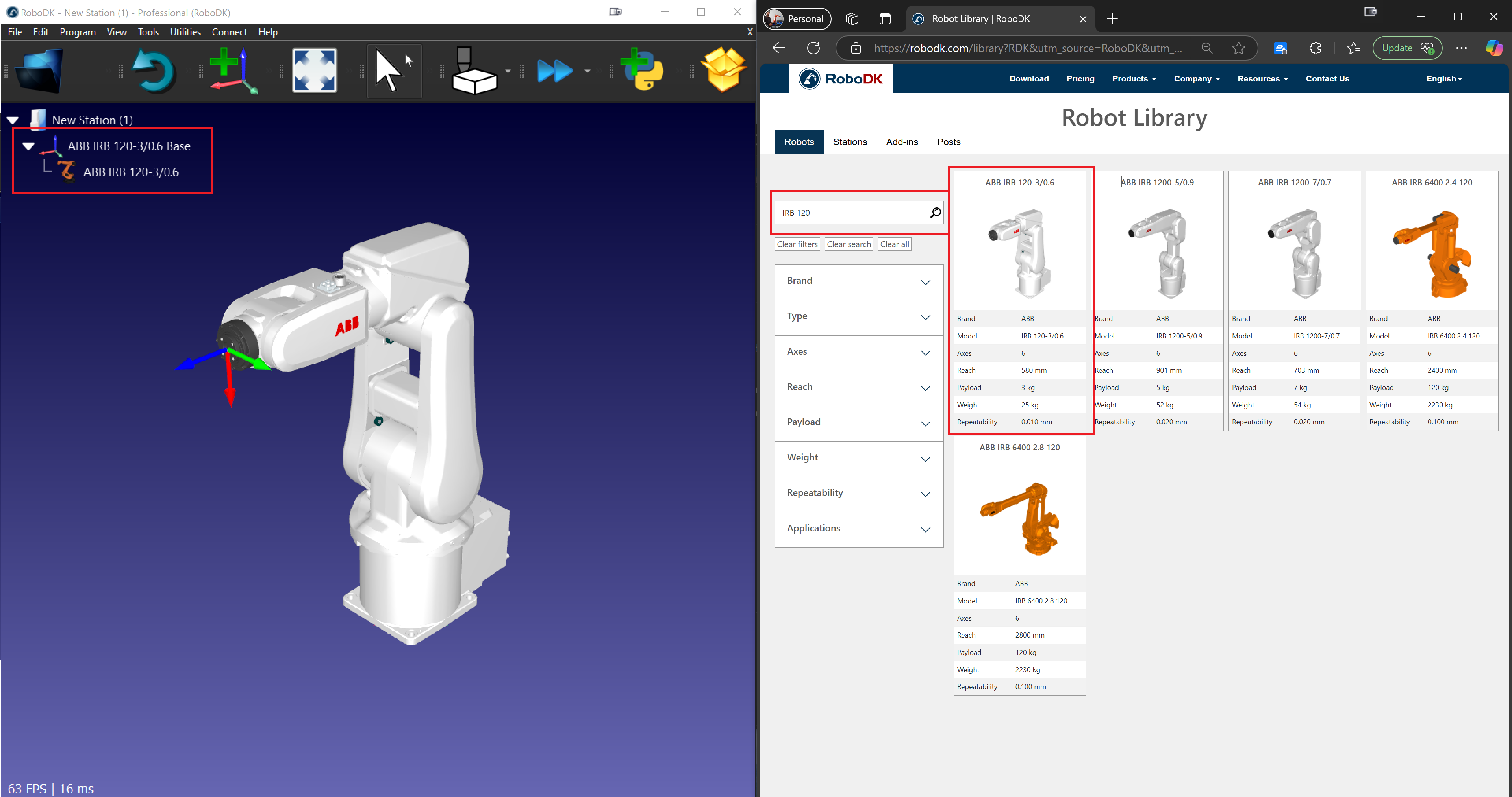
a.Abra a biblioteca on-line de robôs para baixar um robô
i.No menu principal, selecione Arquivo → Abrir biblioteca on-line.
ii.A janela da biblioteca do RoboDK será aberta, exibindo uma variedade de robôs industriais.
b.Selecionar e importar um robô:
i.Use a barra de pesquisa para encontrar um robô adequado para tarefas de Pick and Place (por exemplo, UR10, ABB IRB 120, Fanuc LR Mate).
ii.Clique no robô desejado e selecione Download.
c.Posicione o robô na estação:
i.O robô aparecerá automaticamente na estação.
ii.Use a ferramenta Mover para ajustar o posicionamento, se necessário.
4.Adicione um sistema de referência
a.Criar um sistema de referência:
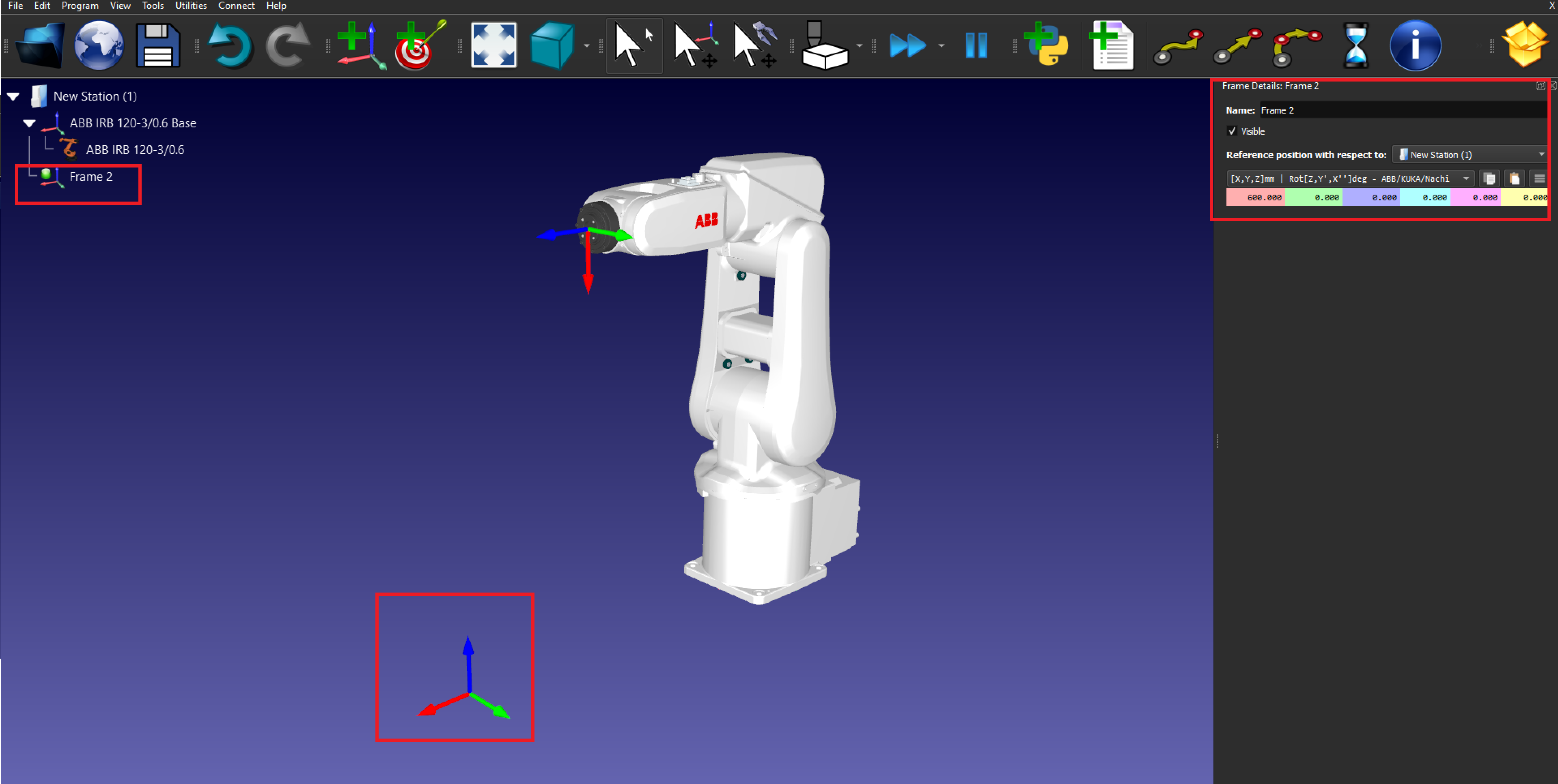
i.Vá até Programa ➔ Adicionar Sistema de Referência.
ii.Um novo sistema de referência aparecerá na árvore de estações e na visualização 3D.
b.Posicione o sistema de referência:
i.Clique duas vezes no sistema de referência para inserir as coordenadas (X, Y, Z) e os valores de rotação.
ii.Clique em OK para salvar a posição.
5.Importar objetos 3D
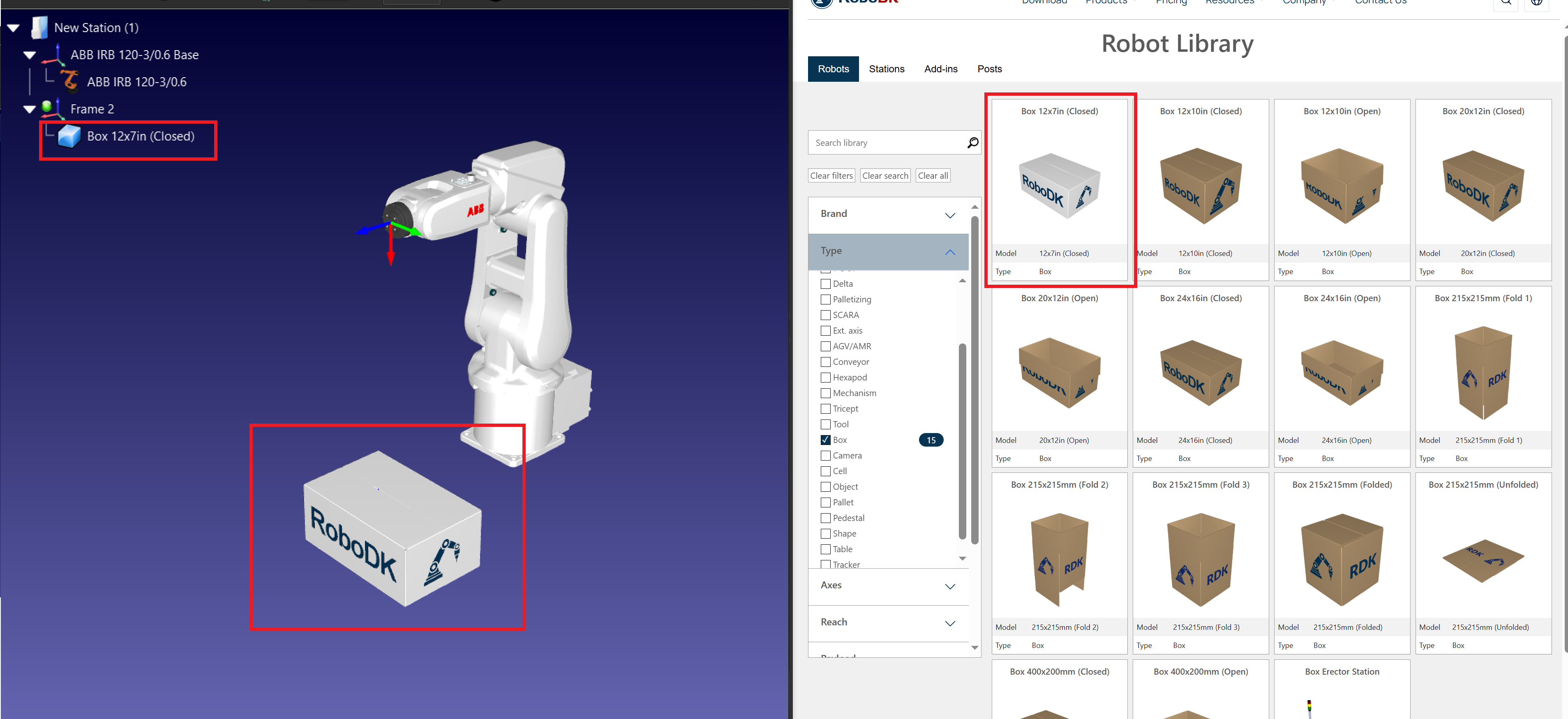
a.Carregar modelos de objetos:
iii.No menu principal, selecione Arquivo → Abrir.
iv.Procure e selecione os modelos 3D dos objetos a serem coletados e posicionados (por exemplo, arquivos STEP, IGES).
b.Posicione os objetos:
v.Use a ferramenta Mover para ajustar o posicionamento do objeto no sistema de referência.
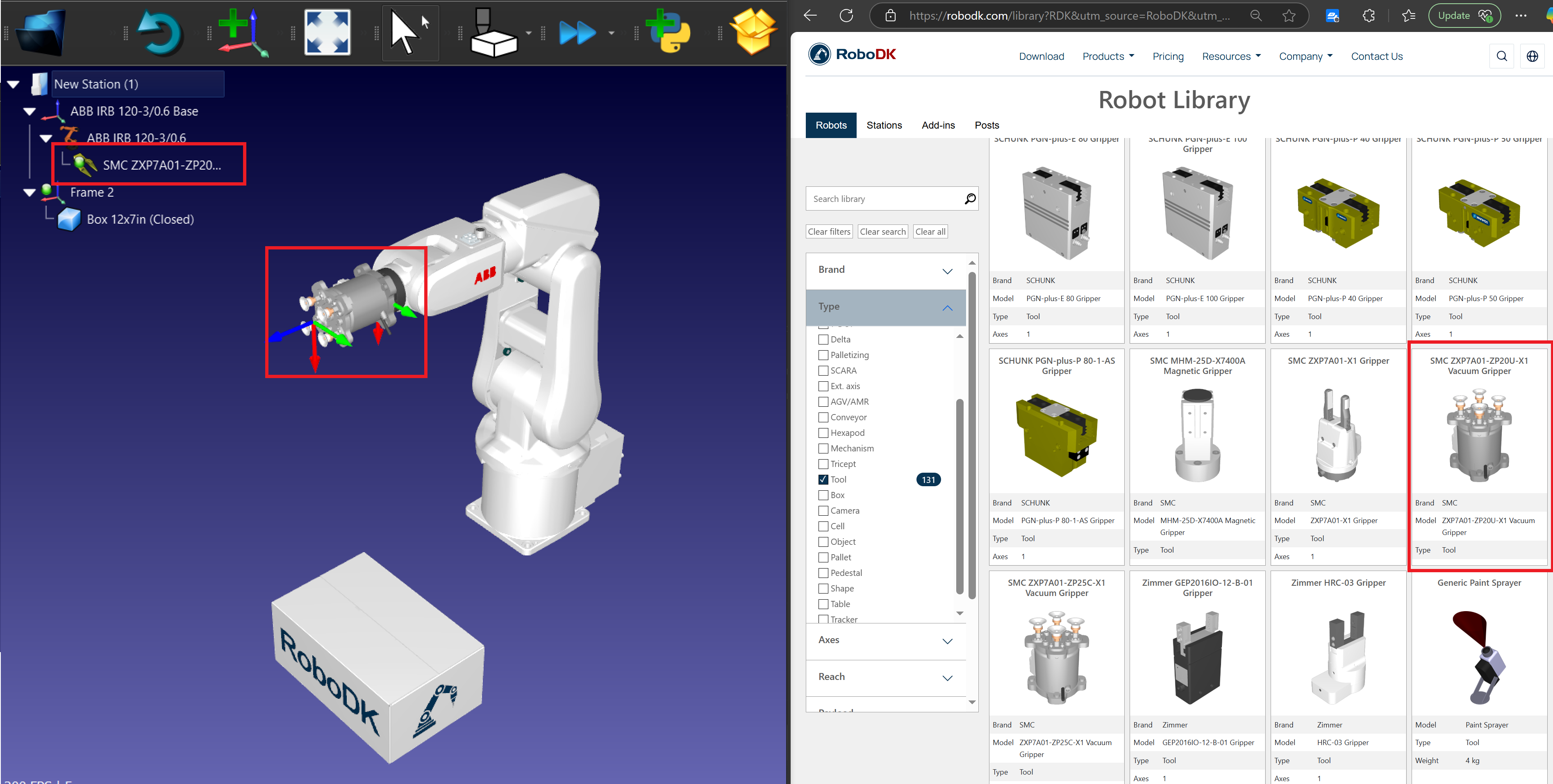
6.Adicione uma Ferramenta (Garra)
a.Selecione uma garra:
i.No menu principal, vá para Utilitários → Adicionar Ferramenta (TCP).
ii.Escolha uma garra da Biblioteca do Robô ou importe um arquivo de garra personalizado.
b.Fixe a ferramenta no robô:
i.Clique com o botão direito do mouse na garra na árvore de estações e selecione Anexar ao robô.
ii.Escolha o flange do robô apropriado.
c.Defina o TCP (ponto central da ferramenta): Clique duas vezes na ferramenta e insira as coordenadas do TCP em relação ao flange do robô.
Criar Alvos para Pick and Place
Siga estas etapas para criar um alvo básico no RoboDK para a aplicação de Pick and Place
7.Adicione alvos de Pick and Place:
a.Mova o robô para a posição de retirada desejada.
b.Selecione Programa ➔ Criar Alvo para salvar a posição.
c.Repita o procedimento para as posições Pick, Retract Pick, Place e Retract Place.
8.Organizar os alvos:
a.Renomeie os alvos para maior clareza (por exemplo, Approach_Pick, Pick, Place). Pressione F2 para renomear os alvos.
b.Não se esqueça de criar os alvos nos sistemas de referência relevantes na árvore da estação.
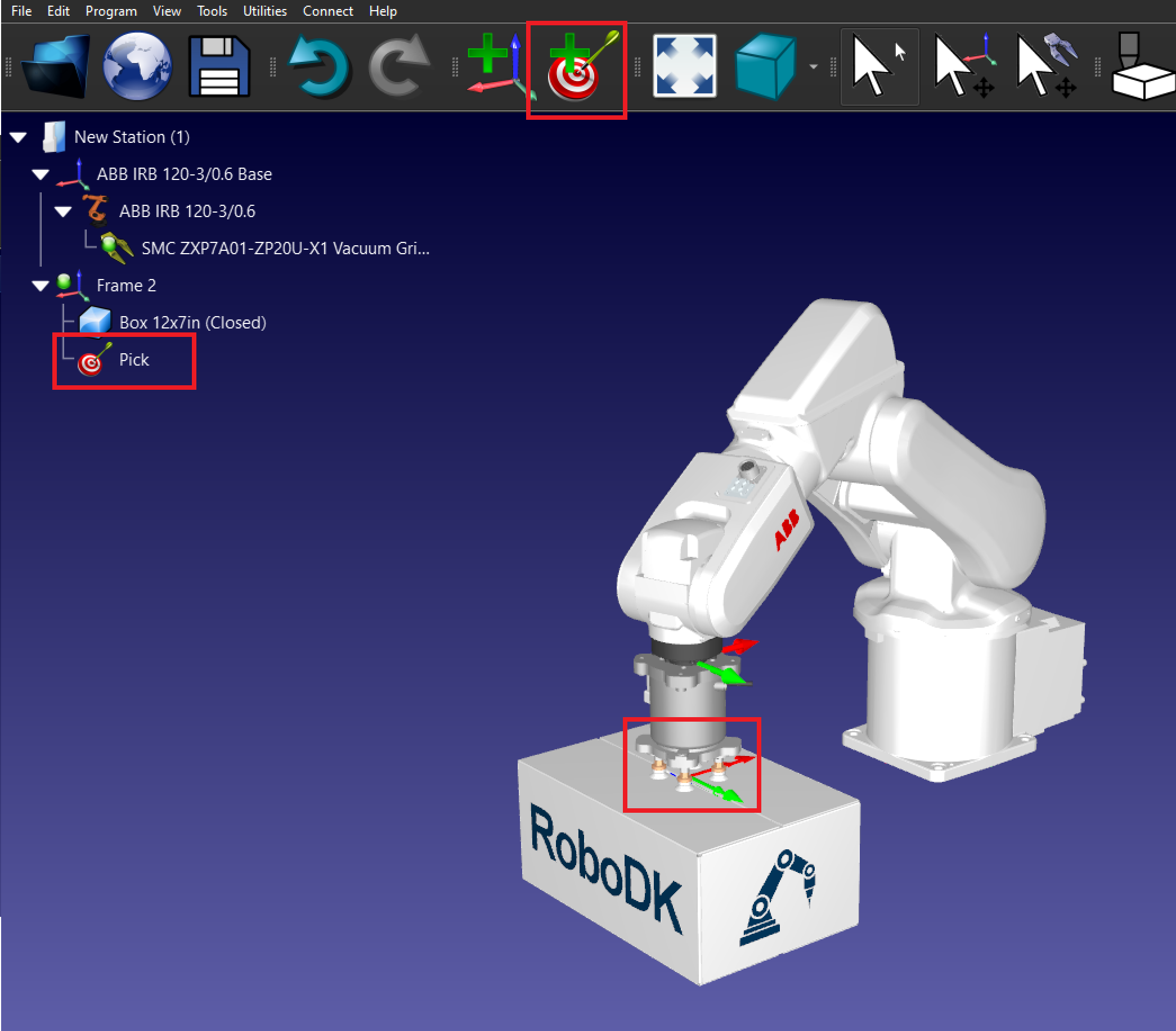
9.Crie o alvo Pick: Coloque o robô sobre a caixa e crie um alvo chamado Pick.
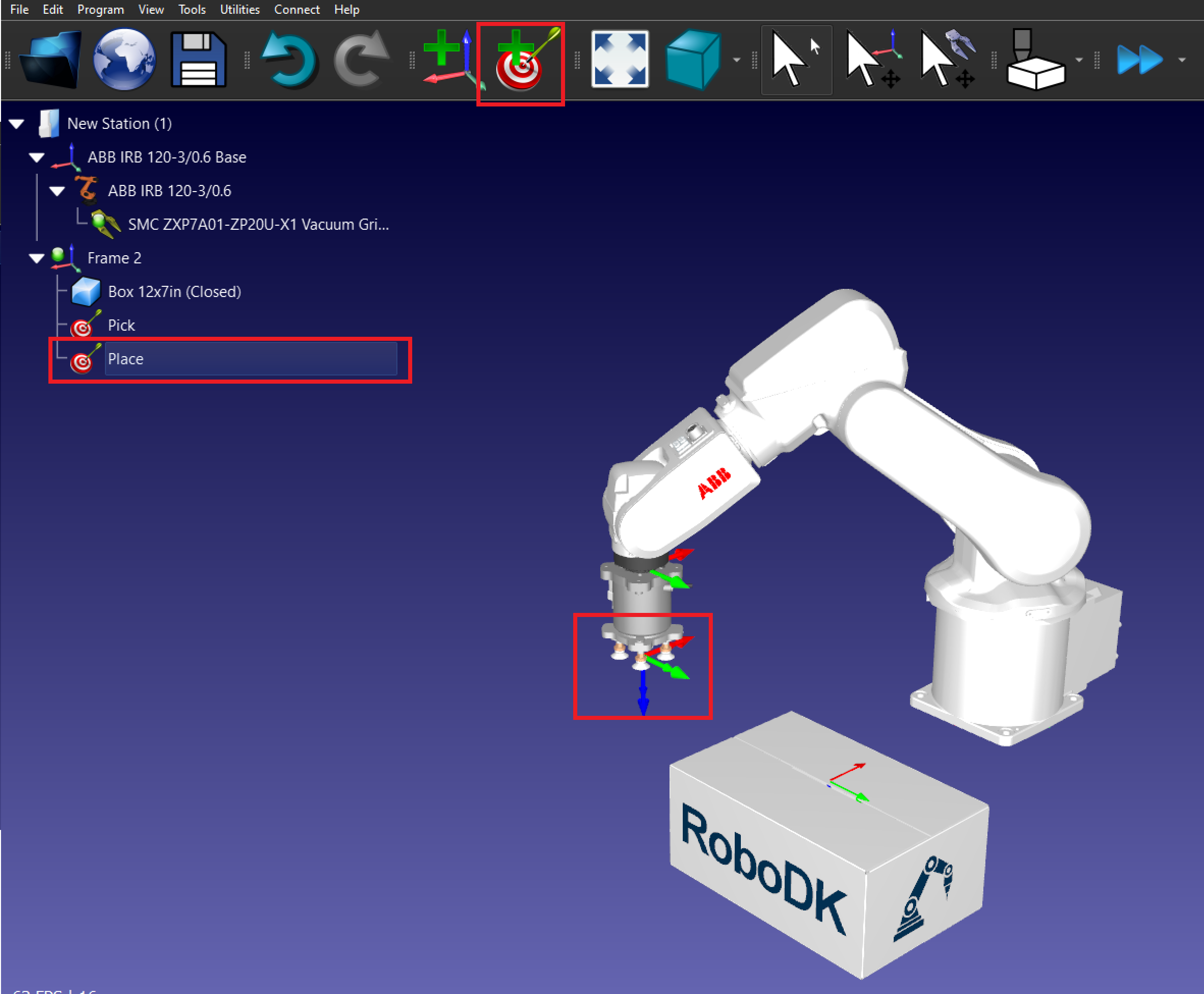
10.Crie o alvo Place: Mova o robô para onde você deseja colocar a caixa e crie um alvo chamado Place.
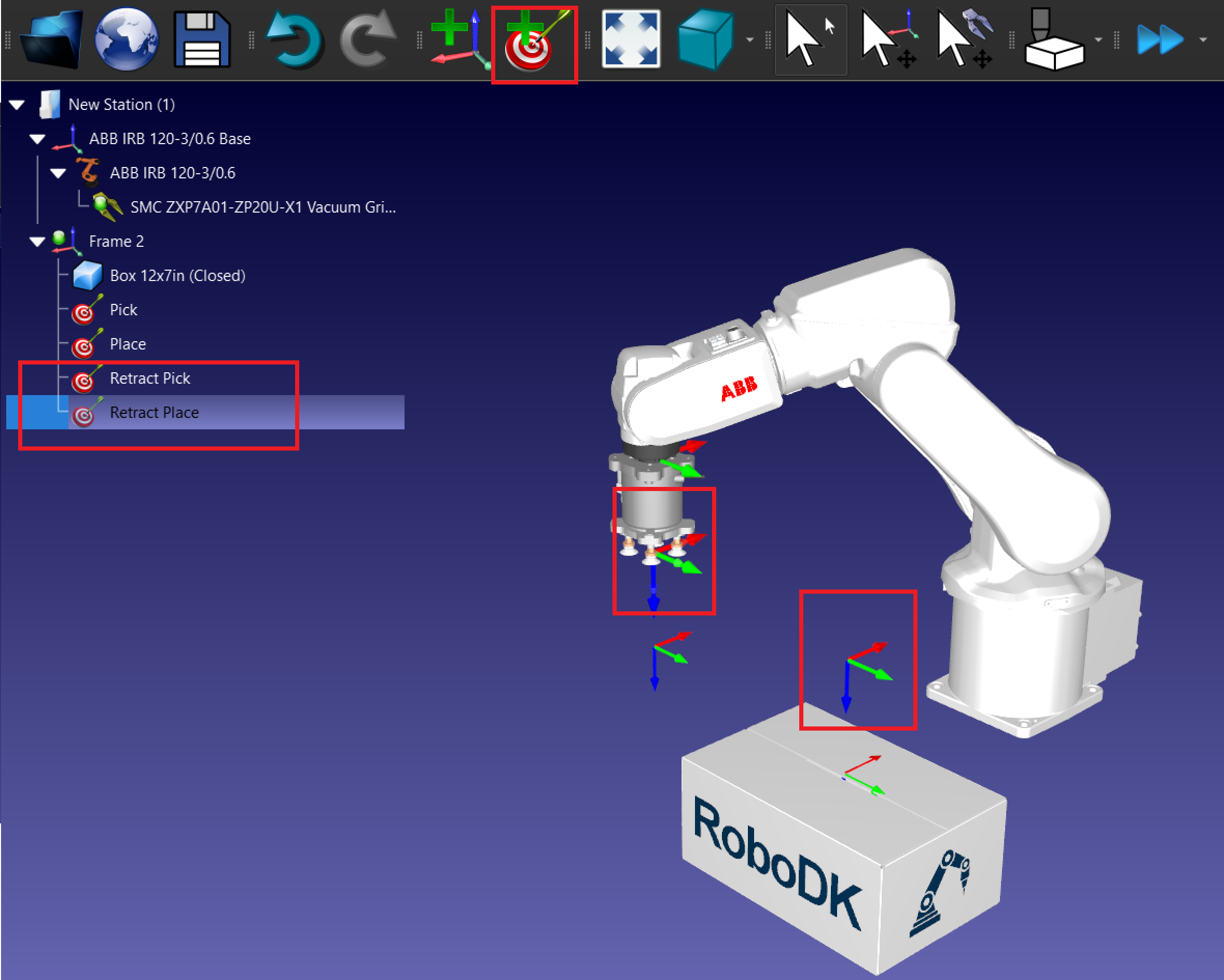
11.Crie os alvos de retração:
a.Mova o robô para o alvo Pick e para cima no eixo Z.
b.Crie um novo alvo chamado Pick Retract.
c.Repita o procedimento com o alvo Place.
Criar programa de Pick and Place
Siga estas etapas para criar um programa básico de Pick and Place no RoboDK com um braço robótico de 6 eixos usando uma garra a vácuo para mover uma caixa.
1.Programar a operação de Pick and Place:
a.Crie um novo programa: Vá até Programa → Adicionar Programa e dê a ele o nome de PickAndPlace.
b.Adicionar instruções de movimento:
i.Adicione instruções MoveJ ou MoveL para cada alvo.
ii.Mova o robô para o alvo de retração primeiro e, em seguida, crie um MoveL para o alvo Pick e volte para a retração.
iii.Repita o procedimento com o alvo Place.
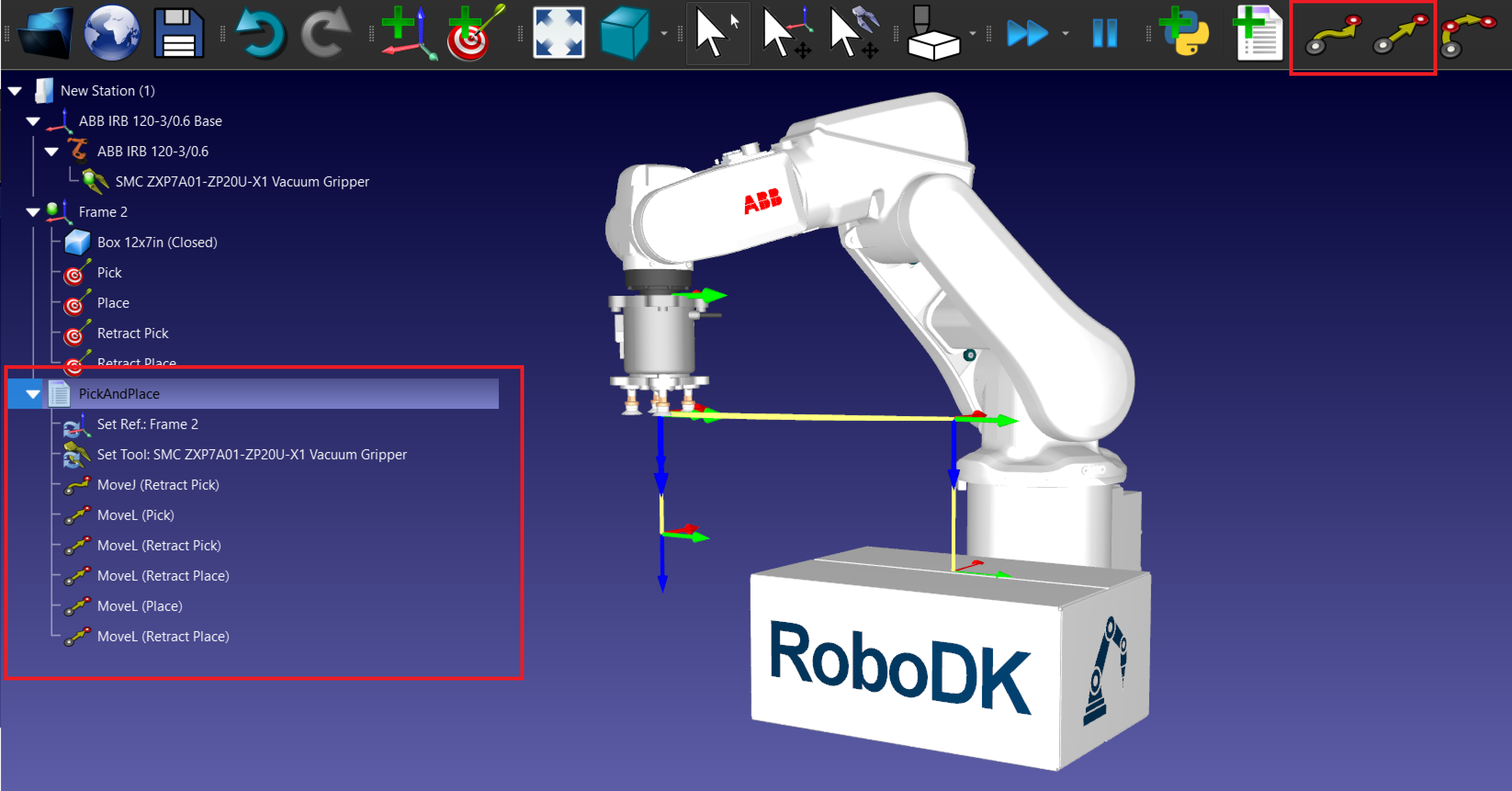
2.Adicione um evento para pegar e colocar o objeto.
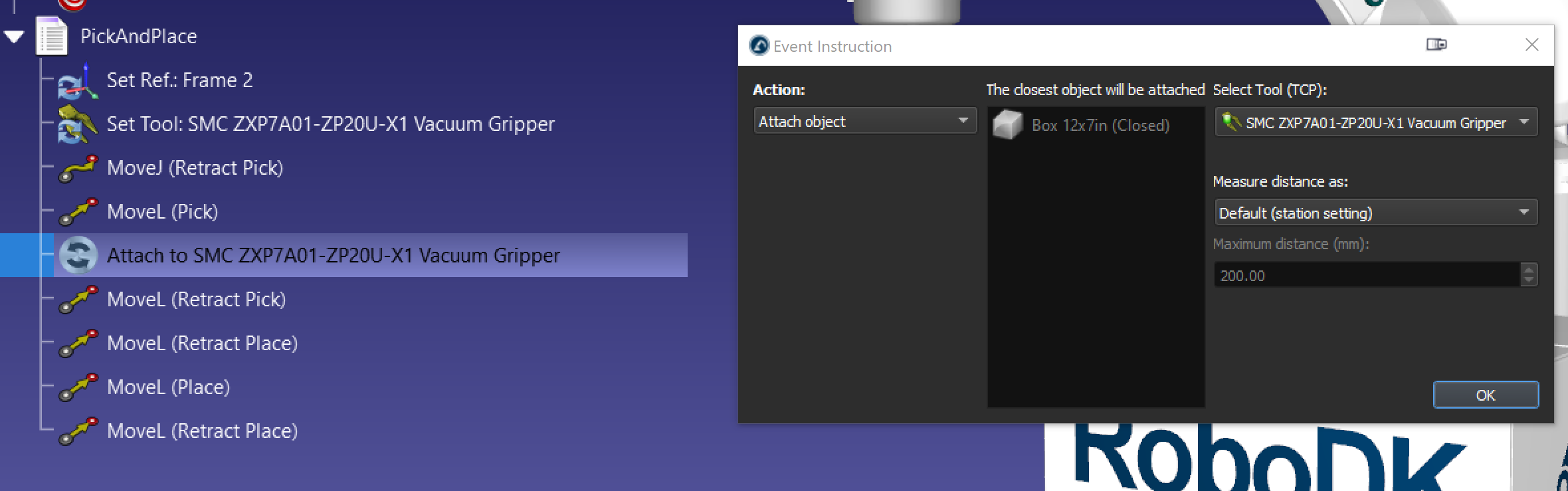
a.Para adicionar um evento, vá para Programa → Instrução de Simulação de Evento.
b.Adicione um evento com a ação Anexar objeto para pegar a caixa após o MoveL (Pick).
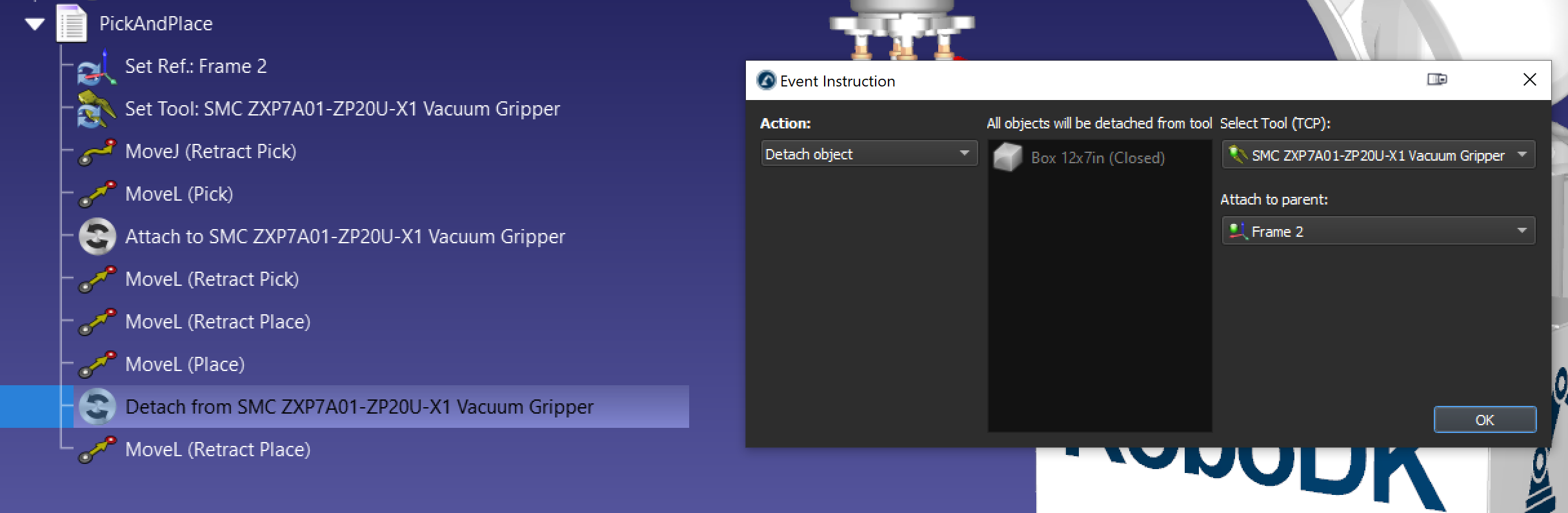
c.Adicione um evento com a ação Desanexar objeto para colocar a caixa após o MoveL (Place). A opção Anexar ao pai permite anexar o objeto a um novo pai depois que ele for desanexado da garra.
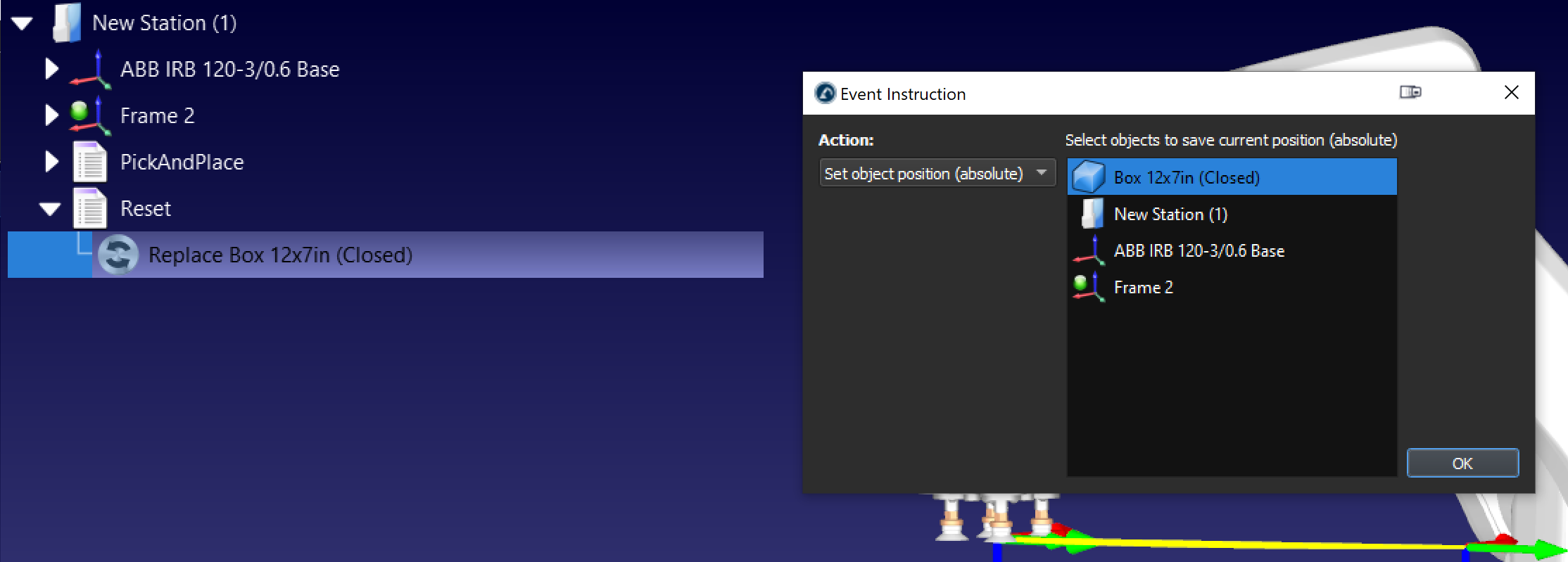
d.É uma boa prática criar também um programa separado com uma ação de evento Definir posição do objeto para redefinir a caixa para sua posição original, se necessário.
Seguindo essas etapas, você pode criar com sucesso uma estação básica de Pick and Place no RoboDK.


