Esboço 2D do SolidWorks
Nesta seção, você aprenderá como melhorar ou personalizar a ordem de movimento para cada curva de soldagem. A pistola de soldagem está seguindo a trajetória como deveria. No entanto, podemos ver que a orientação está um pouco errada e que a trajetória está longe de ser a ideal.
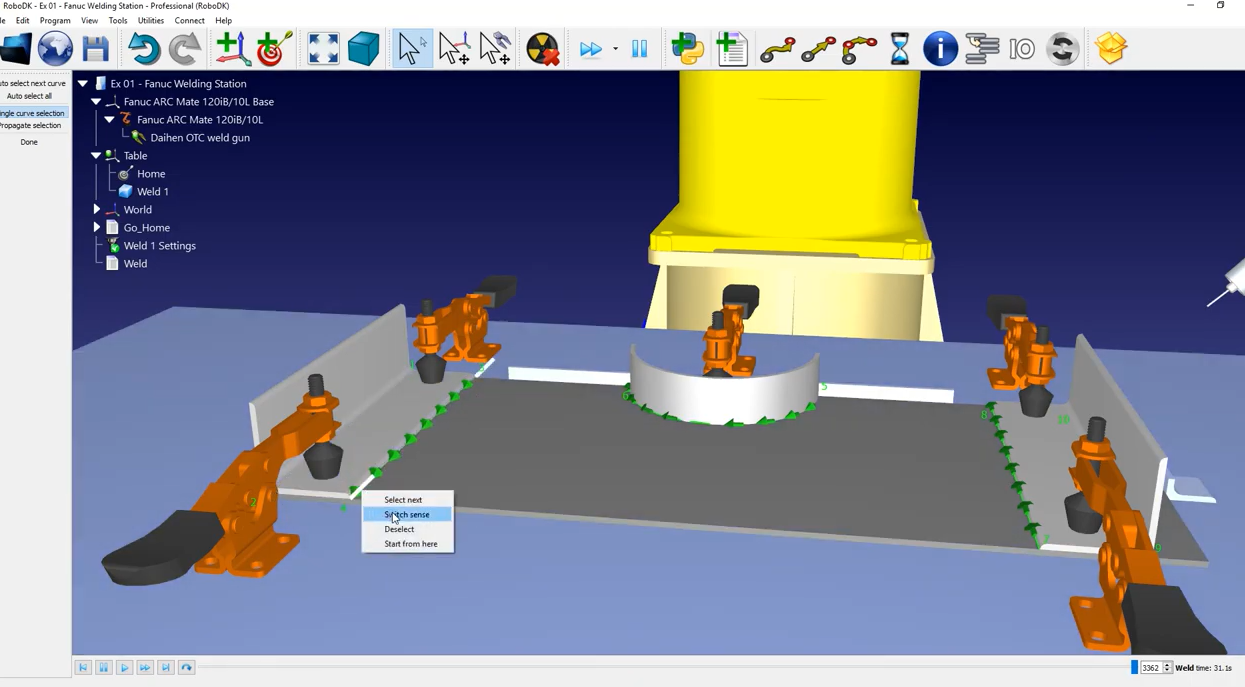
Primeiro, você deve corrigir a própria trajetória:
1.No projeto Seguimento de Curva, clique em Selecionar Curva (indo de 1 para 2, depois de 3 para 4, de 5 para 6, de 7 para 8 e de 9 para 10).
2. A ordem das seções de soldagem faz sentido. No entanto, a direção da soldagem não parece fazer sentido.
3.Para mudar a direção de uma trajetória de soldagem (como a trajetória 3 para 4), clique com o botão direito do mouse na trajetória e selecione Inverter direção - você pode ver que as setas dessa trajetória mudaram de direção.
4.Você pode fazer o mesmo para a trajetória 5 a 6 e para a trajetória 7 a 8.
5.Quando as modificações estiverem concluídas, você pode selecionar Concluído na janela à direita.
6.Clique em Atualizar para gerar o programa e em Simular para iniciar a simulação.
Agora que a ordem das trajetórias parece fazer mais sentido, você pode ajustar a orientação da ferramenta ao longo da trajetória para melhorar o movimento do robô.
7.No menu Projeto de Seguimento de Curva, clique em Mostrar caminho de ferramenta preferido. Uma variedade de ferramentas fantasmas aparecerá para mostrar a você a orientação da ferramenta em diferentes posições ao longo da trajetória.
8.A primeira opção de orientação da ferramenta que você pode experimentar é o deslocamento da trajetória para a ferramenta em torno do eixo "Z". Para isso, você pode inserir manualmente um valor ou passar o mouse sobre ele e usar a roda de rolagem para aumentar ou diminuir o valor.
9.Ao fazer isso, você pode ver a orientação da ferramenta fantasma mudando.
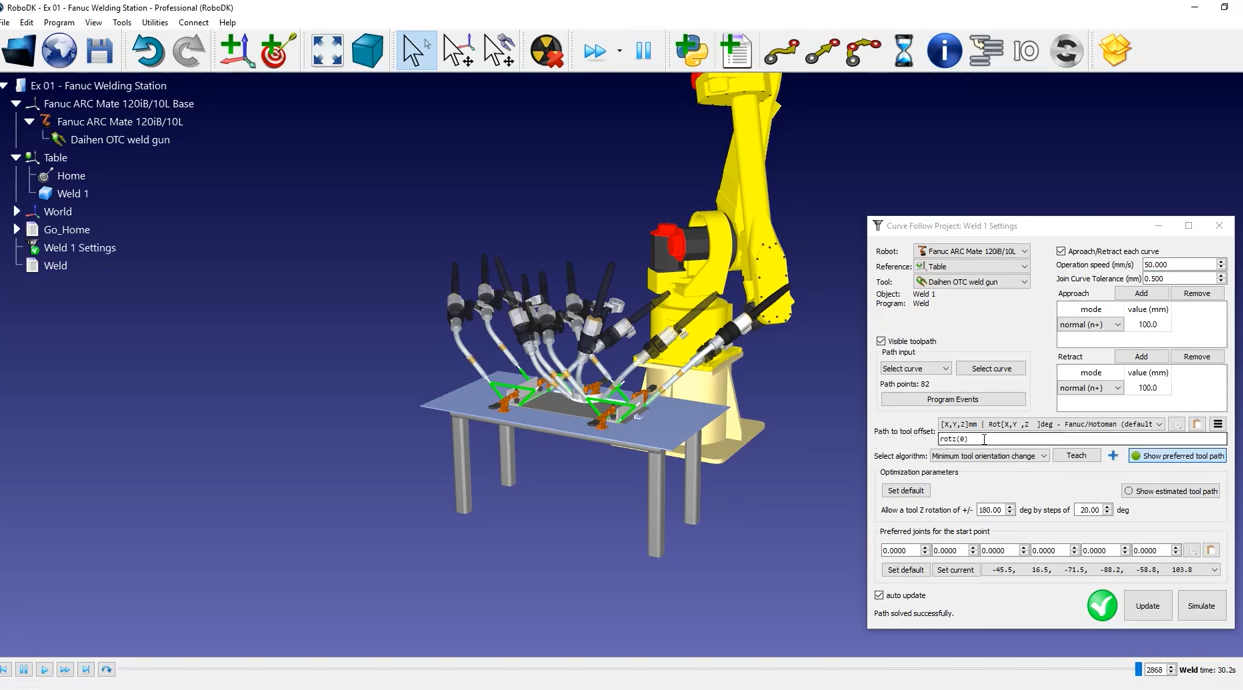
Nesse caso, a opção básica não parece resolver nosso problema. Felizmente, você pode ter mais opções com as quais trabalhar; é possível revelá-las clicando no botão azul de adição e alterá-las de acordo com o seu projeto.
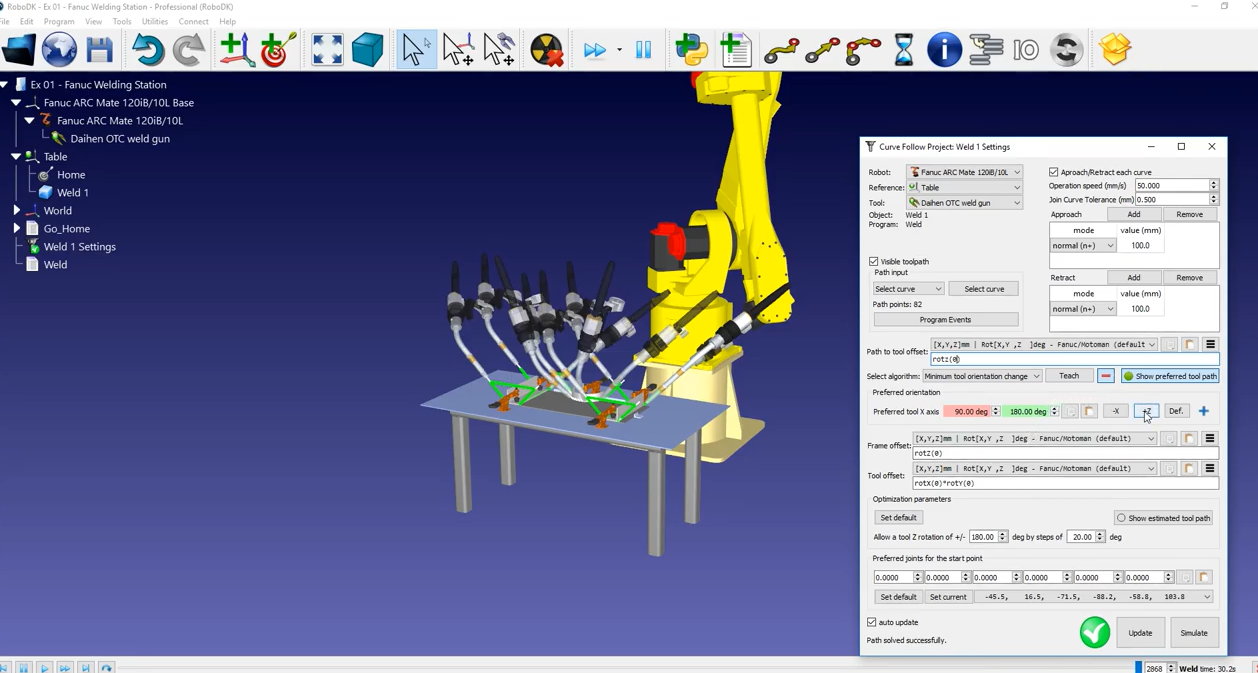
10.Você pode alterar a rotação em torno do eixo Z (rotz) para seu valor original, zero, e depois clicar no botão "+Z".
11.Como você pode ver com as ferramentas fantasmas, o flange do robô estará sempre em cima da peça. Clique em Atualizar e depois em Simular para simular o resultado.
12.Se você usar a barra de rolagem, a nova orientação da ferramenta facilitará o gerenciamento dos cabos da ferramenta; ela não corre o risco de interferir no robô.
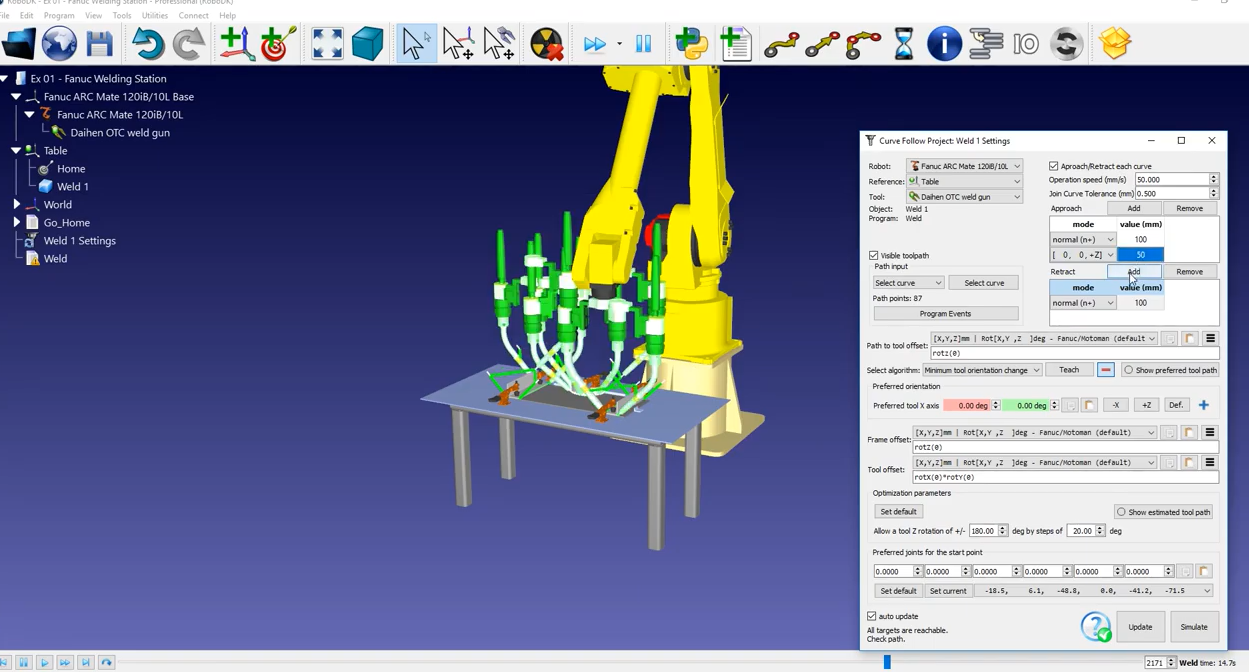
Os movimentos de aproximação e retração são especialmente importantes para evitar colisões entre a ferramenta e a peça. O projeto Seguimento de Curva cria automaticamente uma aproximação e uma retração para cada trajetória de soldagem. Por padrão, esses movimentos têm 100 mm de comprimento e são normais à trajetória de soldagem.
Para evitar colisões, você pode modificá-los para que tenham 200 mm de comprimento e mantenham a mesma orientação.
Como alternativa, você pode adicionar um movimento de aproximação adicional ao longo do eixo Z do sistema de coordenadas:
1.Retorne a aproximação normal padrão de 100 mm.
2.Adicione um movimento, por exemplo, ao longo de Z.
3.Defina-o como 50 mm.
4.Pressione Atualizar e Simular quando terminar.
5.Agora o robô se retrai na direção normal à trajetória de soldagem e depois diretamente para cima.