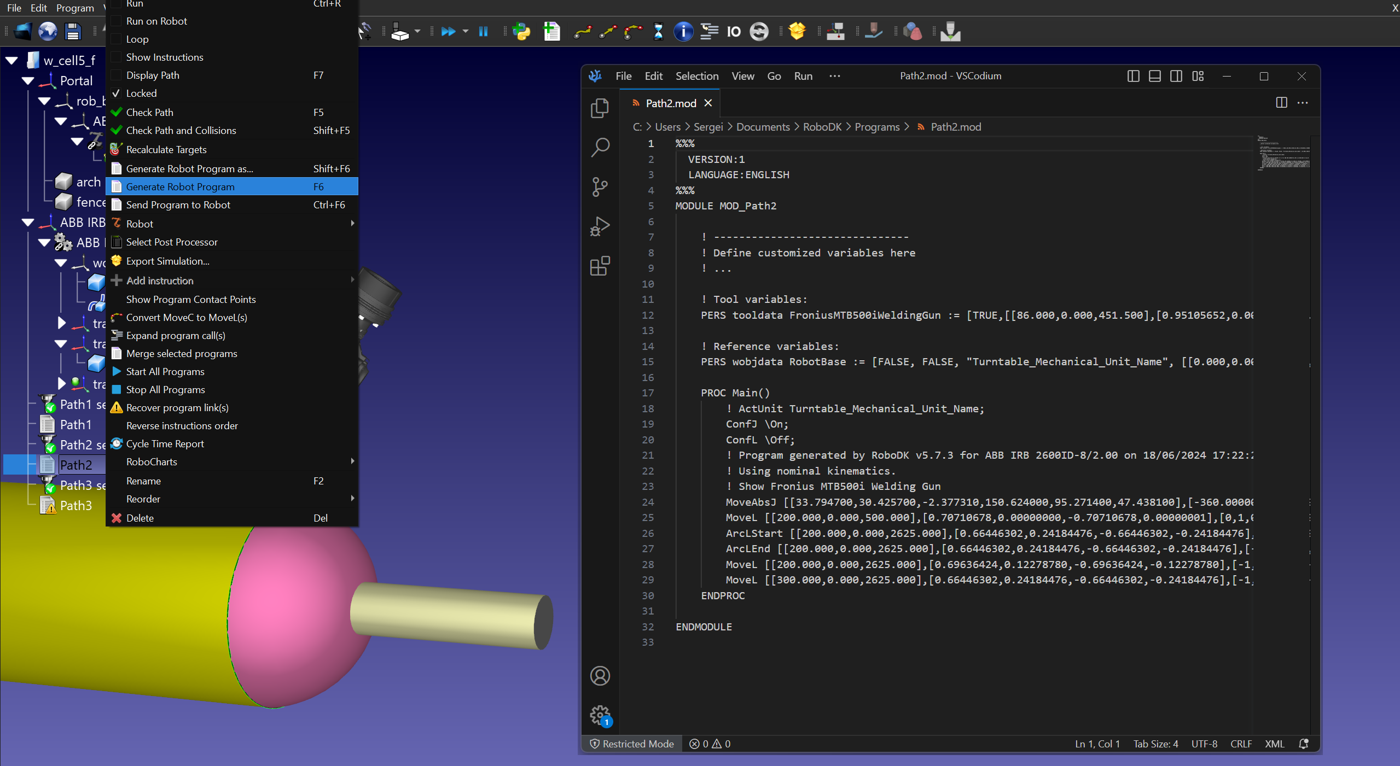
Exemplo de soldagem por robô
Para realizar esse projeto de soldagem de robô, você deve primeiro selecionar o exemplo de soldagem de robô com posicionador do RoboDK na biblioteca padrão. Em seguida, você deve selecionar os caminhos de soldagem no Fusion 360. Em seguida, você deve ajustar o caminho do robô no RoboDK.
Importação de modelo
Primeiro, você deve importar a peça e os caminhos de soldagem do Fusion 360.
Importar o modelo do Fusion 360:
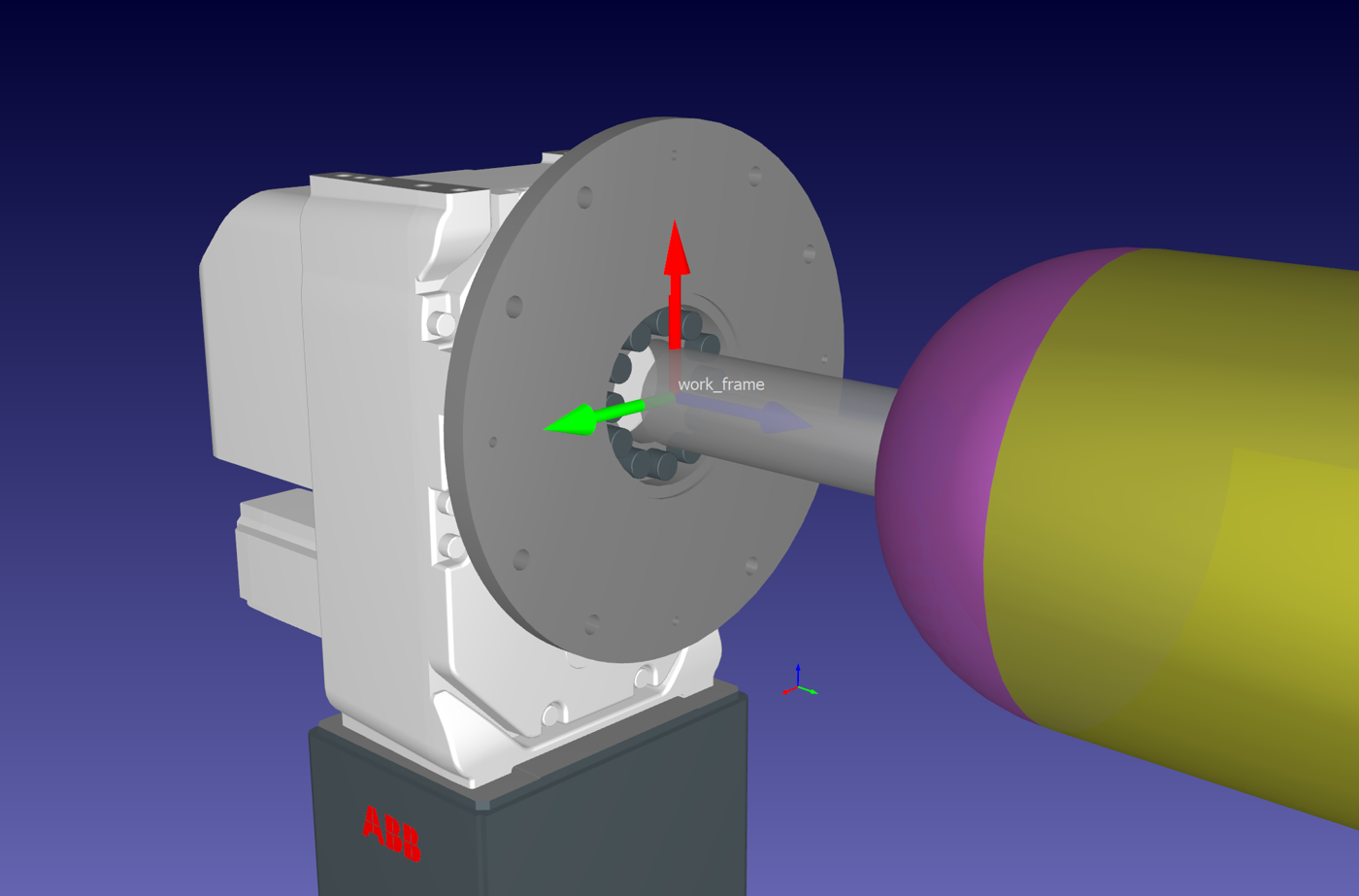
1.Selecione o frame de referência do flange do posicionador para a fixação do tanque no RoboDK.
2.Vá para a guia RoboDK nos utilitários do Fusion 360 e selecione Load Model.
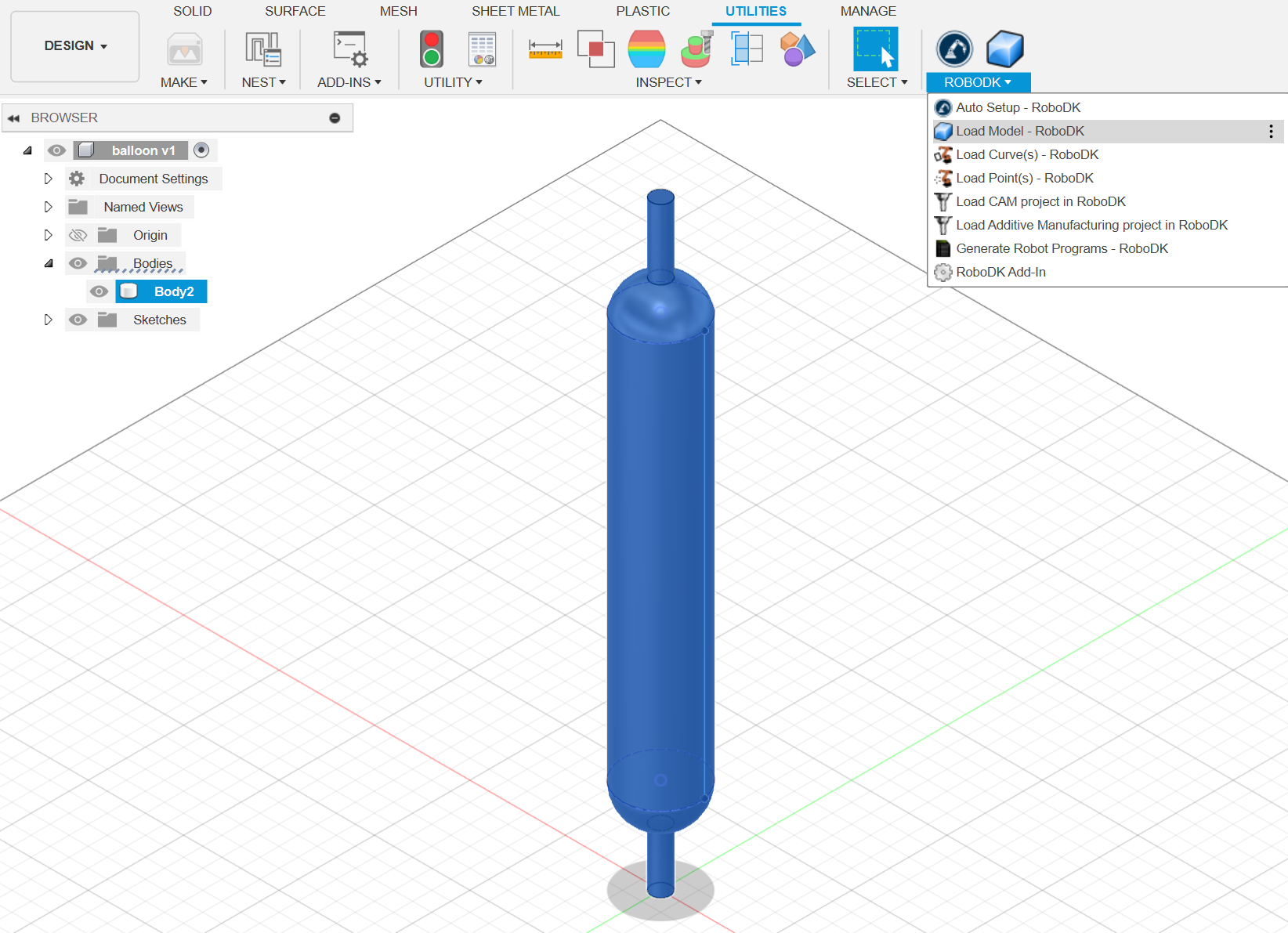
3.Verifique a posição do modelo do tanque e renomeie-o.
Caminho de importação
Depois de importar o modelo, os caminhos de soldagem precisam ser importados.
Importar o caminho do Fusion 360:
1.Selecione os caminhos de soldagem. Certifique-se de selecionar também as faces, pois elas ajudam a orientar a ferramenta do robô.
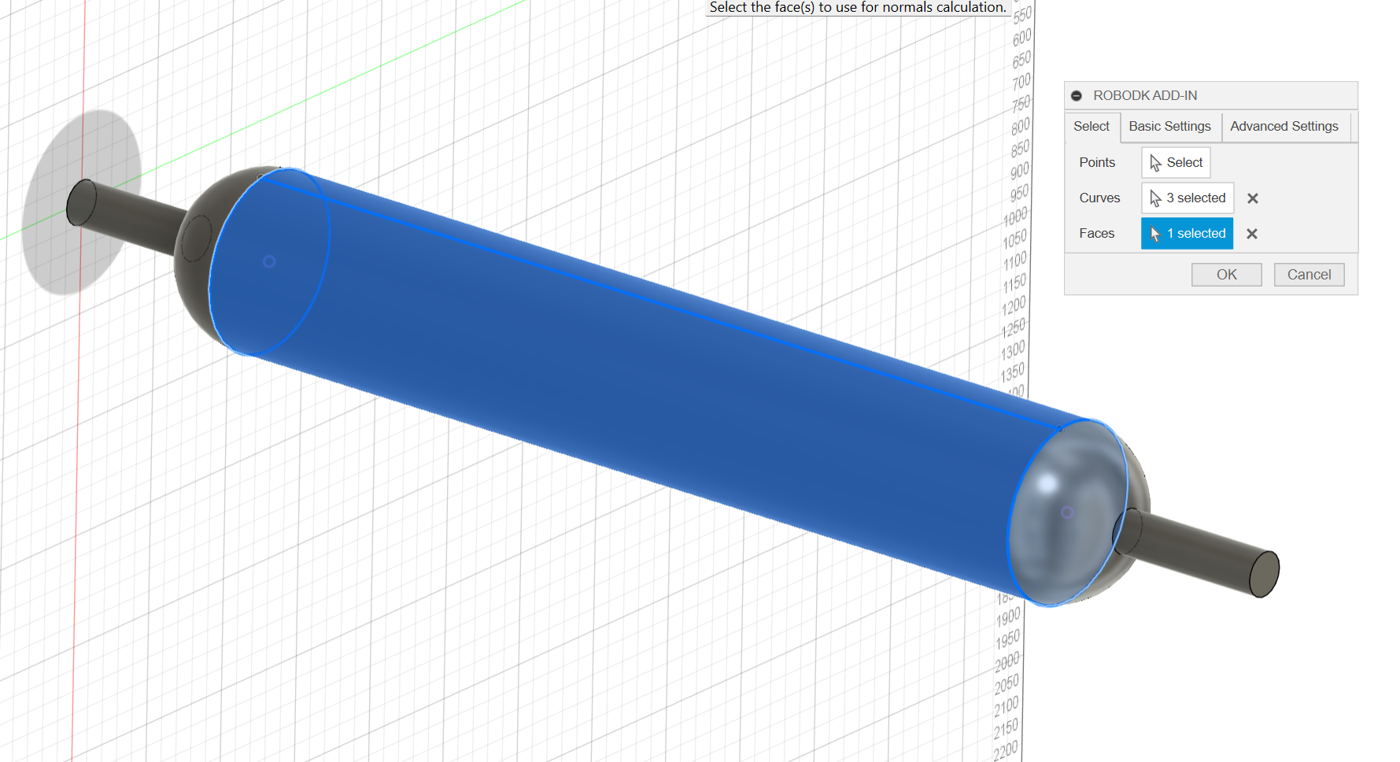
2.Agora que você importou o caminho do Fusion 360, pode ir para o RoboDK.
3.Verifique a posição do caminho e renomeie-o.
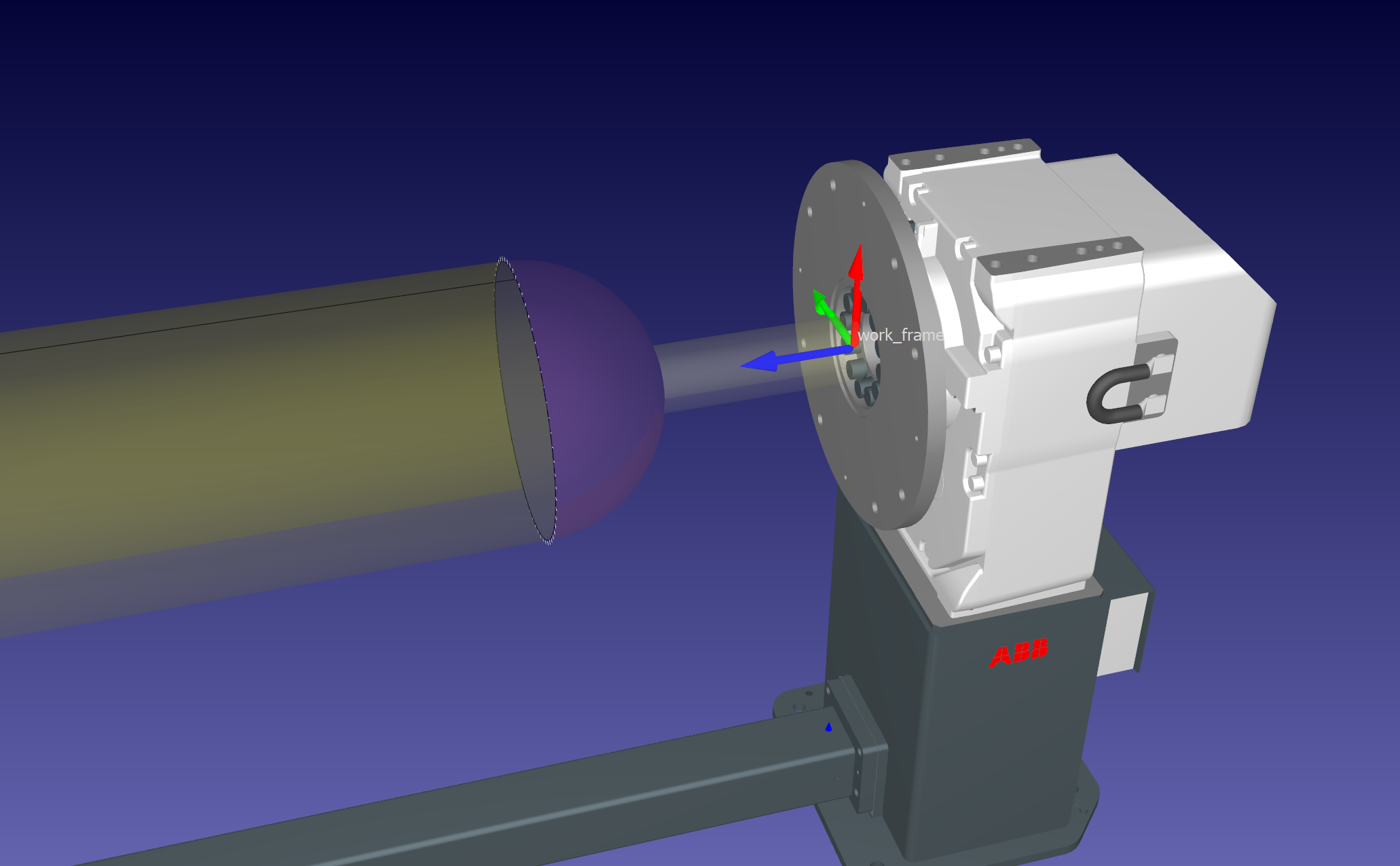
Configuração do projeto Seguimento de Curva
Depois que os modelos e os caminhos de soldagem forem importados, a próxima etapa será a criação dos projetos Seguimento de Curva correspondentes.
1.Crie o novo projeto de Seguimento de Curva (Utilitários -> Projeto de Seguimento de Curva).
2.Selecione a primeira curva circular.
3.Use a posição fixa do TCP sem compensação.
4.Definir explicitamente o ponto inicial e a orientação do TCP.
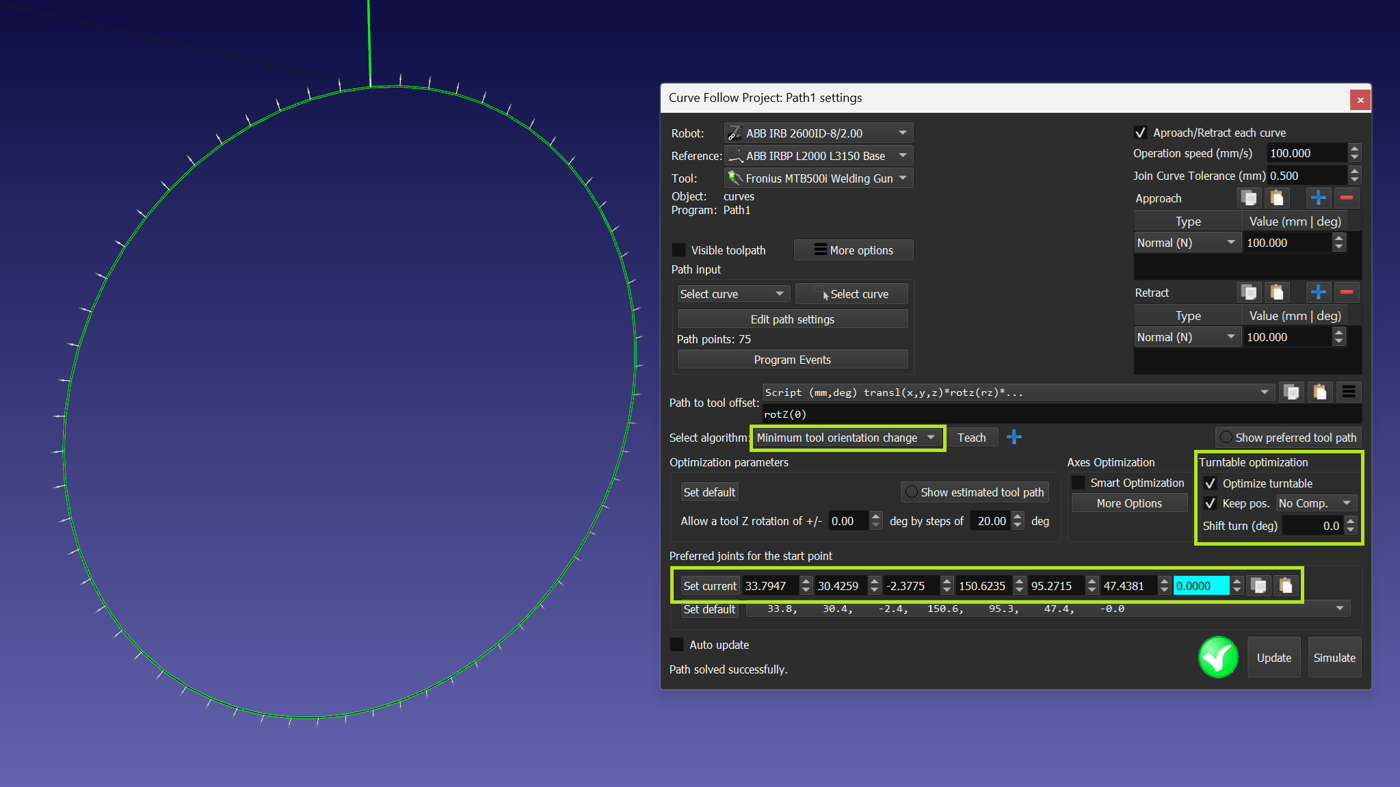
5.Crie o novo projeto Seguimento de Curva (Utilitários -> Projeto de Seguimento de Curva) para uma costura reta.
6.Exclua o uso da rotação do posicionador e defina explicitamente o ponto final da trajetória anterior como o início da nova trajetória.
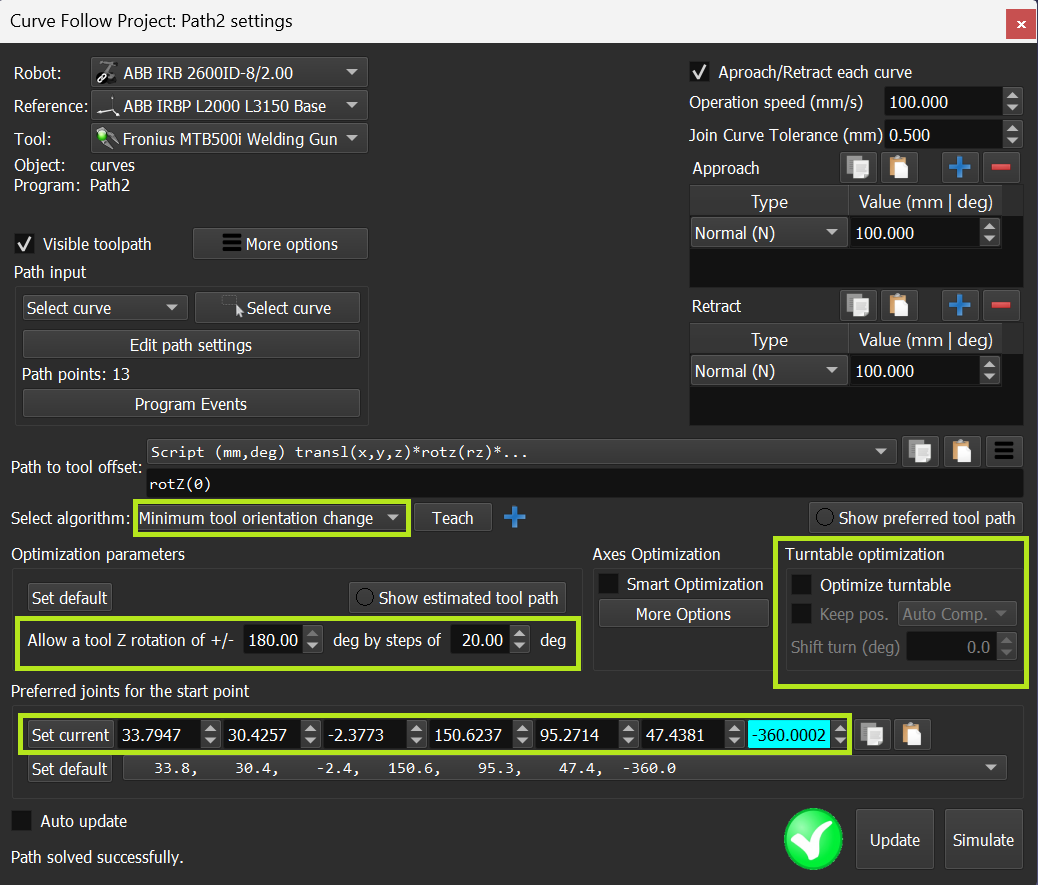
7.Crie uma trajetória para a segunda costura circular e use as mesmas configurações da primeira.
Uso do Add-in de soldagem
Nesta seção, você aprenderá a utilizar o Add-in de Soldagem e a personalizar cada operação de soldagem. Usaremos os modelos para as instruções de soldagem dos robôs ABB.
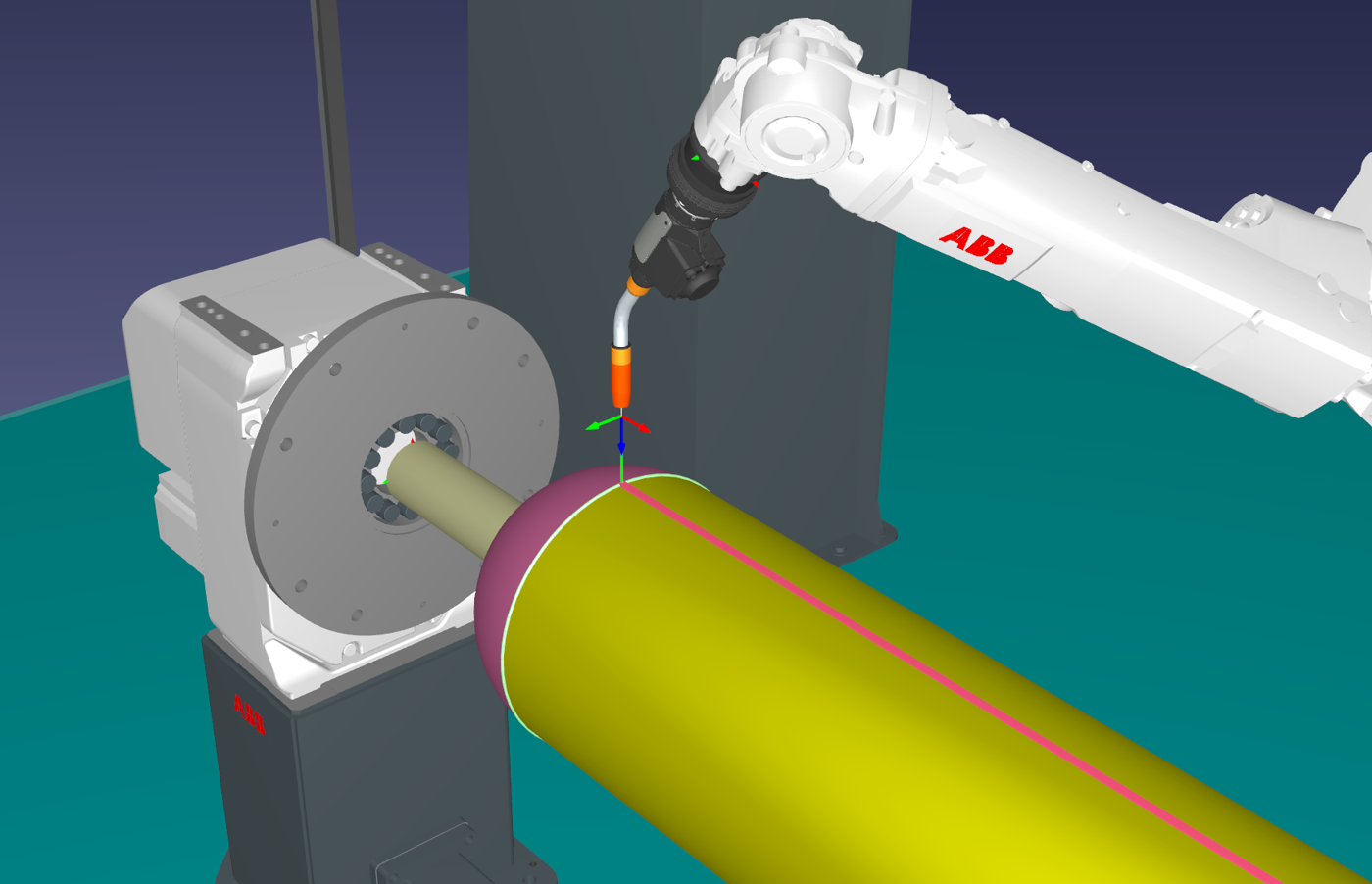
1.Inicie o Add-in de Soldagem e, em seguida, adicione os modos de soldagem necessários.
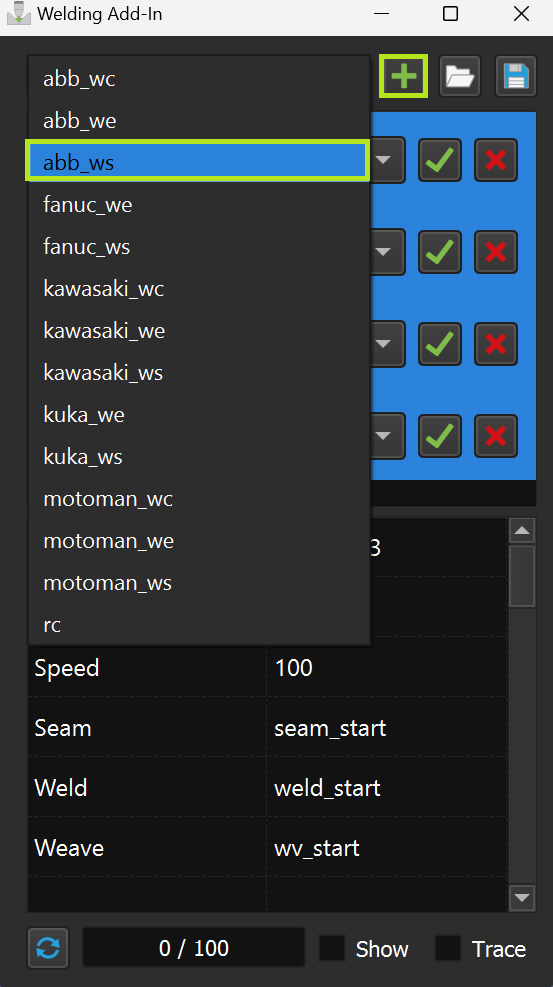
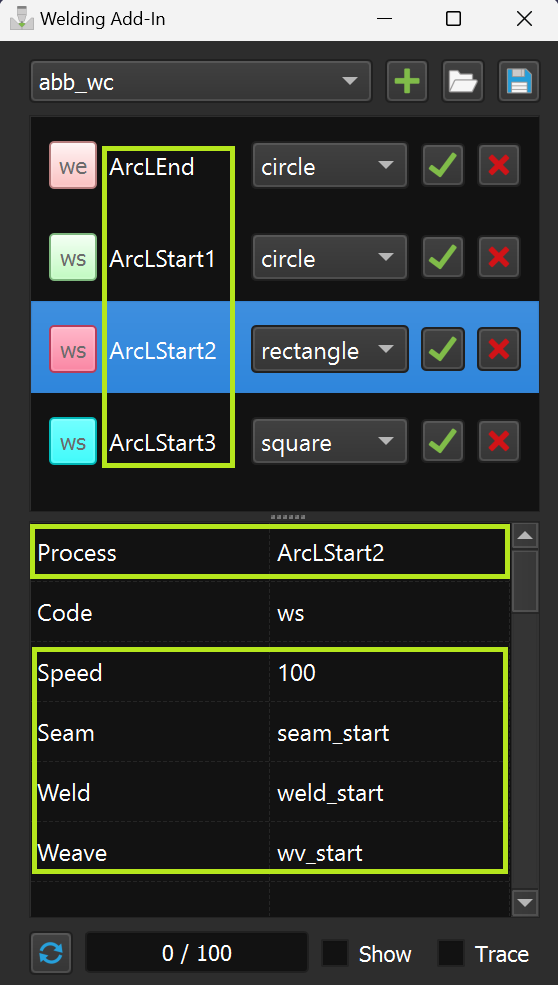
2.Altere os nomes dos modos, pois eles devem ser diferentes, e defina os parâmetros
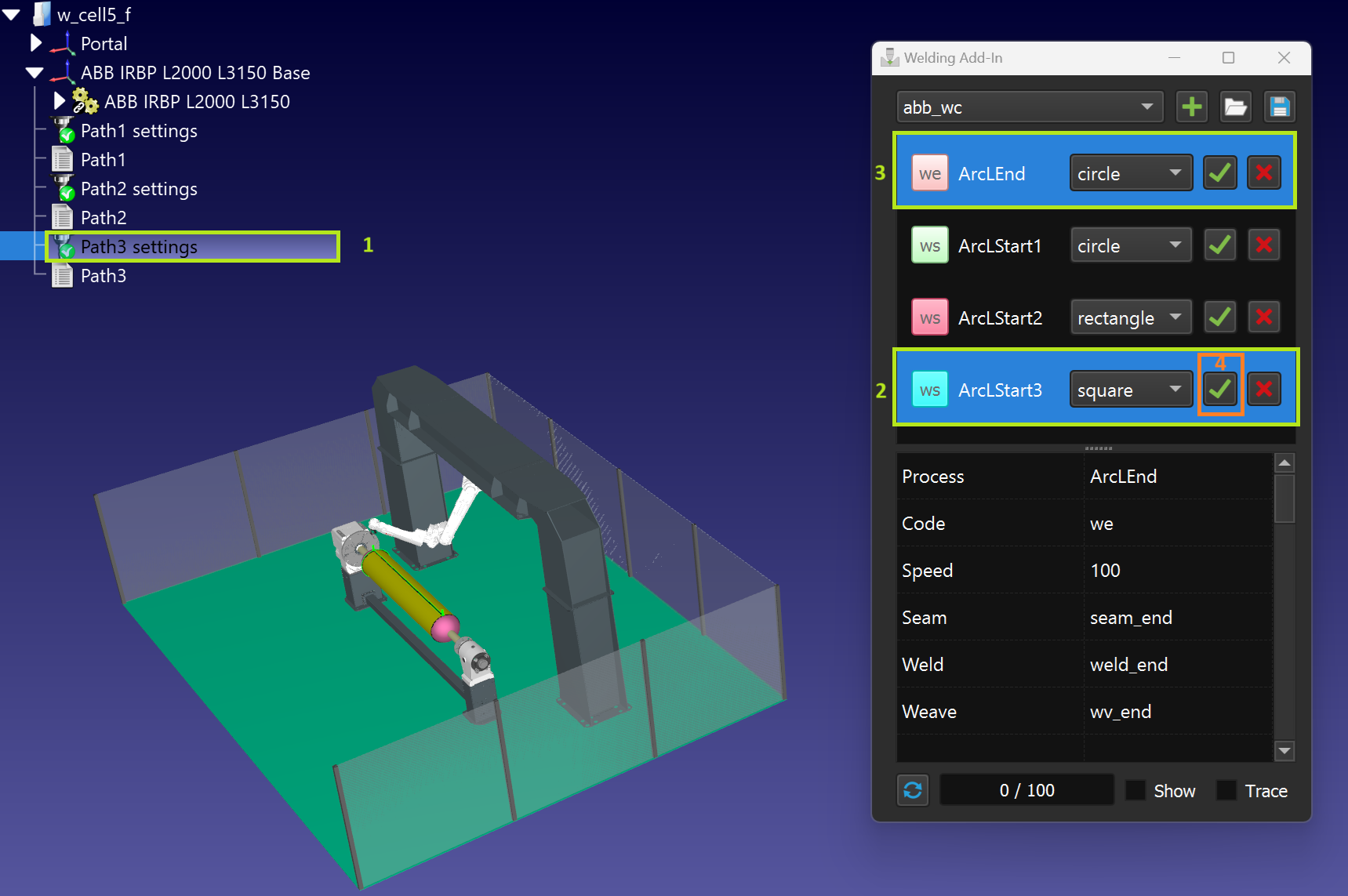
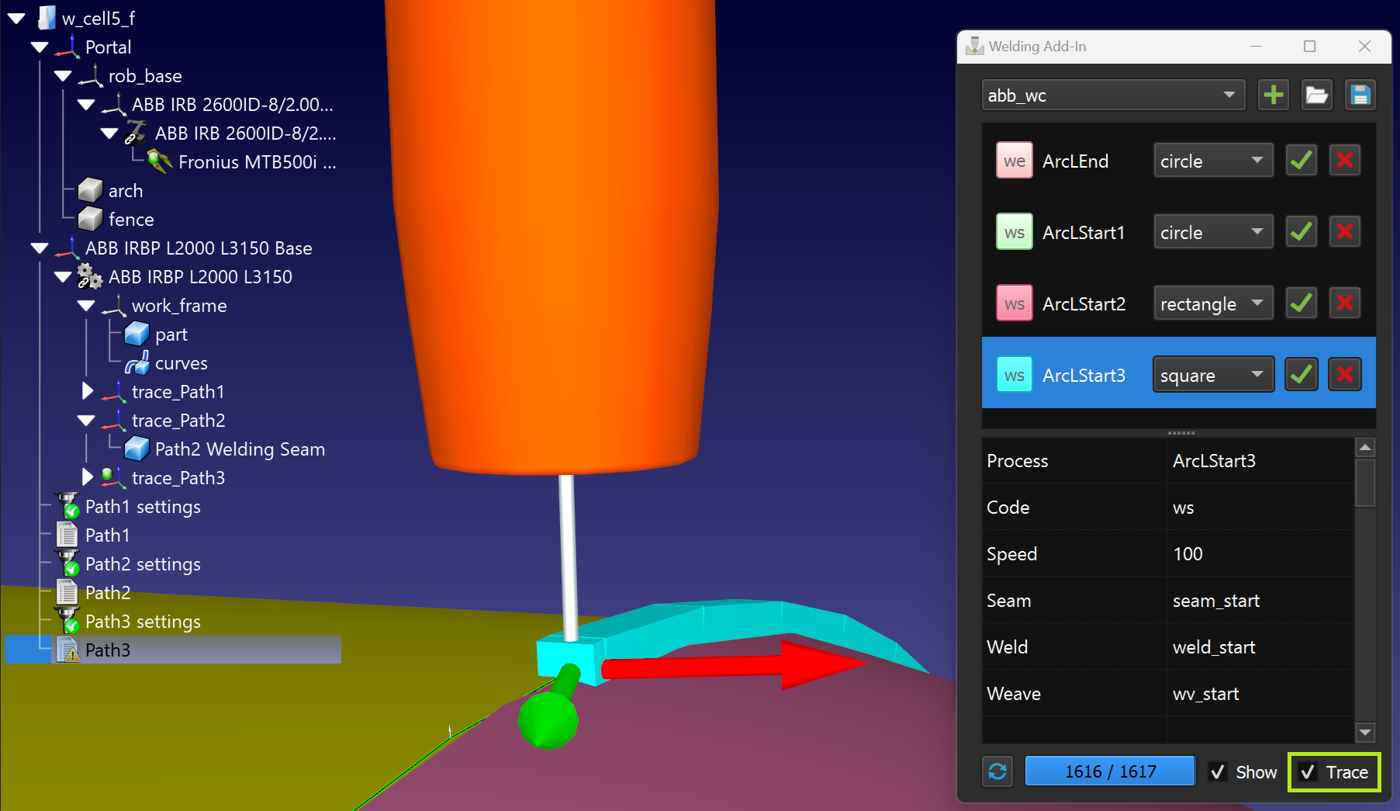
3.Para cada um dos projetos Seguimento de Curva, selecione e aplique instruções para o início e o fim da soldagem (usando o botão Ctrl).
Preste atenção à sequência de seleção na captura de tela abaixo.
4.Selecione o Projeto de Seguimento de Curva apropriado e pressione o atalho de teclado Ctrl + U para atualizar.
5.Você pode criar uma visualização para trajetórias de soldagem.
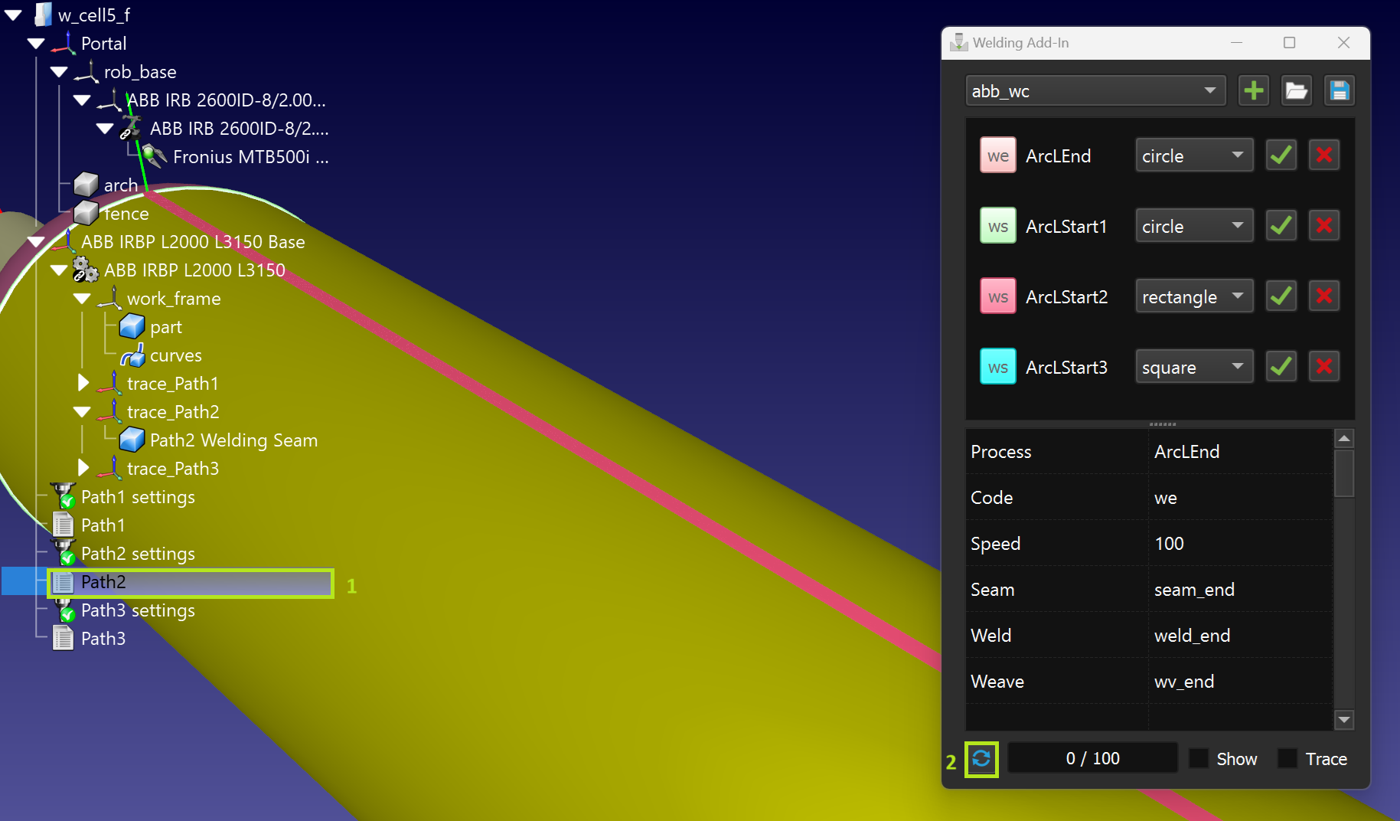
6.Use a caixa de seleção de rastreamento para avaliar como o material de solda é aplicado durante a execução do programa.
Geração de programas
Escolha um pós-processador adequado e verifique o programa gerado com comandos de soldagem: