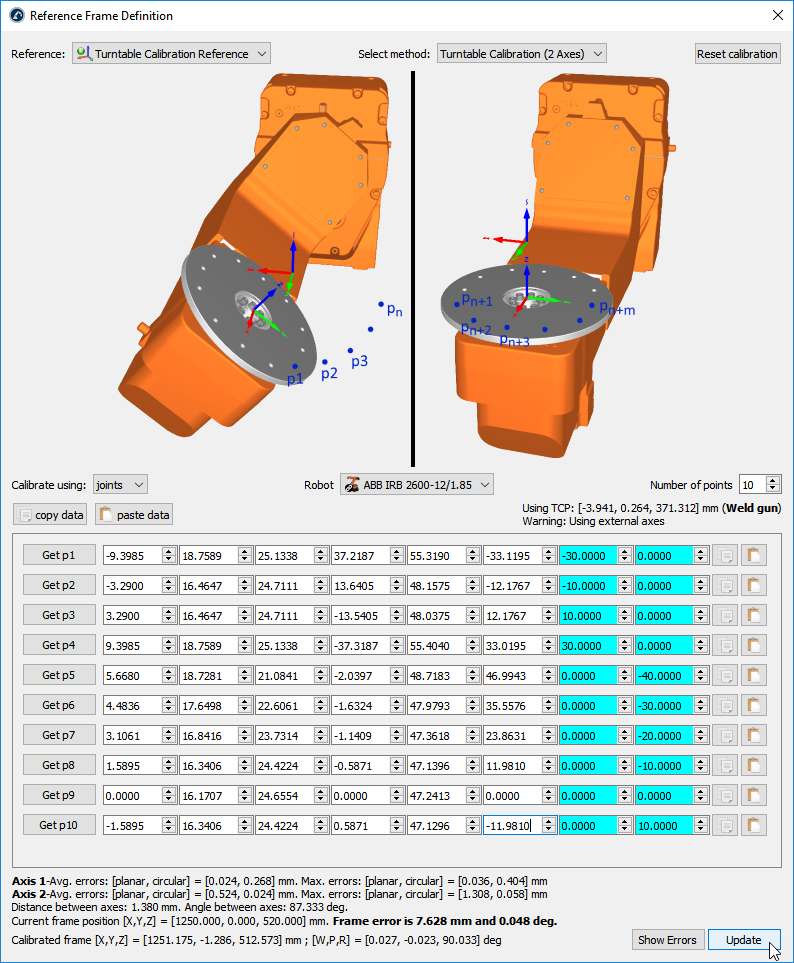
Esta seção orienta você a calibrar uma mesa giratória de 2 eixos. Você pode calibrar sua mesa giratória de 2 eixos usando um TCP bem definido e um ponto estático na mesa giratória. Siga este procedimento para calibrar sua mesa giratória de 2 eixos.
Importante: A referência calibrada deve ser estática. Isso significa que ela deve estar fixada diretamente à base do robô. Em seguida, você deve fixar a base da sua mesa giratória à referência calibrada e realizar a translação da base ao longo da distância nominal (a distância entre o piso e a interseção dos eixos 1 e 2 da mesa giratória). Com essa configuração, se você mover a mesa giratória ou quiser recalibrá-la, basta repetir o procedimento de calibração, e todo o restante será atualizado automaticamente.
1.Posicione a base da mesa giratória fixada à Estrutura de Calibração, conforme mostrado na imagem em anexo: você pode clicar com o botão direito do mouse na estrutura da base da mesa giratória e clicar em “Alterar Suporte”; em seguida, selecione a referência da Estrutura de Calibração.
2.Adicione um novo Sistema de coordenadas vinculado ao robô, chamado Calibrated Frame: clique com o botão direito do mouse na base do robô e selecione “Adicionar sistema de referência”. Em seguida, pressione F2 para renomeá-lo adequadamente.
Siga este procedimento para realizar a calibração de sua mesa giratória de 2 eixos.
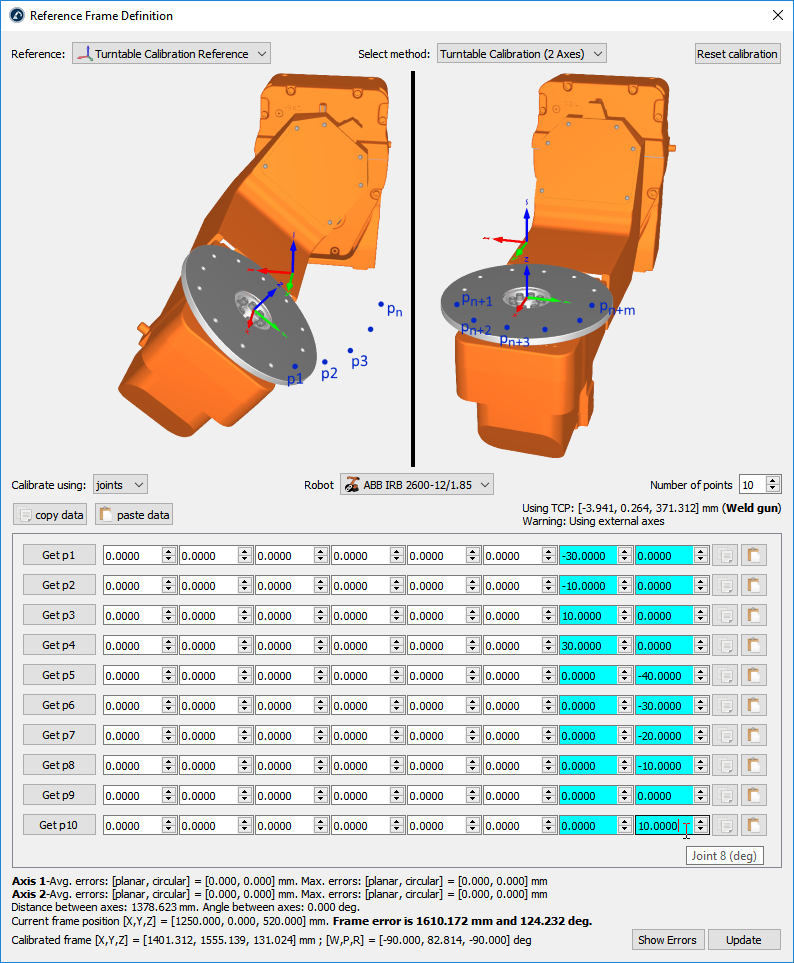
3.Selecione Utilitários ➔ Definir referência
4.Selecione o Frame de Referência para definir/calibrar. Como alternativa, clique com o botão direito do mouse em um frame de referência e selecione Definir frame de referência.
5.Selecione o método Calibração da mesa giratória (2 eixos)
6.Selecione Calibrar usando articulações (configuração padrão). Você pode mudar para pontos (em vez de articulações) se tiver a posição XYZ de cada ponto em relação ao sistema da base do robô.
7.Especifique o robô se houver mais de um robô disponível na estação.
8.Selecione o número de pontos que você gostaria de obter (o mínimo exigido é 6 pontos: 3 pontos para cada eixo).
Importante: Você deve sondar o mesmo ponto da mesa giratória com a ferramenta do robô à medida que move a mesa giratória. A mesa giratória precisa ser movida no sentido positivo de rotação para cada eixo. Você deve mover primeiro o eixo 1 e, em seguida, o eixo 2 (conforme mostrado na figura anterior). Recomenda-se usar um mínimo de 10 pontos para ter uma melhor compreensão dos erros envolvidos na movimentação da mesa giratória.
Observação: O número de pontos usados para identificar o eixo 1 não precisa ser igual ao número de pontos usados para identificar o eixo 2 (por exemplo, você pode usar 4 pontos para identificar o eixo 1 e 6 pontos para identificar o eixo 2).
Importante: o eixo Z da referência calibrada corresponderá ao eixo 2. O eixo X da referência calibrada corresponderá à normal comum. Além disso, a origem da referência calibrada será colocada na interseção entre o eixo 2 e a normal comum (ponto no eixo 2 que está mais próximo do eixo 1).
9.Comece a preencher a tabela com as posições das articulações do robô (ou pontos).
Dica: A lista de configurações pode ser preenchida manualmente ou usando os botões copiar/colar (botões à direita dos valores das articulações).
Dica: Se você estiver conectado ao robô, poderá selecionar os botões “Get p” para obter as informações das articulações do robô diretamente do próprio robô. Mais informações sobre como configurá-lo estão disponíveis na seção Drivers de robôs. Essa opção não está disponível para todos os robôs e pode exigir opções de software adicionais vendidas pelo fabricante do robô.
Importante: Se você inserir os valores manualmente, é recomendável fornecer cada valor de articulação com pelo menos 4 casas decimais (ao fornecer valores de articulação). O número permitido de valores decimais pode ser alterado em Ferramentas ➔ Opções ➔ Precisão ➔ Decimais Max.
Observação: O RoboDK manterá uma cópia dos dados fornecidos na estação RDK quando você selecionar a atualização.
10.Finalmente, selecione Atualizar para aplicar a nova posição ao sistema de referência selecionado na Estação RoboDK.
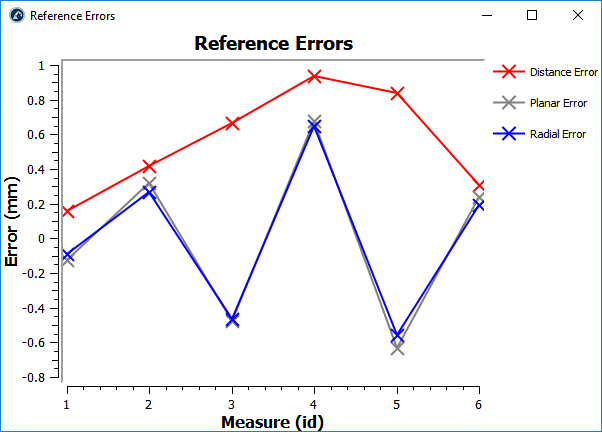
11.Selecione Exibir Erros para exibir o nível de erro em cada ponto (os erros de distância são equivalentes aos erros planares e aos erros radiais combinados)