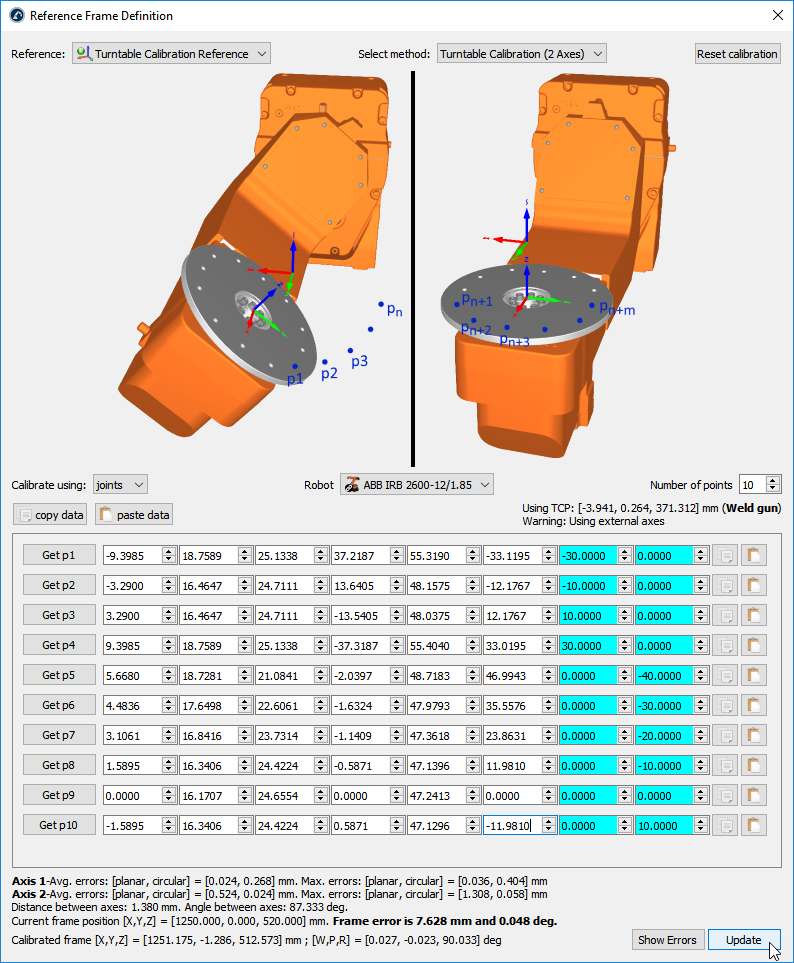
O utilitário de definição do sistema de referência descrito na seção anterior oferece duas maneiras de calibrar a posição de uma mesa giratória em relação a um robô. A calibração/identificação da mesa giratória pode ser feita usando o robô com uma ferramenta adequadamente definida ou um sistema de medição (como um rastreador a laser).
Precisamos recuperar a posição de um ponto na mesa giratória várias vezes à medida que movemos os eixos da mesa giratória. Atualmente, oferecemos suporte à calibração de mesas giratórias de 1 e 2 eixos.
Importante: Defina o TCP adequadamente antes de identificar o sistema de referência (a menos que você use pontos medidos a partir de um sistema de medição externo). Isso é importante porque o sistema de referência é identificado usando a cinemática do robô. Isso também se aplica se você recuperar pontos do terminal de programação do robô. Quaisquer erros provenientes da calibração da ferramenta (TCP) serão transferidos para a identificação da posição da mesa giratória.
Calibrar uma mesa giratória de um eixo
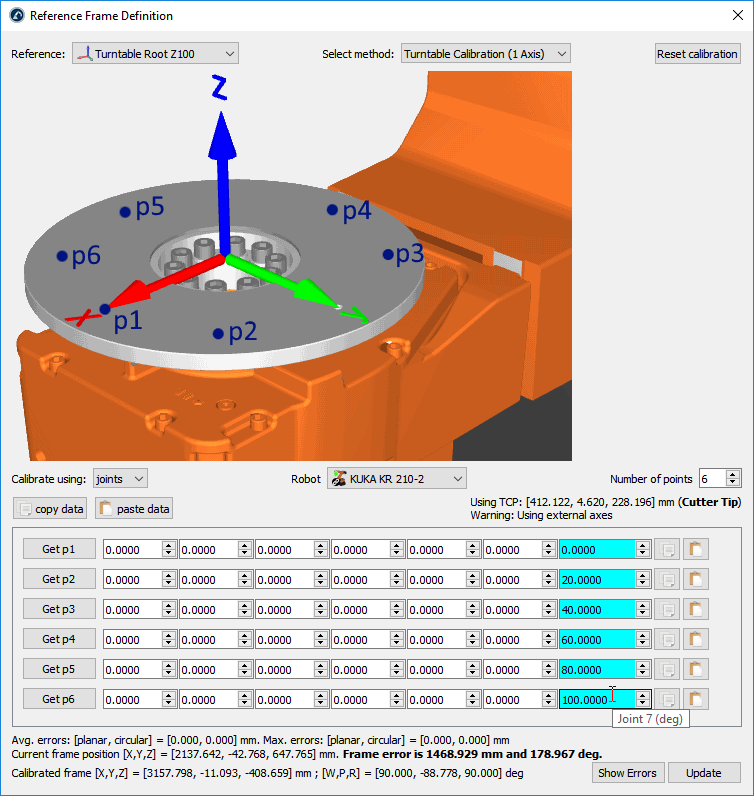
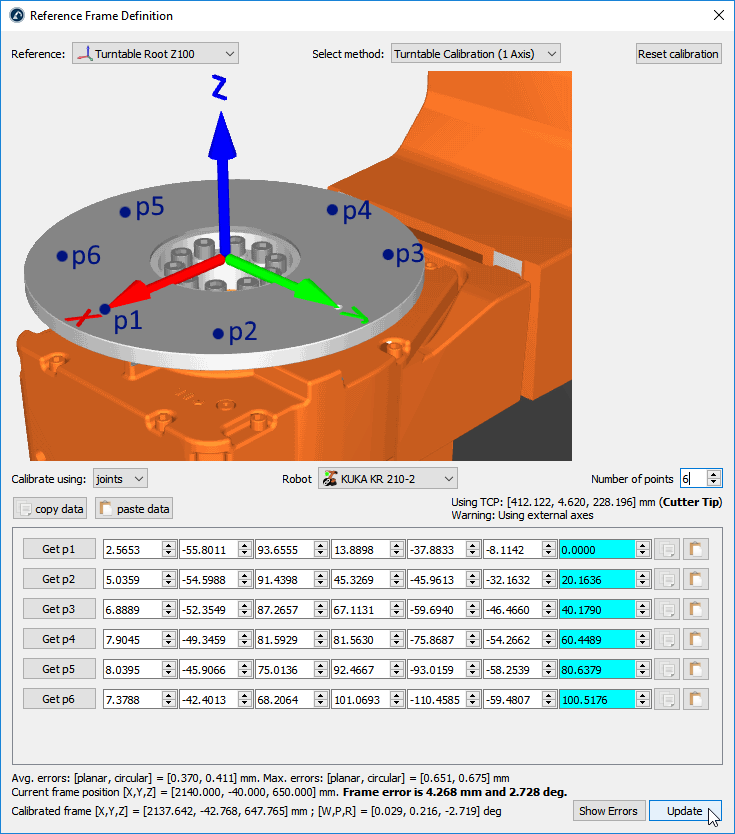
Esta seção orienta você na calibração de uma mesa giratória de 1 eixo. Você pode calibrar sua mesa giratória de 1 eixo usando um TCP bem definido e um ponto estático na mesa giratória. Siga este procedimento para calibrar sua mesa giratória de 1 eixo.
1.Selecione Utilitários ➔ Definir referência
2.Selecione o Sistema de Referência para definir/calibrar. Como alternativa, clique com o botão direito do mouse em um sistema de referência e selecione Definir sistema de referência.
3.Selecione o método Calibração da mesa giratória (1 eixo)
4.Selecione Calibrar usando articulações (configuração padrão). Você pode alterá-la para pontos se tiver a posição XYZ de cada ponto em relação ao sistema da base do robô.
5.Especifique o robô se houver mais de um robô disponível na estação.
6.Selecione o número de pontos que você gostaria de obter (o mínimo exigido é 3).
Importante: Você deve sondar o mesmo ponto da mesa giratória, com o robô, à medida que move a mesa giratória. A mesa giratória precisa ser movida no sentido positivo de rotação (como mostrado na figura anterior). Recomenda-se usar um mínimo de 6 a 10 pontos para que você tenha uma melhor compreensão dos erros envolvidos na movimentação da mesa giratória.
Importante: o primeiro ponto definirá o eixo X da mesa giratória (referência estática).
Importante: O plano XY do sistema de referência calibrado corresponderá ao plano descrito pelo arco/círculo. Talvez seja necessário ajustar esse deslocamento se você não tiver tomado os pontos nesse plano. Por exemplo, você pode adicionar um novo sistema de referência aninhado ao sistema de referência calibrado para representar a raiz da mesa giratória.
7.Comece a preencher a tabela com as posições (ou pontos) de articulação do robô.
Dica: A lista de configurações pode ser preenchida manualmente ou usando os botões copiar/colar (botões à direita dos valores das articulações).
Dica: Se você estiver conectado ao robô, poderá selecionar os botões “Get p” para obter as informações das articulações do robô diretamente do próprio robô. Mais informações sobre como configurá-lo estão disponíveis na seção Drivers de robôs. Essa opção não está disponível para todos os controladores de robôs e pode exigir opções de software adicionais vendidas pelo fabricante do robô.
Dica: Se você estiver conectado ao robô, poderá selecionar os botões "Obter p" para recuperar as articulações do robô diretamente do robô. Mais informações sobre a configuração estão disponíveis na seção Drivers do robô. Essa opção não está disponível para todos os controladores de robô e pode exigir opções de software adicionais vendidas pelo fabricante do robô.
Importante: Se você inserir os valores manualmente, é recomendável fornecer cada valor de articulação com pelo menos 4 casas decimais (ao fornecer valores de articulação). O número permitido de valores decimais pode ser alterado em Ferramentas➔ Opções➔ Precisão➔ Decimais Max.
Observação: O RoboDK manterá uma cópia dos dados fornecidos na estação RDK quando você selecionar Atualizar.
8.Finalmente, selecione Atualizar para aplicar a nova posição ao sistema de referência selecionado na Estação RoboDK.
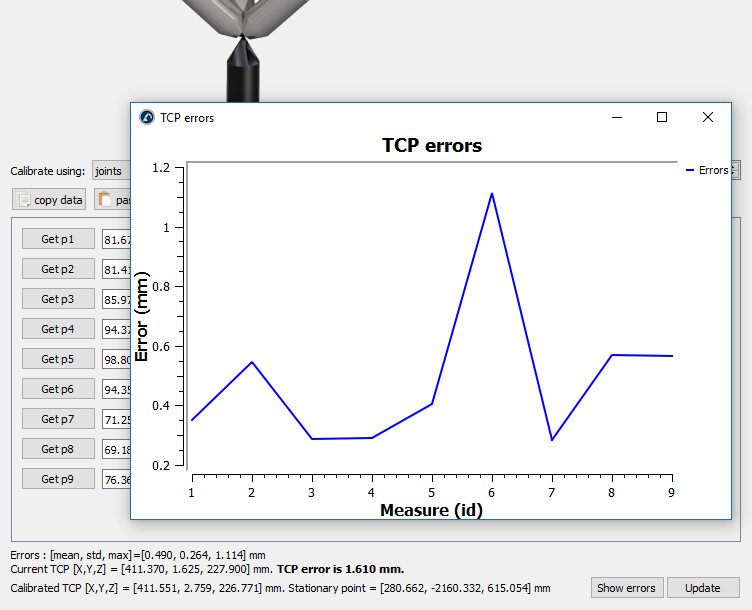
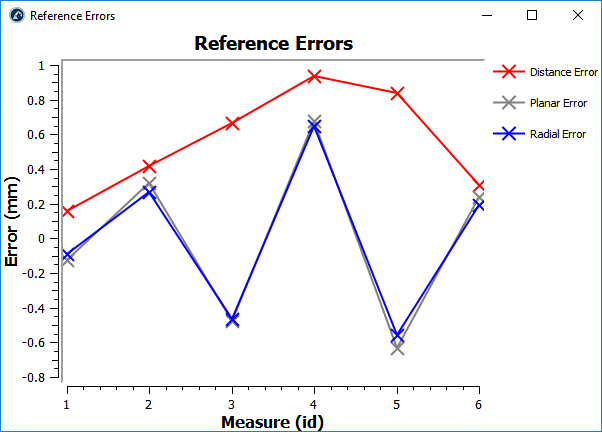
9.Selecione Exibir Erros para exibir o nível de erro em cada ponto (os erros de distância são equivalentes aos erros planares e aos erros radiais combinados)
Calibrar uma mesa giratória de dois eixos
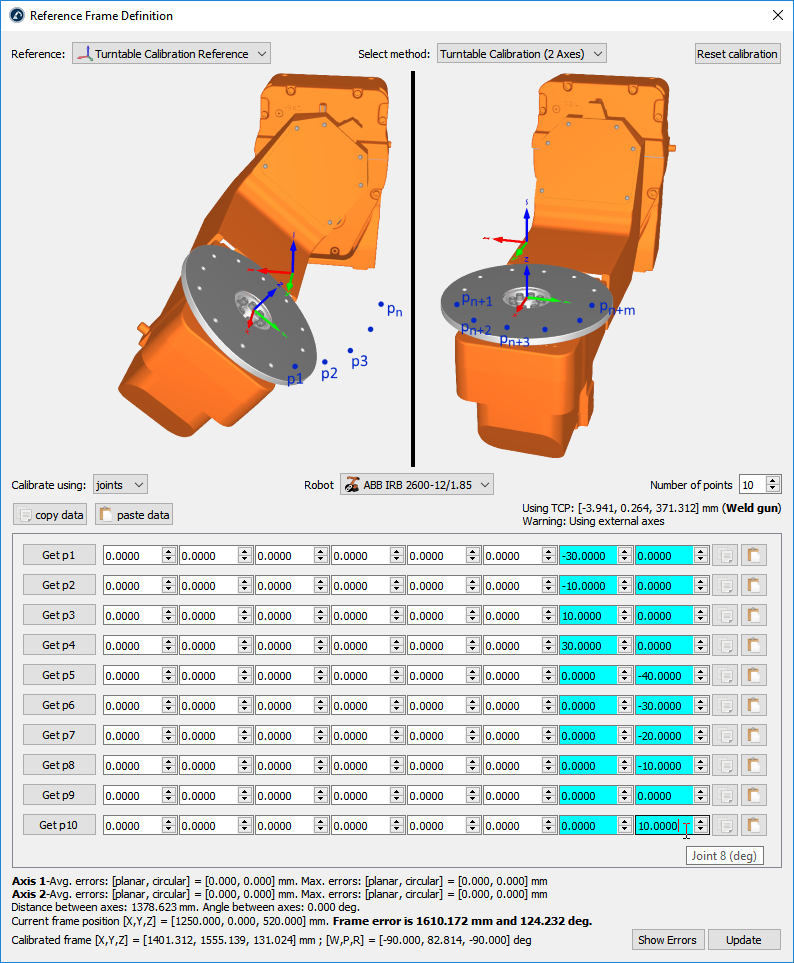
Esta seção orienta você a calibrar uma mesa giratória de 2 eixos. Você pode calibrar sua mesa giratória de 2 eixos usando um TCP bem definido e um ponto estático na mesa giratória. Siga este procedimento para calibrar sua mesa giratória de 2 eixos.
Importante: A referência calibrada deve ser estática. Isso significa que ela deve estar fixada diretamente à base do robô. Em seguida, você deve fixar a base da sua mesa giratória à referência calibrada e realizar a translação da base ao longo da distância nominal (a distância entre o piso e a interseção dos eixos 1 e 2 da mesa giratória). Com essa configuração, se você mover a mesa giratória ou quiser recalibrá-la, basta repetir o procedimento de calibração, e todo o restante será atualizado automaticamente.
1.Posicione a base da mesa giratória fixada à Estrutura de Calibração, conforme mostrado na imagem em anexo: você pode clicar com o botão direito do mouse na estrutura da base da mesa giratória e clicar em “Alterar Suporte”; em seguida, selecione a referência da Estrutura de Calibração.
2.Adicione um novo Sistema de coordenadas vinculado ao robô, chamado Calibrated Frame: clique com o botão direito do mouse na base do robô e selecione “Adicionar sistema de referência”. Em seguida, pressione F2 para renomeá-lo adequadamente.
Siga este procedimento para realizar a calibração de sua mesa giratória de 2 eixos.
3.Selecione Utilitários ➔ Definir referência
4.Selecione o Frame de Referência para definir/calibrar. Como alternativa, clique com o botão direito do mouse em um frame de referência e selecione Definir frame de referência.
5.Selecione o método Calibração da mesa giratória (2 eixos)
6.Selecione Calibrar usando articulações (configuração padrão). Você pode mudar para pontos (em vez de articulações) se tiver a posição XYZ de cada ponto em relação ao sistema da base do robô.
7.Especifique o robô se houver mais de um robô disponível na estação.
8.Selecione o número de pontos que você gostaria de obter (o mínimo exigido é 6 pontos: 3 pontos para cada eixo).
Importante: Você deve sondar o mesmo ponto da mesa giratória com a ferramenta do robô à medida que move a mesa giratória. A mesa giratória precisa ser movida no sentido positivo de rotação para cada eixo. Você deve mover primeiro o eixo 1 e, em seguida, o eixo 2 (conforme mostrado na figura anterior). Recomenda-se usar um mínimo de 10 pontos para ter uma melhor compreensão dos erros envolvidos na movimentação da mesa giratória.
Observação: O número de pontos usados para identificar o eixo 1 não precisa ser igual ao número de pontos usados para identificar o eixo 2 (por exemplo, você pode usar 4 pontos para identificar o eixo 1 e 6 pontos para identificar o eixo 2).
Importante: o eixo Z da referência calibrada corresponderá ao eixo 2. O eixo X da referência calibrada corresponderá à normal comum. Além disso, a origem da referência calibrada será colocada na interseção entre o eixo 2 e a normal comum (ponto no eixo 2 que está mais próximo do eixo 1).
9.Comece a preencher a tabela com as posições das articulações do robô (ou pontos).
Dica: A lista de configurações pode ser preenchida manualmente ou usando os botões copiar/colar (botões à direita dos valores das articulações).
Dica: Se você estiver conectado ao robô, poderá selecionar os botões “Get p” para obter as informações das articulações do robô diretamente do próprio robô. Mais informações sobre como configurá-lo estão disponíveis na seção Drivers de robôs. Essa opção não está disponível para todos os robôs e pode exigir opções de software adicionais vendidas pelo fabricante do robô.
Importante: Se você inserir os valores manualmente, é recomendável fornecer cada valor de articulação com pelo menos 4 casas decimais (ao fornecer valores de articulação). O número permitido de valores decimais pode ser alterado em Ferramentas ➔ Opções ➔ Precisão ➔ Decimais Max.
Observação: O RoboDK manterá uma cópia dos dados fornecidos na estação RDK quando você selecionar a atualização.
10.Finalmente, selecione Atualizar para aplicar a nova posição ao sistema de referência selecionado na Estação RoboDK.
11.Selecione Exibir Erros para exibir o nível de erro em cada ponto (os erros de distância são equivalentes aos erros planares e aos erros radiais combinados)