Criar Pick and Drop
O assistente de paletização exige que você forneça um subprograma para pegar uma nova caixa e um subprograma para posicionar a caixa. O programa "PlaceBox" serve apenas para retirar a caixa da garra e transferi-la para o sistema do palete; os alvos de colocação reais serão criados automaticamente pelo Add-in de paletização posteriormente.
Siga estas etapas para criar um programa de coleta "PickBox" e um programa de descarte "PlaceBox":
1.Primeiro, certifique-se de ativar o "Frame_Pick" e de ter sua ferramenta ativa antes de criar novos alvos. Se estiverem ativos, eles deverão ter um círculo verde.
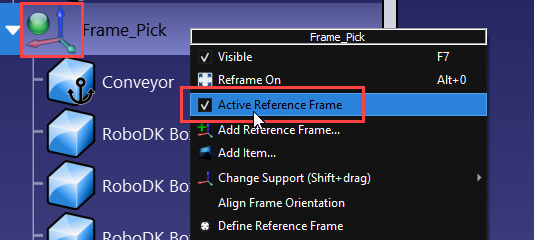
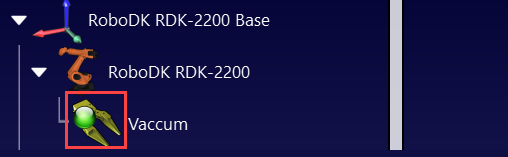
2.Na guia "Programa", selecione "Ensinar alvo(s) na superfície". Clique na parte superior da caixa e, em seguida, clique em "Concluído".
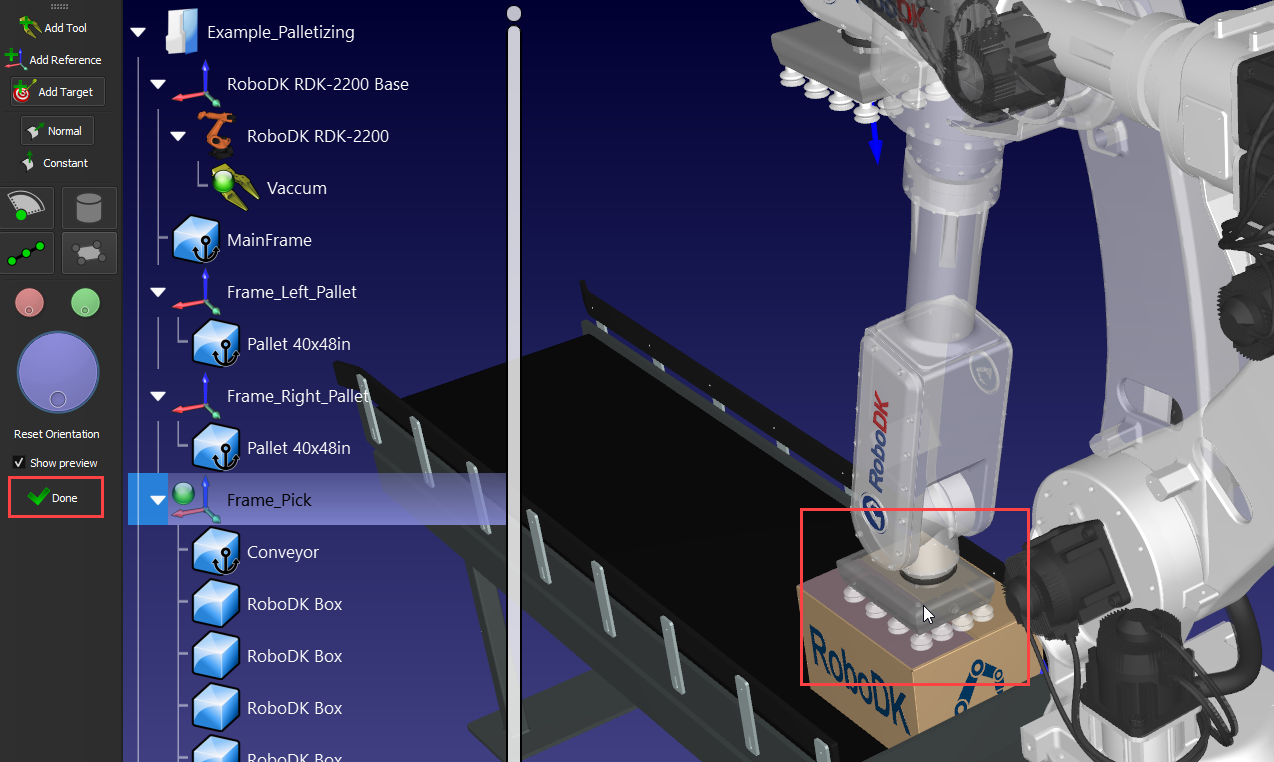
3.Agora você deve ter o primeiro alvo na parte inferior do "Frame_Pick". Para garantir que ele esteja centralizado na parte superior da caixa, mantenha SHIFT+M pressionado para abrir a ferramenta de medição e, em seguida, clique na parte superior da caixa e copie os valores. Em seguida, clique no alvo e pressione F3 para editar os parâmetros do alvo. Escolha a origem da estação como referência e cole os valores. O alvo agora deve estar no centro da caixa.
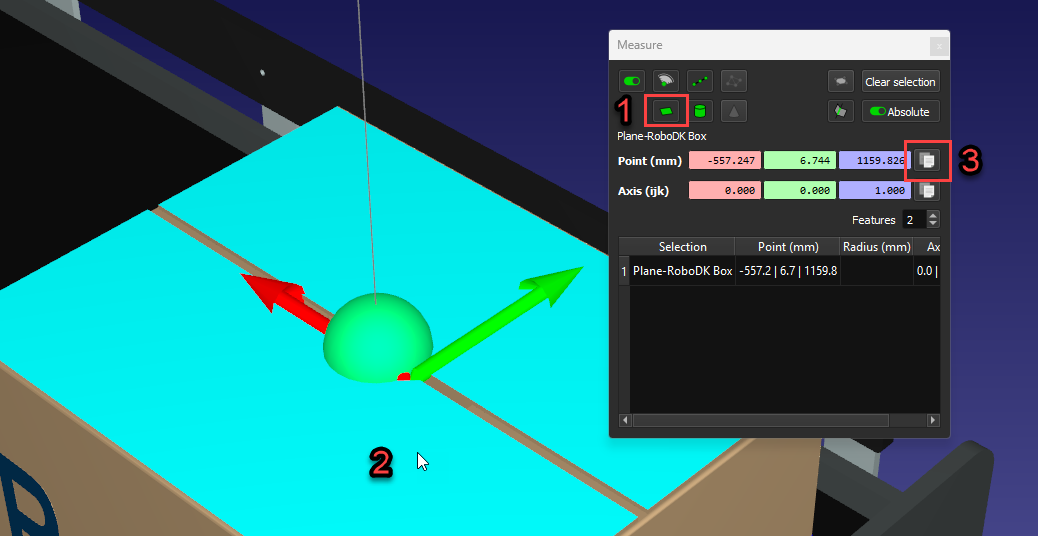
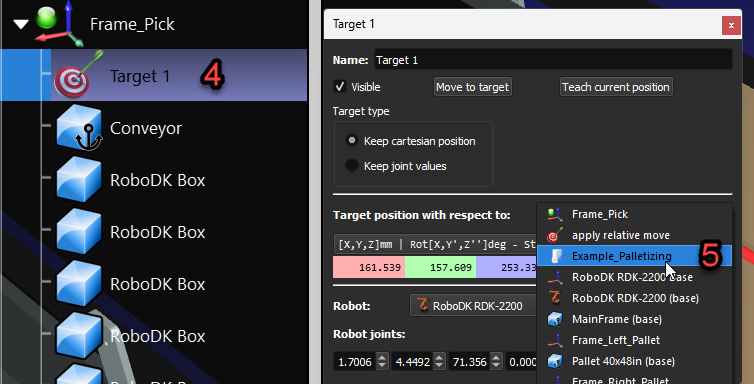
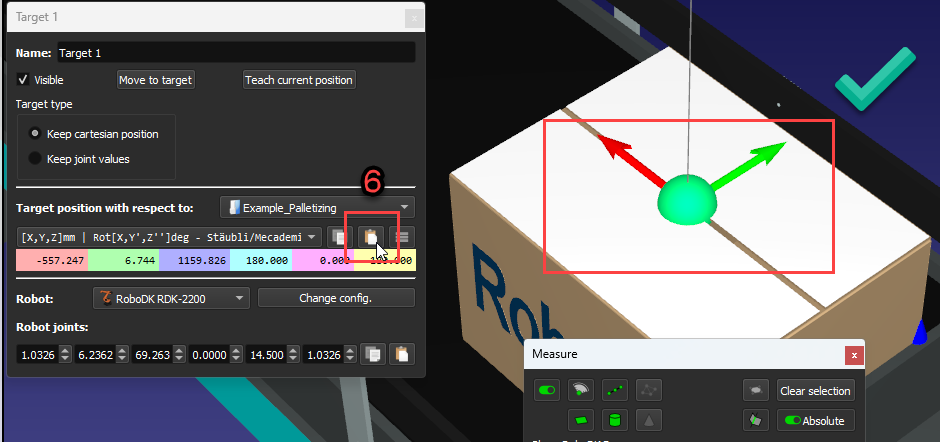
4.Renomeie seu alvo para "Pick_Box" e copie/cole-o duas vezes em "Frame_Pick". Renomeie-os como "App_Pick_Box" e "App_Conveyor". Em seguida, edite os parâmetros do alvo e adicione alguma distância nos valores Z usando a roda de rolagem até que você esteja satisfeito com as posições do alvo.
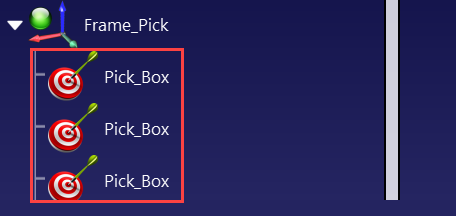
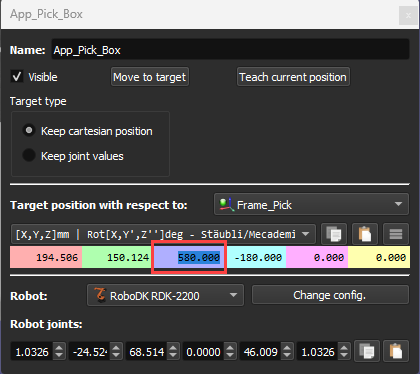
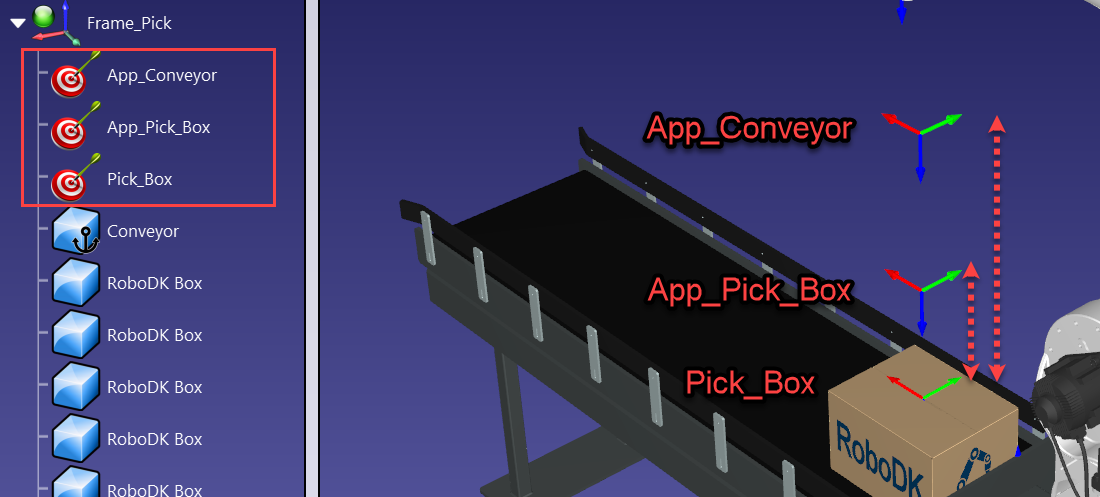
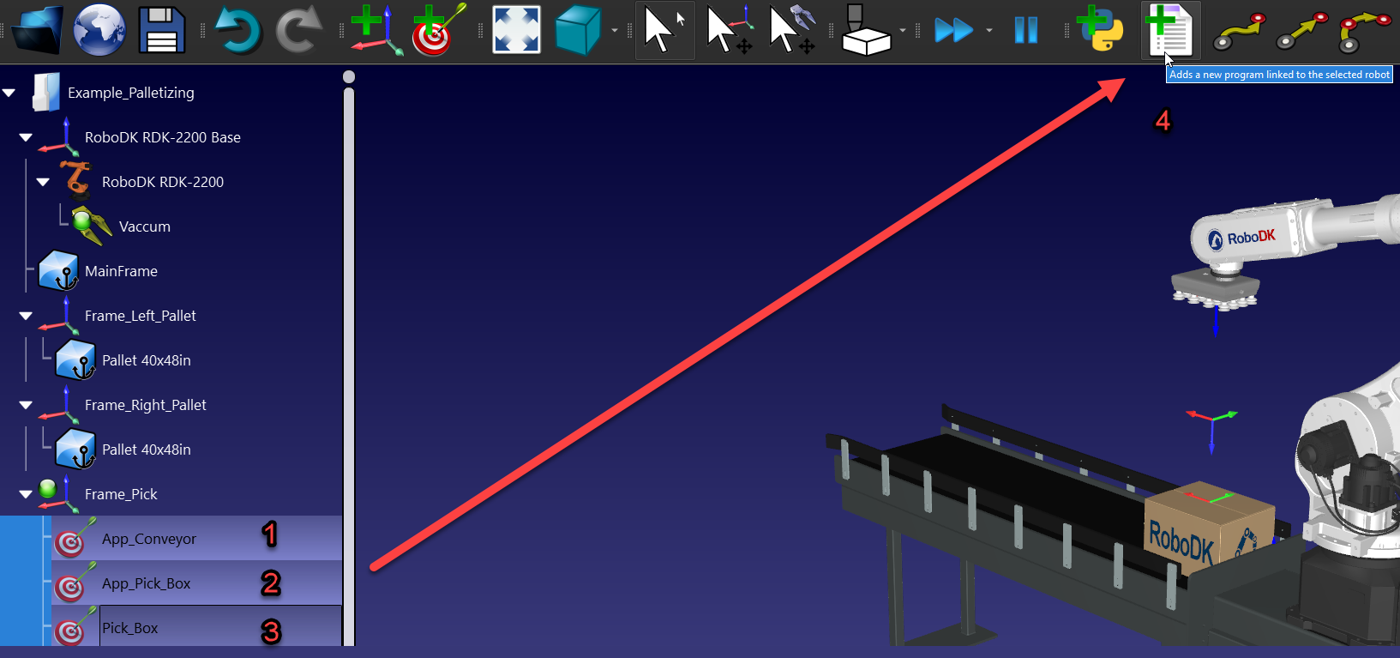
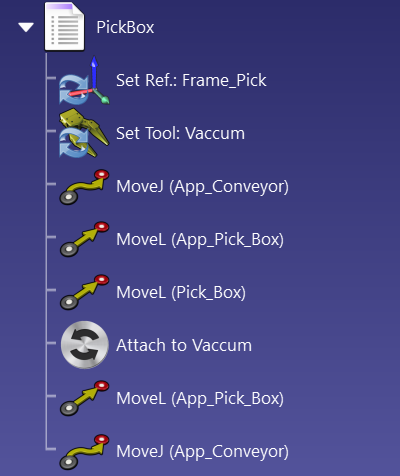
5.Mantendo pressionada a tecla CTRL, clique em todos os três alvos na ordem em que deseja que o programa os execute e clique em "Criar programa". Isso deve adicionar automaticamente os alvos, a ferramenta e o sistema de referência ao programa. Renomeie o programa para "PickBox".
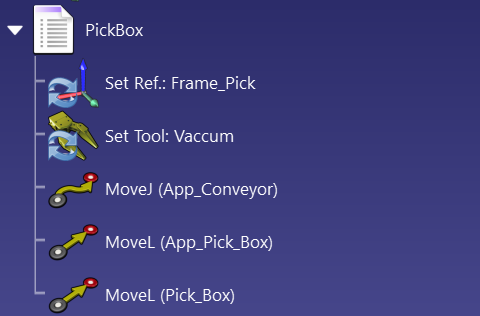
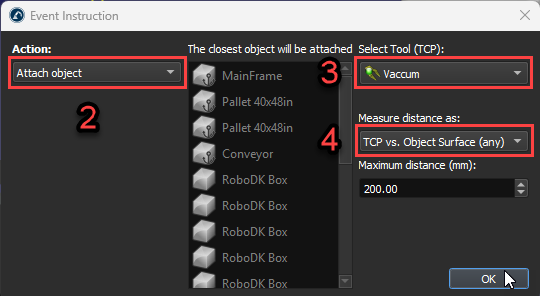
6.Adicione um "Evento", selecione "Anexar objeto", certifique-se de que a ferramenta correta esteja selecionada e escolha "TCP vs. superfície do objeto (qualquer)" nas opções de distância de medição. Isso anexará a caixa à ferramenta. Copie e cole os alvos "App_Pick_Box" e "App_Conveyor" após o evento de anexar. Agora você deve ter um programa de coleta em funcionamento.
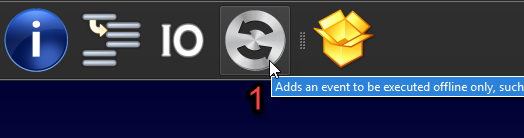
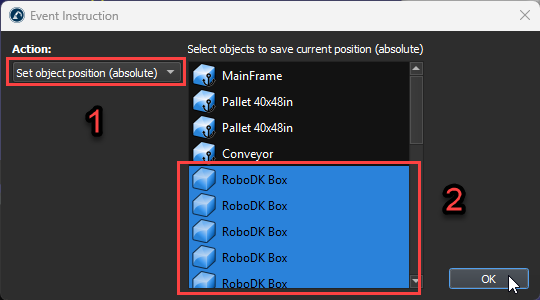
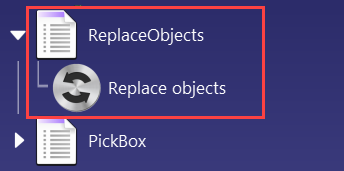
7.Crie um programa vazio, adicione um evento, selecione "Definir posição do objeto (absoluta)" e selecione todas as caixas. Esse programa moverá as caixas de volta à posição original para que você possa redefinir a estação com um clique. Renomeie o programa para "ReplaceObjects".
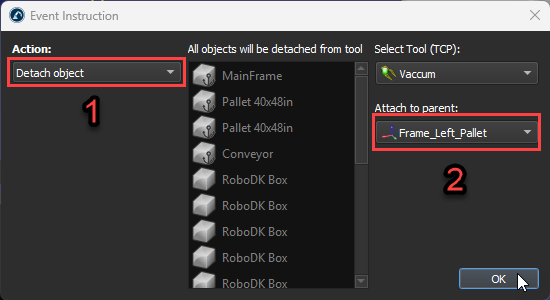
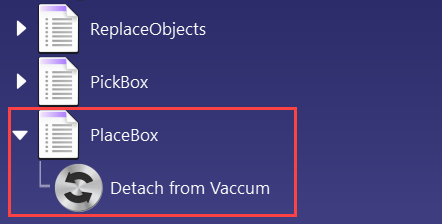
8.Crie outro projeto vazio, adicione um evento, selecione "Desanexar objeto" e selecione o sistema de referência ao qual deseja que a caixa seja anexada após ser colocada; no nosso caso, será "Frame_Left_Pallet". Renomeie o programa para "PlaceBox".
9.Por fim, o último requisito que falta é um alvo que será usado como referência de configuração. Ative o sistema de referência do palete, mova o robô para cima dele, verifique se a configuração do robô faz sentido e, em seguida, crie um alvo. Renomeie-o para "Ref_Pallet".
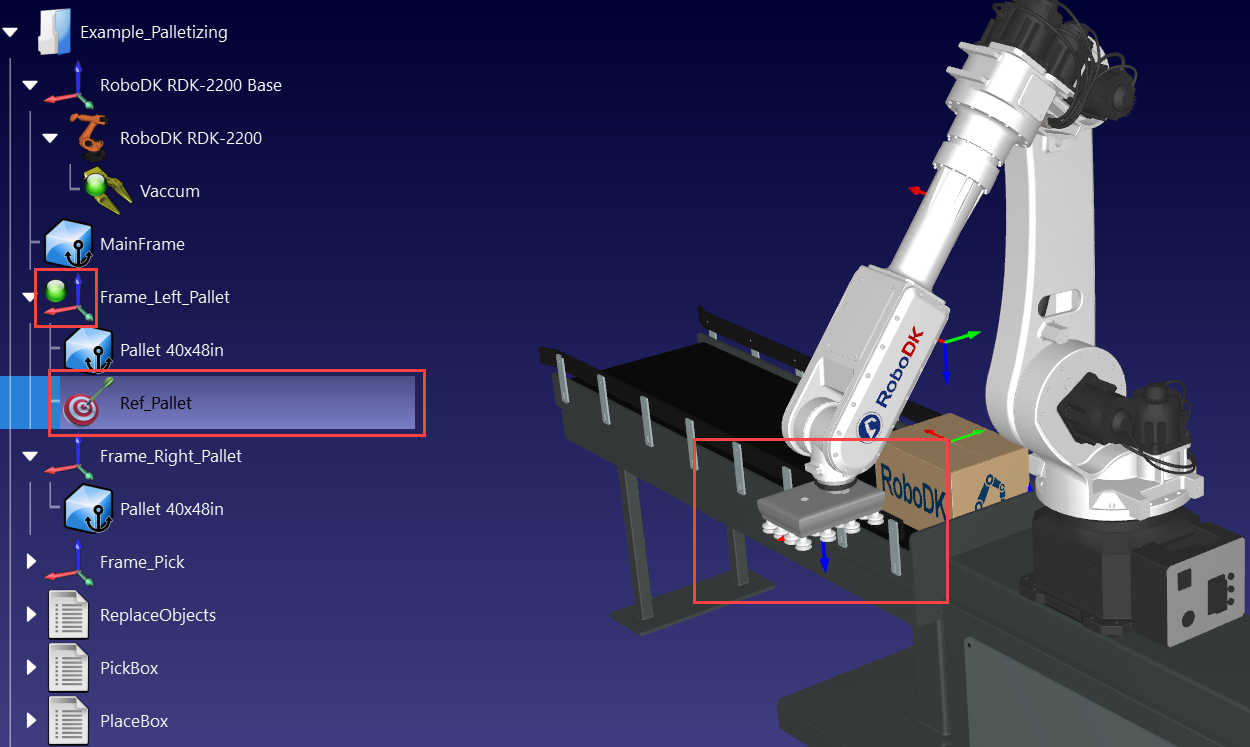
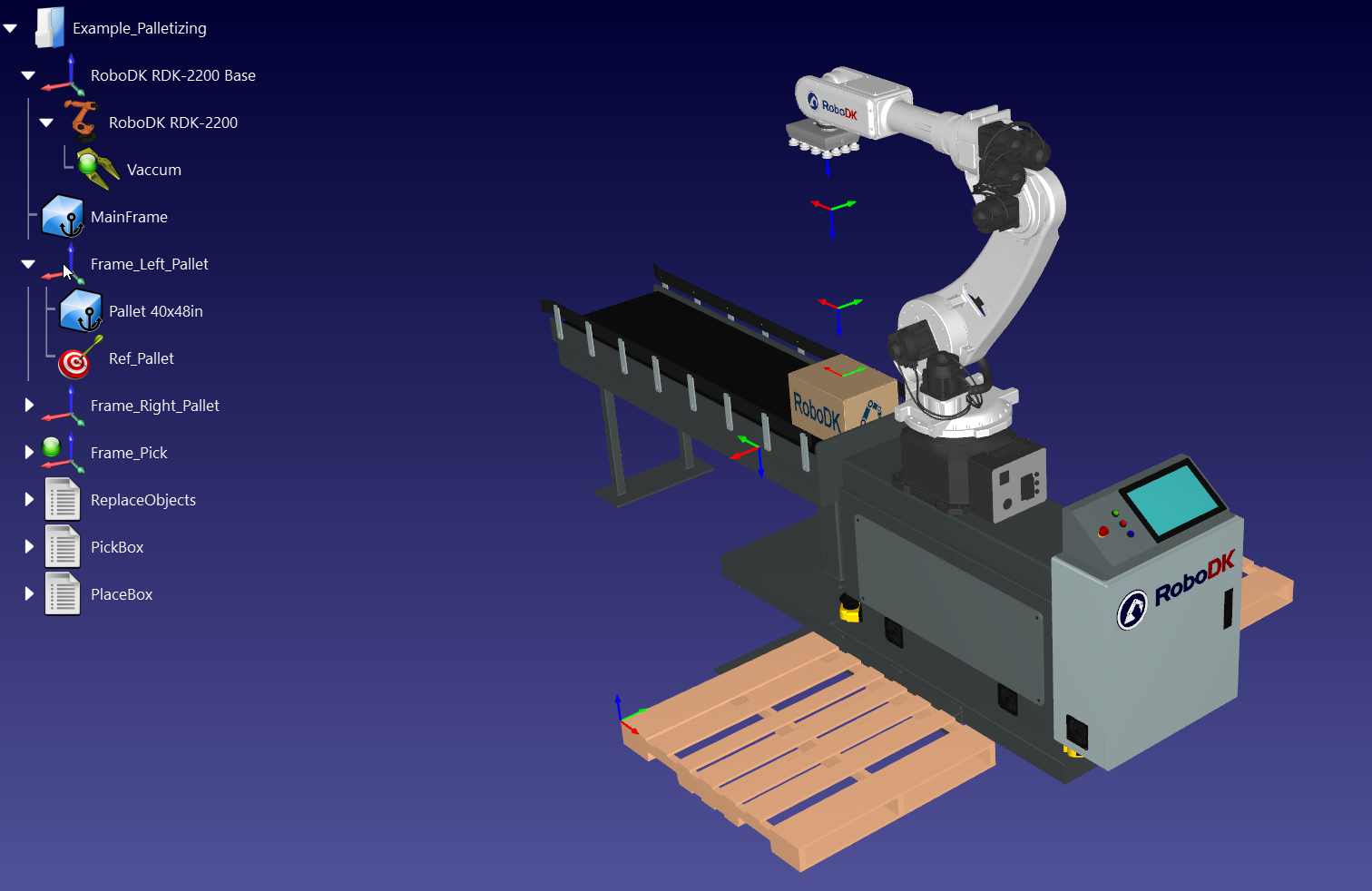
Agora você tem tudo pronto para criar seu projeto de paletização. Sua estação deve ter a seguinte aparência: