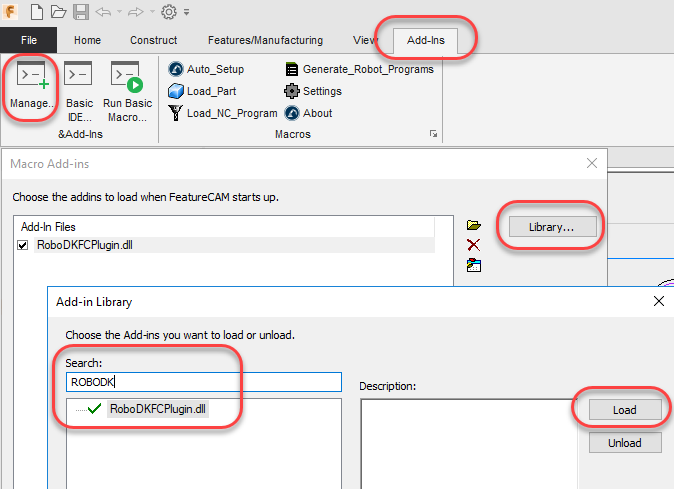
Configurando o Add-in
Se você instalou o RoboDK depois de instalar o FeatureCAM, deverá ter o plugin do RoboDK para o FeatureCAM já na biblioteca de Add-Ins.
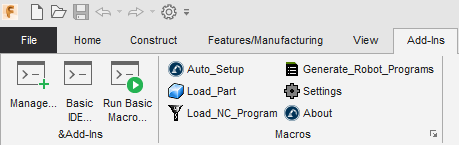
Depois de ativar o RoboDK Add-in, você verá as macros mostradas na imagem a seguir.
Se você não vir as macros do RoboDK, siga estas etapas para configurar o add-in do RoboDK para o FeatureCAM:
1.Iniciar o FeatureCAM.
2.Selecione Add-Ins ➔ Gerenciar
3.Selecionar Biblioteca...
4.Procure a biblioteca RoboDKFCPlugin.dll (você pode digitar RoboDK para localizá-la rapidamente)
5.Selecionar Carregar
6.Selecione OK.
O FeatureCAM mostrará os comandos do RoboDK na seção Add-Ins, conforme mostrado na imagem a seguir.
Observação: Se você não vir a biblioteca RoboDKFCPlugin, deverá copiar manualmente a pasta FeatureCAMtoRoboDK (localizada em C:\RoboDK\Other\Plugin-FeatureCAM) para a pasta de instalação do FeatureCAM (localizada por padrão em C:\Program Files\Autodesk\FeatureCAM 2020\addins\ ).