Barra de ferramentas RoboDK para FreeCAD
Ao abrir o software FreeCAD, você deverá ver a opção RoboDK listada no menu suspenso da área de trabalho. Selecione a barra de ferramentas RoboDK para visualizar os comandos RoboDK disponíveis.
Siga as instruções de configuração do Add-in do FreeCAD se não visualizar a barra de ferramentas RoboDK.

Carregar Modelos
O botão Modelos de carga carrega o modelo 3D selecionado ou componentes da peça do FreeCAD para o RoboDK.
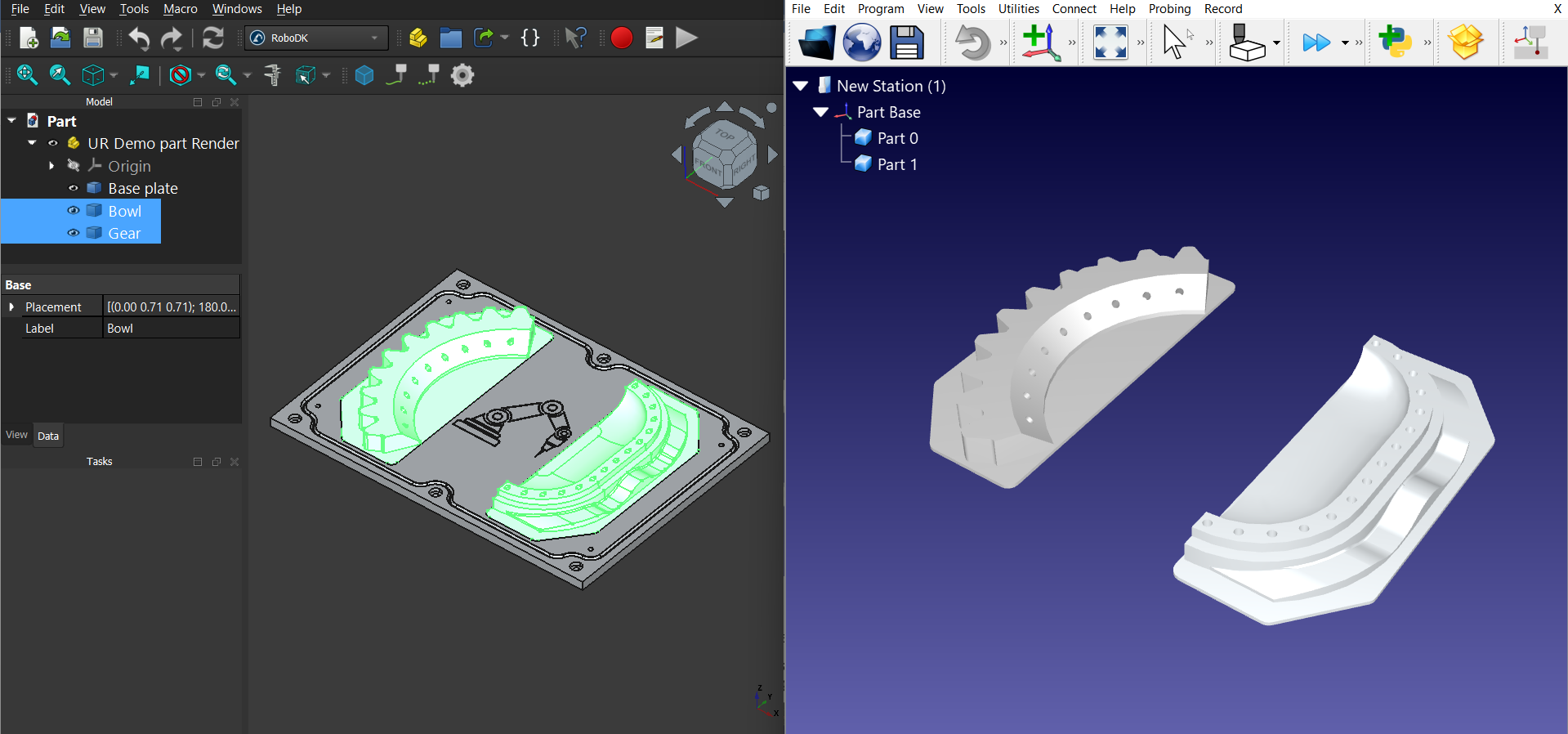
Carregar Curvas
O botão Carregar Curvas carrega as curvas (arestas) selecionadas no RoboDK.
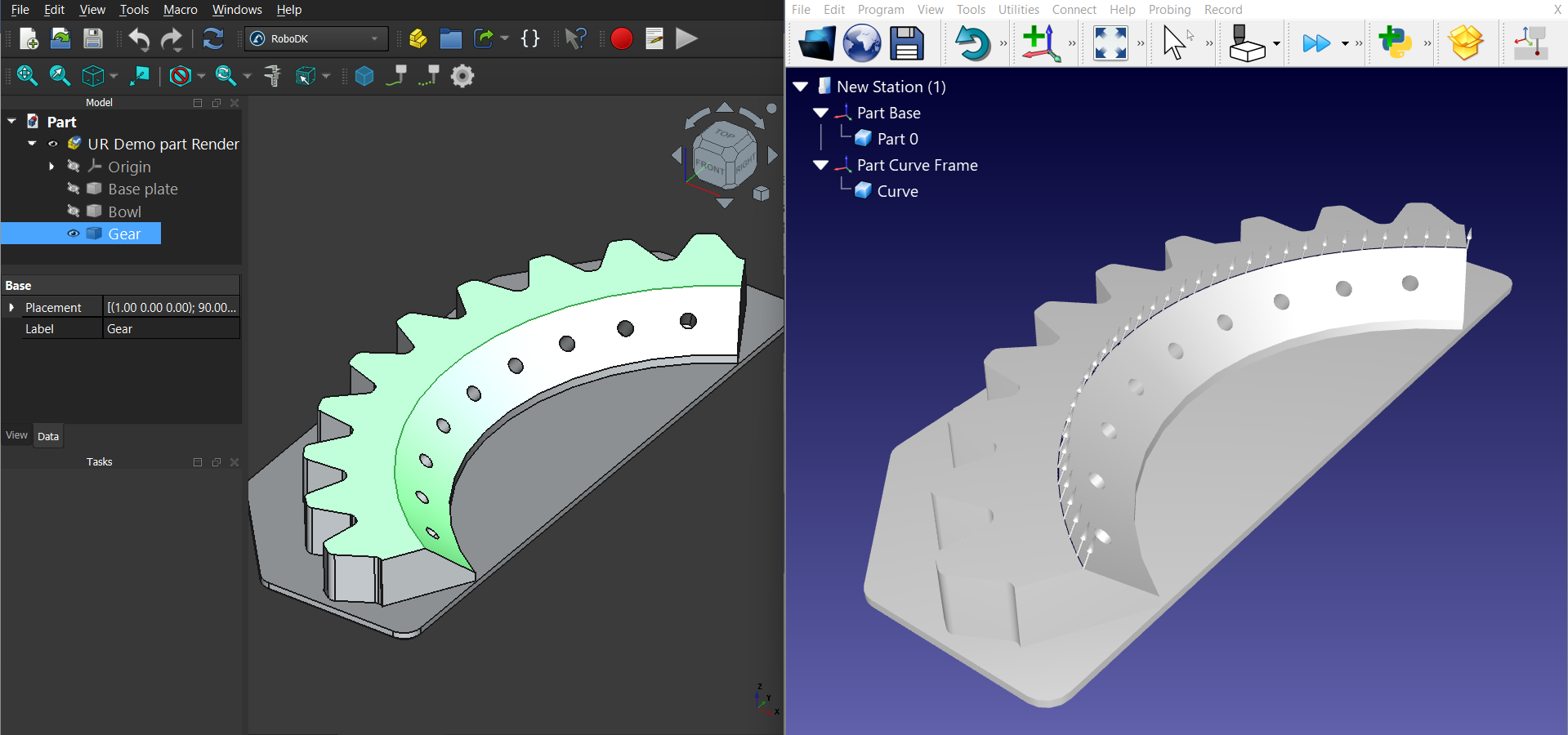
Carregar Pontos
O botão Carregar pontos carrega os pontos selecionados no RoboDK.
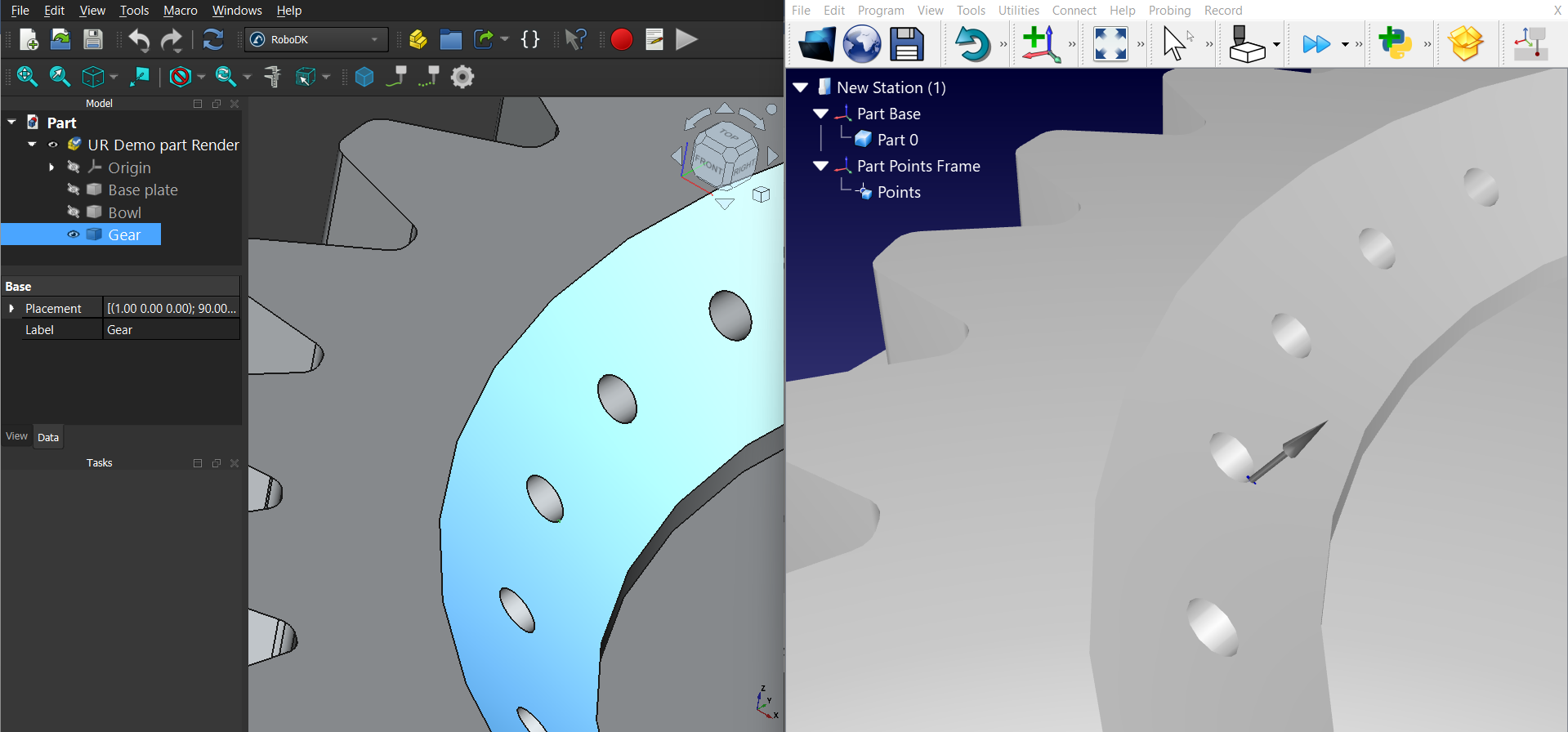
Configurações do Add-in
Selecione Configurações para abrir as configurações relacionadas ao Add-in RoboDK para o FreeCAD.
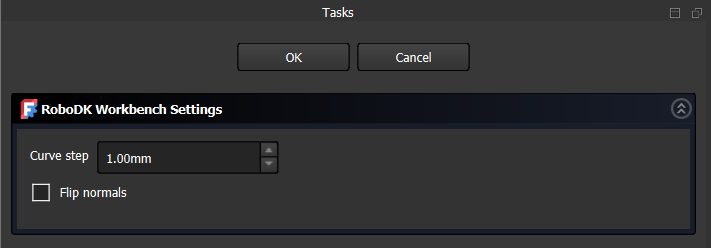
É possível modificar as seguintes opções:
1.Passo da curva – valor do passo de divisão da curva para as curvas exportadas.
2.Inverter normal – altera as orientações das normais para superfícies ou pontos exportados.


