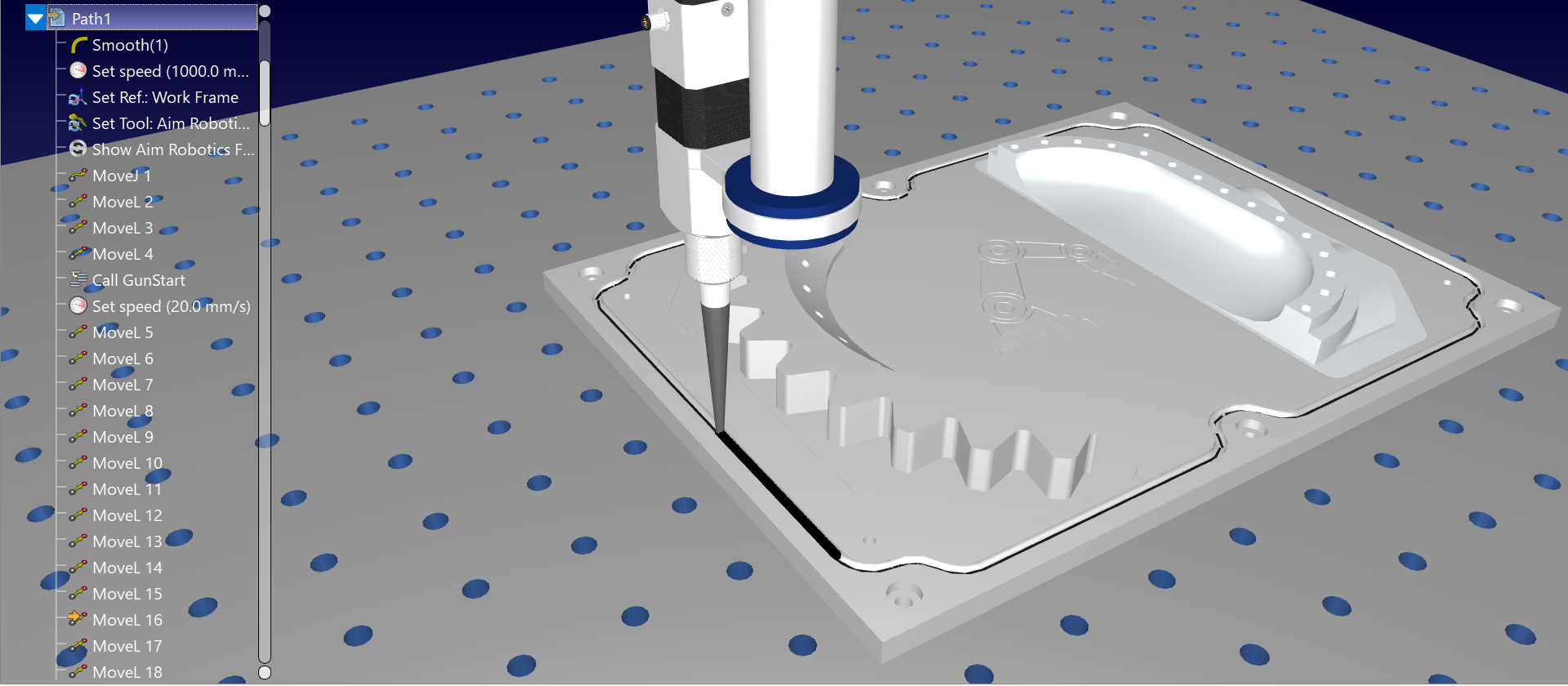
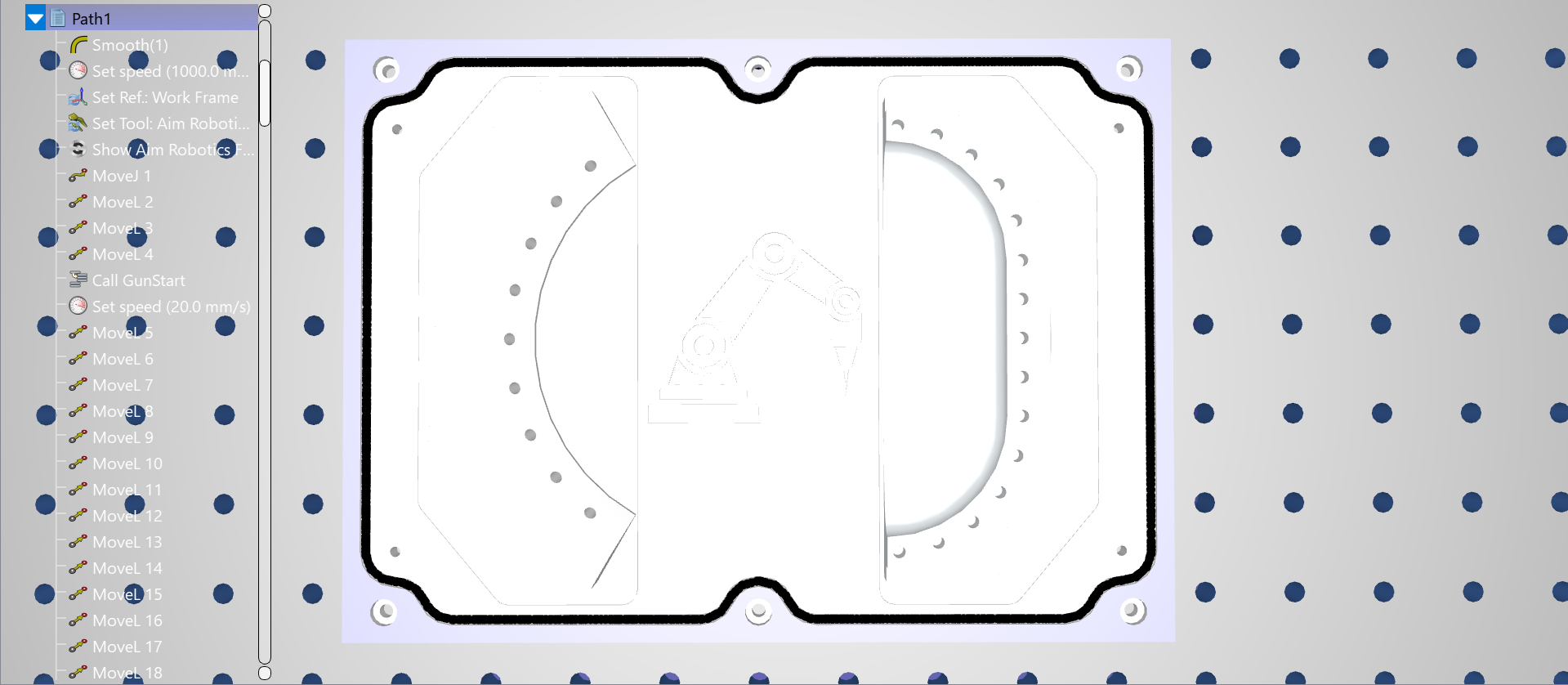
Exemplo
Este exemplo mostra como carregar um modelo 3D e uma curva selecionada (aresta) do FreeCAD para o RoboDK.
1.Carregue o modelo no FreeCAD selecionando o botão Carregar Modelo.
2.Configure sua estação no RoboDK com um robô e outros objetos necessários em seu ambiente circundante.
3.Selecione as peças ou corpos do seu modelo que você gostaria de carregar no RoboDK a partir da árvore de modelos do FreeCAD.
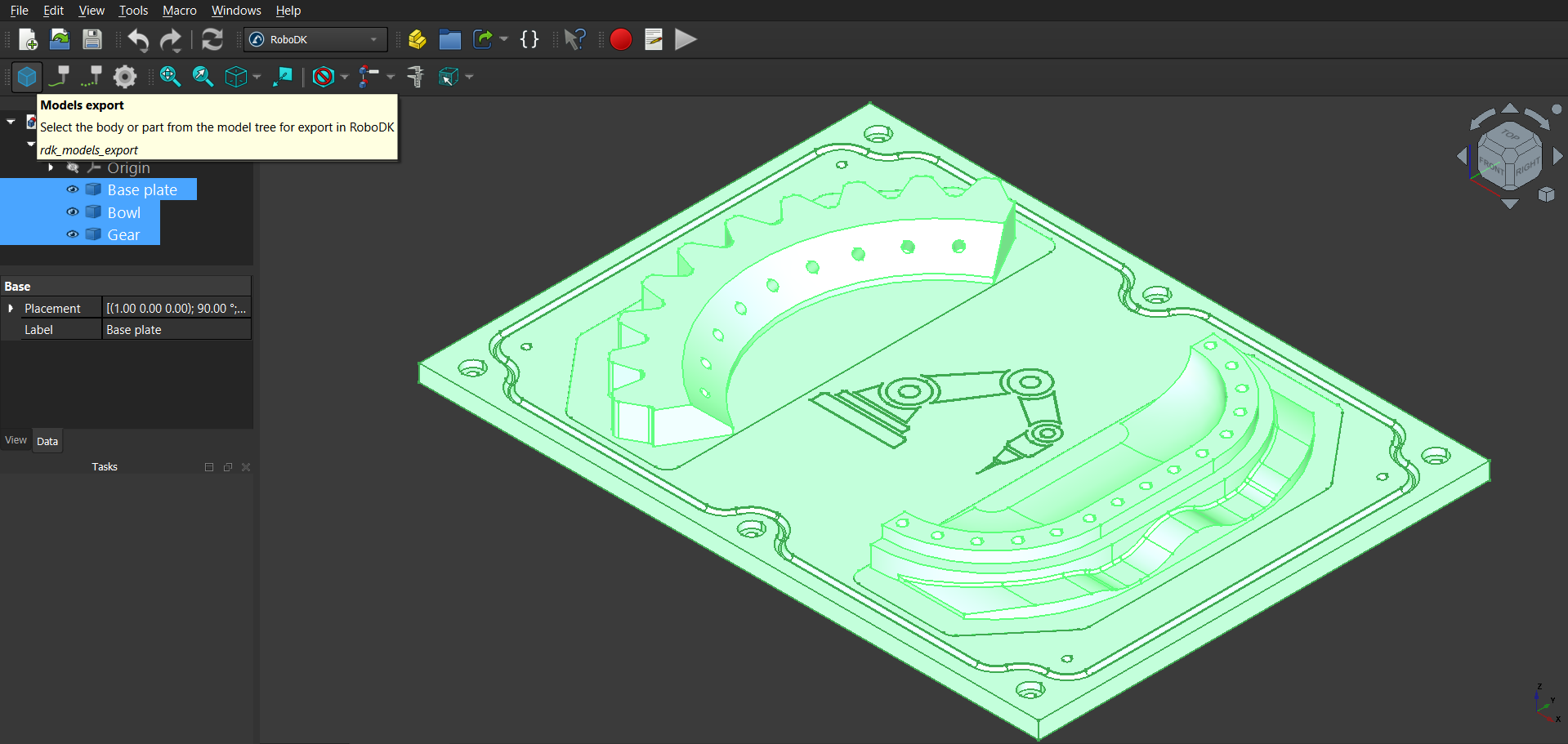
4.Na guia Add-in RoboDK do FreeCAD, selecione Carregar Modelo para carregar as partes selecionadas do modelo no RoboDK.
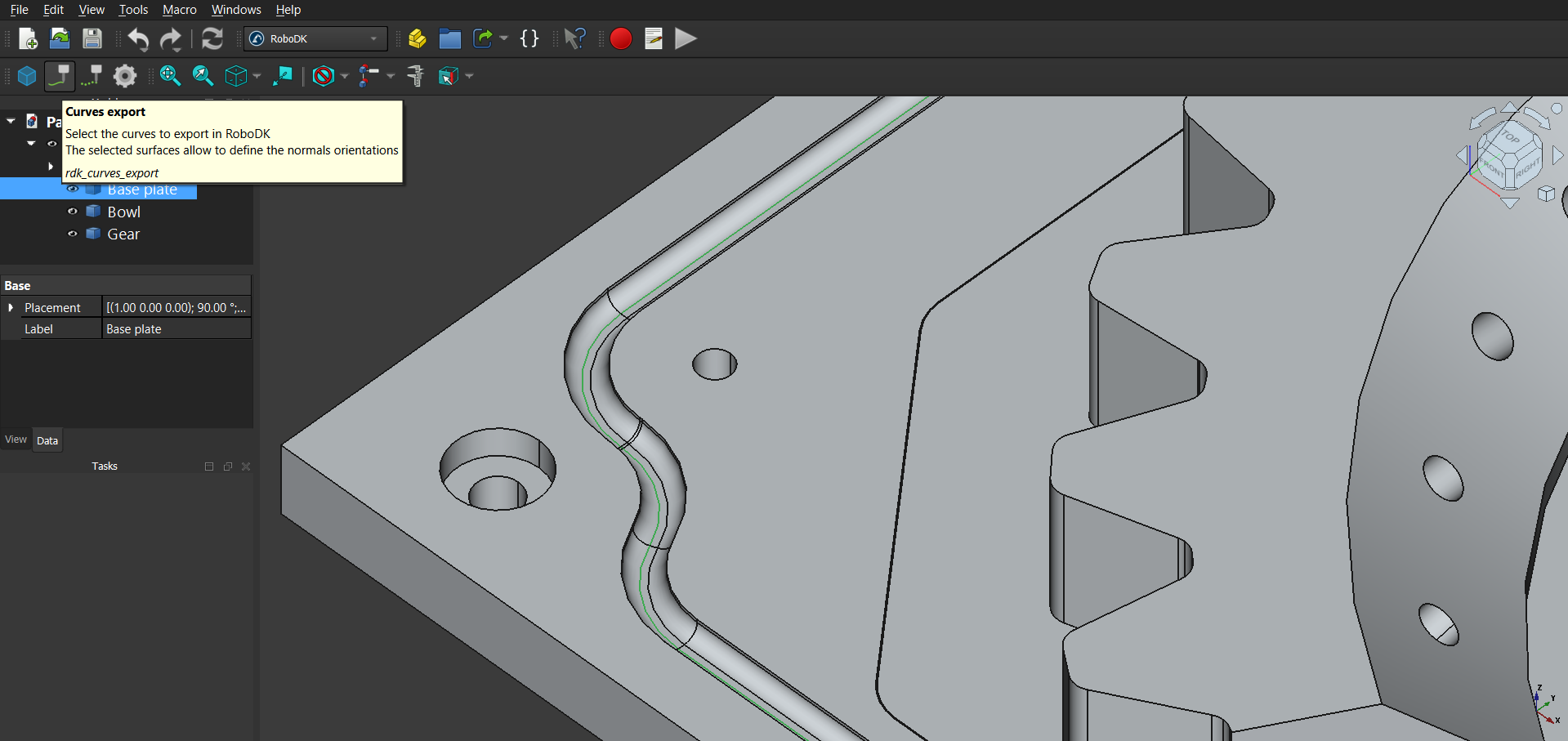
5.Selecione as arestas (curvas) que deseja visualizar no RoboDK e clique em Carregar Curvas na guia Add-in RoboDK no FreeCAD.
6.Se desejar especificar a orientação da normal da curva, selecione as faces correspondentes para definir seu ângulo enquanto seleciona as curvas.
7.Verifique o resultado da exportação no RoboDK.
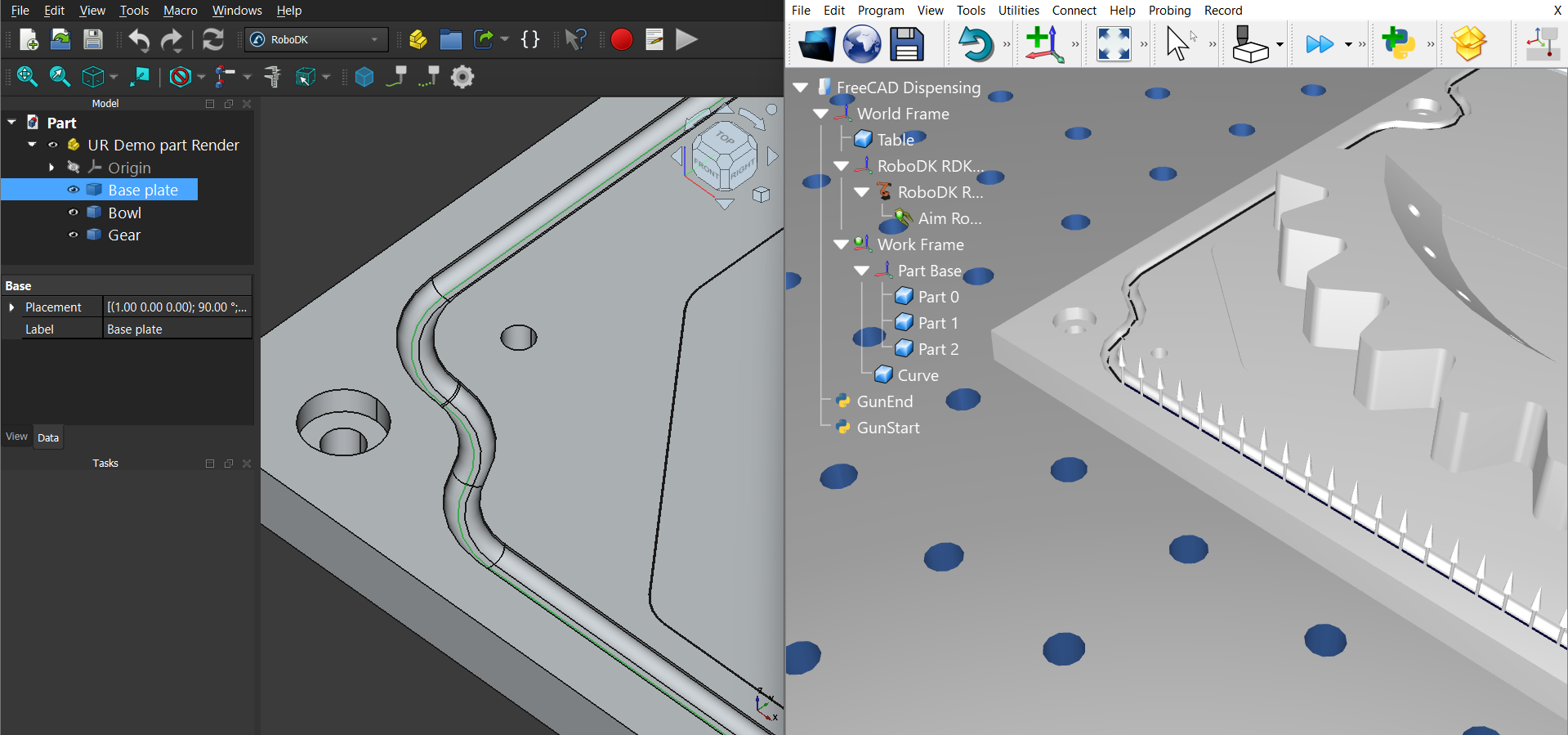
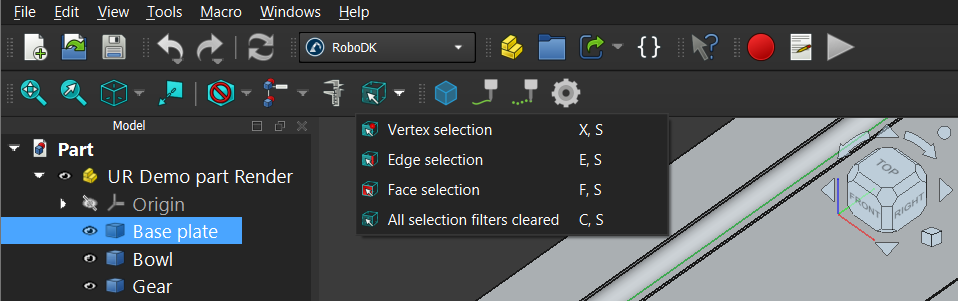
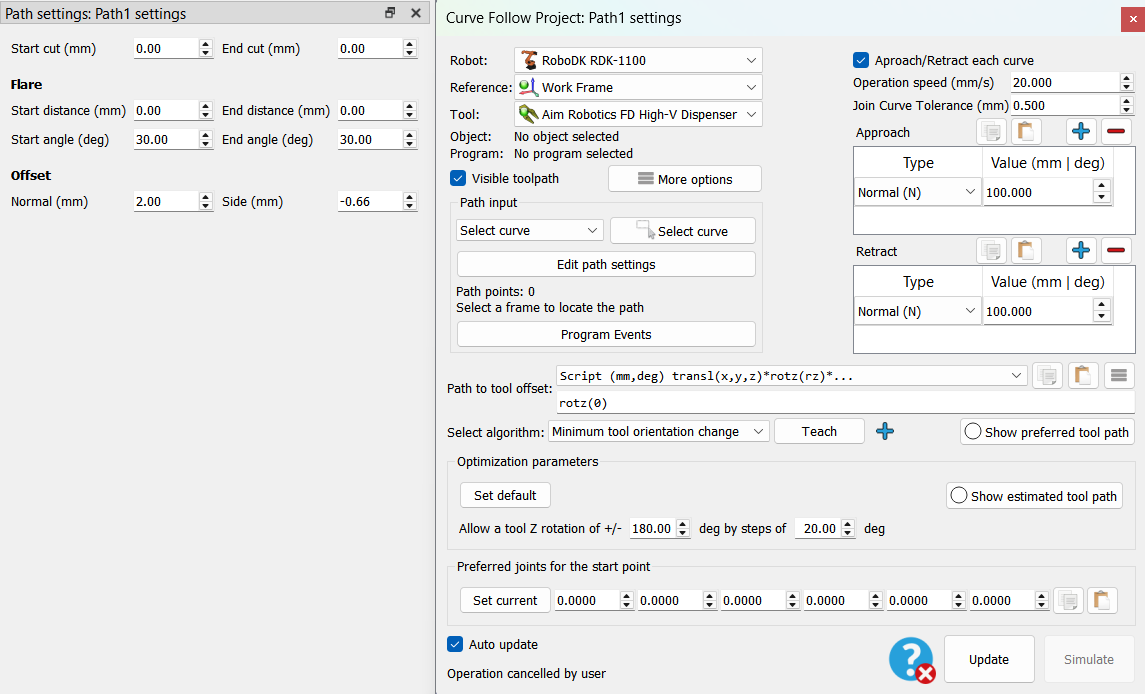
8.Crie um projeto de seguimento de curva (em Utilitários) com as alterações necessárias nos parâmetros, como deslocamentos e velocidade de operação.
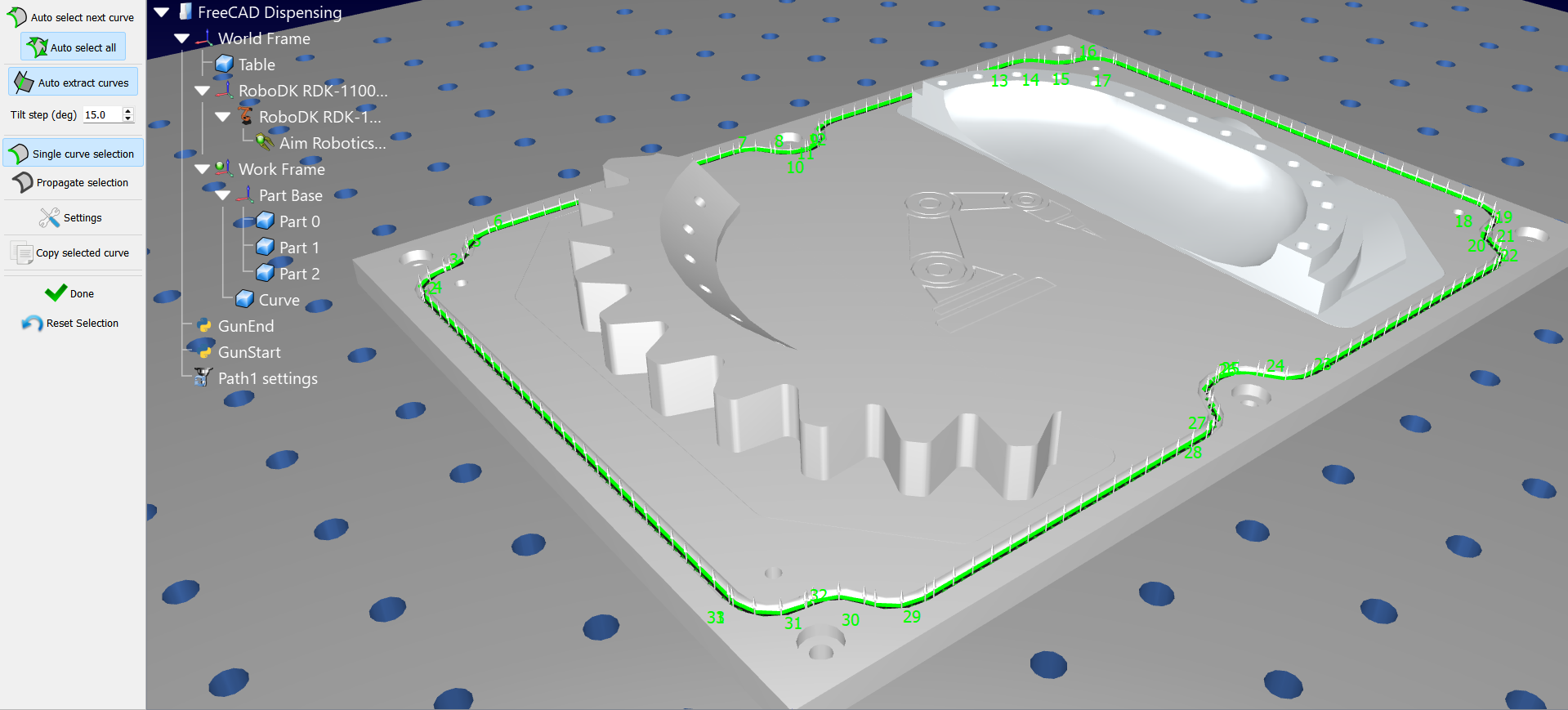
9.Após a criação do programa para a trajetória deste projeto, clique com o botão direito do mouse sobre ele para ativar Mostrar instruções. Agora é possível editar o programa para adicionar scripts Python GunStart e GunEnd (usando a instrução Program Call) para simular a dispensação. Altere os parâmetros necessários, como cor e raio do material que está sendo dispensado, editando o script GunStart.