RoboDK Plugin for FreeCAD
Add-In do RoboDK para FreeCAD
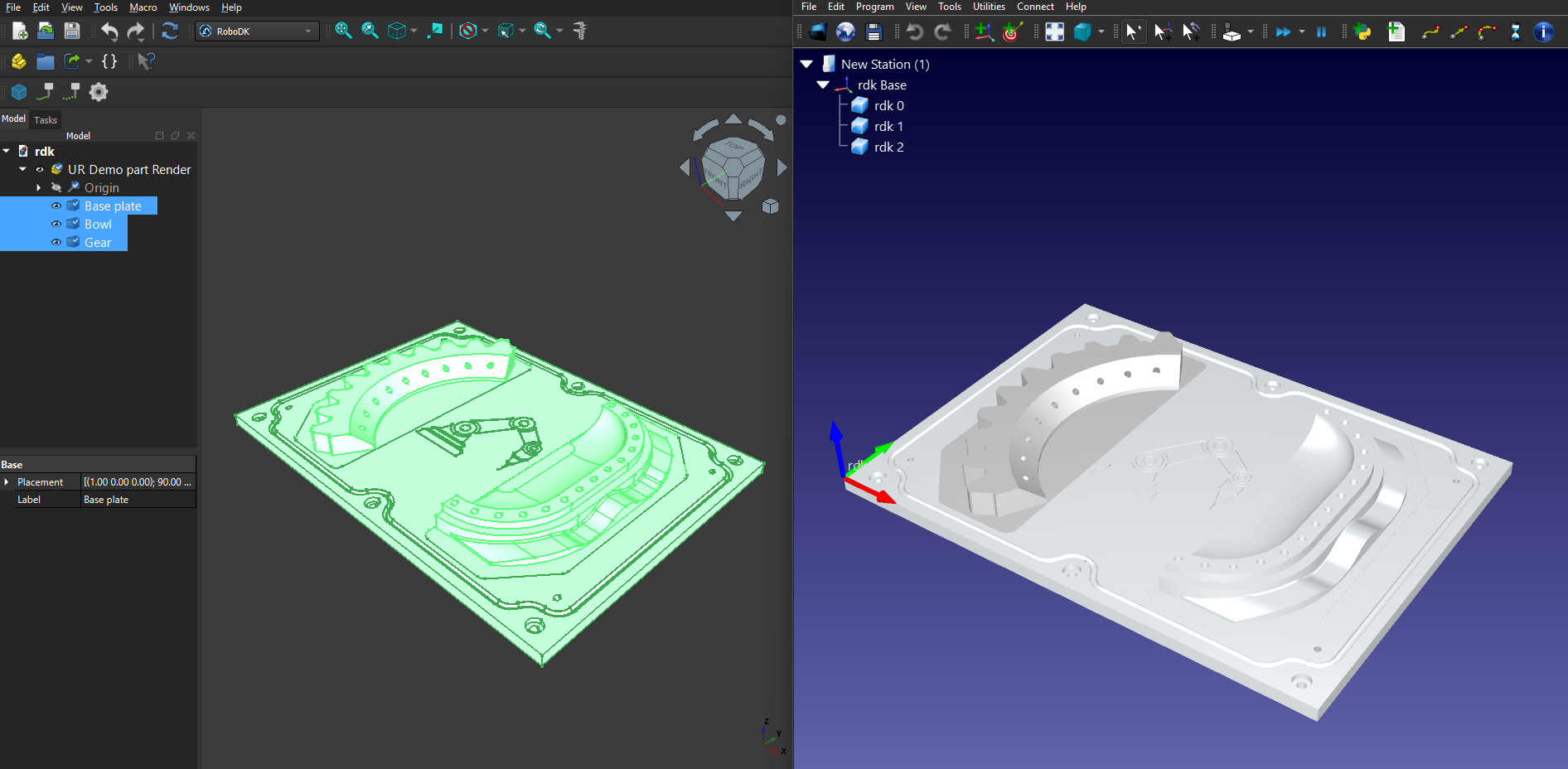
O Add-in RoboDK para FreeCAD permite carregar modelos 3D, curvas e pontos diretamente do FreeCAD para o RoboDK. Com este Plugin, é possível combinar facilmente o software FreeCAD para modelagem 3D e o RoboDK para simulação e programação offline de braços robóticos industriais.
O software FreeCAD é um modelador 3D paramétrico feito principalmente para projetar objetos. A modelagem paramétrica permite que você modifique facilmente seu projeto, voltando ao histórico do modelo e alterando seus parâmetros. O FreeCAD é um software CAD gratuito e de código aberto.
Configuração do Add-in
Se você instalou o RoboDK após instalar o FreeCAD, o Plugin RoboDK para FreeCAD já deve estar instalado.
Os comandos do RoboDK estão disponíveis selecionando RoboDK na lista suspensa da área de trabalho:
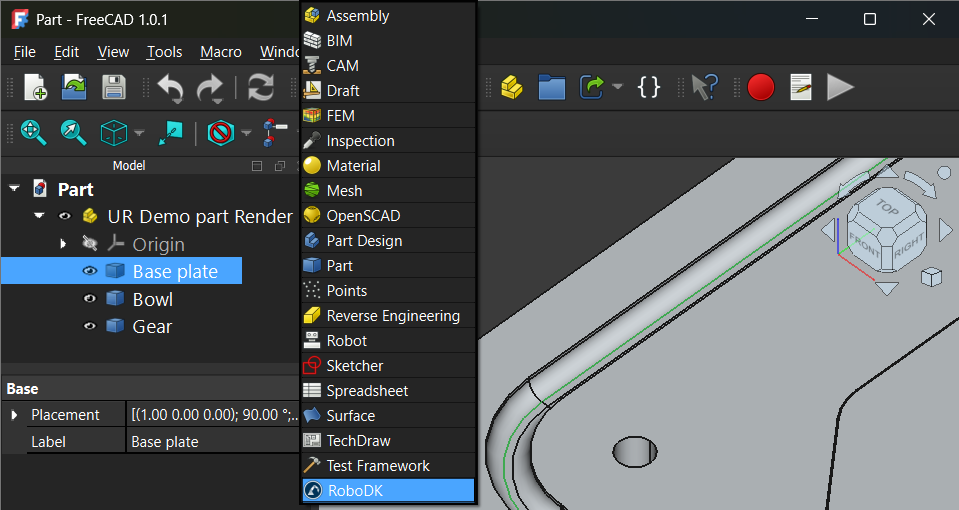
Se preferir ter uma barra de ferramentas RoboDK personalizada, você pode criá-la separadamente seguindo estas etapas:
1.Inicie o FreeCAD.
2.Configure e adicione a barra de ferramentas personalizada do RoboDK:
a.Selecione Ferramentas➔ Personalizar...➔ Barras de ferramentas.
b.Selecione Categoria➔ RoboDK.
c.Crie uma nova barra de ferramentas personalizada na categoria Global.
d.➔Adicione os comandos RoboDK necessários da lista no lado esquerdo usando o botão Adicionar.
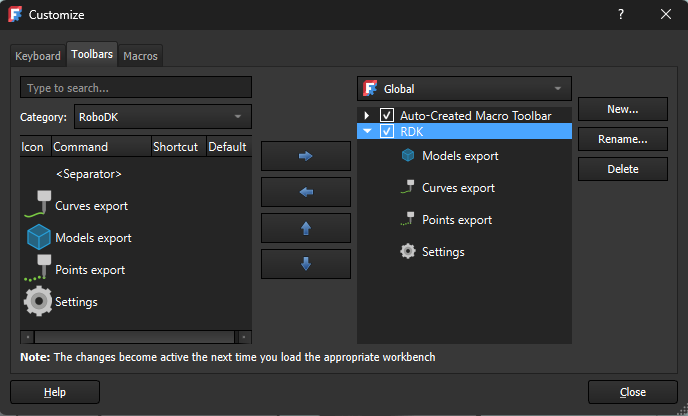
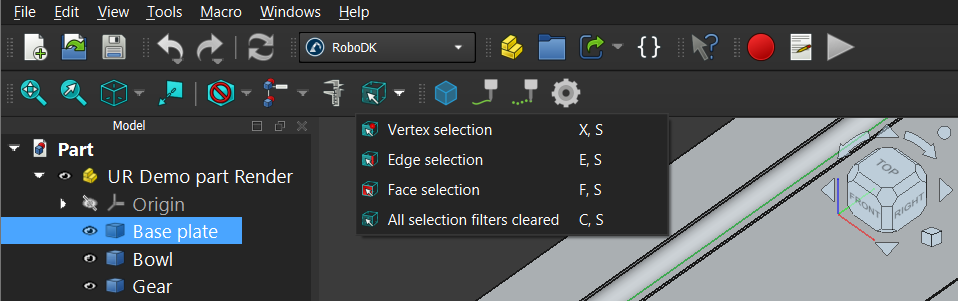
Depois de fazer isso, o FreeCAD exibirá uma barra de ferramentas RoboDK personalizada, conforme mostrado na imagem a seguir.

Configurações de exportação STEP do FreeCAD
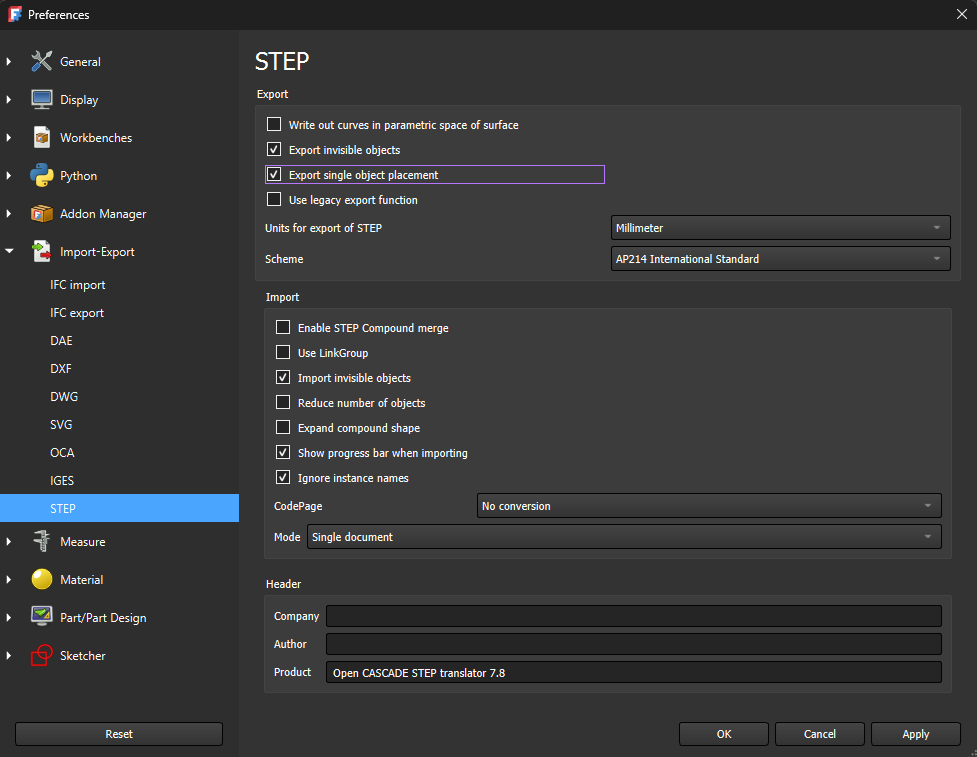
Para exportar os modelos com o sistema de coordenadas adequado, é necessário ativar a seguinte opção:
Editar → Preferências... → Importar-Exportar → STEP → Exportar posicionamento de objeto único
Barra de ferramentas RoboDK para FreeCAD
Ao abrir o software FreeCAD, você deverá ver a opção RoboDK listada no menu suspenso da área de trabalho. Selecione a barra de ferramentas RoboDK para visualizar os comandos RoboDK disponíveis.
Siga as instruções de configuração do Add-in do FreeCAD se não visualizar a barra de ferramentas RoboDK.
Carregar Modelos
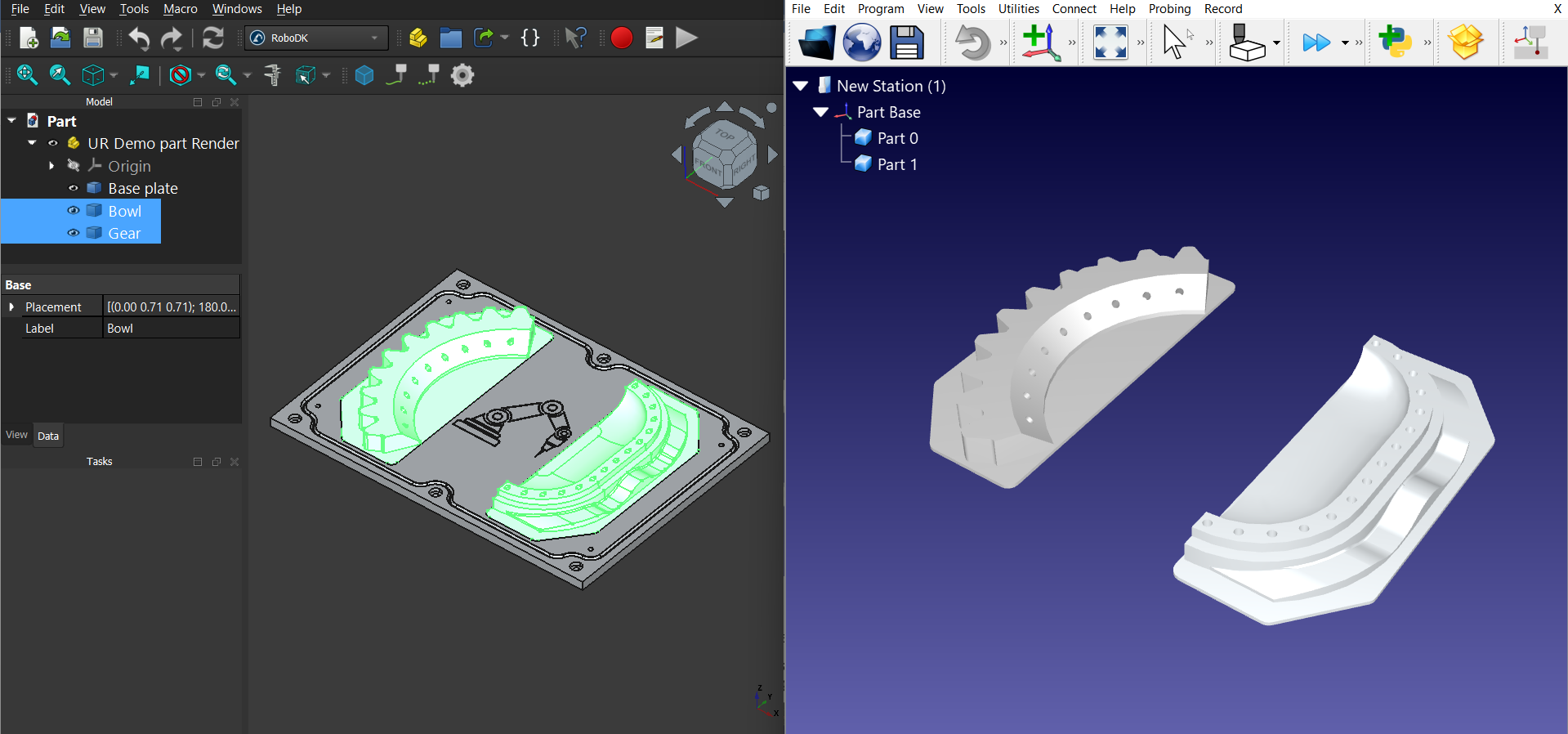
O botão Modelos de carga carrega o modelo 3D selecionado ou componentes da peça do FreeCAD para o RoboDK.
Carregar Curvas
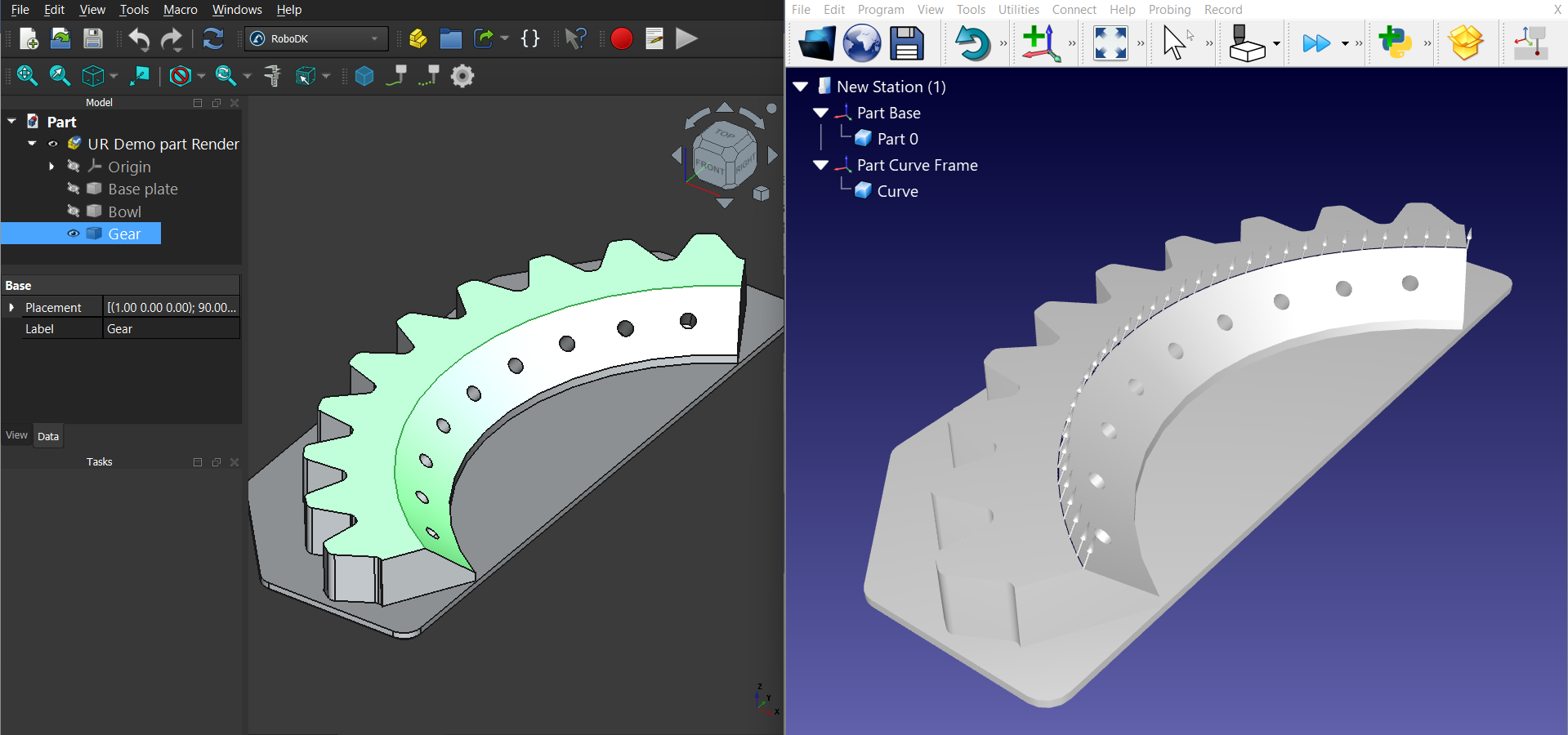
O botão Carregar Curvas carrega as curvas (arestas) selecionadas no RoboDK.
Carregar Pontos
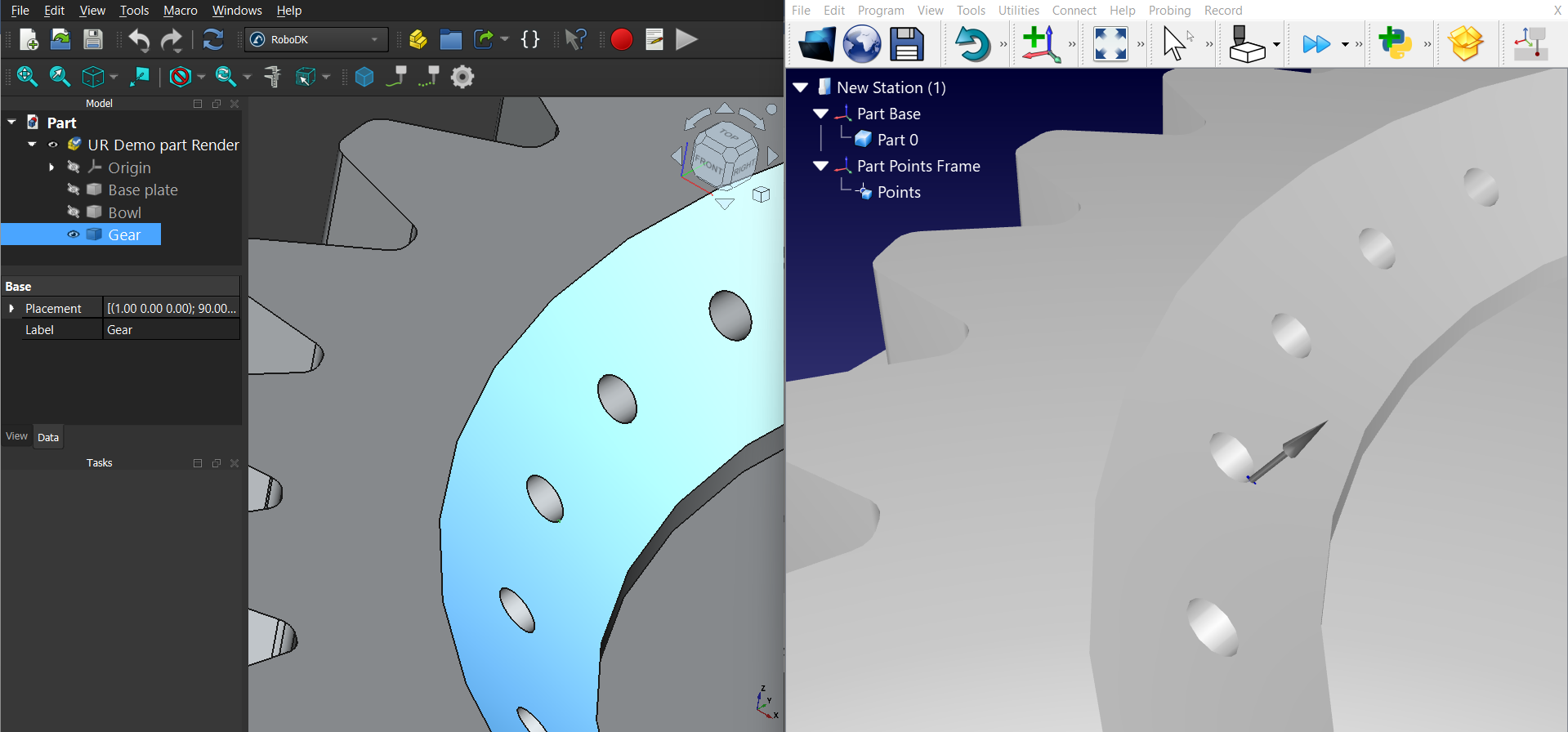
O botão Carregar pontos carrega os pontos selecionados no RoboDK.
Configurações do Add-in
Selecione Configurações para abrir as configurações relacionadas ao Add-in RoboDK para o FreeCAD.
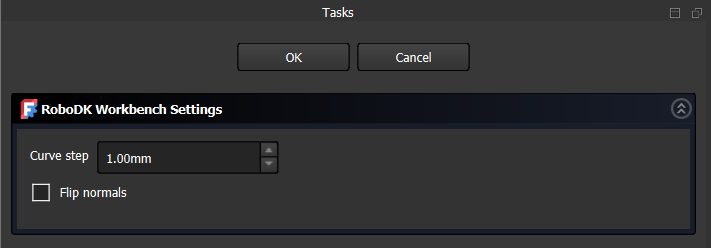
É possível modificar as seguintes opções:
1.Passo da curva – valor do passo de divisão da curva para as curvas exportadas.
2.Inverter normal – altera as orientações das normais para superfícies ou pontos exportados.
Exemplo
Este exemplo mostra como carregar um modelo 3D e uma curva selecionada (aresta) do FreeCAD para o RoboDK.
1.Carregue o modelo no FreeCAD selecionando o botão Carregar Modelo.
2.Configure sua estação no RoboDK com um robô e outros objetos necessários em seu ambiente circundante.
3.Selecione as peças ou corpos do seu modelo que você gostaria de carregar no RoboDK a partir da árvore de modelos do FreeCAD.
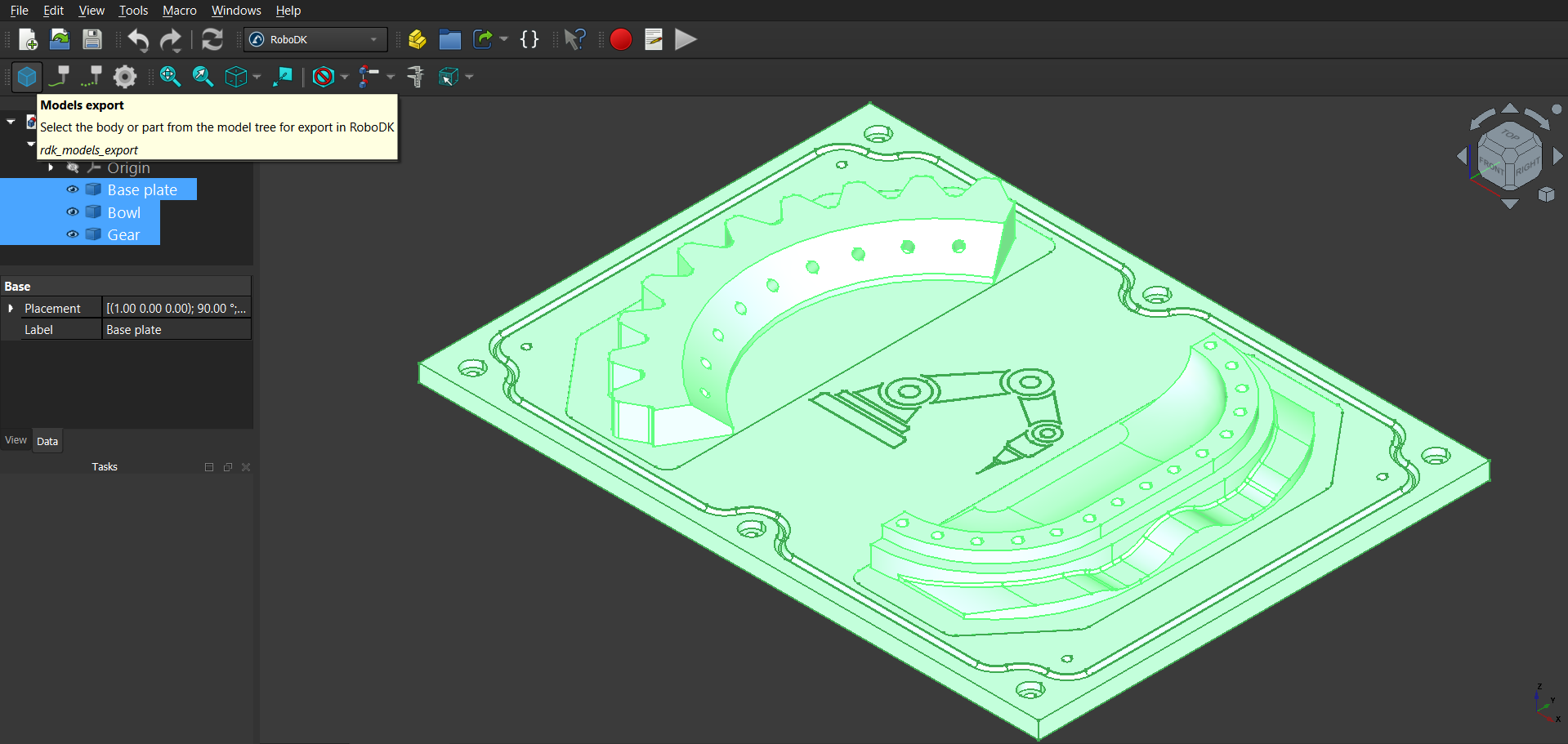
4.Na guia Add-in RoboDK do FreeCAD, selecione Carregar Modelo para carregar as partes selecionadas do modelo no RoboDK.
5.Selecione as arestas (curvas) que deseja visualizar no RoboDK e clique em Carregar Curvas na guia Add-in RoboDK no FreeCAD.
6.Se desejar especificar a orientação da normal da curva, selecione as faces correspondentes para definir seu ângulo enquanto seleciona as curvas.
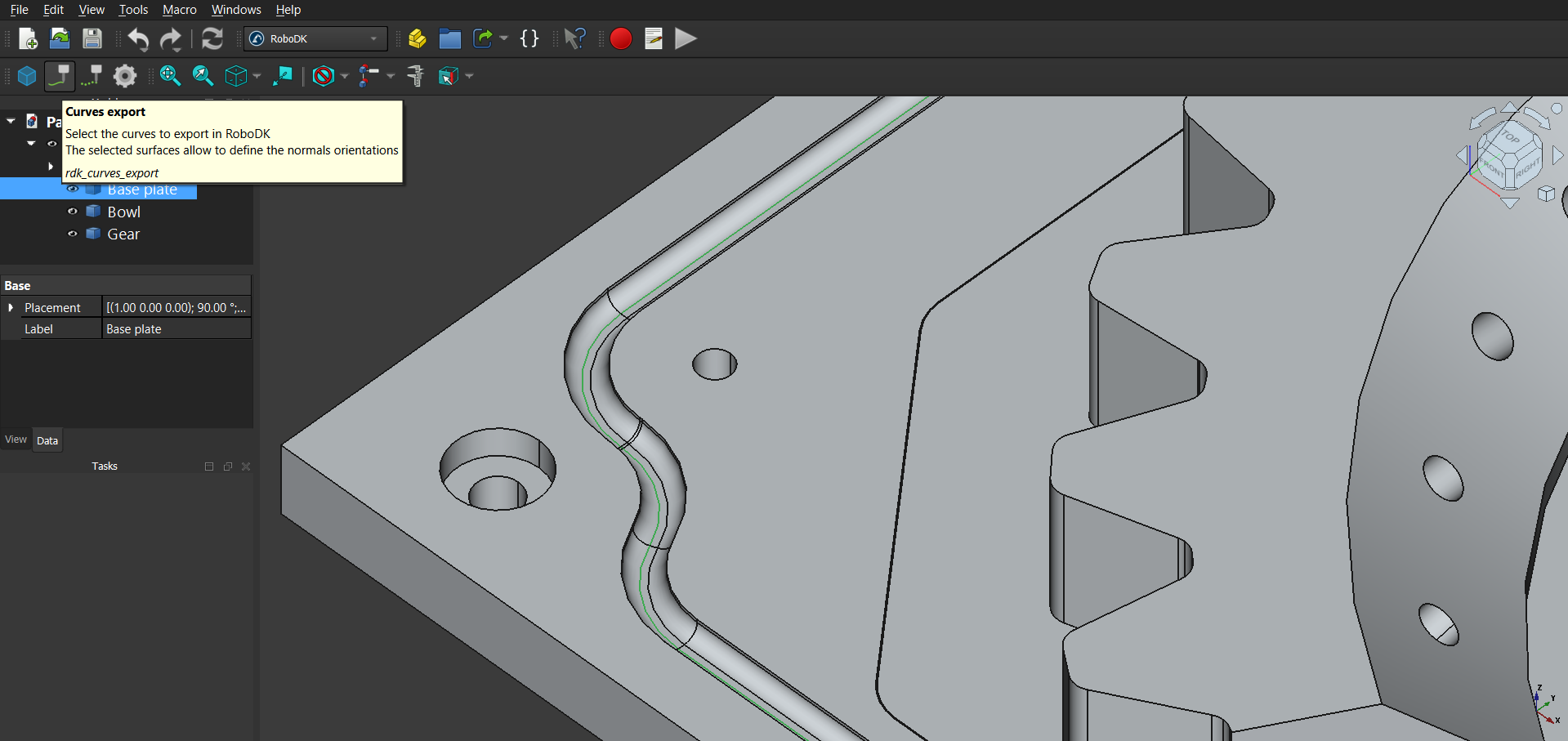
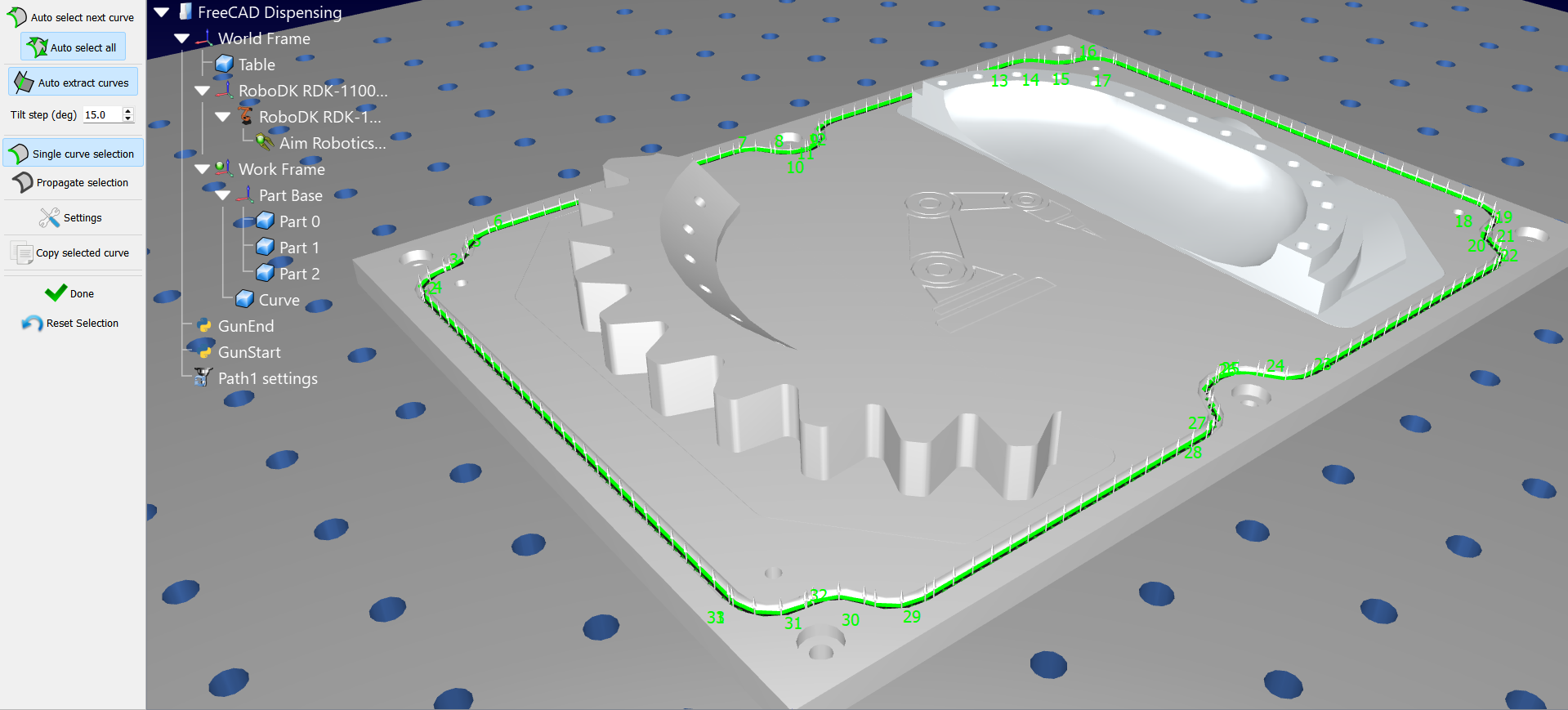
7.Verifique o resultado da exportação no RoboDK.
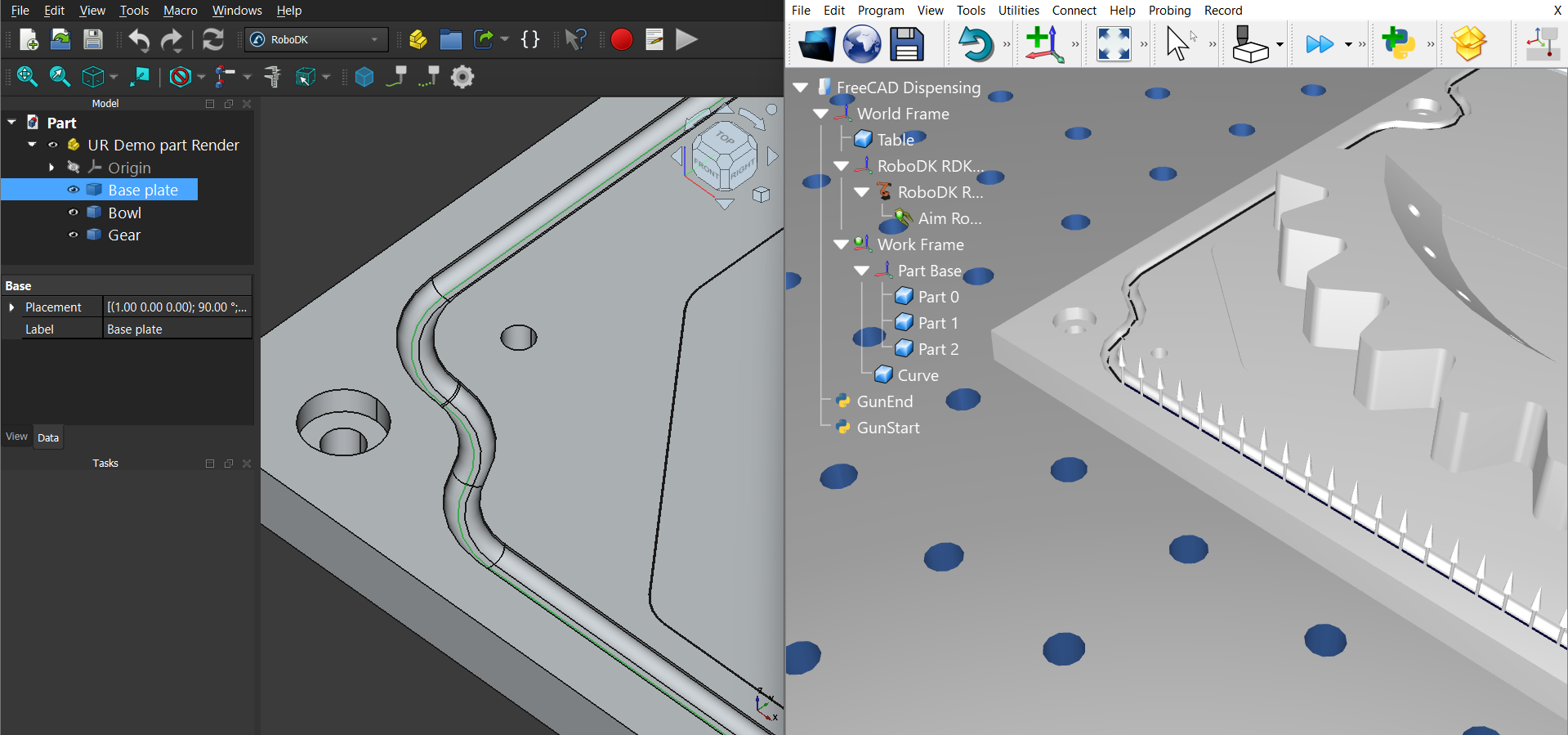
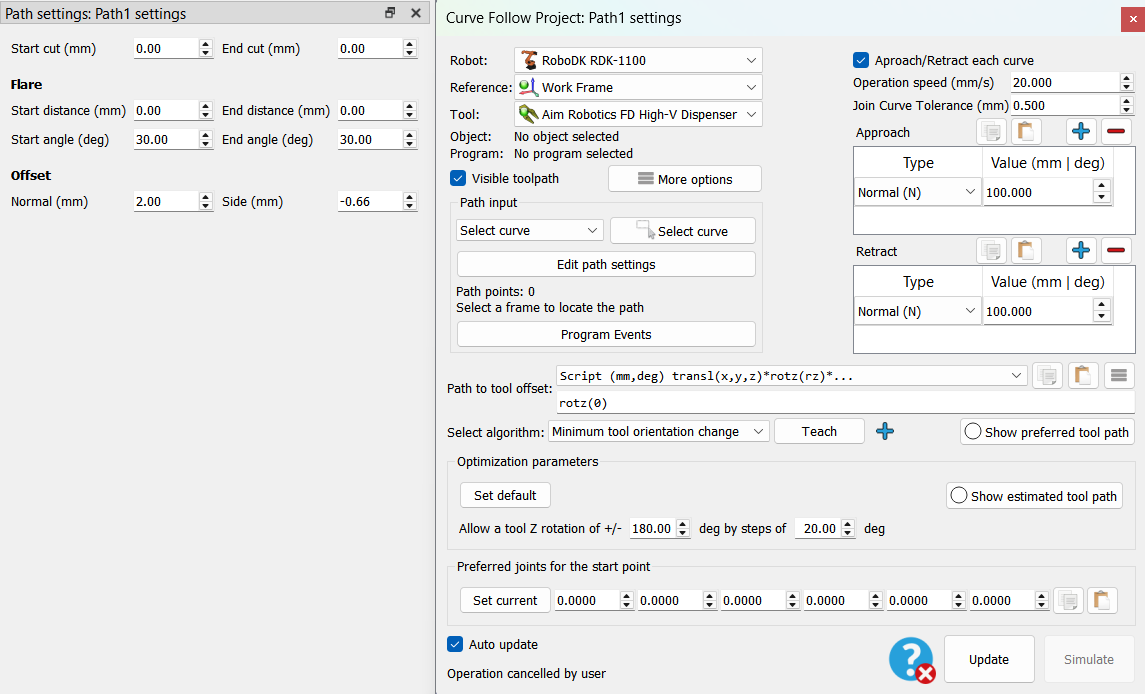
8.Crie um projeto de seguimento de curva (em Utilitários) com as alterações necessárias nos parâmetros, como deslocamentos e velocidade de operação.
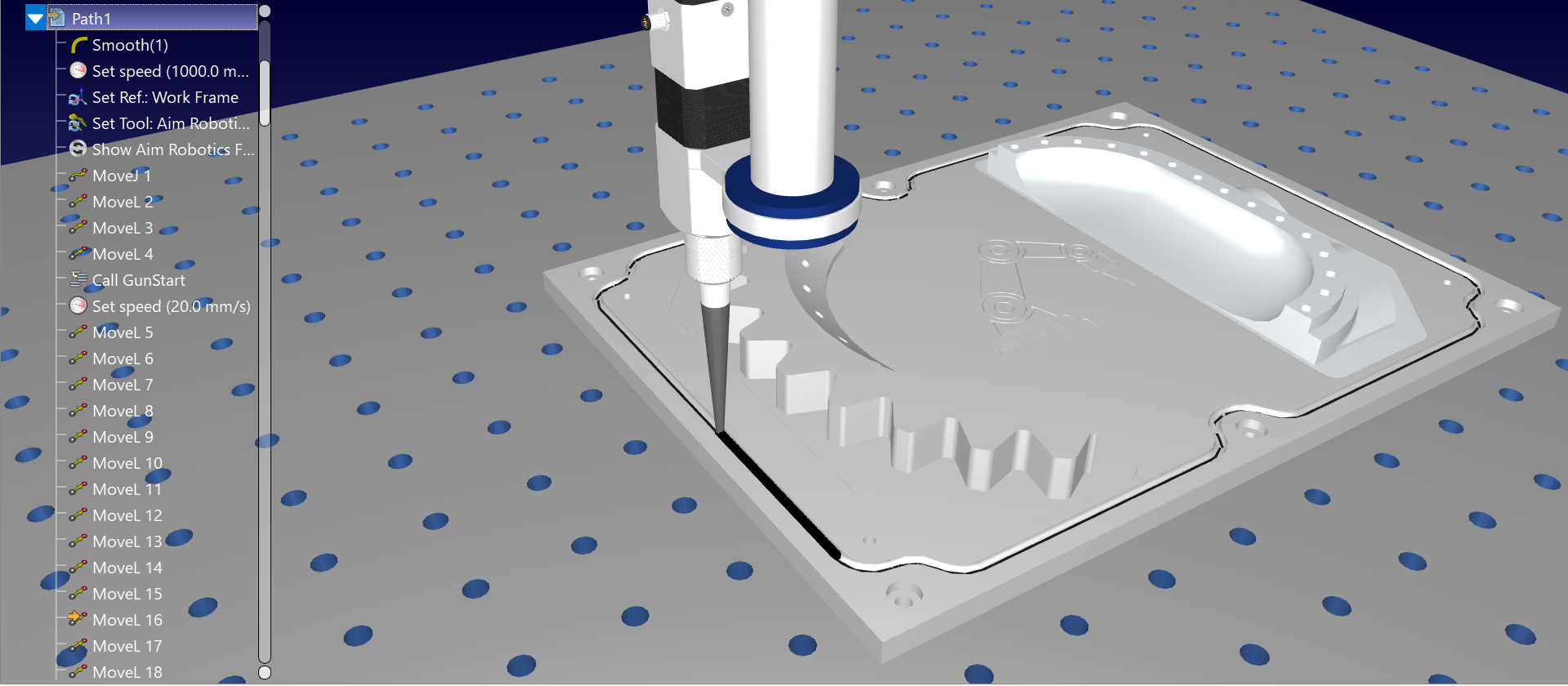
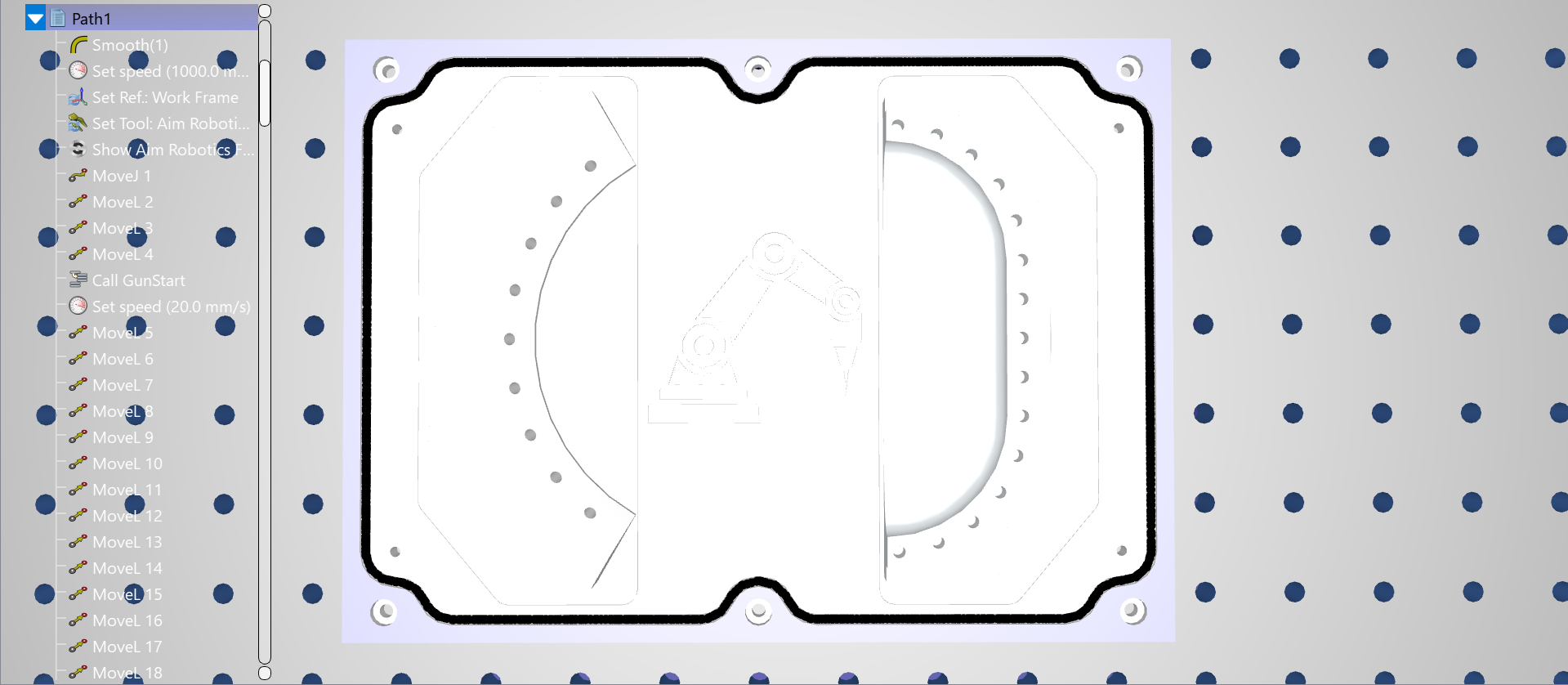
9.Após a criação do programa para a trajetória deste projeto, clique com o botão direito do mouse sobre ele para ativar Mostrar instruções. Agora é possível editar o programa para adicionar scripts Python GunStart e GunEnd (usando a instrução Program Call) para simular a dispensação. Altere os parâmetros necessários, como cor e raio do material que está sendo dispensado, editando o script GunStart.
Instalação manual
Estas são as etapas manuais para configurar o Add-in RoboDK para o FreeCAD. Você deve seguir estas etapas se o Add-in RoboDK para o FreeCAD não tiver sido instalado automaticamente por padrão usando o instalador RoboDK:
1.Certifique-se de que está utilizando a versão mais recente do RoboDK: https://robodk.com/download.
2.Você encontrará os arquivos necessários para instalar o Add-in RoboDK para o FreeCAD na pasta: C:\RoboDK\Other\Plugin-FreeCAD\.
3.Clique com o botão direito do mouse no arquivo Plugin_Install_RunAsAdministrator.bat e selecione Executar como administrador.
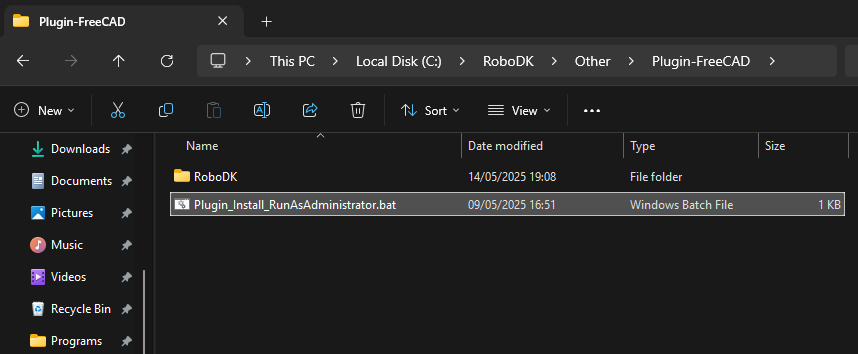
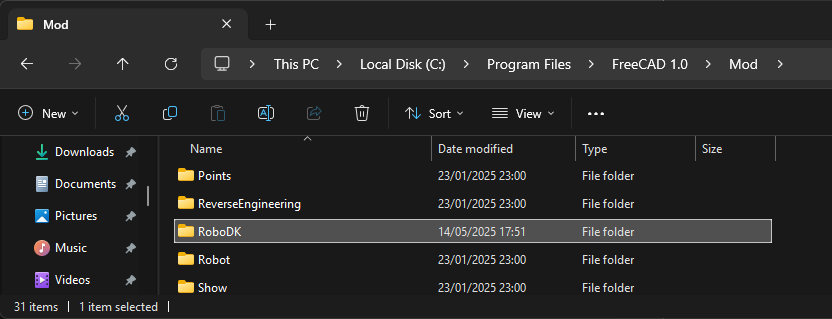
Caso esse processo falhe, é possível copiar a pasta RoboDK para a pasta FreeCAD Mod ( C:\Program Files\FreeCAD 1.0\Mod ):