Add-In do RoboDK para Fusion 360
O add-in RoboDK para o Autodesk Fusion 360 permite que você combine os recursos de modelagem CAD/CAM 3D do Autodesk Fusion 360 com o RoboDK para simulação de robôs, usinagem robotizada e programação off-line.
Com o plug-in do RoboDK para o Fusion 360, você pode carregar facilmente modelos 3D criados no Fusion 360 para o RoboDK. Esse plug-in permite que você simule e programe qualquer robô suportado pelo RoboDK com o Autodesk Fusion 360. Encontre seu robô na biblioteca de robôs.
Os robôs podem ser facilmente programados como máquinas de 5 eixos para aplicações de fabricação, como furação, soldagem, recorte, impressão 3D ou usinagem robotizada. Mais informações disponíveis na seção de usinagem robotizada.
A seção de pós-processadores de robôs mostra uma lista das marcas de robôs e dos controladores de robôs suportados pelo RoboDK. Também é possível modificar ou criar novos pós-processadores para personalizar a geração de programas.
O Add-in do RoboDK para o Fusion é gratuito se você tiver uma licença do RoboDK.
Instalar
Se você já tiver instalado o Autodesk Fusion 360 e o RoboDK, é possível que já tenha o Add-in do RoboDK para o Fusion instalado e pronto. O Add-in do RoboDK para o Fusion 360 deve estar visível na barra de ferramentas.
Barra de ferramentas do Fusion 360
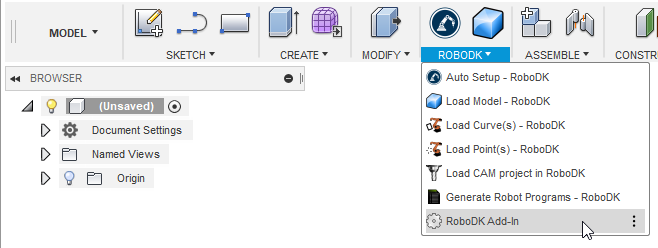
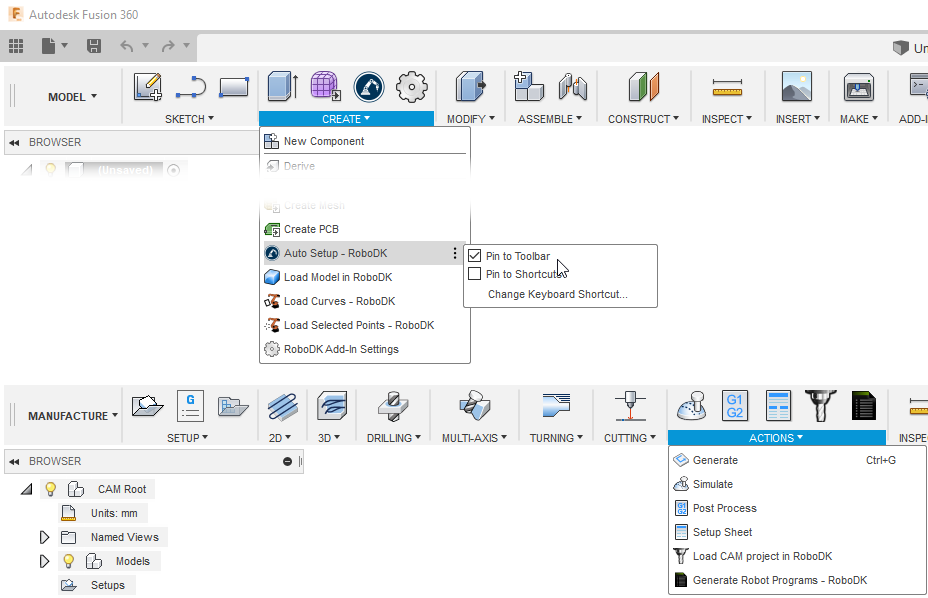
A barra de ferramentas padrão do RoboDK para o Autodesk Fusion 360 inclui uma barra de ferramentas dedicada ao RoboDK com 7 comandos para fins de CAD e CAM.
●
●
●
●
●
●
●
A principal diferença entre o Auto Setup e o Load Curve(s) ou Load Point(s) é que o Auto Setup carrega a peça e cria um novo projeto de seguimento de Curva/Ponto. O uso do Load Curve(s) ou Load Point(s) é mais rápido e apenas atualizará os recursos de geometria existentes no RoboDK, mantendo as configurações definidas anteriormente.
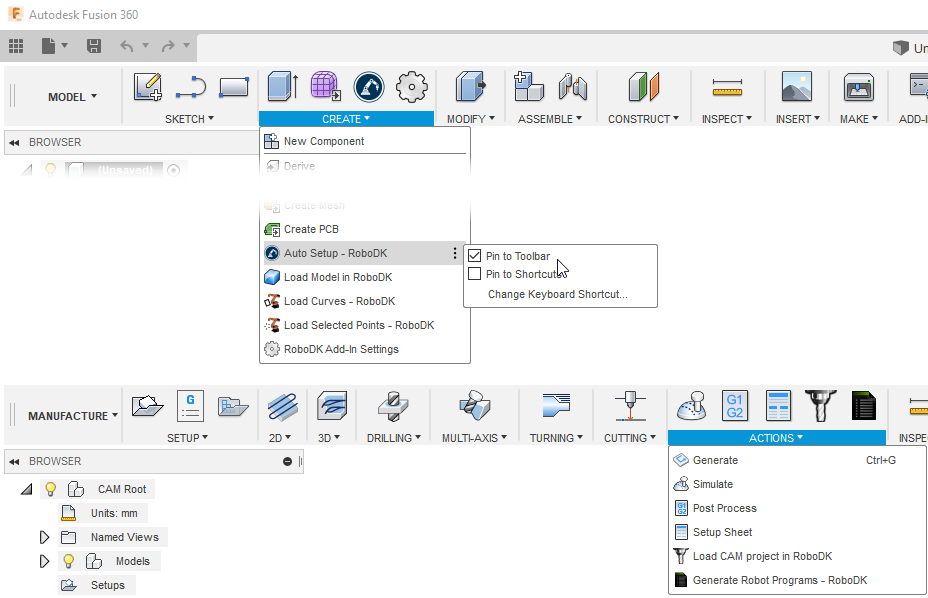
Você também encontrará 5 comandos na guia CREATE do MODEL Workspace (recursos CAD) e 2 comandos na guia ACTIONS do MANUFACTURE Workspace (recursos CAM).
Configurações
Você pode alterar as configurações padrão do plug-in do RoboDK selecionando o botão Settings.
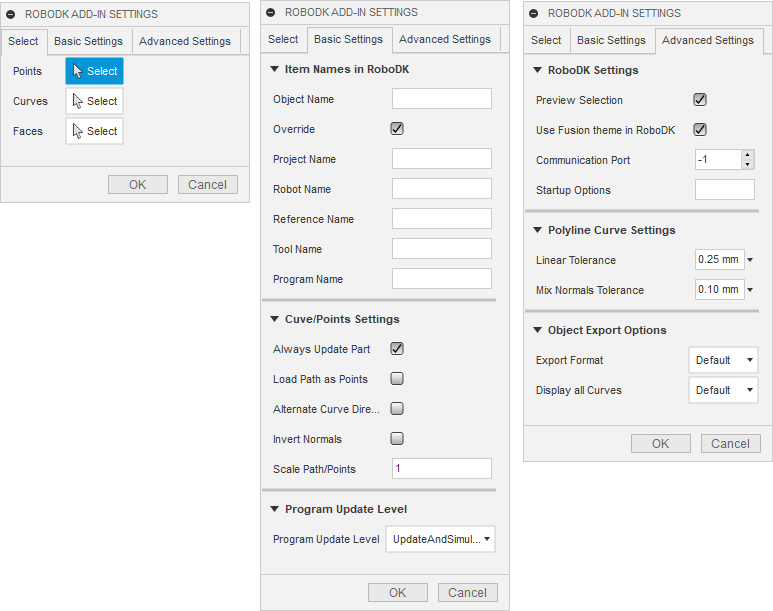
Configurações básicas:
●Object Name - Defina o nome do objeto de curva/pontos que será carregado no RoboDK. Se essa caixa for deixada em branco, será usado o nome da peça ou do arquivo de montagem.
●Override - Substitui o objeto carregado anteriormente no RoboDK se houver uma correspondência de nome.
●Project Name - Defina o nome/caminho do projeto/estação do RoboDK (arquivo .RDK) a ser usado. Se o arquivo já estiver carregado, ele usará o projeto existente. Se o projeto aberto no RoboDK não corresponder ao nome do arquivo, ele abrirá o projeto se o caminho completo for especificado.
●Robot Name (Nome do robô) - Defina o nome do robô que será usado no RoboDK (se você tiver mais de um robô em seu projeto). O nome do robô deve corresponder ao nome visível na árvore de estações do RoboDK. Deixe esse valor em branco (padrão) para usar o primeiro ou único robô disponível.
●Nome do sistema de referência – Defina o nome do sistema de referência para posicionar a trajetória em relação ao robô. O nome deve corresponder ao nome visível na árvore de estações do RoboDK. Se nenhum nome for fornecido, será utilizado o sistema de referência ativo.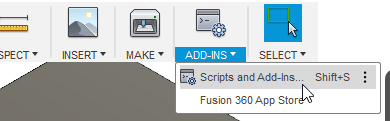
●Nome da ferramenta – Defina o nome da ferramenta (TCP) a ser usada com o robô para seguir a trajetória. O nome deve corresponder ao nome visível na árvore de estações do RoboDK. Se nenhum nome for fornecido, será utilizado o sistema da ferramenta ativo.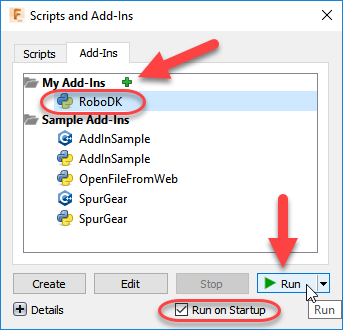
●Program Name (Nome do programa) - Defina o nome do arquivo de programa que será gerado.
●Always Update Part - Marque essa opção para sempre atualizar o modelo 3D do Fusion para o RoboDK. Isso atualizará a peça quando você selecionar curvas ou pontos.
●Load Path as Points (Carregar trajetória como pontos) - Marque essa opção para converter uma curva em pontos, de modo que um projeto de seguimento de ponto seja criado no RoboDK. Isso é útil para operações de fabricação, como furação. Desmarque essa opção para carregar a trajetória como um projeto de seguimento de curva.
●Alternate Curve Directions (Direções de curva alternadas) - Marque essa opção para alternar a direção do movimento a cada passagem (padrão Zig-Zag).
●Invert Normals (Inverter normais) - Marque essa opção para inverter as normais de superfície calculadas. Isso inverterá a orientação da ferramenta do robô.
Configurações avançadas:
●Use Fusion 360 Theme in RoboDK (Usar tema do Fusion 360 no RoboDK) - Inicie o RoboDK com o tema do Autodesk Fusion 360. Isso inclui a alteração do comportamento do mouse para navegação 3D e a cor do plano de fundo. Essas configurações podem ser alteradas no menu do RoboDK: Ferramentas - Opções.
●Communication Port (Porta de comunicação) - Defina a porta de comunicação para se comunicar com o RoboDK. Várias instâncias do RoboDK podem estar sendo executadas ao mesmo tempo e usar configurações diferentes se uma porta diferente for usada. Quando esse valor é definido como -1 (padrão), a porta padrão é usada (20500).
●Startup Options (Opções de Inicialização) - Defina os argumentos a serem passados para o RoboDK na primeira vez que ele for iniciado. Por exemplo, para iniciar o RoboDK silenciosamente, você pode definir '/NOSPLASH /NOSHOW /HIDDEN'. Os programas ainda podem ser gerados mesmo que o RoboDK não seja exibido. Para obter mais informações, consulte a seção Linha de Comando da API do RoboDK.
●Linear Tolerance (mm) - Define a precisão linear para dividir as curvas como um conjunto de pontos.
●Mix Normals Tolerance (mm) - Define a tolerância de distância usada para misturar os cálculos de normais entre várias superfícies.
●Export Format (Formato de exportação) - Selecione o formato de exportação para carregar a peça no RoboDK.
●Display all object curves (Exibir todas as curvas do objeto) - Exibe as curvas carregadas no RoboDK, mesmo que elas não estejam selecionadas. Você pode alterar essa configuração no RoboDK (Ferramentas-Opções-Exibir-Exibir Curvas).
Exemplos
Esta seção mostra exemplos básicos de combinação de projetos do Autodesk Fusion 360 com o RoboDK para fins de simulação de robôs e programação off-line.
Corte a laser
O exemplo a seguir mostra como você pode programar um robô industrial para uma aplicação de corte a laser.
Dispensação de cola
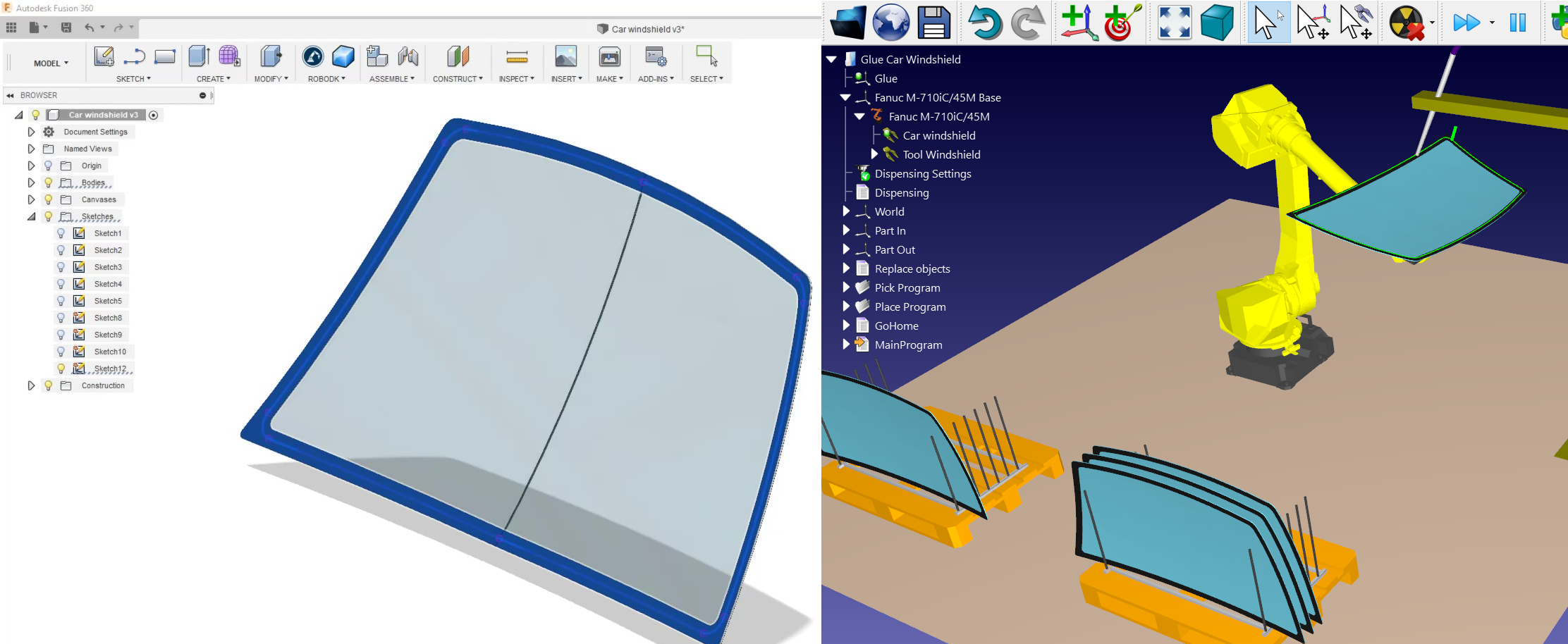
O exemplo a seguir mostra como você pode criar uma simulação e um programa de robô para uma aplicação de dispensação de cola. Neste exemplo, o robô segura a peça e a ferramenta é estática. Esse tipo de configuração também é chamado de TCP remoto.
Rebarbação robótica
O exemplo a seguir mostra como você pode programar um robô para uma aplicação de rebarbação. Esse exemplo requer o uso do Fusion Manufacturing Workbench (ferramentas de CAM/usinagem) e ajudará você a usar o Fusion e o RoboDK para aplicações de usinagem robotizada.
Instalação manual
Estas são as etapas manuais para configurar o plug-in do RoboDK para o Autodesk Fusion 360. Você deve seguir essas etapas se o plug-in do RoboDK para o Fusion não tiver sido instalado automaticamente por padrão usando o instalador do RoboDK:
1.Instale o Autodesk Fusion (se você ainda não tiver feito isso).
2.Faça o download e instale o RoboDK.
3.Baixe o plugin do RoboDK para o Autodesk Fusion 360.
4.Baixe o plug-in do RoboDK para o Autodesk Fusion 360. Clique com o botão direito do mouse no arquivo ZIP e selecione Properties. Em seguida, marque a opção “Unblock” se estiver visível e selecione Apply e depois OK.
5.Descompacte o conteúdo em seu computador (você pode colocá-lo na pasta Documentos, na Área de Trabalho ou na pasta de Add-ins do Fusion: C:\Users\Username\AppData\Roaming\Autodesk\Autodesk Fusion 360\API\AddIns\Robodk).
Instale o plug-in do RoboDK no Fusion 360:
6.Abra o Autodesk Fusion 360.
7.Selecione ADD-INS-Scripts e Add-Ins (Shift+S), no espaço de trabalho MODEL.
8.Selecione a guia Add-Ins
9.Selecione o botão verde +
10.Digite o seguinte caminho:
C:\RoboDK\Other\Plugin-Fusion360\RoboDK\
11.Marque a opção Run on Startup para iniciar o Fusion 360 com o Add-in do RoboDK
12.Selecione Run
Você deverá ver uma barra de ferramentas chamada RoboDK no espaço de trabalho MODEL.
Além disso, todos os comandos relacionados a CAD na barra de ferramentas CREATE (do espaço de trabalho MODEL) e todos os comandos relacionados a CAM na barra de ferramentas ACTIONS (do espaço de trabalho MANUFACTURE) também estão disponíveis.


