Configuração do robô
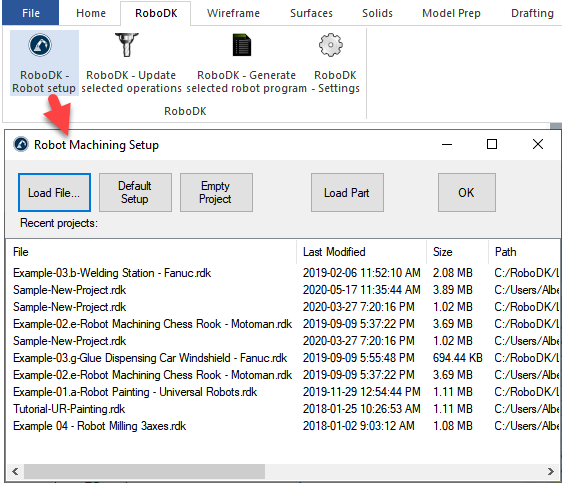
O botão “Configuração do robô” abre uma janela de gerenciamento de projetos e permite abrir um projeto de usinagem com robô já existente ou configurar um novo projeto de usinagem com robô. O objetivo da configuração do robô é selecionar o robô, carregar um
●Load File... (Carregar arquivo...): Selecione um arquivo para abri-lo com o RoboDK e usá-lo como o projeto padrão para o seu projeto Mastercam.
●Default Setup (Configuração padrão): Configure a nova estação com um robô, fuso e sistema de referência padrão. A peça também será exportada automaticamente para o RoboDK.
●Empty Project (Projeto vazio): Abra o RoboDK com uma nova estação vazia para permitir que o usuário construa uma nova configuração. Mais informações sobre como configurar um novo projeto do zero estão disponíveis na seção Introdução.
●Load Part (Carregar peça): Carregue a peça do Mastercam para o RoboDK (a peça será salva como um arquivo STL e carregada automaticamente). Todos os sólidos e superfícies visíveis serão carregados.
Visite a seção de usinagem robotizada para obter mais informações sobre a construção de uma nova configuração.
Você pode alterar facilmente o robô, modificar a ferramenta e/ou o sistema de referência. Por exemplo, siga estas etapas para alterar o robô:
1.Clique com o botão direito do mouse no robô
2.Selecione Substituir robô (como mostrado na imagem)
3.Selecione o novo robô
O instalador do RoboDK fornece apenas alguns robôs por padrão; no entanto, é possível baixar mais robôs da biblioteca on-line.
Mais informações sobre como adicionar uma ferramenta do robô estão disponíveis na seção Introdução.
Mantenha Alt+Shift pressionados para mover uma ferramenta do robô (TCP). Isso é útil para definir a pose do robô antes de ensinar um alvo.
Salve o projeto para manter as alterações selecionando Arquivo➔ Salvar Estação (Ctrl+S).