RoboDK Plugin for Mastercam
Introdução
O add-in RoboDK para Mastercam permite que você configure rapidamente projetos de usinagem robotizada diretamente do Mastercam. Com esse plug-in, você pode combinar facilmente o software Mastercam para usinagem e o RoboDK para simulação e programação off-line de braços de robôs industriais.
Com esse add-in do Mastercam, você pode facilmente gerar programas sem erros para a usinagem robotizada diretamente do Mastercam. Como alternativa, o RoboDK também suporta NCI (arquivos Mastercam pré-processados nativos) e arquivos APT CLS e Código G padrão.
Mais informações sobre o RoboDK para usinagem robotizada estão disponíveis na Seção de Usinagem Robotizada.
Configuração do add-in
Se você instalou o RoboDK depois de instalar o Mastercam, deverá ter o plug-in do RoboDK para o Mastercam já instalado. Isso inclui a DLL na pasta CHOOKS, um pós-processador RoboDK.pst, definições de máquina fresadora e roteadora (router) e algumas configurações de máquina padrão/genéricas.
Siga estas etapas para configurar o plug-in do RoboDK para o Mastercam:
1.Inicie o Mastercam.
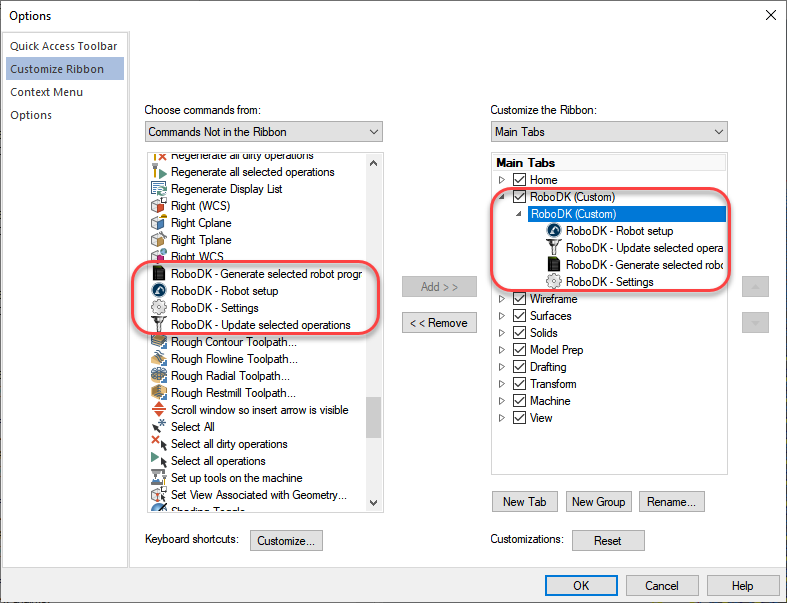
2.Configure os comandos do RoboDK:
a.Selecione File (Arquivo)➔ Options (Opções).
b.Selecione Customize Ribbon (Personalizar faixa de opções).
c.Selecione New Tab (Nova guia).
d.Selecione Rename (Renomear) e digite RoboDK.
e.Adicione os comandos selecionados, conforme mostrado na imagem.
f.Clique em OK para salvar a nova guia.
Em seguida, você verá a guia RoboDK no Mastercam, conforme mostrado na imagem a seguir.
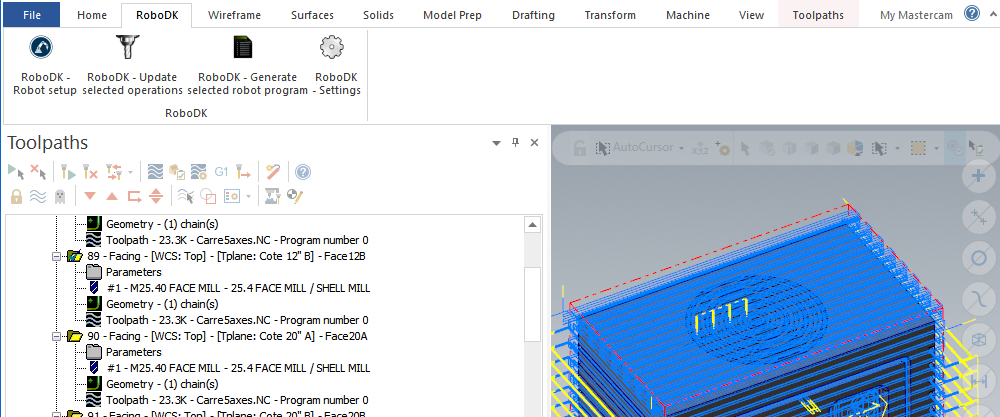
Barra de ferramentas
Ao abrir o software Mastercam, você deverá ver uma guia da barra de ferramentas RoboDK. Selecione essa guia RoboDK para ver as opções disponíveis para configurar o projeto de usinagem robotizada no RoboDK.
Configuração do robô
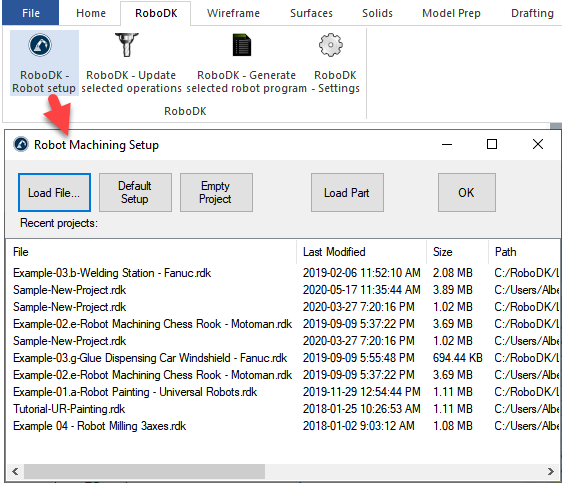
O botão “Configuração do robô” abre uma janela de gerenciamento de projetos e permite abrir um projeto de usinagem com robô já existente ou configurar um novo projeto de usinagem com robô. O objetivo da configuração do robô é selecionar o robô, carregar um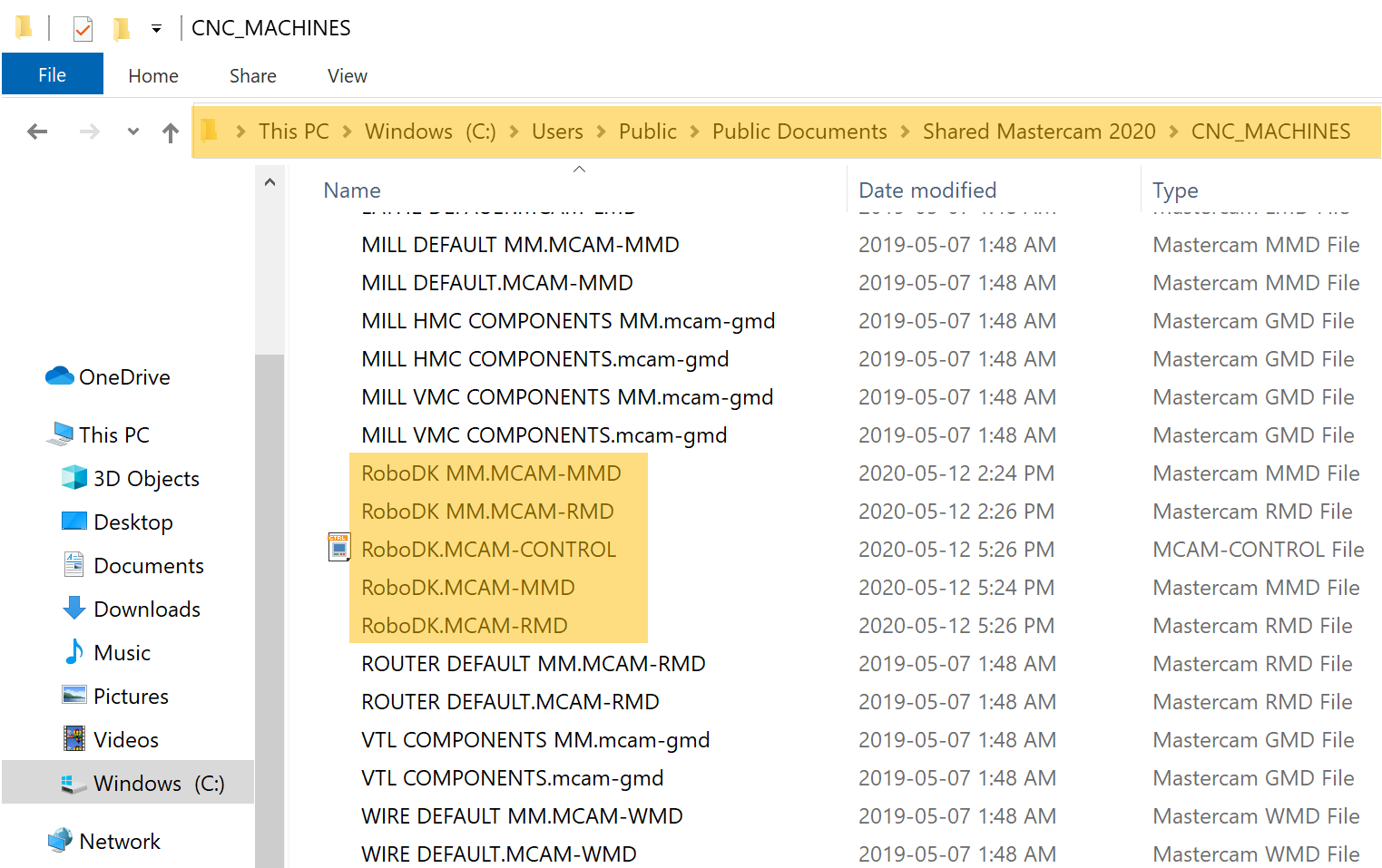
●Load File... (Carregar arquivo...): Selecione um arquivo para abri-lo com o RoboDK e usá-lo como o projeto padrão para o seu projeto Mastercam.
●Default Setup (Configuração padrão): Configure a nova estação com um robô, fuso e sistema de referência padrão. A peça também será exportada automaticamente para o RoboDK.
●Empty Project (Projeto vazio): Abra o RoboDK com uma nova estação vazia para permitir que o usuário construa uma nova configuração. Mais informações sobre como configurar um novo projeto do zero estão disponíveis na seção Introdução.
●Load Part (Carregar peça): Carregue a peça do Mastercam para o RoboDK (a peça será salva como um arquivo STL e carregada automaticamente). Todos os sólidos e superfícies visíveis serão carregados.
Visite a seção de usinagem robotizada para obter mais informações sobre a construção de uma nova configuração.
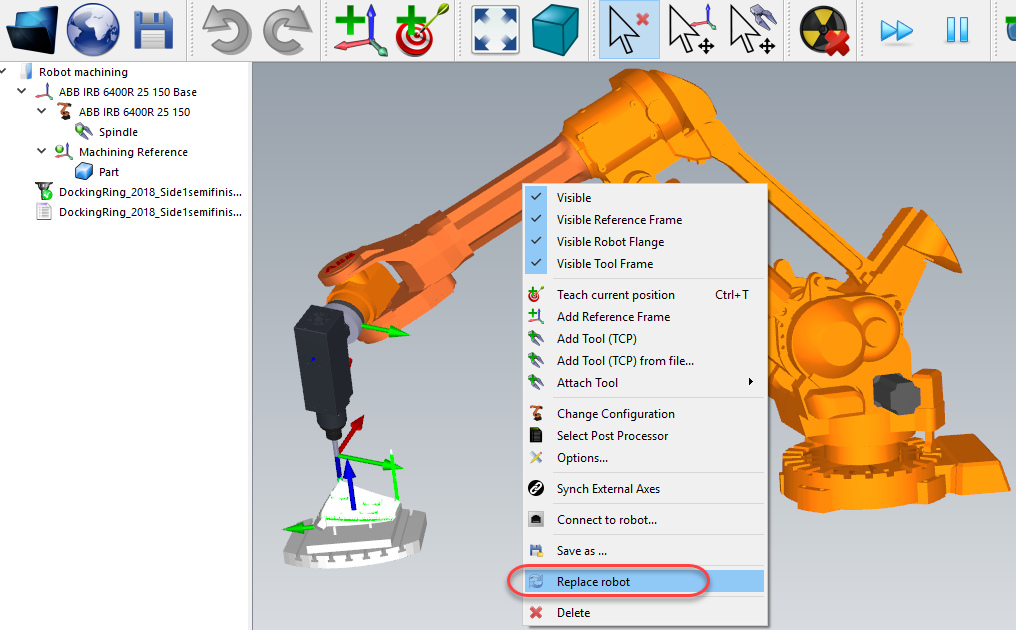
Você pode alterar facilmente o robô, modificar a ferramenta e/ou o sistema de referência. Por exemplo, siga estas etapas para alterar o robô:
1.Clique com o botão direito do mouse no robô
2.Selecione Substituir robô (como mostrado na imagem)
3.Selecione o novo robô
O instalador do RoboDK fornece apenas alguns robôs por padrão; no entanto, é possível baixar mais robôs da biblioteca on-line.
Mais informações sobre como adicionar uma ferramenta do robô estão disponíveis na seção Introdução.
Mantenha Alt+Shift pressionados para mover uma ferramenta do robô (TCP). Isso é útil para definir a pose do robô antes de ensinar um alvo.
Salve o projeto para manter as alterações selecionando Arquivo➔ Salvar Estação (Ctrl+S).
Atualizar a(s) operação(ões) selecionada(s)
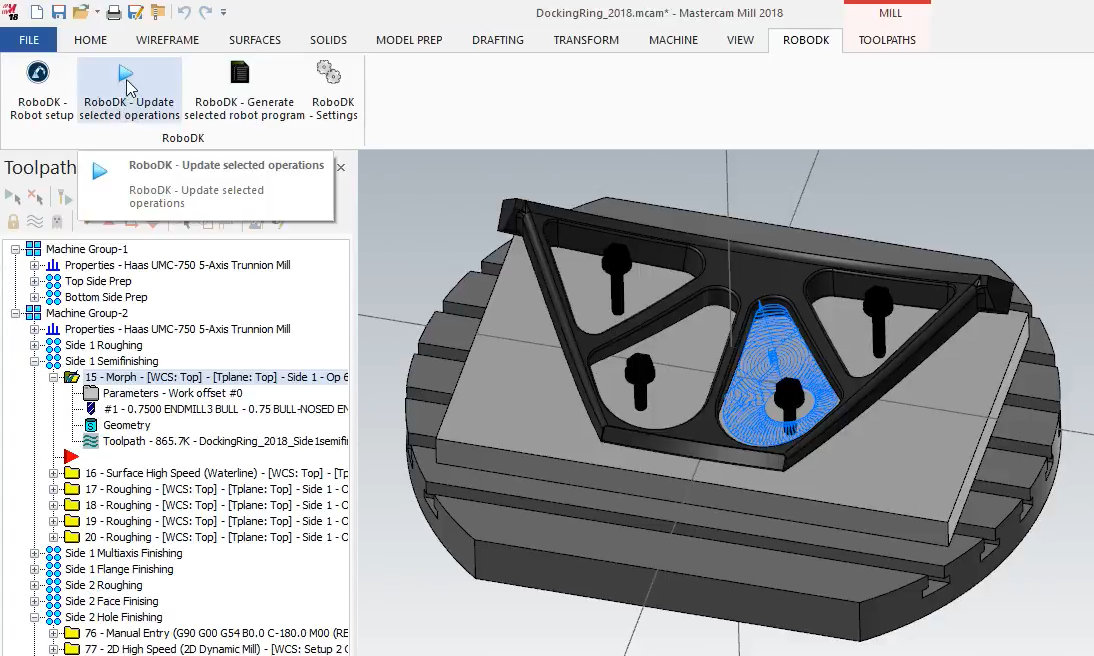
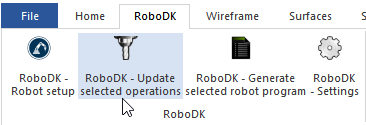
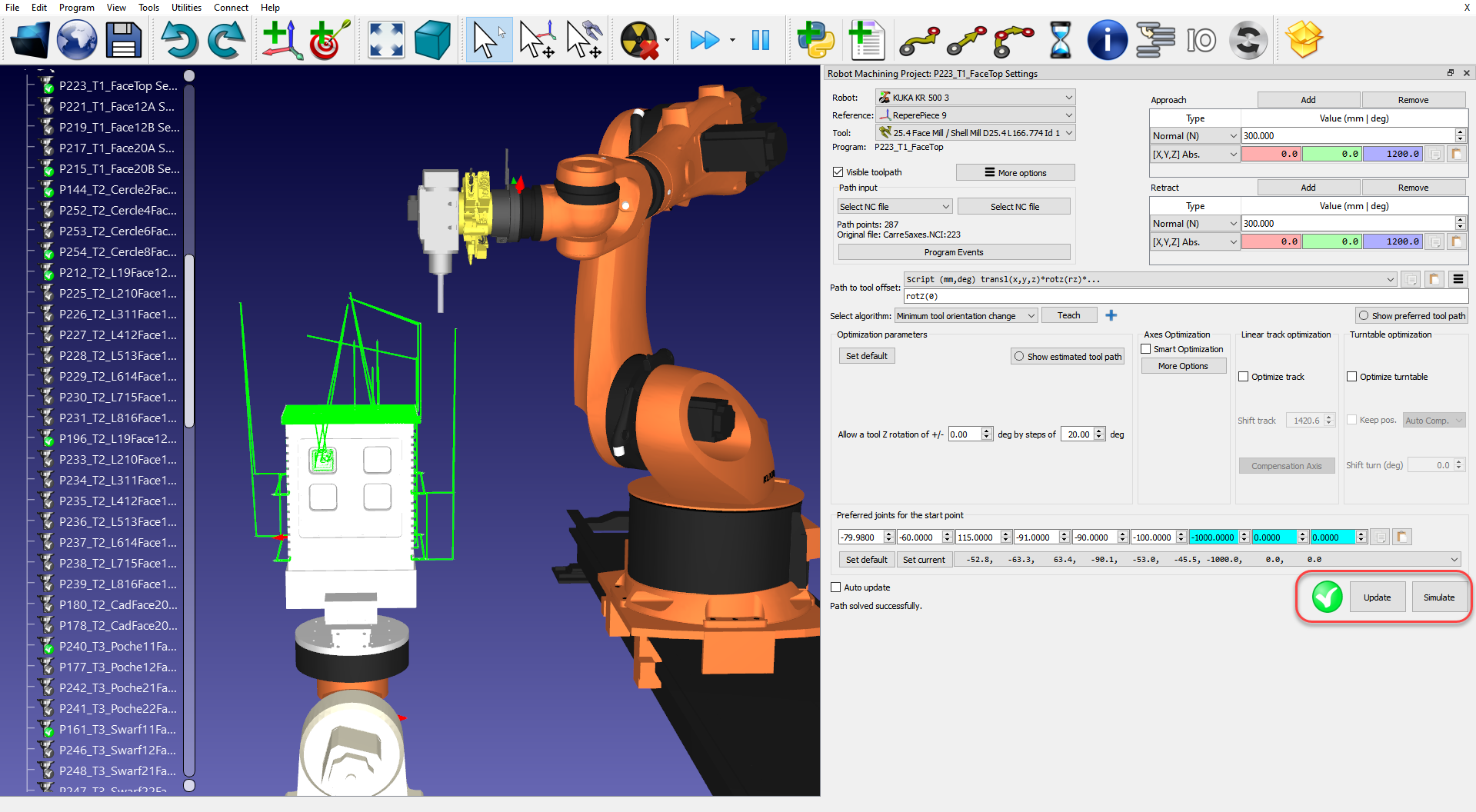
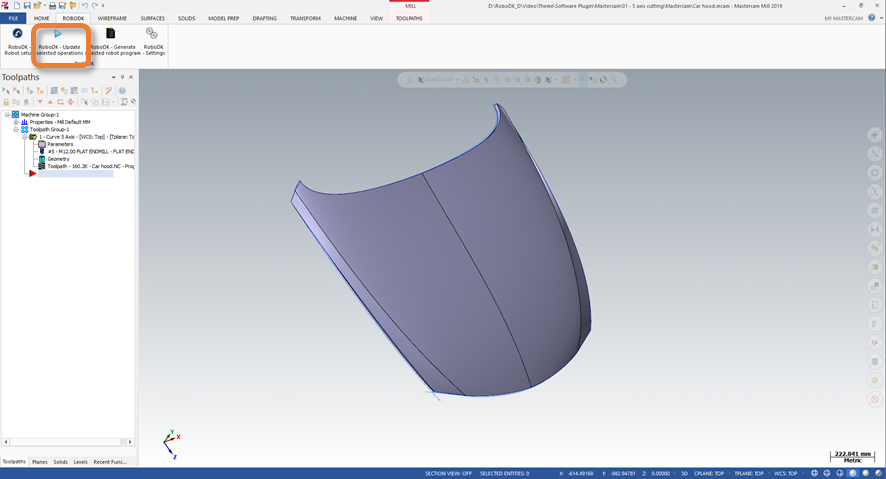
Selecione Update selected operations (Atualizar operações selecionadas) para gerar a trajetória da ferramenta para as operações selecionadas e simulá-las no RoboDK.
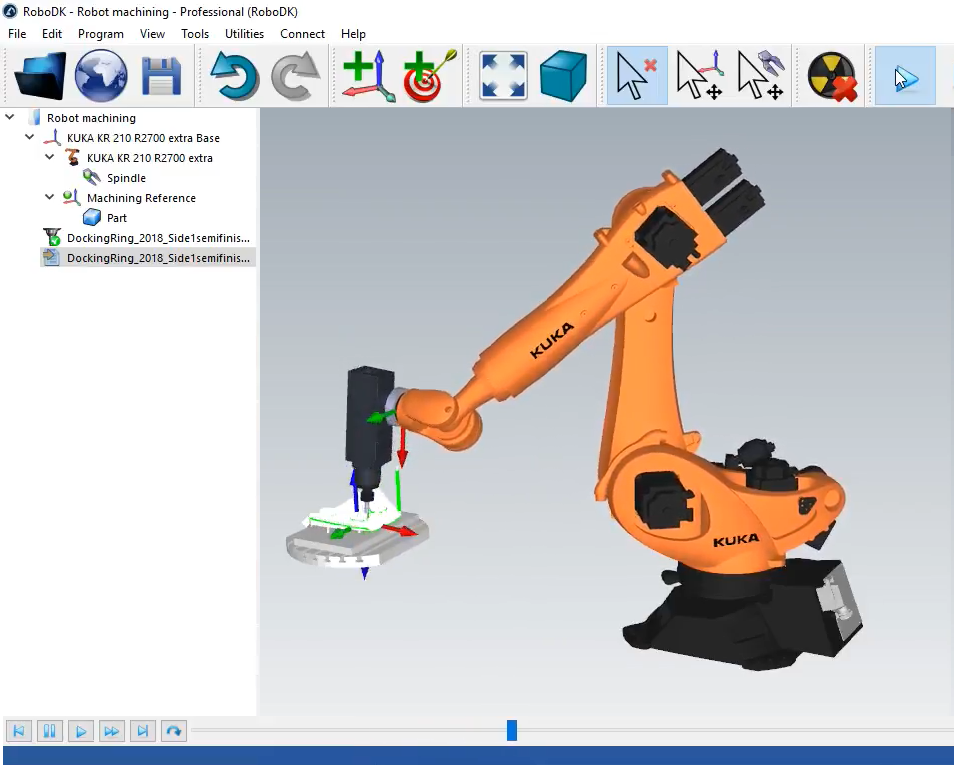
Essa ação carregará as trajetórias da ferramenta selecionadas no RoboDK para a usinagem robotizada. Por padrão, cada operação de usinagem será dividida como um programa de robô separado.
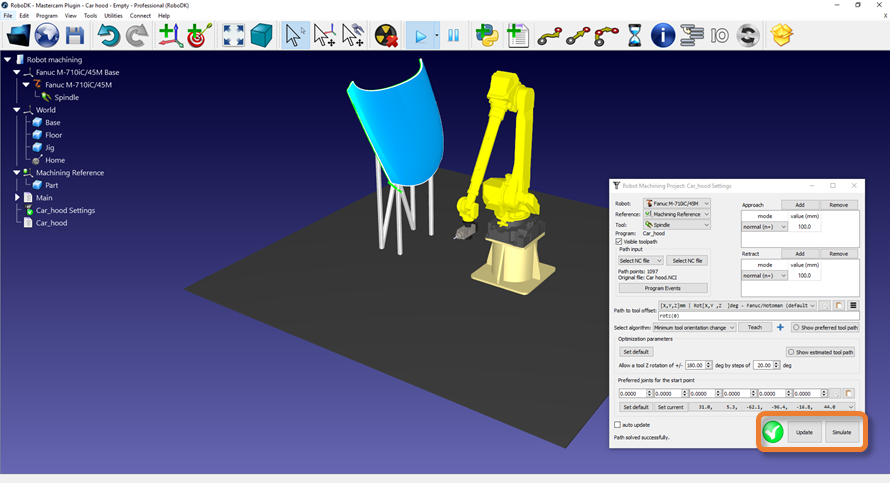
Uma marca de seleção verde será exibida se o programa for viável com o robô selecionado. Se houver algum problema (como singularidades, limites de eixo ou problemas de alcance), será exibida uma marca vermelha com uma mensagem sobre o problema.
Clique duas vezes no projeto de usinagem com robô para abrir as configurações de usinagem robotizada específicas para uma operação. Mais informações sobre as configurações de usinagem robotizada estão disponíveis na seção Usinagem robotizada.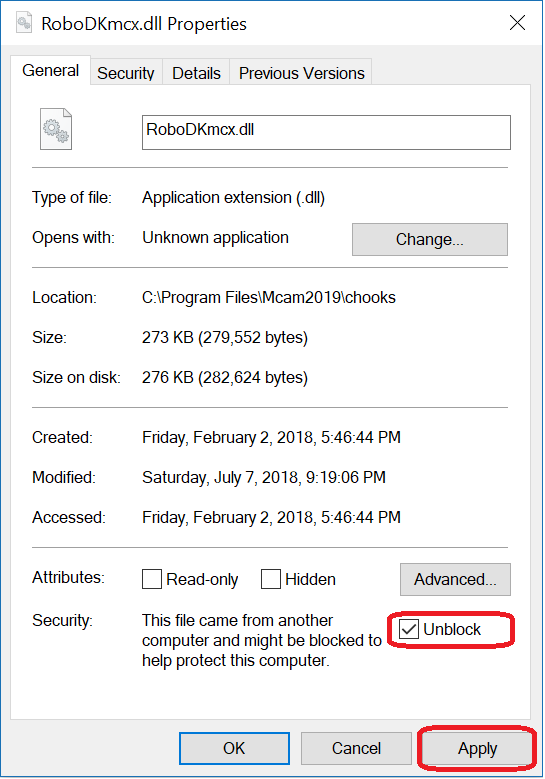
Clique com o botão direito do mouse em um programa e selecione Executar para simulá-lo (ou clique duas vezes no programa). Você também pode selecionar Gerar programa do robô (F6) para obter o programa do robô que precisa ser carregado no controlador do robô. Mais informações sobre como gerar programas de robô estão disponíveis na seção Programação off-line.
Se necessário, clique com o botão direito do mouse em um programa e selecione Selecionar pós-processador para alterar o pós-processador. Essa etapa pode ajudá-lo a personalizar a aparência do código gerado. Mais informações sobre como selecionar e personalizar pós-processadores estão disponíveis na seção de pós-processadores.
Por exemplo, quando você usa um robô KUKA, o RoboDK usa automaticamente o pós-processador para robôs KRC2 (chamado KUKA KRC2); no entanto, se você tiver um KRC4, poderá escolher o pós-processador KUKA KRC4.
Gerar programas de robô a partir do Mastercam
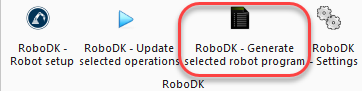
Você pode gerar programas de robô diretamente do Mastercam quando a estação RoboDK estiver pronta. Para isso, selecione Generate selected robot program (Gerar programa de robô selecionado)
O RoboDK não será exibido a menos que haja problemas com o programa. Essa opção pode ser usada mesmo que o RoboDK não esteja sendo executado; nesse caso, o RoboDK será executado em segundo plano.
Siga estas etapas no RoboDK para visualizar ou modificar a localização dos programas de seu robô:
1.Selecione Ferramentas - Opções
2.Selecione a guia Programa
3.Selecione Definir na pasta de programas do Robô
Configurações do plug-in
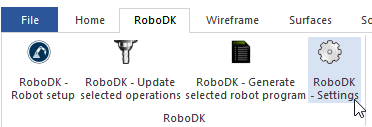
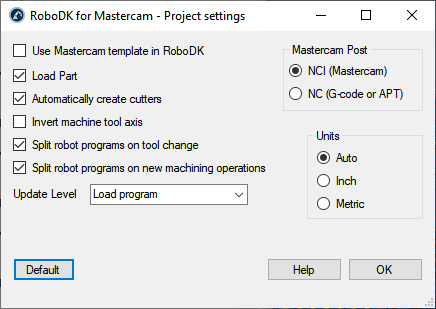
Selecione RoboDK Settings (Configurações do RoboDK)
Entre outras coisas, você pode modificar as seguintes opções:
1.Use o modelo do Mastercam em vez do modelo do RoboDK (a navegação 3D e os modelos de cores no RoboDK corresponderão ao estilo do Mastercam). No RoboDK, certifique-se de desmarcar a opção Ignorar mudança de configurações a partir de aplicativos de terceiros no menu Ferramentas ➔ Opções ➔ Outras para permitir esse modelo no RoboDK.
2.Carregue e atualize a peça no RoboDK toda vez que você pós-processar uma nova operação de usinagem. Somente os sólidos e as superfícies visíveis serão carregados.
3.Criar automaticamente ferramentas de corte. Nesse caso, novas ferramentas serão criadas automaticamente em relação à primeira ferramenta do robô (porta-ferramenta) e o TCP será deslocado pelo comprimento total da ferramenta em relação ao porta-ferramenta.
4.Marcar a opção Inverter eixo da máquina-ferramenta permite considerar automaticamente o eixo Z da sua ferramenta apontando para o lado interno da ferramenta (em vez de apontar para o lado externo).
5.Use arquivos NC (como APT ou Código G) em vez de arquivos NCI. O RoboDK pode ler os seguintes arquivos para gerar simulações e programas de robôs:
a.Arquivos NCI (opção padrão): Carrega o caminho de ferramenta nativo do Mastercam no RoboDK. Esse é o método preferido para a maioria das operações.
b.Arquivos NC (arquivos de Código G). Permite que você carregue ciclos de perfuração prontos (longhand) usando a definição de máquina do RoboDK.
Exemplos
As seções a seguir mostram um exemplo de usinagem de 3 eixos e um exemplo de corte por robô de 5 eixos, respectivamente.
Usinagem robotizada de 3 eixos
Este exemplo mostra como criar um projeto de usinagem robotizada de 3 eixos usando o plug-in Mastercam.
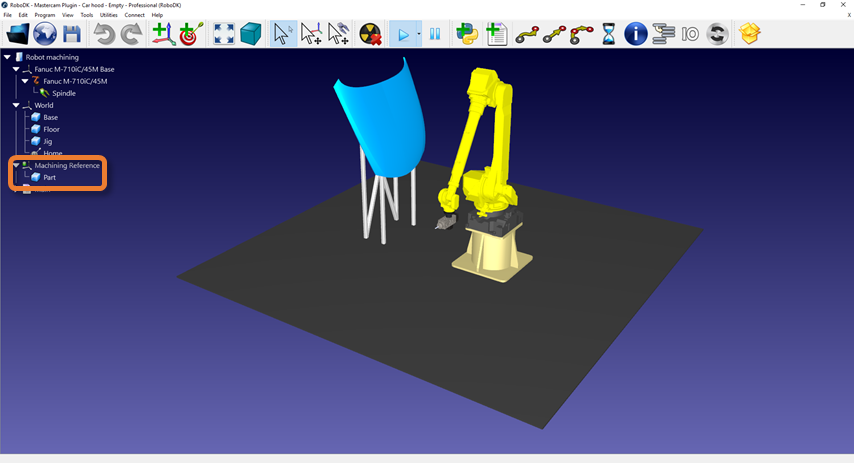
1.Carregue a peça no Mastercam.
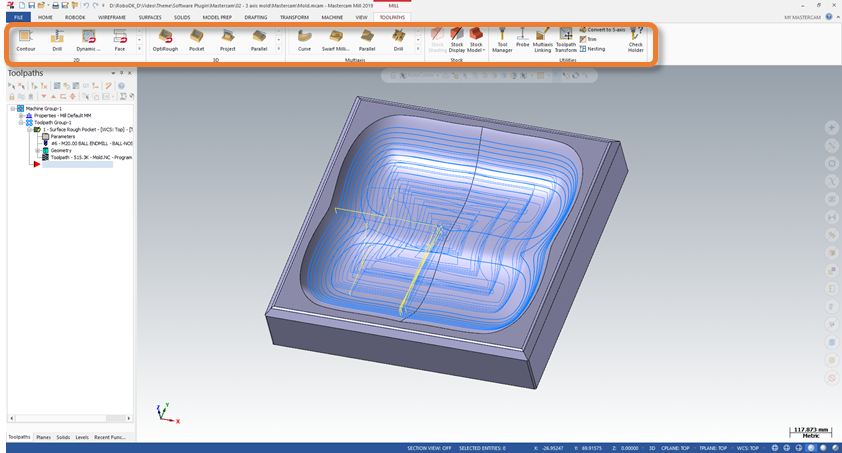
2.Crie a trajetória da ferramenta usando as ferramentas do Mastercam Mill.
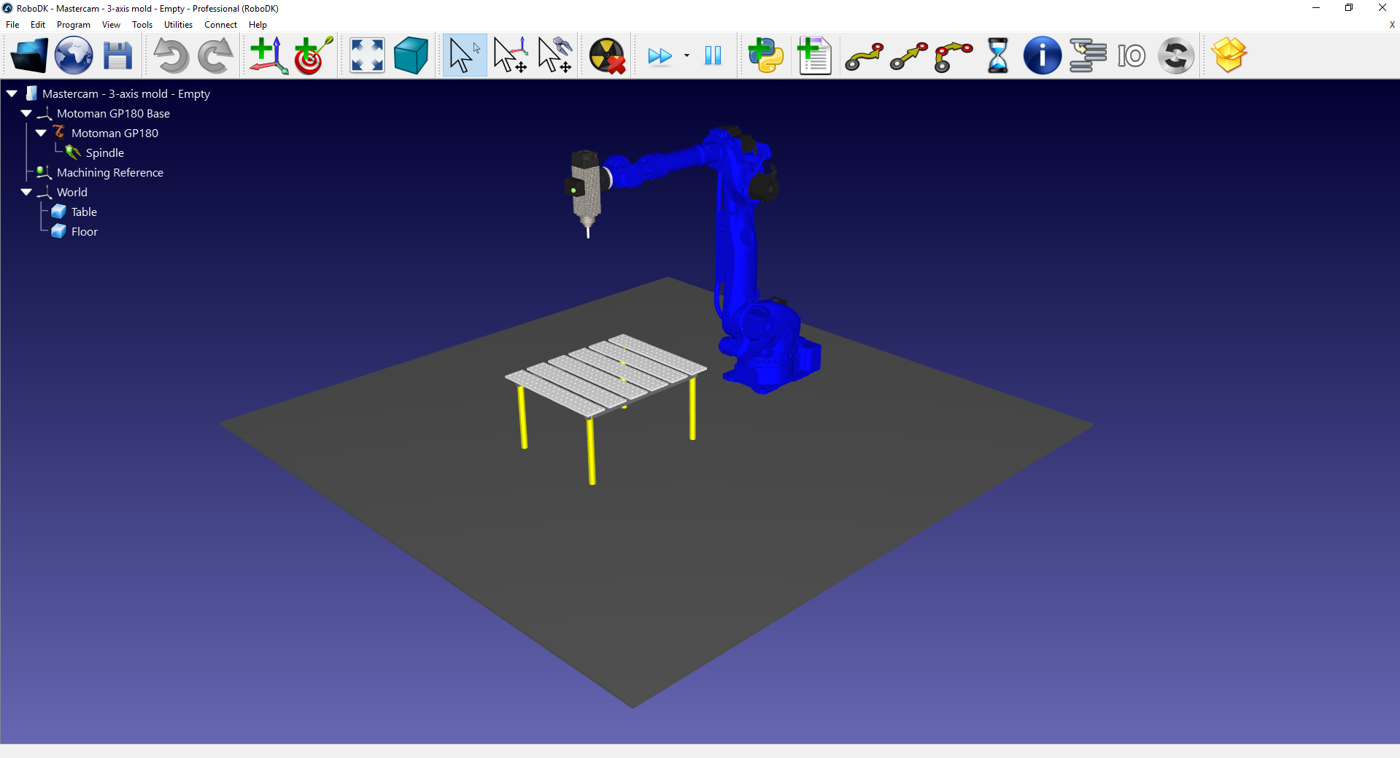
3.Crie uma estação no RoboDK com seu robô, seu fuso e quaisquer outros objetos necessários.
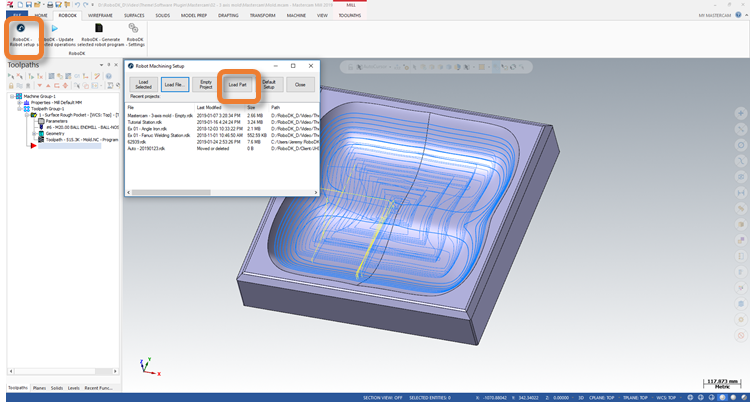
4.Na guia do plug-in do RoboDK, selecione RoboDK➔ Robot setup(Configuração do robô).
5.Na janela Robot Machining Setup (Configuração de usinagem robotizada), selecione Load Part (Carregar peça).
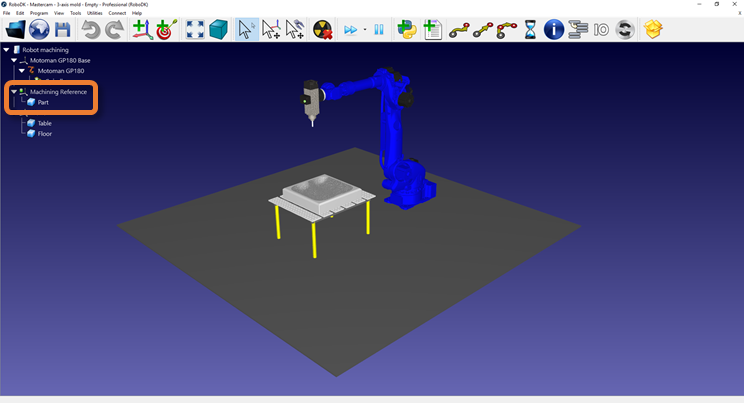
6.No RoboDK, ajuste a posição do sistema de referência da Referência de Usinagem, se necessário. Mantenha a tecla Alt pressionada e mova a referência com suas setas usando o cursor para reposicionar a peça na frente do robô.
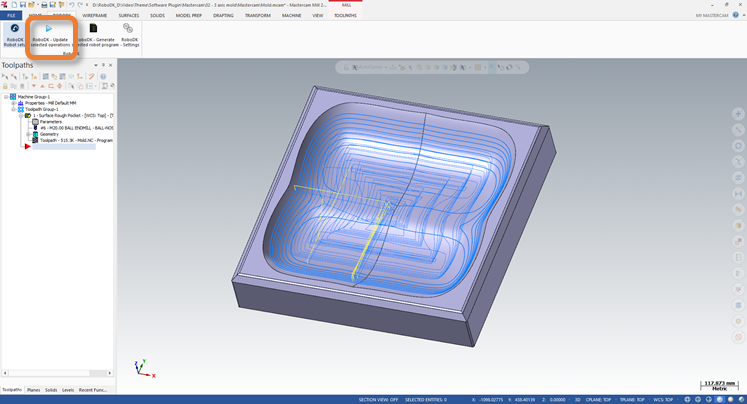
7.Na guia do plug-in do RoboDK, selecione RoboDK ➔ Update selected operations (Atualizar operações selecionadas).
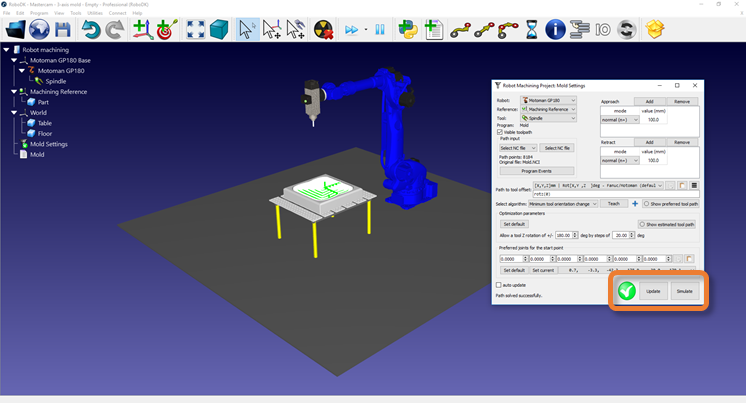
8.No RoboDK, selecione Atualizar e simular na janela Projeto de usinagem robotizada.
9.Modifique a orientação da ferramenta ao longo da trajetória, se necessário. Mantenha pressionada a tecla Alt e oriente a ferramenta em torno das setas do eixo Z usando o cursor. Selecione o botão Marcar para definir a pose desejada para a trajetória. Selecione Atualizar para recalcular a trajetória usando essa nova pose. Selecione Simular para simular a trajetória modificada.
Corte por robô de 5 eixos
Este exemplo mostra como criar um projeto de corte de robô de 5 eixos usando o plug-in Mastercam.
1.Carregue a peça no Mastercam.
2.Crie a trajetória da ferramenta usando as ferramentas da fresadora Mastercam.
3.Crie uma estação no RoboDK com seu robô, seu fuso e quaisquer outros objetos necessários.
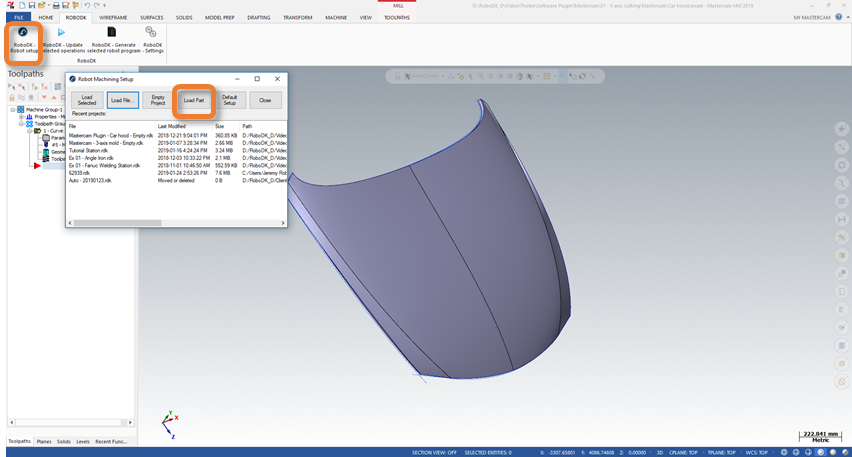
4.Na guia do plug-in do RoboDK, selecione RoboDK ➔ Robot setup.
5.Na janela Robot Machining Setup (Configuração de usinagem robotizada), selecione Load Part (Carregar peça).
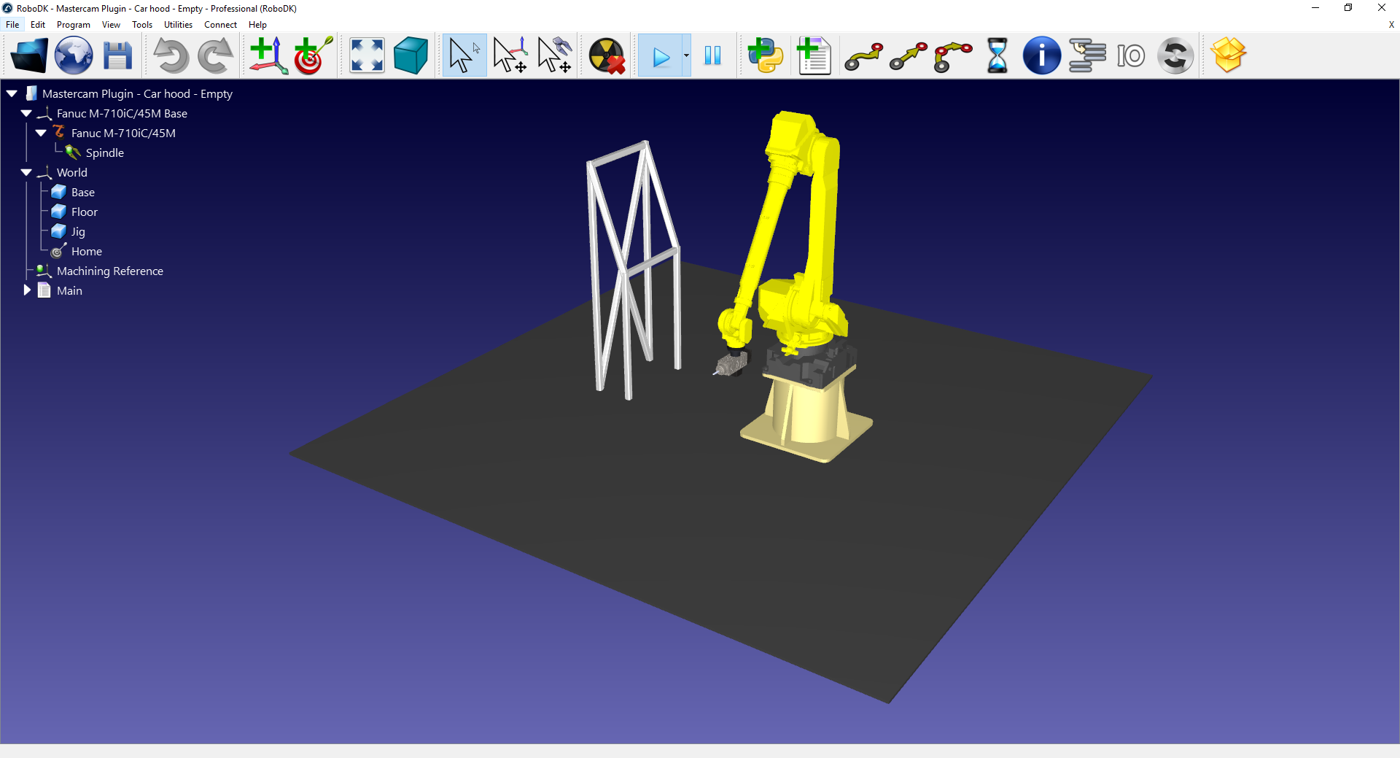
6.No RoboDK, ajuste a posição do sistema de referência Referência de Usinagem, se necessário. Mantenha pressionada a tecla Alt e mova a referência com suas setas usando o cursor para reposicionar a peça na frente do robô.
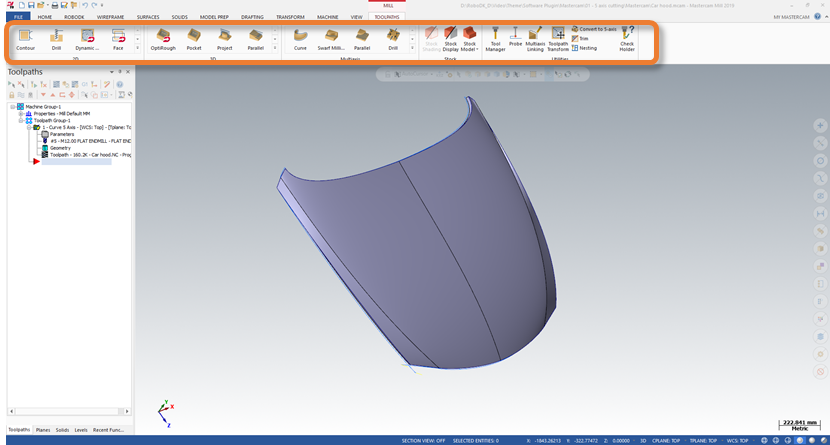
7.Na guia do plug-in do RoboDK, selecione RoboDK➔ Update selected operations (Atualizar operações selecionadas).
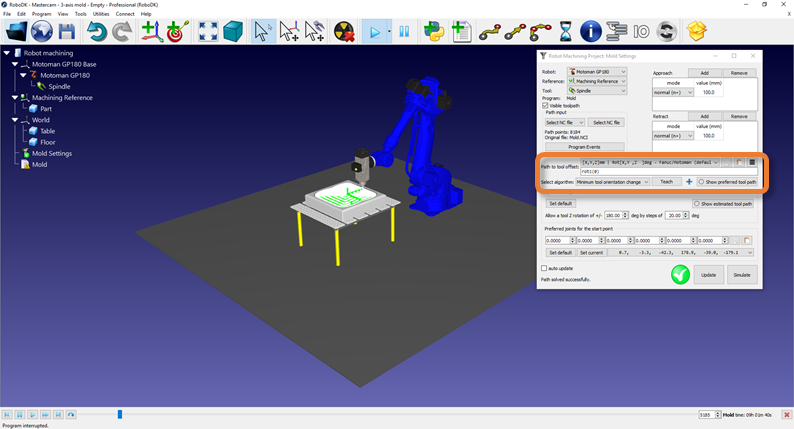
8.No RoboDK, selecione Atualizar e simular na janela Projeto de usinagem robotizada.
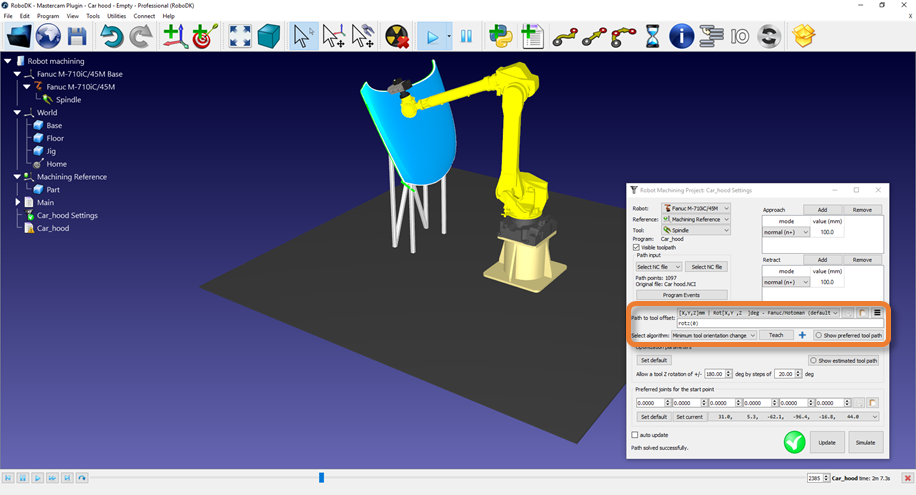
9.Modifique a orientação da ferramenta ao longo da trajetória, se necessário. Mantenha pressionada a tecla Alt e oriente a ferramenta em torno das setas do eixo Z usando o cursor. Selecione o botão Marcar para definir a pose desejada para a trajetória. Selecione Atualizar para recalcular a trajetória usando essa nova pose. Selecione Simular para simular a trajetória modificada.
Instalação manual
Estas são as etapas manuais para configurar o plug-in do RoboDK para o Mastercam. Você deve seguir essas etapas se o plug-in do RoboDK para o Mastercam não tiver sido instalado automaticamente por padrão usando o instalador do RoboDK:
1.Instale ou atualize o RoboDK: https://robodk.com/download.
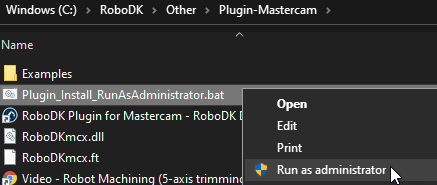
2.Você deve encontrar os arquivos necessários para instalar o plug-in do RoboDK para o Mastercam na pasta: C:/RoboDK/Other/Plugin-Mastercam/.
3.Clique com o botão direito do mouse no arquivo Plugin_Install_RunAsAdministrator.bat e selecione Executar como administrador.
Se esse processo falhar, você deve seguir estas etapas e copiar os arquivos necessários manualmente:
1.Copie os arquivos RoboDKmcx.dll e RoboDKmcx.ft para a pasta Mastercam chooks (C:\Program Files\Mcam2020\chooks\)
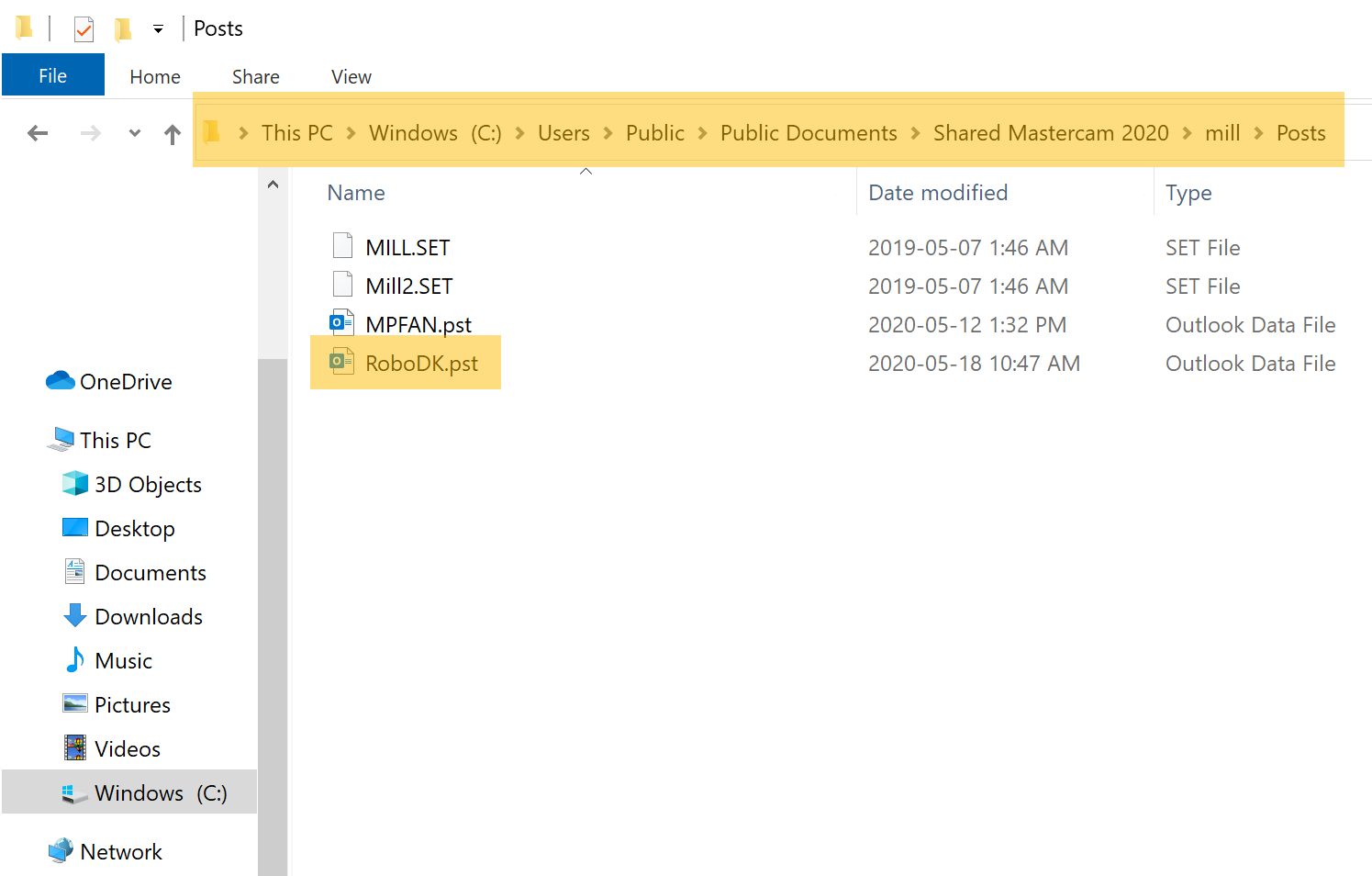
2.Copie o arquivo RoboDK.pst na pasta: C:\Users\Public\Documents\Shared Mastercam 2020\mill\Posts\.
3.Copie os seguintes arquivos de definição de máquina na pasta C:\Users\Public\Documents\Shared Mastercam 2020\CNC_MACHINES\:
a.RoboDK.MCAM-MMD
b.RoboDK MM.MCAM-MMD
c.RoboDK.MCAM-RMD
d.RoboDK MM.MCAM-RMD
e.RoboDK MM.CONTROL

Caso você tenha problemas com o processo de instalação, talvez seja necessário clicar com o botão direito do mouse no arquivo RoboDKmcx.dll, selecionar “Propriedades”, marcar a opção Desbloquear e clicar em Aplicar, conforme mostrado na imagem a seguir. Você não precisa seguir esta etapa se a opção “Desbloquear” não estiver visível.