Exemplo de hélice
Este exemplo mostra como carregar uma estação RoboDK de amostra (configuração padrão) e seguir um conjunto de curvas definidas no SolidWorks com o robô.
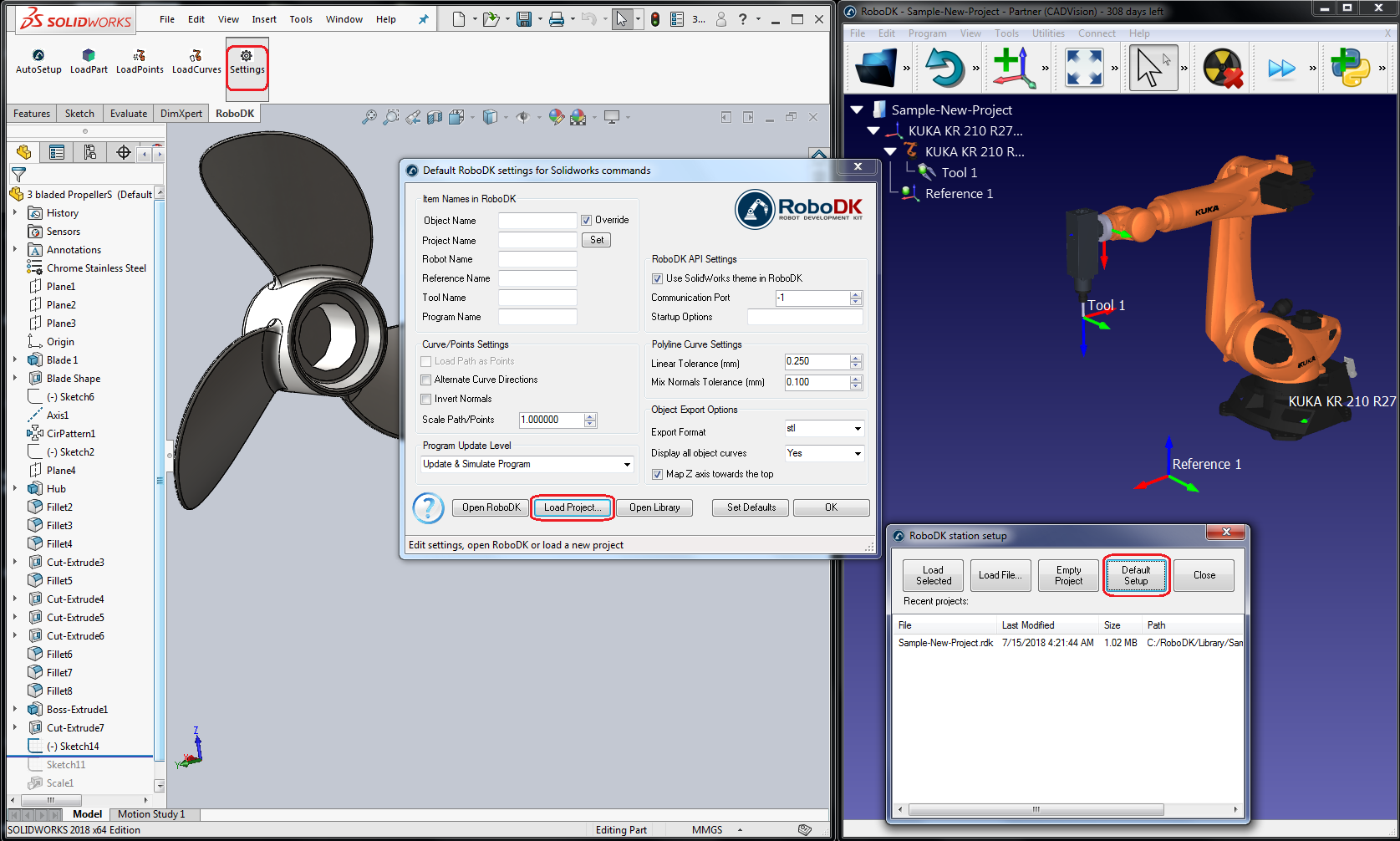
1.Carregue o exemplo de hélices de 3 pás no SolidWorks.
2.Selecione a guia RoboDK e selecione
3.Selecione Load Project...
4.Selecione Default Setup (Configuração padrão). O RoboDK iniciará e carregará um projeto de exemplo com um robô KUKA, uma ferramenta (um fuso como Ferramenta 1) e um sistema de referência (Referência 1).
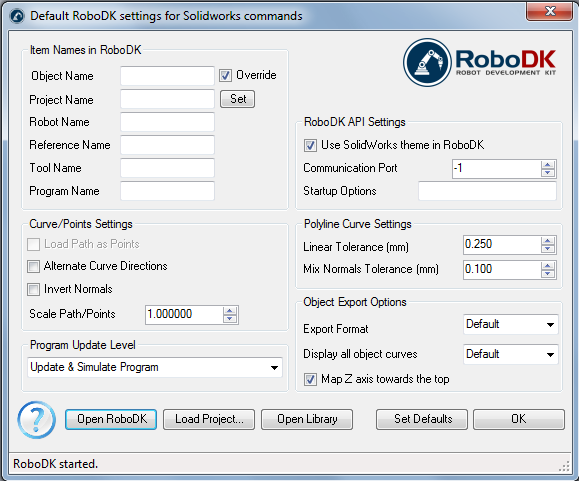
5.Feche a janela Settings (Configurações) ou selecione OK.
6.Selecione o botão
7.Selecione todas as curvas e superfícies e pressione OK na página Property Manager. O projeto será carregado no RoboDK, conforme mostrado na imagem a seguir.
Você deverá ver a peça carregada no sistema de referência ativo (Referência 1) e um novo projeto de seguimento de curva no RoboDK que segue a trajetória da ferramenta.
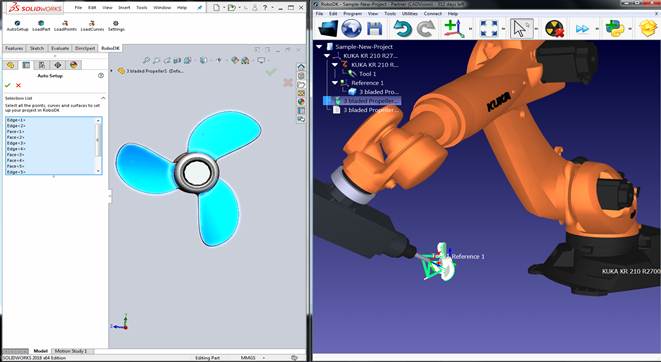
Você pode ver que o movimento de aproximação é normal à trajetória da ferramenta. O robô deve ser capaz de se mover ao longo da trajetória da ferramenta sem nenhum problema.
Clique duas vezes em 3 bladed Propeller Settings na árvore do RoboDK para abrir mais opções e personalizar a trajetória da ferramenta seguida pelo robô.
Por exemplo, você pode selecionar Exibir caminho de ferramenta preferido para ver e modificar a orientação padrão da ferramenta em relação à peça. Altere o valor Offset da trajetória para a ferramenta para definir uma rotação adicional. Para isso, você pode inserir um novo valor ou simplesmente usar a roda do mouse para ver uma visualização rápida do resultado.
Mais informações sobre como alterar essas configurações estão disponíveis na seção de usinagem robotizada.
Por fim, quando a simulação produzir o resultado desejado, você poderá gerar o programa ou exportar a simulação:
8.Clique com o botão direito do mouse no programa
9.Selecione Gerar programa do robô (F6). O programa do robô será gerado e exibido.