RoboDK Plugin for hyperMILL
Introdução ao hyperMILL
O add-in RoboDK para o OpenMind hyperMILL permite que você configure rapidamente projetos de usinagem robotizada diretamente do hyperMILL. Com a integração do RoboDK com o software OpenMind, você pode combinar facilmente o software de usinagem CAD/CAM hyperMILL com o RoboDK para simular e programar robôs industriais para usinagem robotizada.
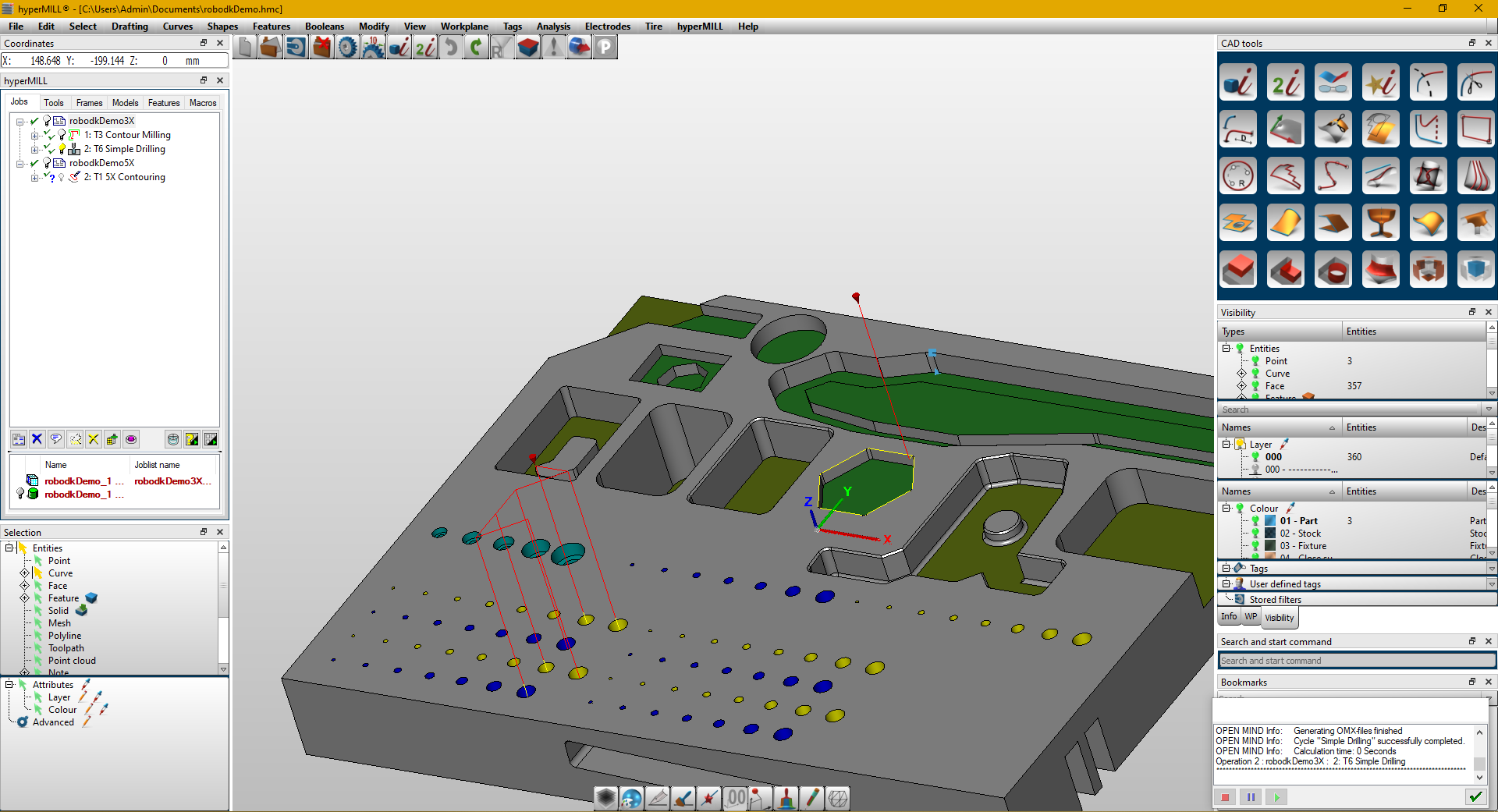
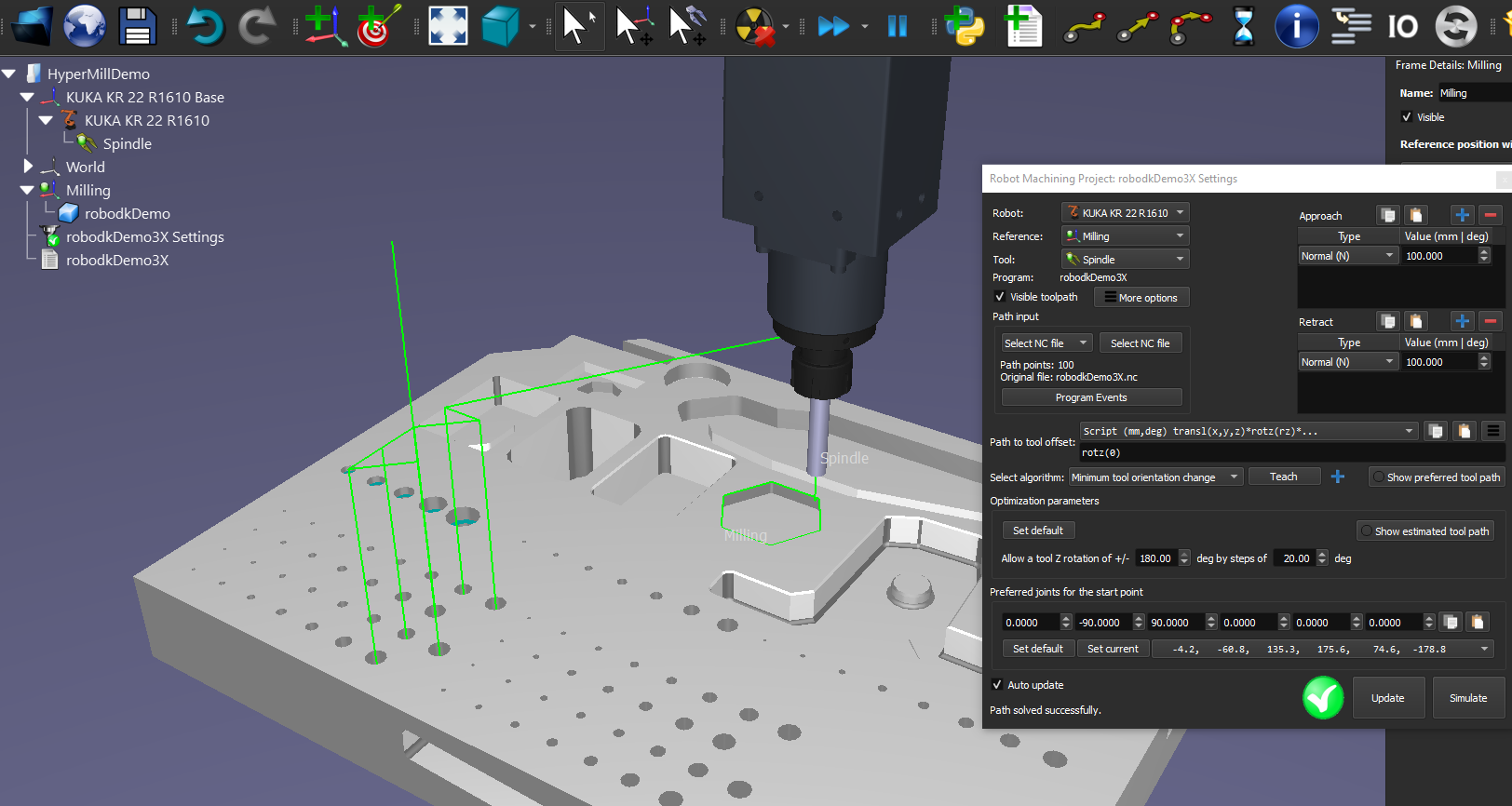
Com esse add-in do hyperMILL, você pode facilmente gerar programas sem erros para usinagem robotizada diretamente do hyperMILL. Como alternativa, o RoboDK também suporta arquivos de usinagem padrão APT CLS e código G.
Mais informações sobre o RoboDK para usinagem robotizada estão disponíveis na Seção de usinagem robotizada. Saiba mais sobre o hyperMILL e o hyperCAD-s visitando https://www.openmind-tech.com/en/.
Este documento descreve como configurar o plug-in do RoboDK para o software hyperMILL e como usar o hyperMILL para configurar projetos de usinagem robotizada no RoboDK.
Configuração do hyperMILL
Siga estas etapas para instalar o RoboDK AddIn para o hyperMILL.
1.Baixe o plug-in:
https://robodk.com/files/upload/hyperMILL_AddIn_RoboDK.zip
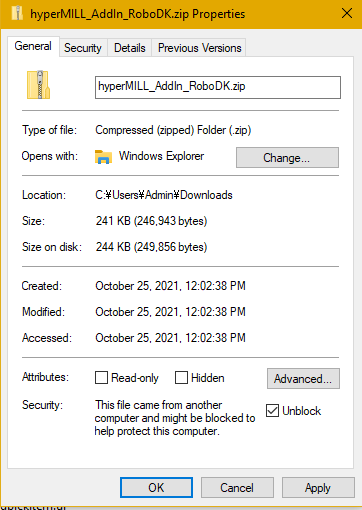
2.Marque o plug-in como seguro: clique com o botão direito do mouse na pasta ZIP, selecione Propriedades e marque a opção Desbloquear.
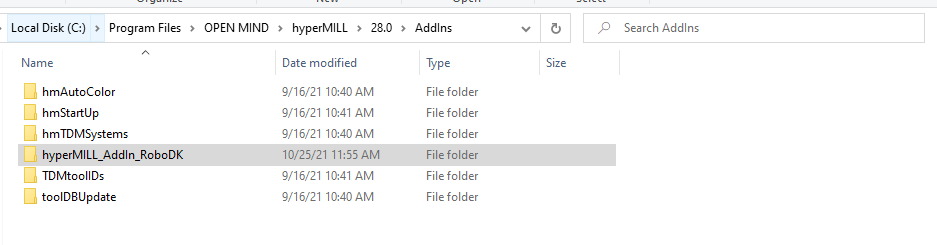
3.Extraia o conteúdo da pasta ZIP para "C:\Program Files\OPEN MIND\hyperMILL\28.0\AddIns" ou para o diretório de instalação equivalente.
A pasta do plug-in deve ter a aparência mostrada na imagem a seguir.
Fluxo de trabalho do hyperMILL
No hyperMILL/hyperCAD-S, você pode usar o plug-in RoboDK para facilitar o envio de trabalhos de usinagem para o RoboDK. Isso permite que você simule e programe robôs para usinagem robotizada.
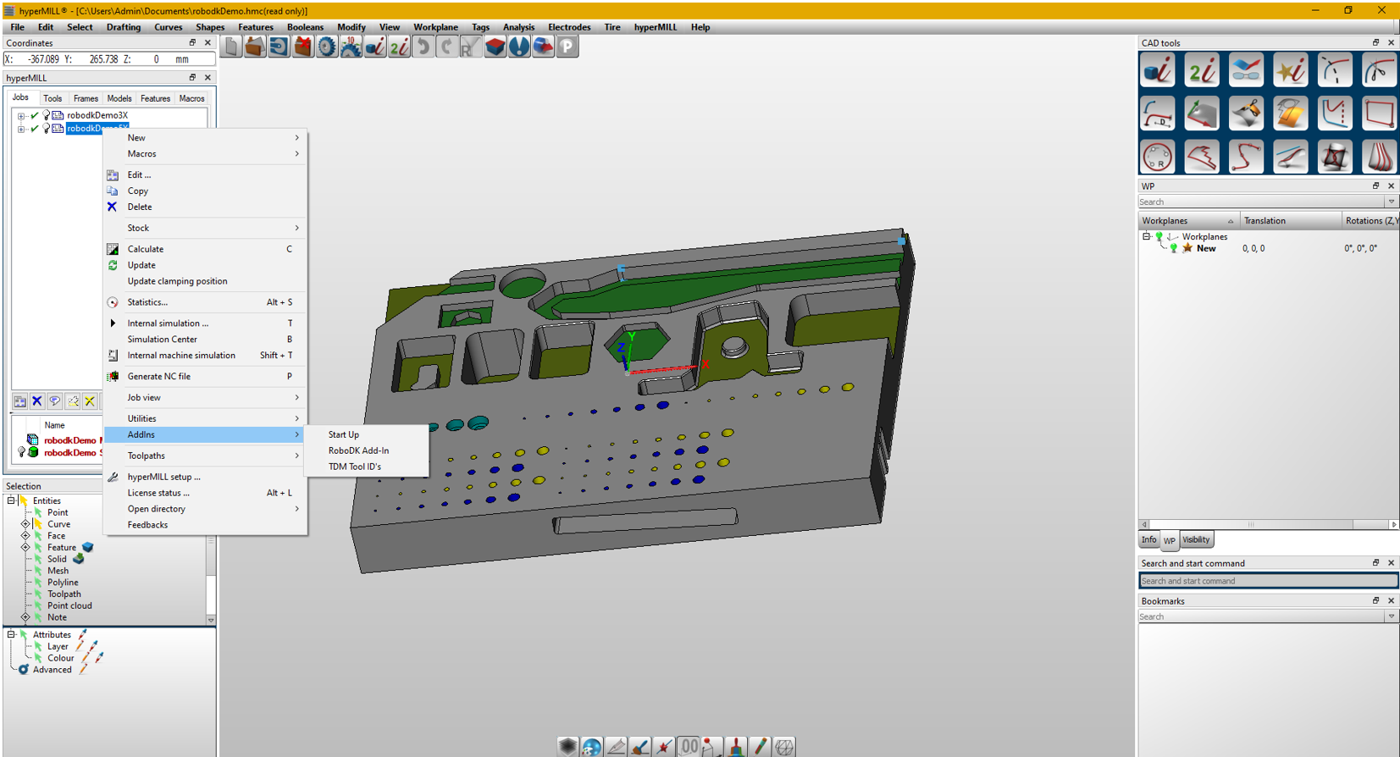
Siga estas etapas para configurar automaticamente seu projeto de usinagem robotizada a partir do hyperMILL/hyperCAD-S:
1.Clique com o botão direito do mouse em seu trabalho.
2.Selecione Add-Ins.
3.Selecione o RoboDK Add-in.
Uma marca de seleção verde será exibida se o programa for viável com o robô selecionado. Se houver algum problema (como singularidades, limites de eixo ou problemas de alcance), será exibida uma marca vermelha com uma mensagem sobre o problema.
Clique duas vezes no projeto de usinagem robotizada para abrir as configurações de usinagem robotizada específicas para uma operação. Mais informações sobre as configurações de usinagem robotizada estão disponíveis na seção Usinagem robotizada.
Clique com o botão direito do mouse em um programa e selecione Executar para simulá-lo (ou clique duas vezes no programa). Você também pode selecionar Gerar programa de robô (F6) para obter o programa do robô que precisa ser carregado no controlador do robô. Mais informações sobre como gerar programas de robô estão disponíveis na seção Programação off-line.
Se necessário, clique com o botão direito do mouse em um programa e selecione Selecionar Pós-processador para alterar o pós-processador. Essa etapa pode ajudá-lo a personalizar a aparência do código gerado. Mais informações sobre como selecionar e personalizar pós-processadores estão disponíveis na seção de pós-processadores.


