Configuração off-line
Recomenda-se que você crie um ambiente virtual da configuração do robô no RoboDK (configuração off-line) antes de começar a fazer medições. Esta seção explica como preparar a estação do RoboDK off-line. Isso pode ser feito antes de ter o robô e o rastreador, usando apenas um computador com o RoboDK instalado.
Os exemplos de projetos de calibração do RoboDK podem ser baixados da biblioteca de estações de exemplo.
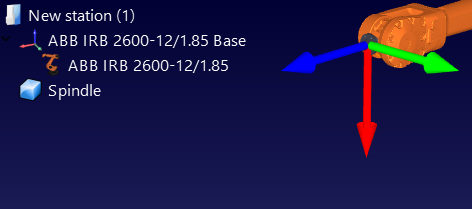
Pule esta seção se você já tiver uma célula off-line. Os frames de referência e os frames de ferramentas podem ser estimados aproximadamente. Uma estação de exemplo é mostrada na figura a seguir.
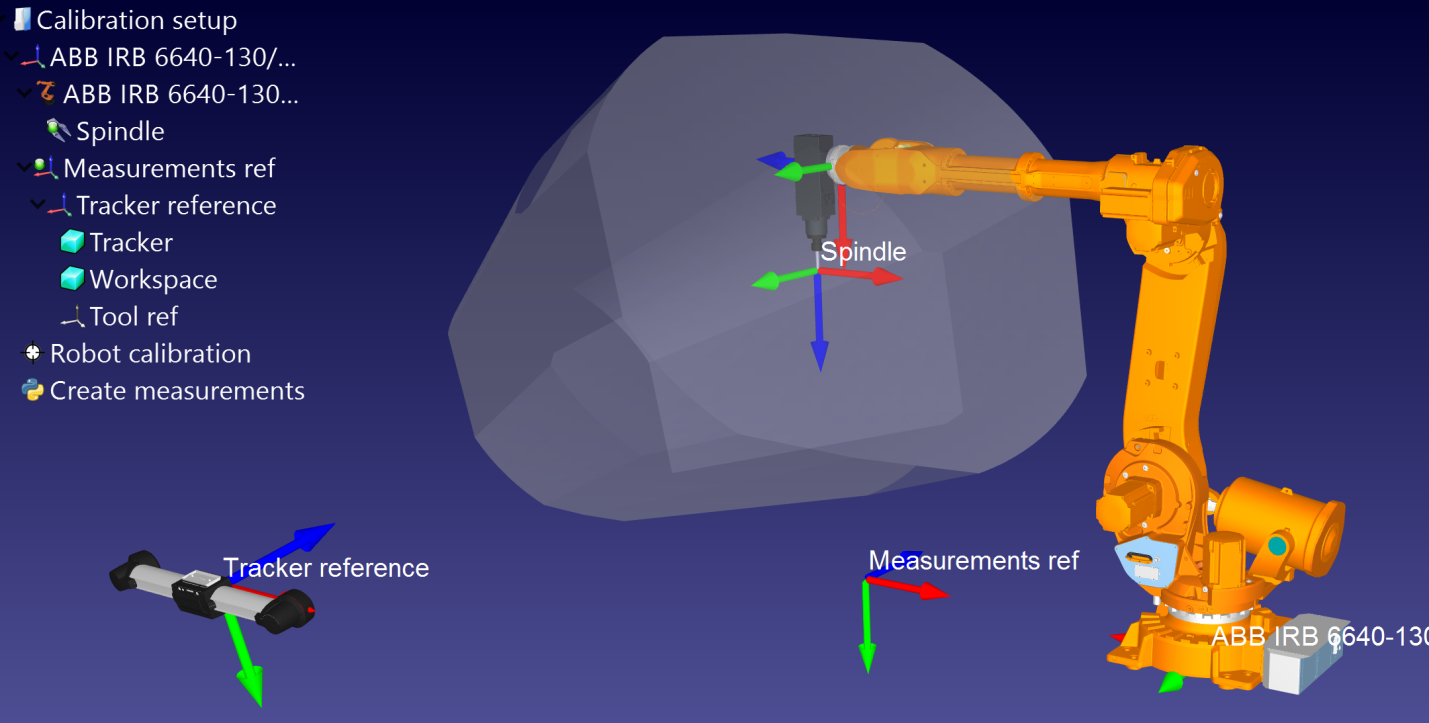
Estação RoboDK
Uma estação do RoboDK é onde a estação do ambiente virtual e as informações de calibração são armazenadas. A estação é salva como um arquivo RDK. Siga as próximas etapas para criar uma estação de robô para a calibração do robô a partir do zero (visualização do vídeo: https://youtu.be/Nkb9uDamFb4):
1.Selecione o robô:
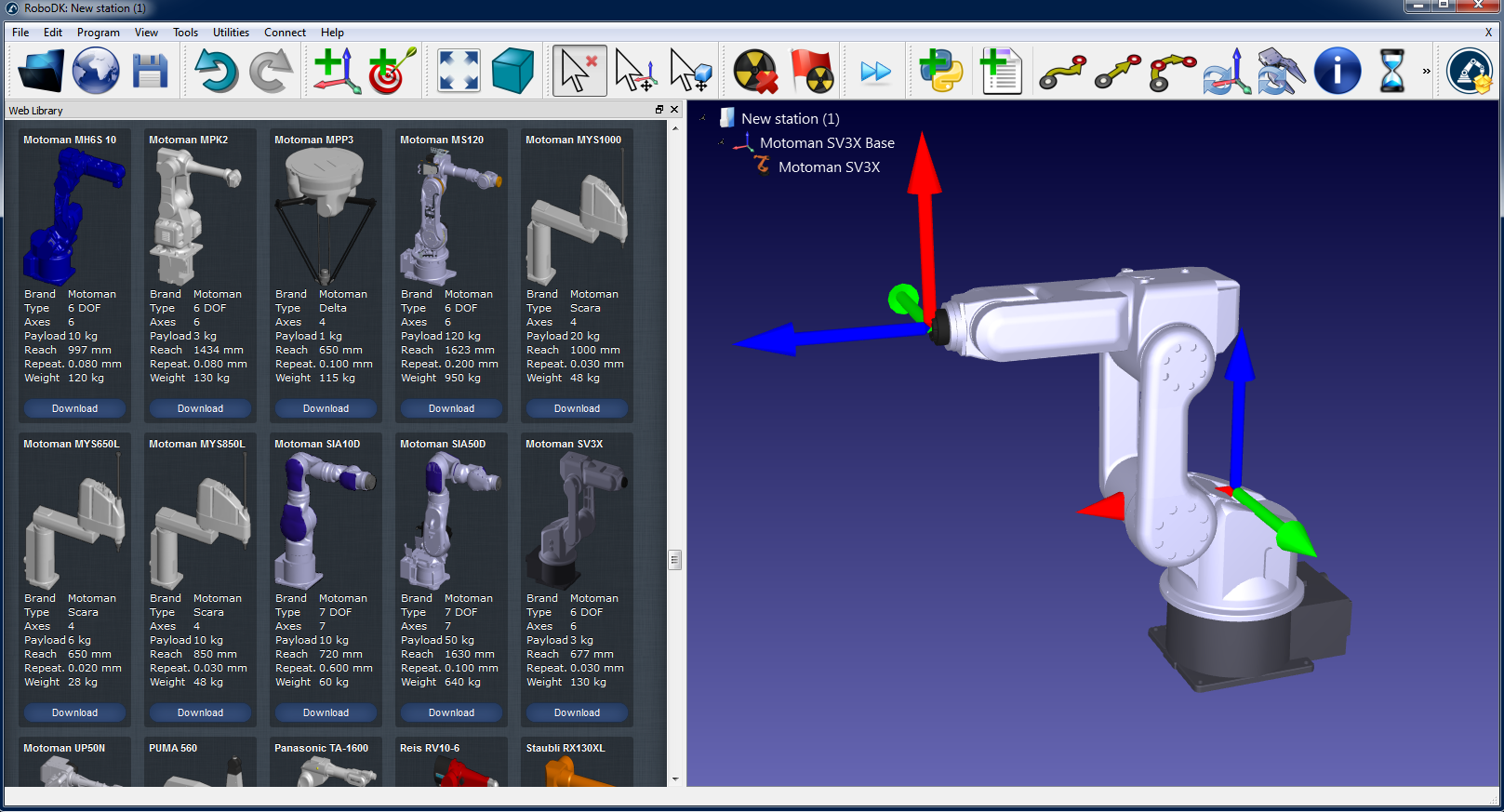
a.Selecione Arquivo ➔ Abrir biblioteca de robôs. A biblioteca on-line será aberta em seu navegador.
b.Use os filtros para encontrar seu robô por nome, marca, carga útil, ...
c.Selecione Abrir e o robô deverá aparecer automaticamente em seu projeto RoboDK aberto.
d.Como alternativa, você pode baixar os arquivos do robô (arquivo .robot) em http://robodk.com/library e abri-los com o RoboDK.
1.Prepare seu projeto para a calibração do robô:
a.Adicione sistemas de referência selecionando Programa ➔ Adicionar Sistema de Referência.
i.Um sistema "Referência de medições" deve ser adicionado com relação ao sistema da base do robô.
ii.Uma "Referência do rastreador" deve ser adicionada em relação à "Referência de medições" que você acabou de adicionar.
iii.Opcionalmente, é possível adicionar mais uma "Referência da ferramenta" com relação ao sistema "Referência de medições" para visualizar a posição da ferramenta vista pelo rastreador.
Dica 1: Arraste e solte itens na árvore para reconstruir a dependência que existe no mundo real. Por exemplo, a referência do rastreador deve ser colocada em relação à "Referência de medições".
Dica 2: você pode mover aproximadamente qualquer sistema de referência ou sistema de ferramenta mantendo pressionada a tecla ALT e a tecla SHIFT+ALT, respectivamente. Como alternativa, você pode clicar duas vezes no sistema de referência e inserir as coordenadas corretas.
Dica 3: Renomeie qualquer objeto pressionando a tecla F2 quando o item estiver selecionado na árvore.
b.Adicione o objeto de ferramenta (arquivos STL, IGES e STEP são formatos suportados) e arraste e solte-o no robô (dentro da árvore de itens), o que converterá automaticamente o objeto em uma ferramenta. Mais informações estão disponíveis aqui.
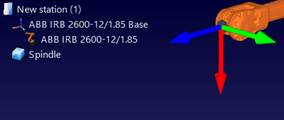
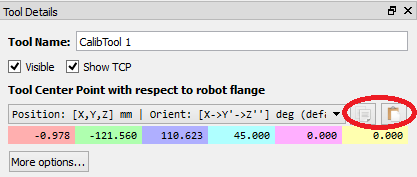
Opcional: Selecione Programa ➔ Adicionar Ferramenta (TCP) para adicionar qualquer TCP que você queira visualizar na estação (para verificar se há colisões ou outros). Para definir um valor aproximado do TCP:
i.Clique duas vezes na nova ferramenta.
ii.Defina um valor aproximado de TCP. Você pode copiar/colar os 6 valores de uma vez usando os dois botões à direita.
iii.Recomenda-se renomear os TCPs usados para calibração com o nome "CalibTool id", em que id é o número do alvo de calibração.
c.Adicione outros arquivos CAD 3D (STL, IGES, STEP, SLD, ...) para modelar a estação virtual usando o menu Arquivo ➔ Abrir... Alternativamente, arraste e solte os arquivos na janela principal do RoboDK.
Dica 1: Importe os arquivos 3D do espaço de trabalho de medição e nomeie-o como Workspace para que as medições do robô sejam geradas dentro do espaço de trabalho do tracker. Como alternativa, defina o espaço de trabalho como invisível se você não quiser restringir as medições dentro do espaço de trabalho do tracker. Mais informações estão disponíveis na próxima seção.
Dica 1: Importe os arquivos 3D do espaço de trabalho de medição e nomeie-o como Workspace para que as medições do robô sejam geradas dentro do espaço de trabalho do rastreador. Como alternativa, defina o espaço de trabalho como invisível se você não quiser restringir as medições dentro do espaço de trabalho do rastreador. Mais informações estão disponíveis na próxima seção.
2.Add-in o módulo de calibração na estação:
a.Selecione o menu Utilitários ➔ Calibrar Robô.
b.Selecione Poses (6 GDL).
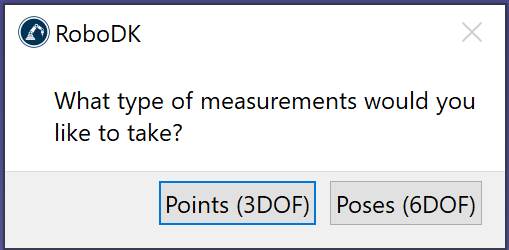
Em seguida, a seguinte janela será exibida.
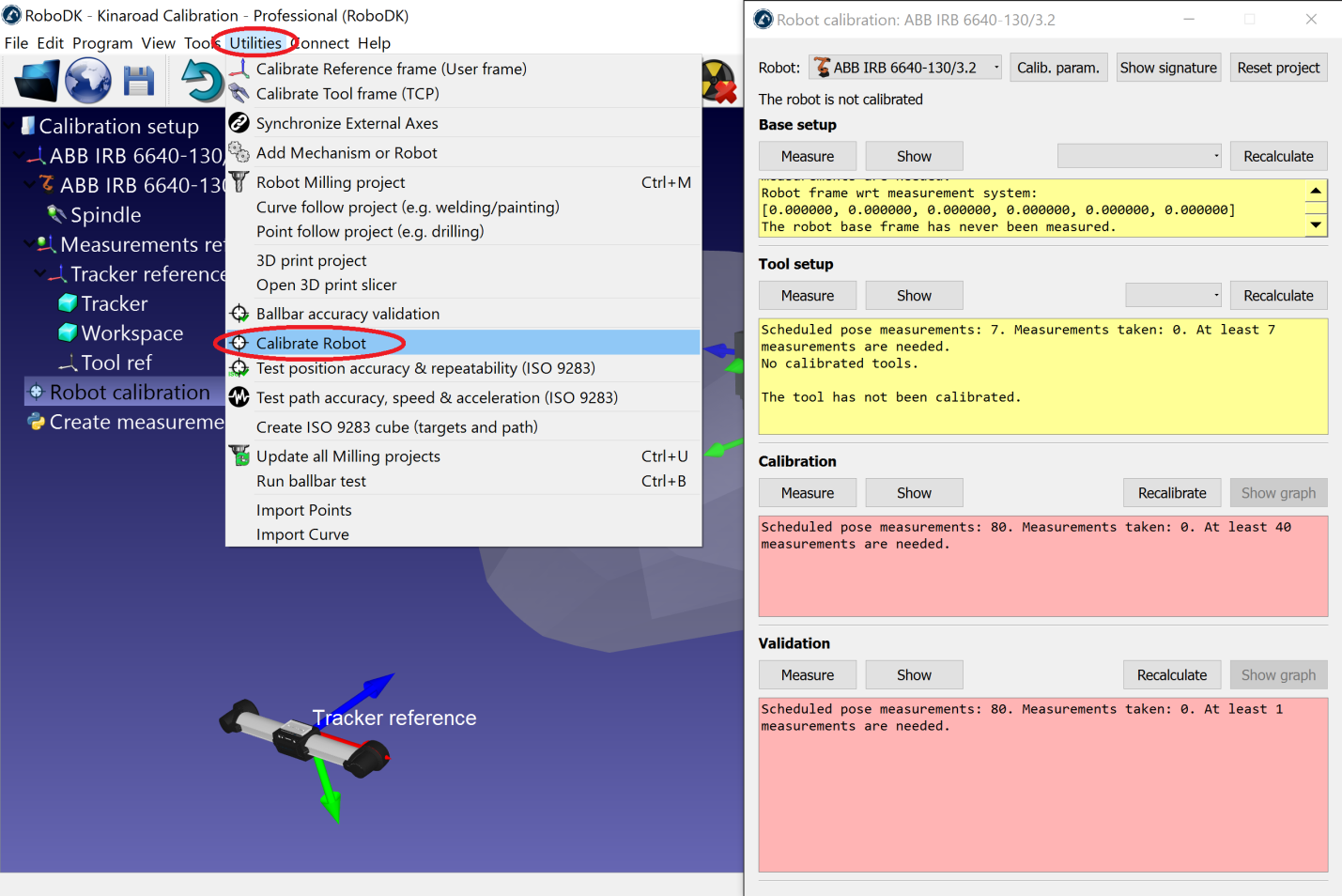
Essa janela pode ser fechada por enquanto. Você pode abri-la a qualquer momento clicando duas vezes no item da estação de calibração do robô.

3.Salve a estação.
a.Selecione Arquivo ➔ Salvar Estação.
b.Selecione uma pasta e escolha um nome de arquivo.
c.Selecione salvar. Um novo arquivo RDK será gerado (arquivo de estação do RoboDK).
Você pode recuperar as modificações da estação a qualquer momento abrindo o arquivo RDK (clique duas vezes no arquivo).
Em resumo, é importante verificar novamente os seguintes pontos:
1.O sistema de referência "Referência de medições" deve ser anexado diretamente ao sistema de referência da base do robô.
2.A referência do tracker deve ser anexada diretamente à referência de medições. A referência do tracker deve ser uma posição estimada do dispositivo de medição do tracker em relação à referência de medições. A configuração básica encontrará a posição exata do tracker.
3.A referência do rastreador deve ser anexada diretamente à referência de medições. A referência do rastreador deve ser uma posição estimada do dispositivo de medição do rastreador em relação à referência de medições. A configuração básica encontrará a posição exata do rastreador.
4.Se você quiser verificar colisões automaticamente, deverá usar a etiqueta de nome "collision" em todos os objetos que deseja usar para verificar colisões. Recomenda-se usar uma ferramenta cerca de 25% maior do que a ferramenta calibrada para evitar colisões com segurança.
Gerar pontos de calibração
Há quatro conjuntos de medições que são necessários para realizar a calibração do robô com sucesso:
1.Configuração da base: são necessárias seis medições (ou mais) movendo os eixos 1 e 2 para posicionar a referência de calibração em relação ao robô. Selecione Exibir na janela de configurações de calibração e o robô se moverá ao longo da sequência.
2.Configuração da ferramenta: são necessárias sete ou mais medições para calibrar o flange da ferramenta e os pontos da ferramenta (movendo os eixos 5 e 6). Selecione Exibir e o robô se moverá ao longo da sequência.
3.Medições de calibração: São necessárias 60 medições ou mais para calibrar o robô. Essas medições podem ser colocadas aleatoriamente no espaço de trabalho do robô e não podem colidir com os objetos ao redor.
4.Medições de validação (opcional): podem ser usadas quantas medições você desejar para validar a precisão do robô. Essas medições são usadas somente para validar a precisão do robô e não para calibrar o robô.
Os dois primeiros conjuntos de medições são gerados automaticamente pelo RoboDK. Selecione Exibir e o robô seguirá a sequência (como mostrado nas imagens a seguir). Se a sequência precisar ser alterada, selecione Medir e exporte as medições de calibração como um arquivo CSV, selecionando Exportar dados. Esse arquivo pode ser editado usando uma planilha do Excel e reimportado clicando em Importar dados.
Os dois últimos conjuntos de medições (calibração e validação) podem ser gerados usando o script de macro chamado “Create measurements”. Esse script é adicionado automaticamente à estação quando você inicia o projeto de calibração do robô. Clique duas vezes na macro para executá-la. Esse é um programa Python que orienta o usuário a definir as seguintes configurações:
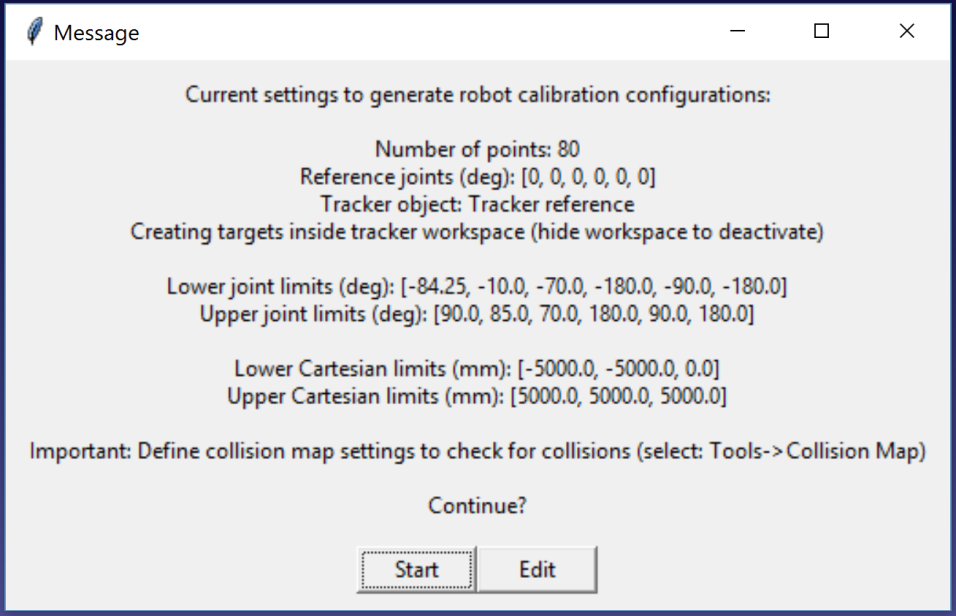
●Número de medições: O número de medições a serem geradas. Por padrão, são usadas 80 medições porque é necessário um mínimo de 60 medições para a calibração do robô.
●Posição de referência: A posição de referência deve ser uma posição do robô em que a ferramenta esteja voltada para o rastreador com pontos visíveis.
●Limites das articulações: Os limites inferior e superior das articulações devem ser fornecidos.
●Limites cartesianos: Você pode fornecer limites cartesianos (valores X, Y, Z) em relação ao sistema de referência do robô.
O script gera automaticamente medições em que a ferramenta está voltada para o rastreador, além de respeitar as restrições cartesianas e das articulações. Uma rotação de +/-180 graus em torno da ferramenta é permitida em torno da direção que está voltada para o rastreador na posição de referência. Além disso, a sequência de movimentos das articulações é livre de colisões e está dentro do espaço de trabalho de medição (se o espaço de trabalho estiver definido como visível). A imagem a seguir mostra o resumo que é apresentado ao usuário antes do início da sequência automática. A sequência pode levar até 5 minutos para ser concluída.

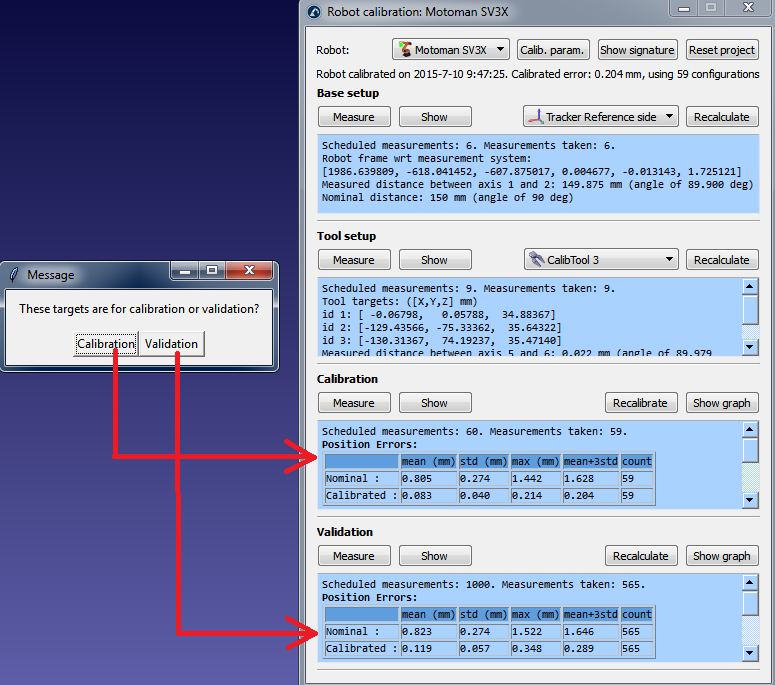
Uma nova mensagem aparecerá quando o algoritmo for concluído. Selecione Calibração para usar as 60 medições para calibração do robô. Você pode executar novamente o mesmo script para gerar outro conjunto de medições para validação. Essa etapa é opcional, mas recomenda-se 60 medições ou mais para fins de validação.
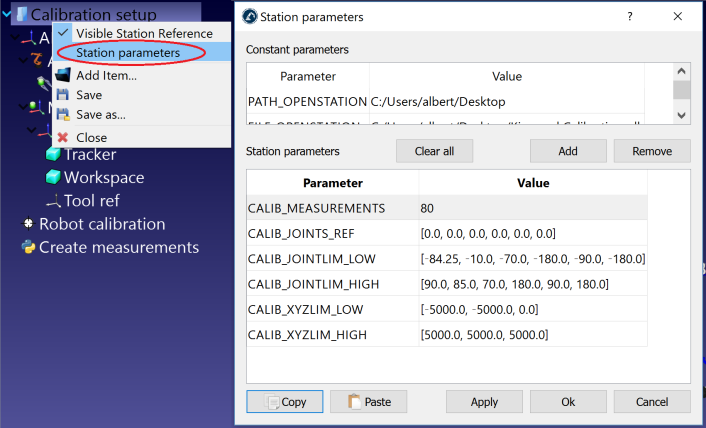
Se desejar, você pode modificar o script clicando com o botão direito do mouse no script Create measurements e selecionando Editar script e, em seguida, modificando parâmetros adicionais do algoritmo. O script salva automaticamente a entrada do usuário como parâmetros da estação. Você pode visualizar, editar ou excluir essas configurações clicando com o botão direito do mouse na estação e selecionando Parâmetros da estação, conforme mostrado na próxima imagem.
Por fim, também é possível importar configurações que foram selecionadas manualmente, selecionando Importar dados (dentro do menu Medir). Você pode importar um arquivo CSV ou TXT como uma matriz Nx6, em que N é o número de configurações.