Estação RoboDK
Uma estação do RoboDK é onde a estação do ambiente virtual e as informações de calibração são armazenadas. A estação é salva como um arquivo RDK. Siga as próximas etapas para criar uma estação de robô para a calibração do robô a partir do zero (visualização do vídeo: https://youtu.be/Nkb9uDamFb4):
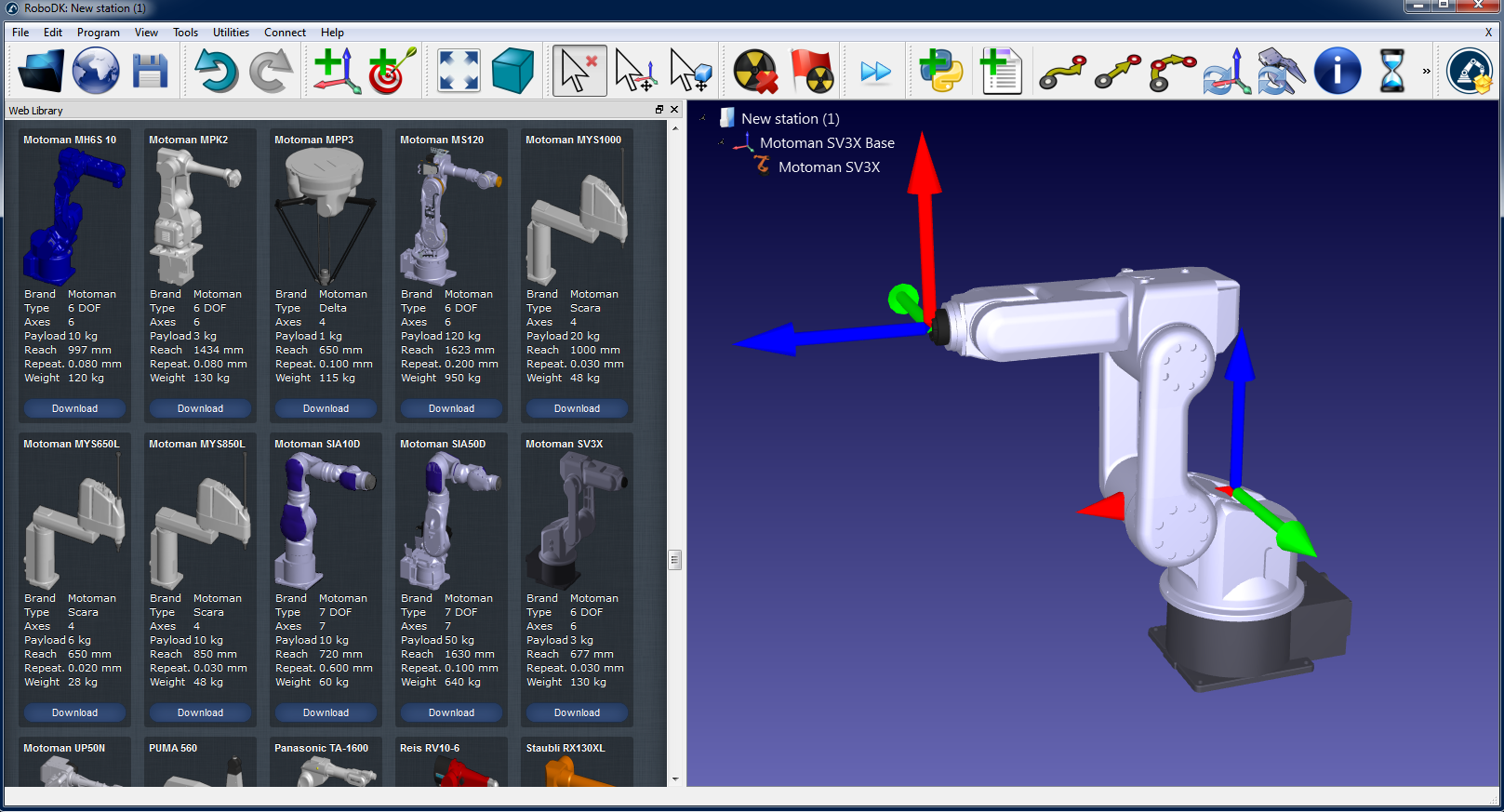
1.Selecione o robô:
a.Selecione Arquivo ➔ Abrir biblioteca de robôs. A biblioteca on-line será aberta em seu navegador.
b.Use os filtros para encontrar seu robô por nome, marca, carga útil, ...
c.Selecione Abrir e o robô deverá aparecer automaticamente em seu projeto RoboDK aberto.
d.Como alternativa, você pode baixar os arquivos do robô (arquivo .robot) em http://robodk.com/library e abri-los com o RoboDK.
1.Prepare seu projeto para a calibração do robô:
a.Adicione sistemas de referência selecionando Programa ➔ Adicionar Sistema de Referência.
i.Um sistema "Referência de medições" deve ser adicionado com relação ao sistema da base do robô.
ii.Uma "Referência do rastreador" deve ser adicionada em relação à "Referência de medições" que você acabou de adicionar.
iii.Opcionalmente, é possível adicionar mais uma "Referência da ferramenta" com relação ao sistema "Referência de medições" para visualizar a posição da ferramenta vista pelo rastreador.
Dica 1: Arraste e solte itens na árvore para reconstruir a dependência que existe no mundo real. Por exemplo, a referência do rastreador deve ser colocada em relação à "Referência de medições".
Dica 2: você pode mover aproximadamente qualquer sistema de referência ou sistema de ferramenta mantendo pressionada a tecla ALT e a tecla SHIFT+ALT, respectivamente. Como alternativa, você pode clicar duas vezes no sistema de referência e inserir as coordenadas corretas.
Dica 3: Renomeie qualquer objeto pressionando a tecla F2 quando o item estiver selecionado na árvore.
b.Adicione o objeto de ferramenta (arquivos STL, IGES e STEP são formatos suportados) e arraste e solte-o no robô (dentro da árvore de itens), o que converterá automaticamente o objeto em uma ferramenta. Mais informações estão disponíveis aqui.
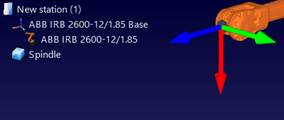
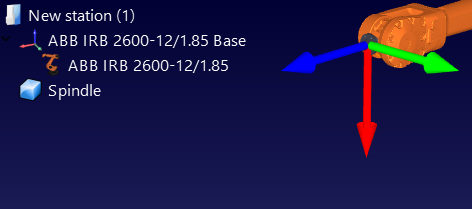
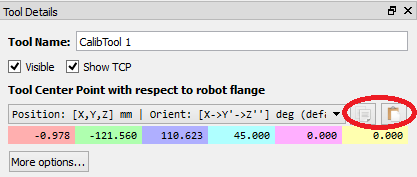
Opcional: Selecione Programa ➔ Adicionar Ferramenta (TCP) para adicionar qualquer TCP que você queira visualizar na estação (para verificar se há colisões ou outros). Para definir um valor aproximado do TCP:
i.Clique duas vezes na nova ferramenta.
ii.Defina um valor aproximado de TCP. Você pode copiar/colar os 6 valores de uma vez usando os dois botões à direita.
iii.Recomenda-se renomear os TCPs usados para calibração com o nome "CalibTool id", em que id é o número do alvo de calibração.
c.Adicione outros arquivos CAD 3D (STL, IGES, STEP, SLD, ...) para modelar a estação virtual usando o menu Arquivo ➔ Abrir... Alternativamente, arraste e solte os arquivos na janela principal do RoboDK.
Dica 1: Importe os arquivos 3D do espaço de trabalho de medição e nomeie-o como Workspace para que as medições do robô sejam geradas dentro do espaço de trabalho do tracker. Como alternativa, defina o espaço de trabalho como invisível se você não quiser restringir as medições dentro do espaço de trabalho do tracker. Mais informações estão disponíveis na próxima seção.
Dica 1: Importe os arquivos 3D do espaço de trabalho de medição e nomeie-o como Workspace para que as medições do robô sejam geradas dentro do espaço de trabalho do rastreador. Como alternativa, defina o espaço de trabalho como invisível se você não quiser restringir as medições dentro do espaço de trabalho do rastreador. Mais informações estão disponíveis na próxima seção.
2.Add-in o módulo de calibração na estação:
a.Selecione o menu Utilitários ➔ Calibrar Robô.
b.Selecione Poses (6 GDL).
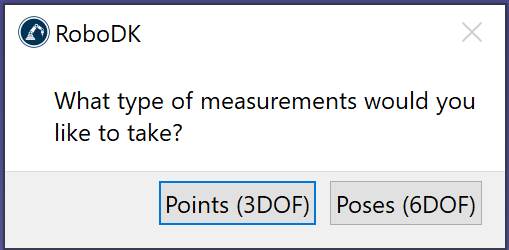
Em seguida, a seguinte janela será exibida.
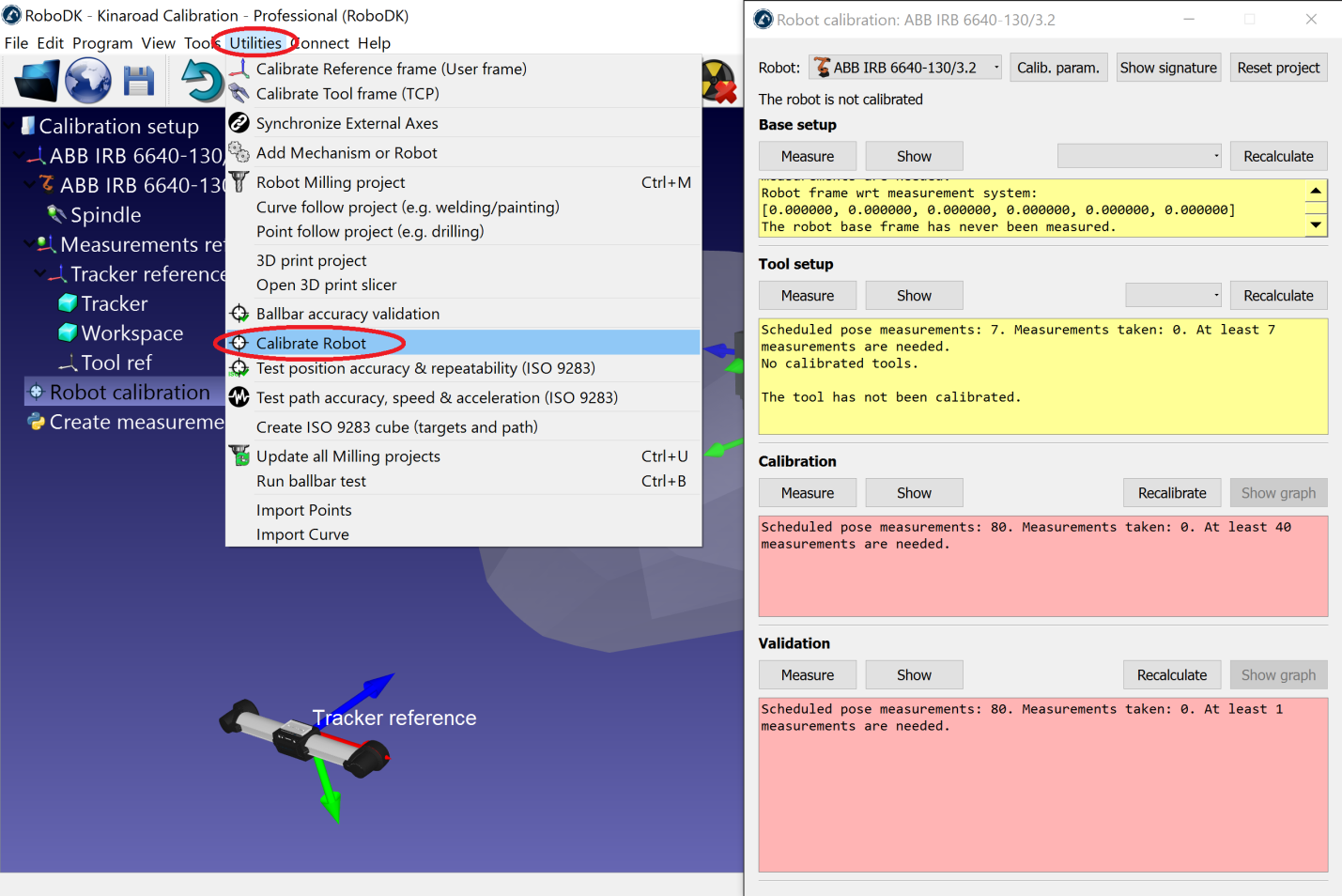
Essa janela pode ser fechada por enquanto. Você pode abri-la a qualquer momento clicando duas vezes no item da estação de calibração do robô.

3.Salve a estação.
a.Selecione Arquivo ➔ Salvar Estação.
b.Selecione uma pasta e escolha um nome de arquivo.
c.Selecione salvar. Um novo arquivo RDK será gerado (arquivo de estação do RoboDK).
Você pode recuperar as modificações da estação a qualquer momento abrindo o arquivo RDK (clique duas vezes no arquivo).
Em resumo, é importante verificar novamente os seguintes pontos:
1.O sistema de referência "Referência de medições" deve ser anexado diretamente ao sistema de referência da base do robô.
2.A referência do tracker deve ser anexada diretamente à referência de medições. A referência do tracker deve ser uma posição estimada do dispositivo de medição do tracker em relação à referência de medições. A configuração básica encontrará a posição exata do tracker.
3.A referência do rastreador deve ser anexada diretamente à referência de medições. A referência do rastreador deve ser uma posição estimada do dispositivo de medição do rastreador em relação à referência de medições. A configuração básica encontrará a posição exata do rastreador.
4.Se você quiser verificar colisões automaticamente, deverá usar a etiqueta de nome "collision" em todos os objetos que deseja usar para verificar colisões. Recomenda-se usar uma ferramenta cerca de 25% maior do que a ferramenta calibrada para evitar colisões com segurança.


