Configuração da calibração do robô
Certifique-se de ter uma configuração adequada para obter a melhor precisão após a calibração.
É necessário conectar o laser tracker e o robô ao computador para automatizar o procedimento de tomada de medidas. Também é recomendável medir um frame de referência por meio de três pontos, caso você mova o laser tracker (essa etapa é obrigatória se você quiser recuperar a posição inicial do eixo 1; consulte o Anexo II para obter mais informações).
Primeiro, você deve conectar o rastreador a laser. Opcionalmente, você pode conectar seu robô ao computador para automatizar totalmente o procedimento de tomada de medidas.
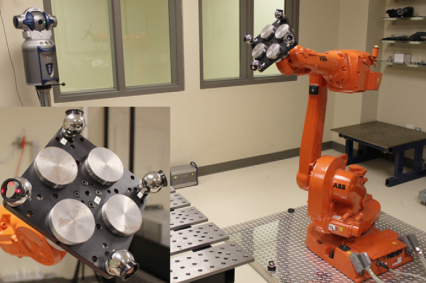
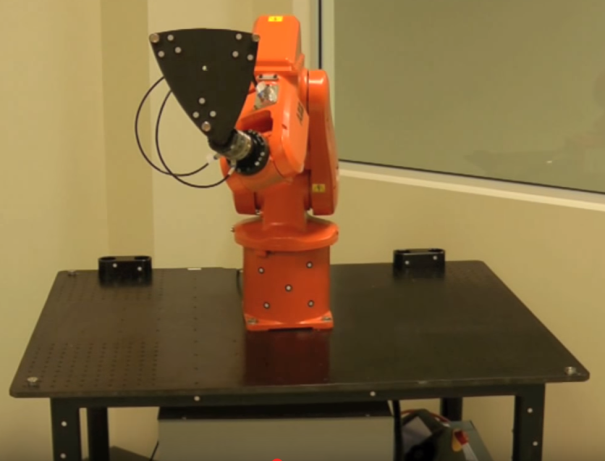
Além disso, certifique-se de fixar pelo menos um alvo SMR, conforme mostrado nas imagens a seguir. Um SMR deve ser suficiente para obter resultados precisos. Recomendamos que você posicione o alvo SMR próximo ao TCP de interesse. Por exemplo, se você for usar seu robô para usinagem robotizada, pode tentar posicionar um SMR no eixo de corte do seu spindle.
Conecte-se ao rastreador
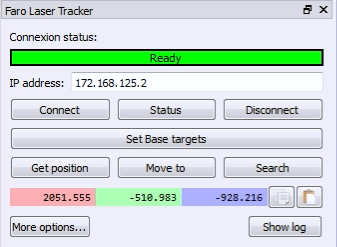
O IP do rastreador a laser é necessário para configurar corretamente a comunicação com o RoboDK. Siga estas etapas para verificar a comunicação com o rastreador a laser:
a.Selecione o menu " Conectar ➔ Conectar rastreador a laser ". Uma nova janela deverá se abrir.
b.Defina o IP do rastreador a laser.
c.Clique no botão "Conectar".
Se a conexão for bem-sucedida, você verá uma mensagem verde mostrando "Pronto". A janela pode ser fechada e a conexão permanecerá ativa.
Conecte-se ao robô
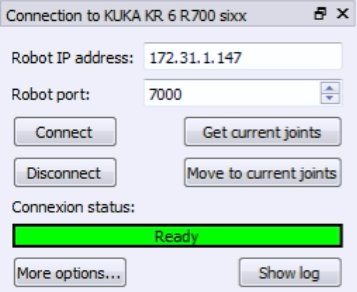
O IP do robô (ou o número da porta COM para conexões RS232) é necessário para configurar corretamente a comunicação com o RoboDK. Siga estas etapas para verificar a comunicação com o robô:
1.Selecione Conectar ➔ Conectar robô. Uma nova janela será exibida.
2.Defina o IP e a porta do robô (ou a porta COM se a conexão for via RS232).
3.Clique no botão Conectar.
4.Consulte o apêndice se surgir algum problema.
Se a conexão for bem-sucedida, você verá uma mensagem verde exibindo Pronto. A posição do robô virtual deve corresponder exatamente à posição do robô real se você selecionar Obter posição. Como alternativa, selecione Mover eixos para mover o robô para a posição atual no simulador. Você pode fechar essa janela lateral por enquanto e a conexão permanecerá ativa.
Medição dos pontos de referência
Você pode usar um sistema de referência de calibração caso pretenda mover o rastreador a laser durante a calibração ou se desejar recuperar a calibração do eixo 1.
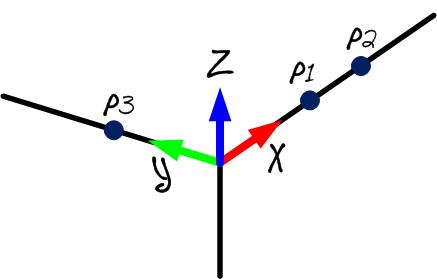
Você pode usar um sistema de referência de calibração se estiver planejando mover o rastreador a laser durante a calibração ou se quiser recuperar a masterização do eixo 1. A referência de calibração deve ser anexada à base do robô, o que será útil se você quiser mover o rastreador durante a calibração ou comparar duas calibrações do robô. O sistema de referência de calibração deve ser definido por 3 pontos tangíveis ou SMRs.
Você pode pular esta etapa se não for mover o rastreador em relação ao robô ou se não precisar recuperar a posição inicial do eixo 1. Nesse caso, será usada a referência do rastreador a laser.
Você deve seguir essas etapas sempre que o rastreador a laser for movido:
1.Selecione Conectar➔ Conectar rastreador a laser Faro. Ou o rastreador correspondente que você possui.
2.Defina o IP do rastreador a laser e selecione conectar (se o rastreador a laser não estiver conectado).
3.Defina a referência de calibração e a referência do rastreador conforme mostrado na imagem. A referência de calibração também é conhecida como "Referência de medições".
4.Selecione Definir pontos de Base.
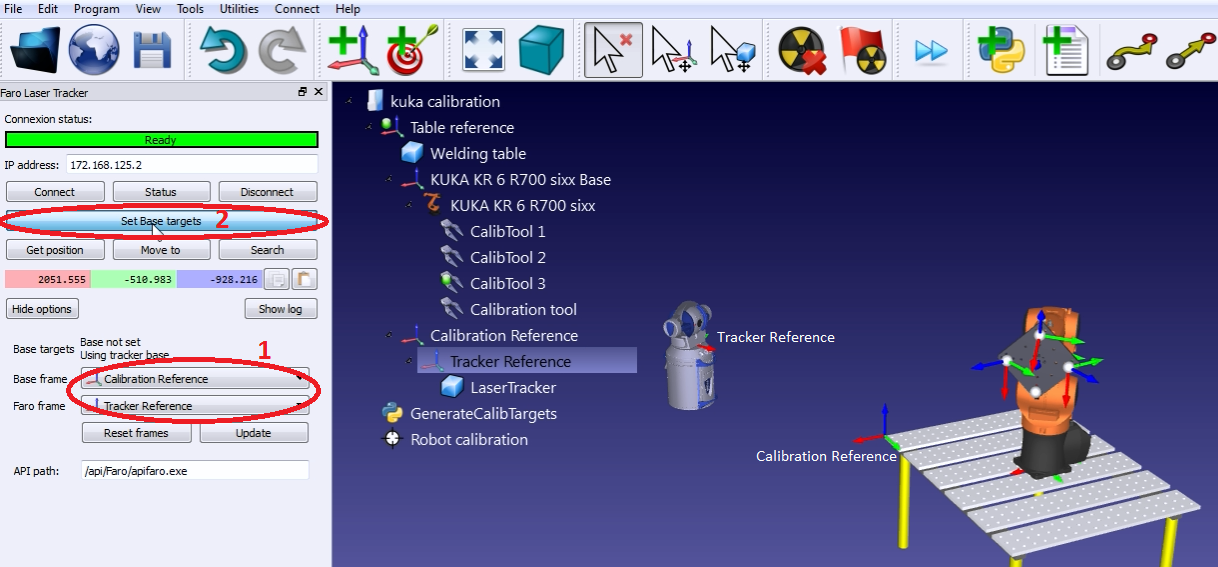
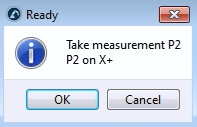
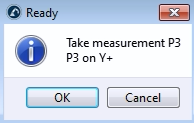
O RoboDK guiará o usuário com os menus mostrados na próxima imagem. A posição do rastreador a laser será atualizada automaticamente em relação à referência de calibração quando o procedimento for concluído.