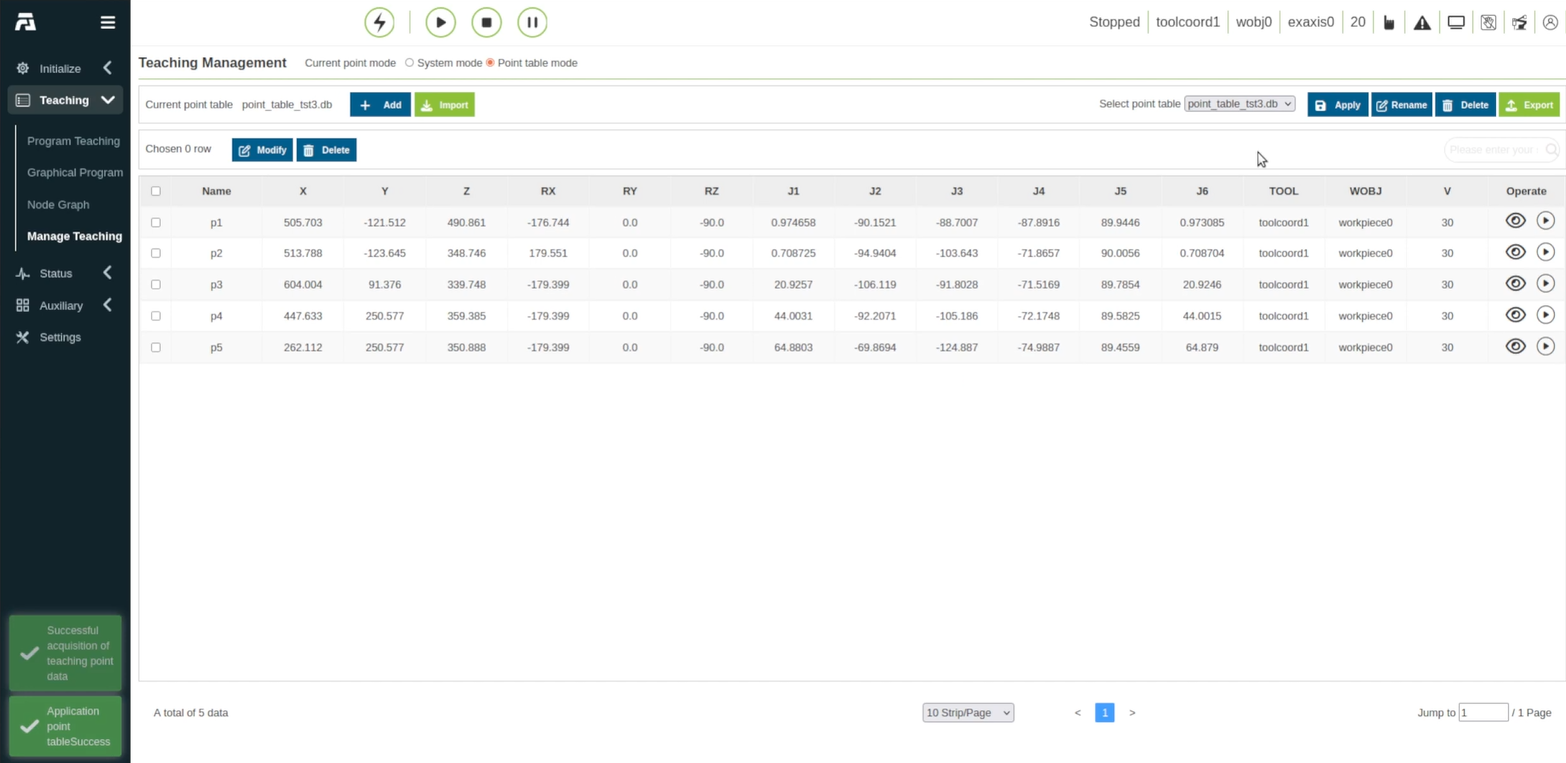
Importar a tabela de pontos
A segunda etapa consiste em carregar o arquivo .db da tabela de pontos no console. Siga estas etapas para importar a tabela de pontos.
1.Na barra lateral de navegação à esquerda, clique em “Gerenciar Ensino”.
2.Na visualização “Gerenciamento de ensino”, selecione o botão de opção “Modo de tabela de pontos” na parte superior.
3.Clique no botão verde “Importar” localizado ao lado dos controles de adição de pontos.
4.Na janela pop-up “Importar arquivo”, clique em “Procurar...”.
5.Selecione o arquivo de banco de dados da tabela de pontos (por exemplo, point_table_tst3.db) e clique em “Abrir”.
6.Clique em “Importar” na caixa de diálogo para concluir o upload.
7.No canto superior direito do painel “Gerenciamento de Ensino”, localize o menu suspenso “Selecionar tabela de pontos”.
8.Selecione a tabela importada (por exemplo, point_table_tst3.db).
9.Clique no botão azul “Aplicar”. A tabela de lista de pontos será preenchida com os pontos de coordenadas importados (p1 a p5), incluindo seus parâmetros cartesianos (X, Y, Z, RX, RY, RZ), valores das articulações (J1–J6), índice da ferramenta e sistema de referência da peça, conforme mostrado abaixo.