Transferência e carregamento de um programa
Para executar programas criados no RoboDK, tanto o script Lua quanto o arquivo de banco de dados da tabela de pontos correspondente devem ser importados para o Console do Robô Colaborativo FAIRINO.
Importar o script do programa
O primeiro passo para executar programas do RoboDK em um robô FAIRINO consiste em importar o script Lua. Siga estas etapas para importar o arquivo .lua para o console.
1.Na barra de ferramentas superior da tela “Program Teaching”, clique no ícone “Importar”.
2.Na caixa de diálogo “Importar Arquivo”, clique em “Procurar...”.
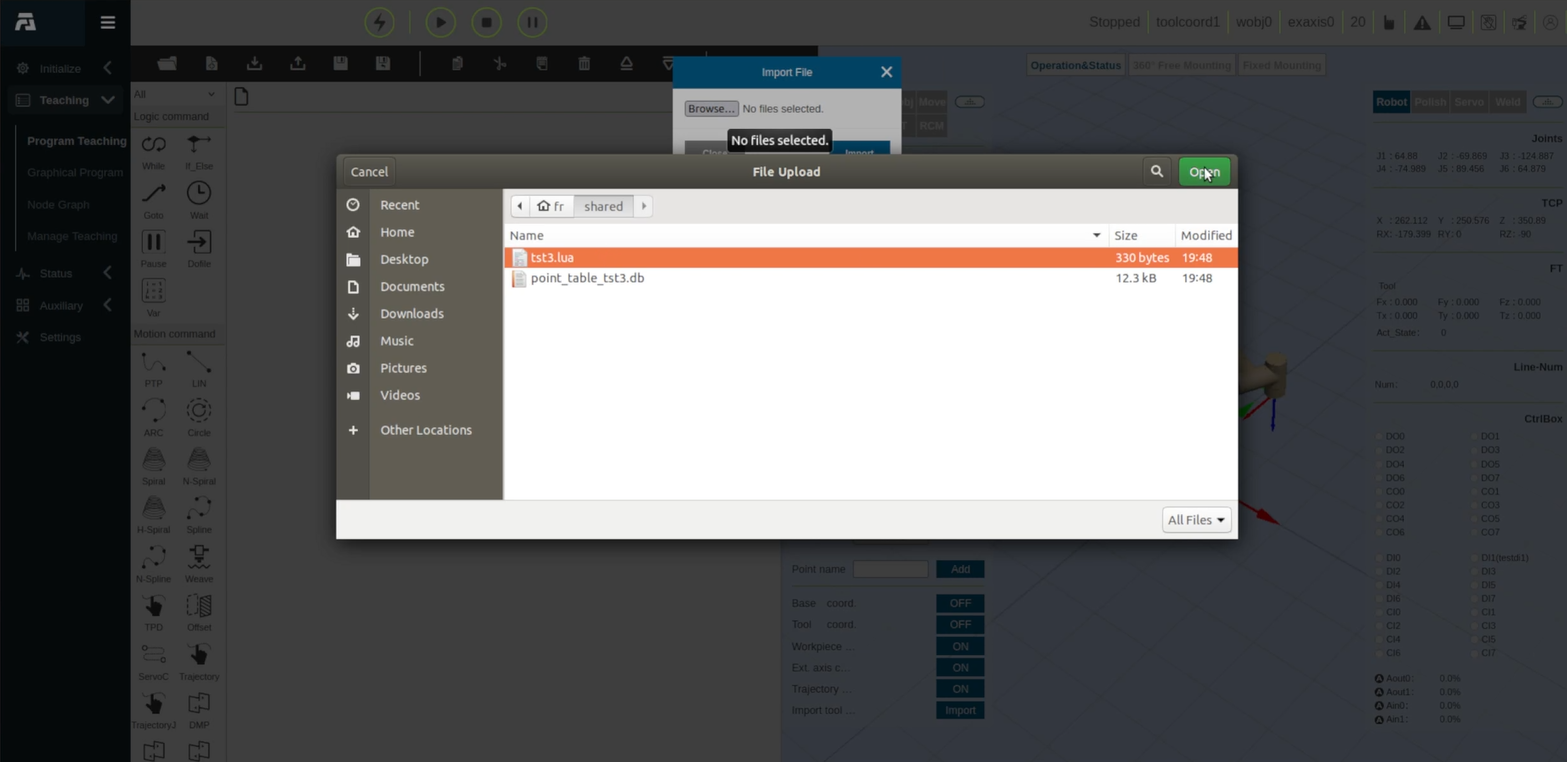
3.Na caixa de diálogo do navegador de arquivos, navegue até a pasta de destino e selecione o arquivo de script (por exemplo, tst3.lua na captura de tela a seguir).
4.Clique em “Abrir” e, em seguida, clique em “Importar” para carregar o arquivo no console.
Importar a tabela de pontos
A segunda etapa consiste em carregar o arquivo .db da tabela de pontos no console. Siga estas etapas para importar a tabela de pontos.
1.Na barra lateral de navegação à esquerda, clique em “Gerenciar Ensino”.
2.Na visualização “Gerenciamento de ensino”, selecione o botão de opção “Modo de tabela de pontos” na parte superior.
3.Clique no botão verde “Importar” localizado ao lado dos controles de adição de pontos.
4.Na janela pop-up “Importar arquivo”, clique em “Procurar...”.
5.Selecione o arquivo de banco de dados da tabela de pontos (por exemplo, point_table_tst3.db) e clique em “Abrir”.
6.Clique em “Importar” na caixa de diálogo para concluir o upload.
7.No canto superior direito do painel “Gerenciamento de Ensino”, localize o menu suspenso “Selecionar tabela de pontos”.
8.Selecione a tabela importada (por exemplo, point_table_tst3.db).
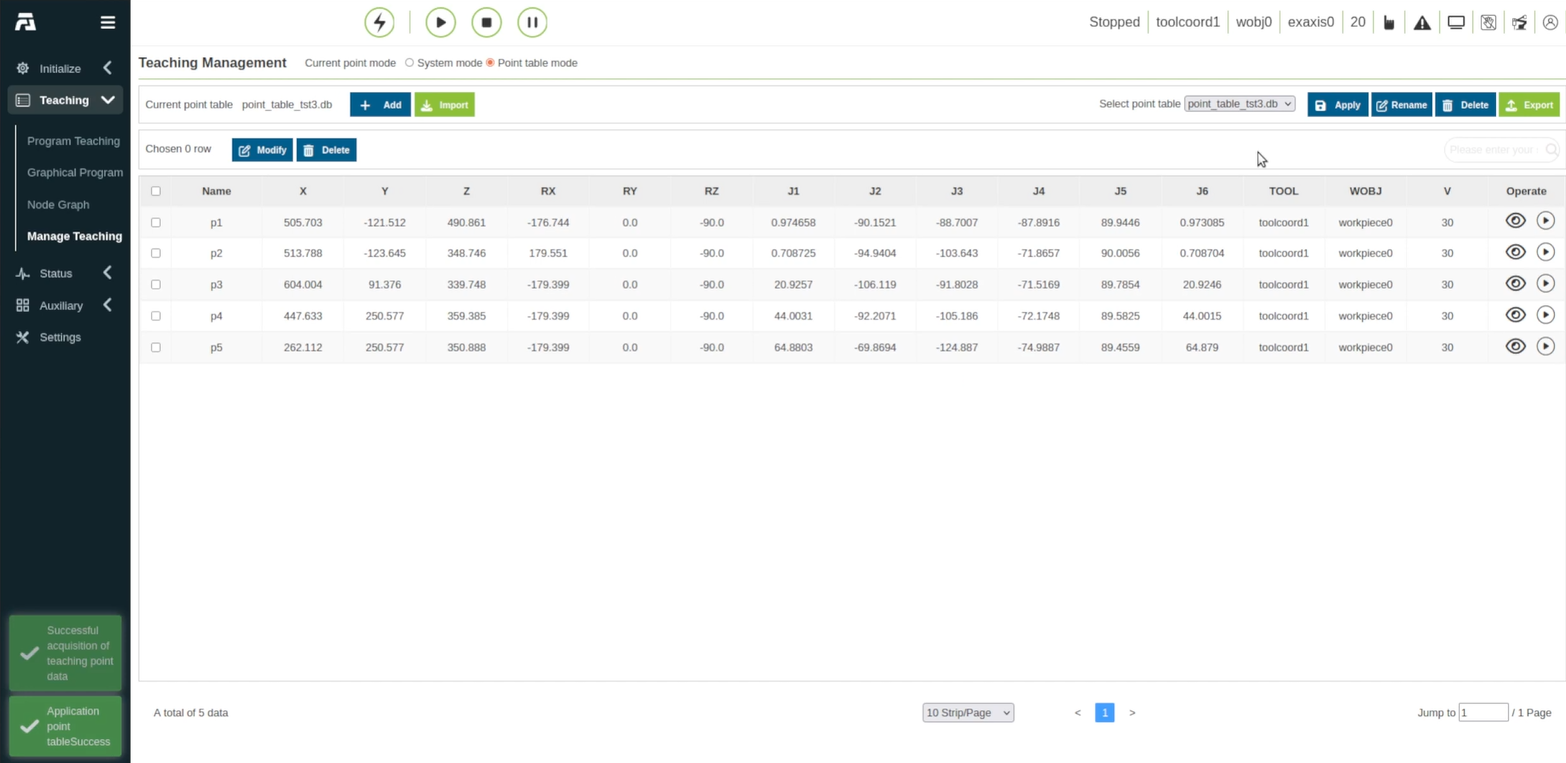
9.Clique no botão azul “Aplicar”. A tabela de lista de pontos será preenchida com os pontos de coordenadas importados (p1 a p5), incluindo seus parâmetros cartesianos (X, Y, Z, RX, RY, RZ), valores das articulações (J1–J6), índice da ferramenta e sistema de referência da peça, conforme mostrado abaixo.
Prepare o programa
A etapa final antes de executar o programa importado para o robô FAIRINO é limpá-lo e remover linhas de programa desnecessárias. Siga estas etapas para limpar e tornar o programa executável.
1.Retorne à tela de Programação de Ensino selecionando-a na barra lateral esquerda.
2.Clique no ícone “Abrir Arquivo” na barra de ferramentas superior do programa.
3.Na caixa de diálogo “Abrir Arquivo”, selecione o arquivo do programa (por exemplo, tst3.lua) na lista.
4.Clique em “Abrir” para carregar os blocos de programa no editor.
5.Revise os blocos de programa carregados.
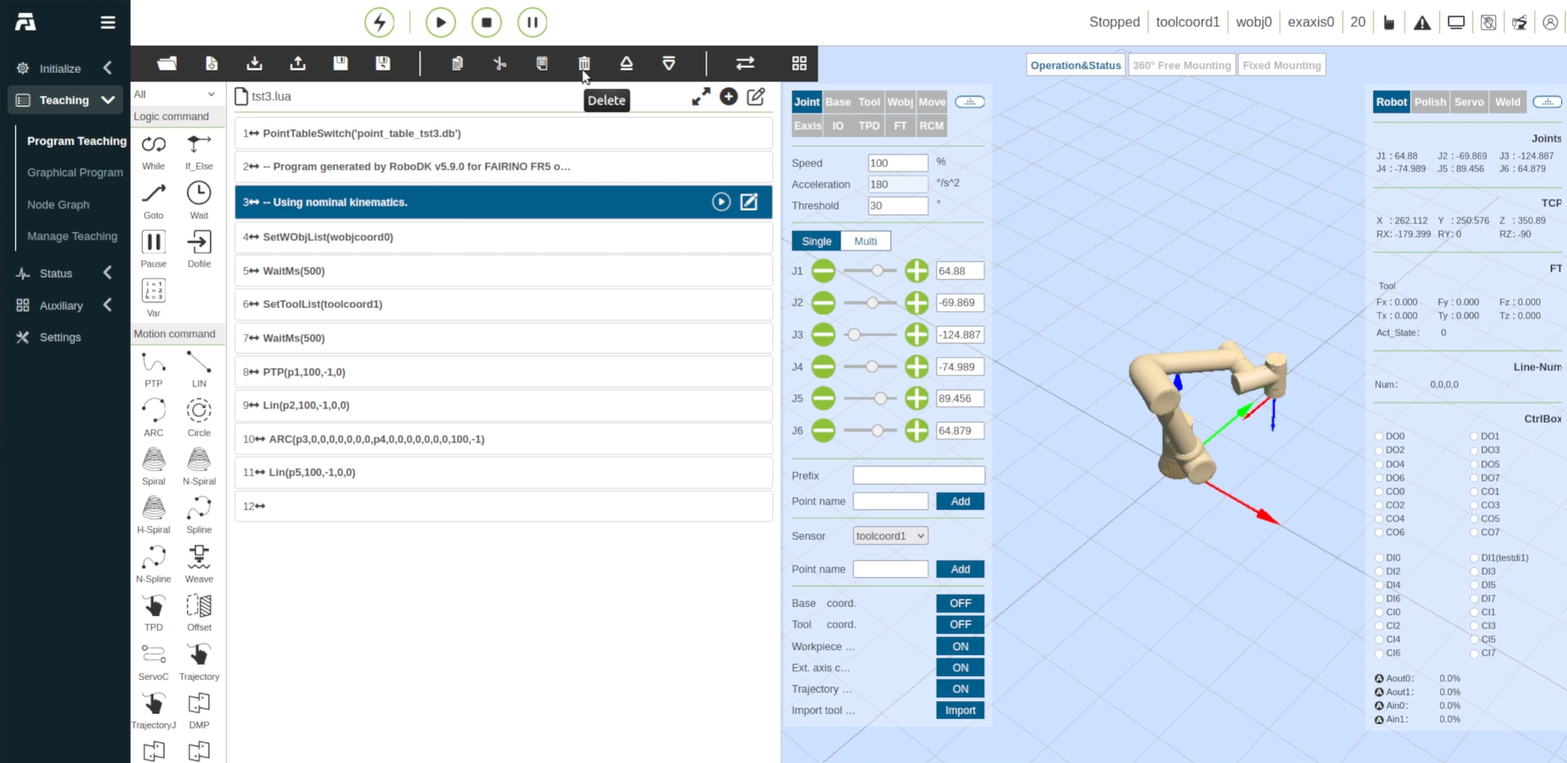
6.Selecione qualquer linha que não seja necessária no controlador, como os blocos de comentário que o RoboDK insere no início do programa (por exemplo, -- Program generated by RoboDK e -- Using nominal kinematics.).
7.Clique no ícone “Excluir” (lixeira) na barra de ferramentas de edição para remover o bloco.