de robôs FAIRINO
O RoboDK oferece suporte abrangente de software de programação offline (OLP) e simulação para os robôs colaborativos (cobots) FAIRINO, abrangendo modelos da série FR, como o FR3, FR5, FR10 e FR20. Ao combinar simulação 3D com geração automatizada de trajetórias da ferramenta, o RoboDK permite que você simule operações robóticas complexas, como usinagem, dispensação, acabamento de superfícies e pick-and-place, sem precisar desativar as células de produção.
Ao implantar trajetórias em um controlador FAIRINO físico ou virtual, o RoboDK converte os percursos simulados do robô em arquivos de script Lua (.lua) nativos compatíveis com o FAIRINO e em arquivos de banco de dados de pontos SQLite (.db). Esses arquivos podem ser carregados diretamente no Console do Robô Colaborativo FAIRINO.
A utilização de tabelas de pontos em conjunto com a execução de scripts evita problemas de resolução de coordenadas em tempo de execução e permite a verificação manual passo a passo, bem como a execução automatizada de ciclos em alta velocidade.
Esta documentação fornece instruções detalhadas sobre como importar tabelas de pontos, gerenciar programas Lua e executar rotinas de movimento na interface do Console do Robô Colaborativo.
Pós-processador para o FAIRINO
Siga estas etapas para gerar o código apropriado para os robôs colaborativos FAIRINO no RoboDK.
1.Clique com o botão direito do mouse no seu robô na árvore da estação e selecione “Selecionar pós-processador”.
2.Selecione o pós-processador Fairino_db.
3.Ao gerar um programa (pressione F6), o RoboDK gera dois arquivos sincronizados:
a.Um script Lua (<NOME_DO_PROGRAMA>.lua) contendo a lógica de movimento, os comandos lógicos e as chamadas de função sequenciais (Lin, MoveJ, Wait, etc.).
b.Um banco de dados de tabela de pontos (point_table_<NOME_DO_PROGRAMA>.db) contendo as coordenadas cartesianas, orientações e configurações das articulações para todos os pontos de passagem programados (p1 a pN).
Transferência e carregamento de um programa
Para executar programas criados no RoboDK, tanto o script Lua quanto o arquivo de banco de dados da tabela de pontos correspondente devem ser importados para o Console do Robô Colaborativo FAIRINO.
Importar o script do programa
O primeiro passo para executar programas do RoboDK em um robô FAIRINO consiste em importar o script Lua. Siga estas etapas para importar o arquivo .lua para o console.
1.Na barra de ferramentas superior da tela “Program Teaching”, clique no ícone “Importar”.
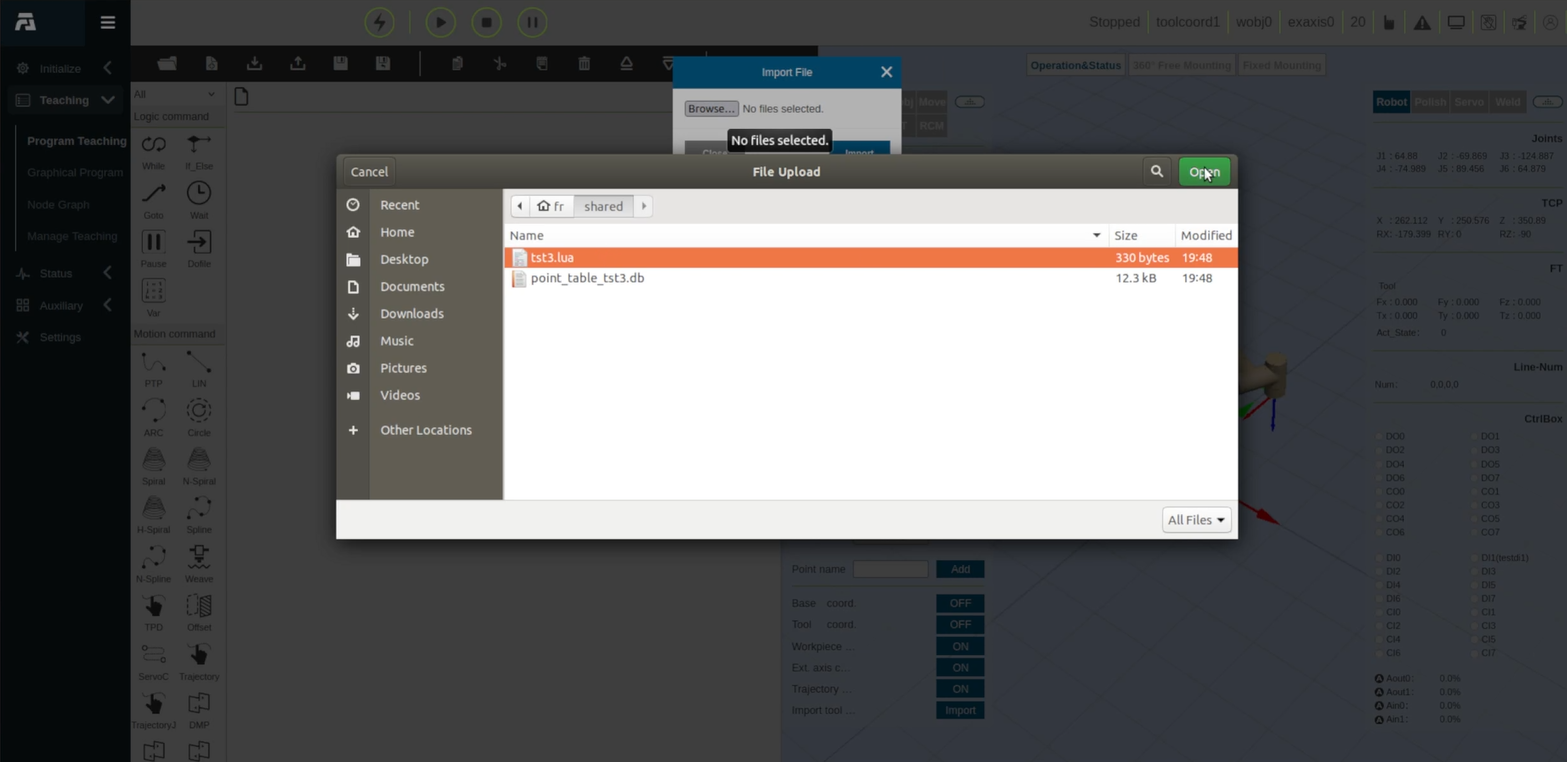
2.Na caixa de diálogo “Importar Arquivo”, clique em “Procurar...”.
3.Na caixa de diálogo do navegador de arquivos, navegue até a pasta de destino e selecione o arquivo de script (por exemplo, tst3.lua na captura de tela a seguir).
4.Clique em “Abrir” e, em seguida, clique em “Importar” para carregar o arquivo no console.
Importar a tabela de pontos
A segunda etapa consiste em carregar o arquivo .db da tabela de pontos no console. Siga estas etapas para importar a tabela de pontos.
1.Na barra lateral de navegação à esquerda, clique em “Gerenciar Ensino”.
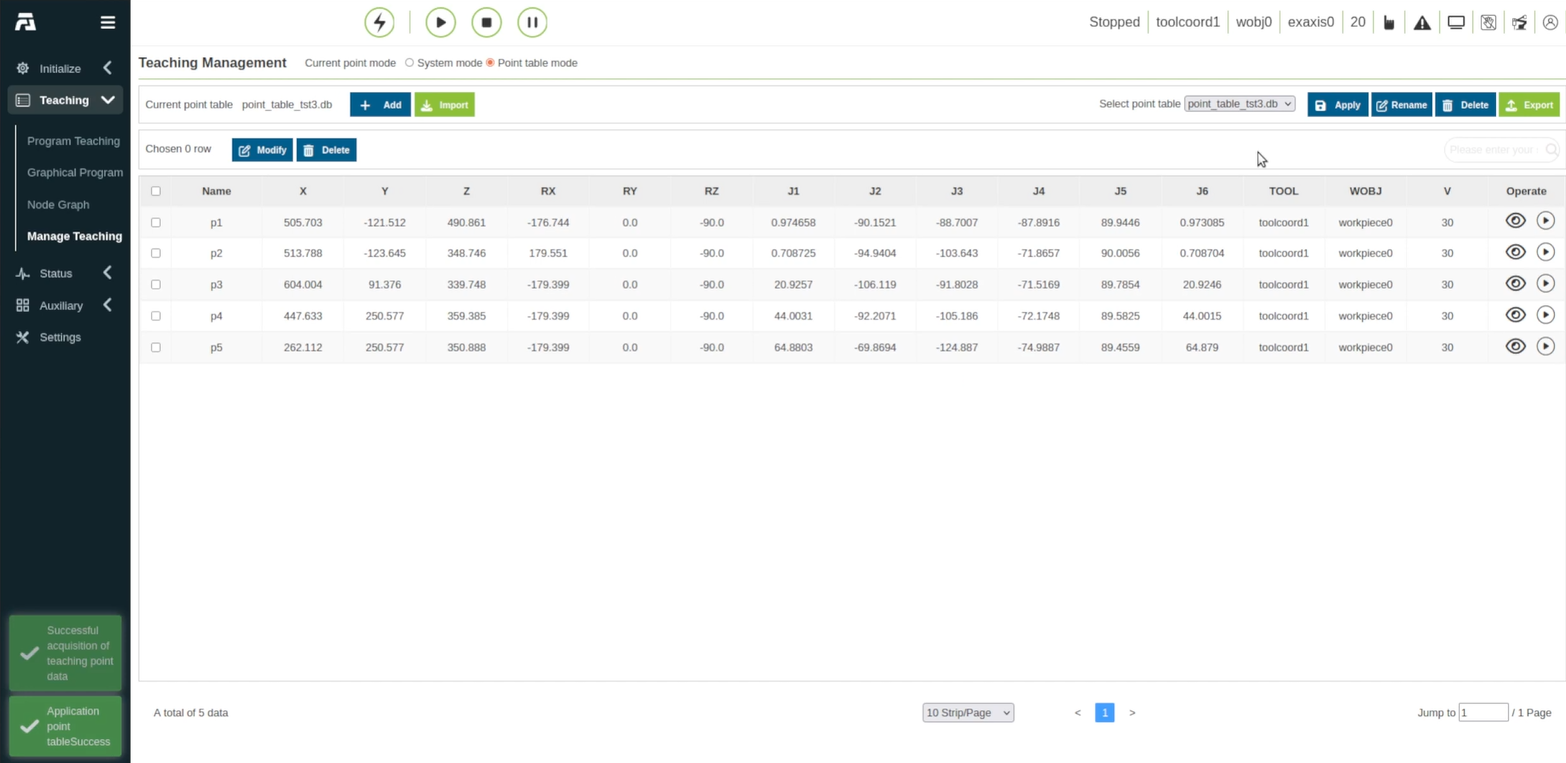
2.Na visualização “Gerenciamento de ensino”, selecione o botão de opção “Modo de tabela de pontos” na parte superior.
3.Clique no botão verde “Importar” localizado ao lado dos controles de adição de pontos.
4.Na janela pop-up “Importar arquivo”, clique em “Procurar...”.
5.Selecione o arquivo de banco de dados da tabela de pontos (por exemplo, point_table_tst3.db) e clique em “Abrir”.
6.Clique em “Importar” na caixa de diálogo para concluir o upload.
7.No canto superior direito do painel “Gerenciamento de Ensino”, localize o menu suspenso “Selecionar tabela de pontos”.
8.Selecione a tabela importada (por exemplo, point_table_tst3.db).
9.Clique no botão azul “Aplicar”. A tabela de lista de pontos será preenchida com os pontos de coordenadas importados (p1 a p5), incluindo seus parâmetros cartesianos (X, Y, Z, RX, RY, RZ), valores das articulações (J1–J6), índice da ferramenta e sistema de referência da peça, conforme mostrado abaixo.
Prepare o programa
A etapa final antes de executar o programa importado para o robô FAIRINO é limpá-lo e remover linhas de programa desnecessárias. Siga estas etapas para limpar e tornar o programa executável.
1.Retorne à tela de Programação de Ensino selecionando-a na barra lateral esquerda.
2.Clique no ícone “Abrir Arquivo” na barra de ferramentas superior do programa.
3.Na caixa de diálogo “Abrir Arquivo”, selecione o arquivo do programa (por exemplo, tst3.lua) na lista.
4.Clique em “Abrir” para carregar os blocos de programa no editor.
5.Revise os blocos de programa carregados.
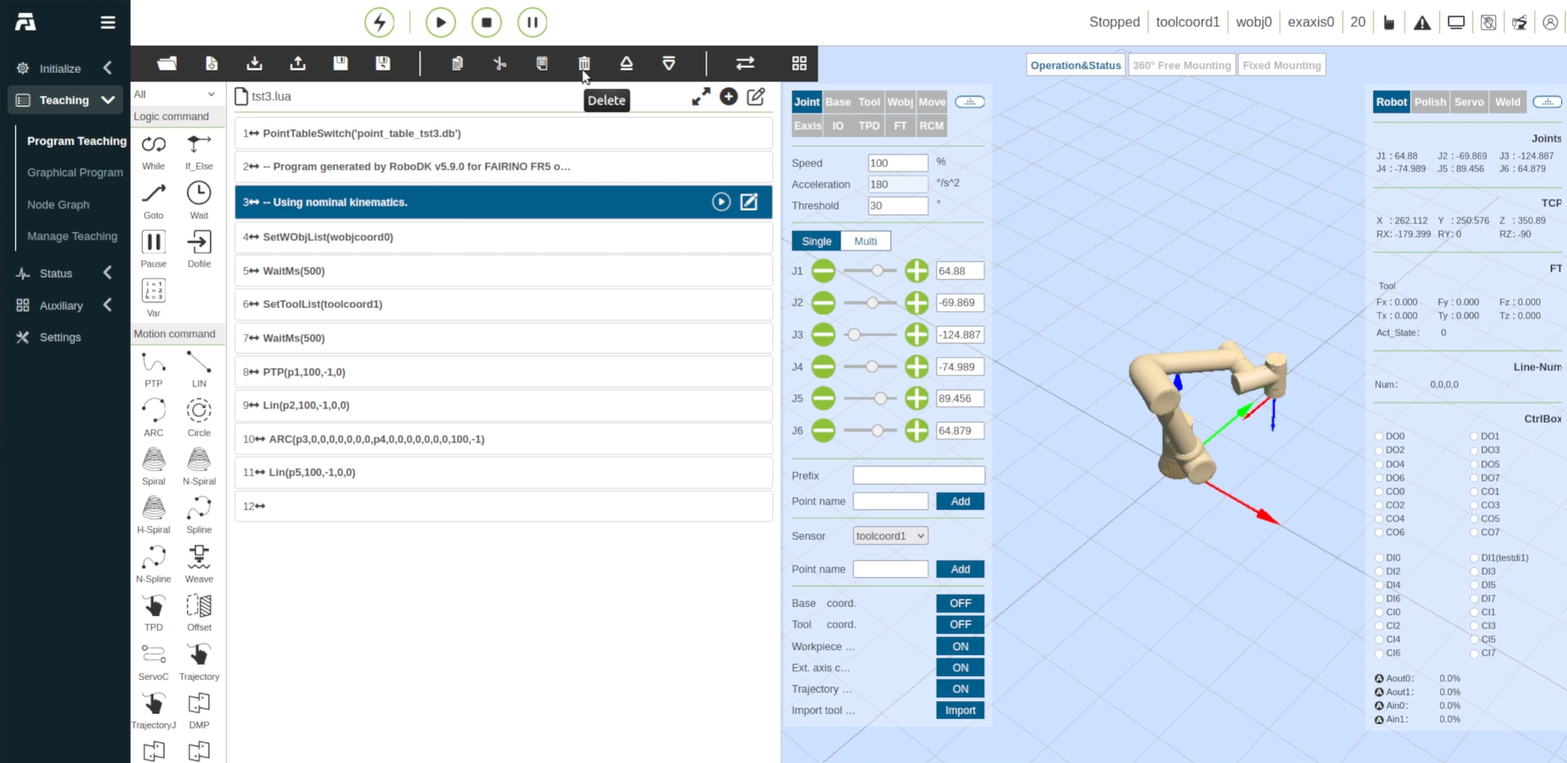
6.Selecione qualquer linha que não seja necessária no controlador, como os blocos de comentário que o RoboDK insere no início do programa (por exemplo, -- Program generated by RoboDK e -- Using nominal kinematics.).
7.Clique no ícone “Excluir” (lixeira) na barra de ferramentas de edição para remover o bloco.
Inicie um programa de robô
Siga estas etapas para configurar o modo de execução e rodar o programa do robô FAIRINO.
Aviso: No Modo Automático, o robô executa o programa na velocidade programada. Antes de iniciar, certifique-se de que a área de trabalho esteja livre, que ninguém esteja dentro do perímetro de ação do robô e que você possa alcançar o botão de parada de emergência.
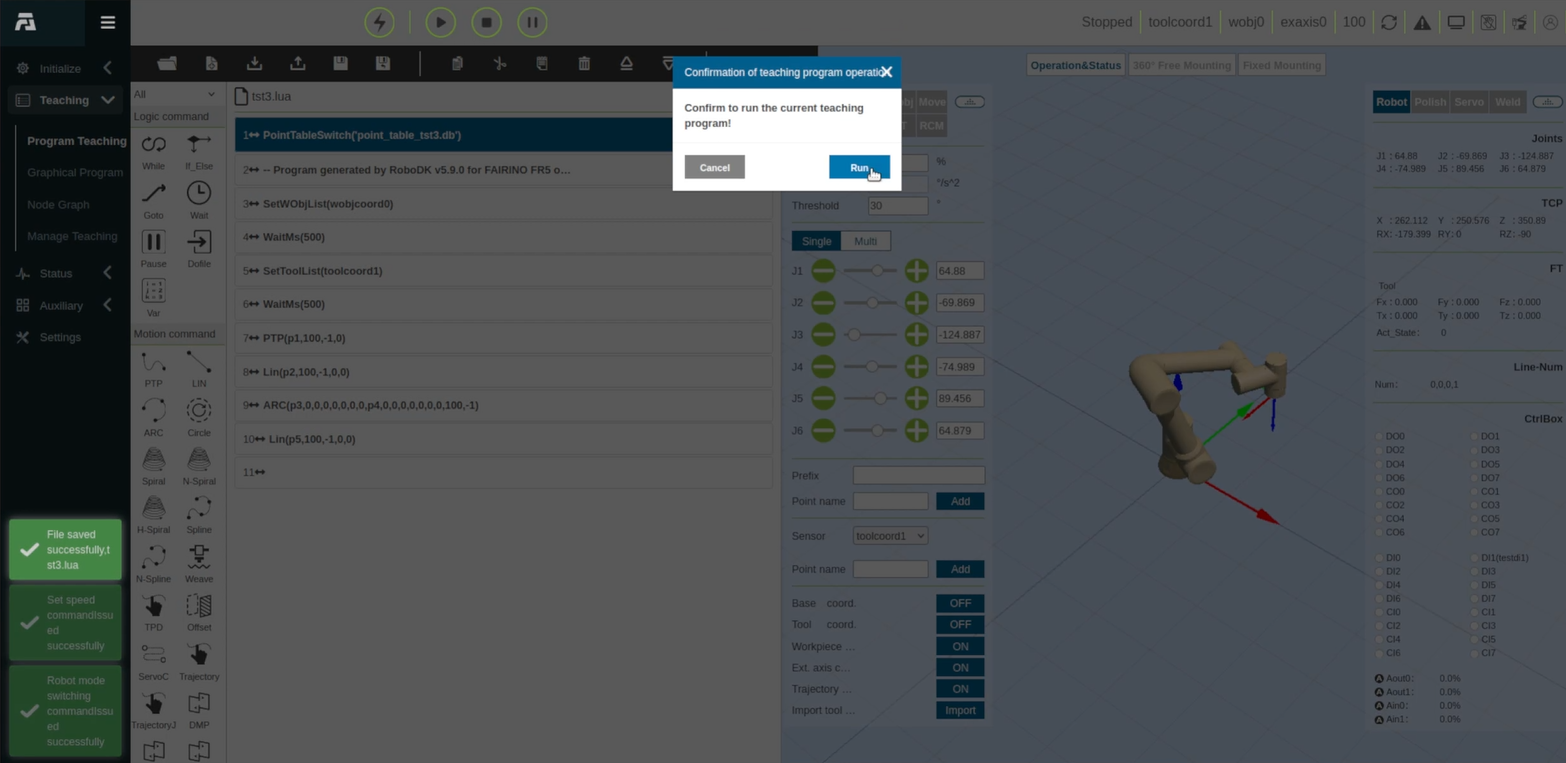
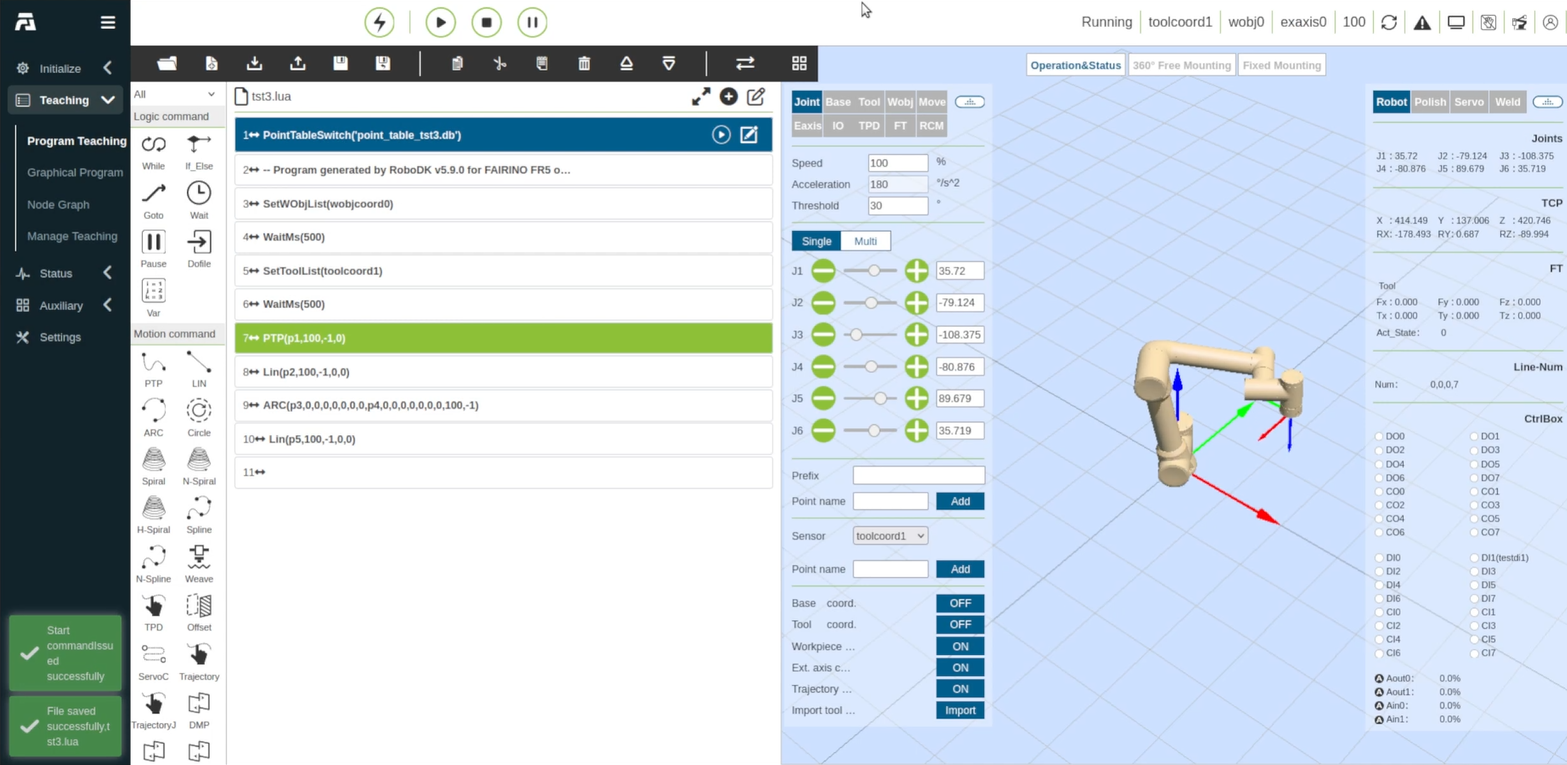
1.No cabeçalho superior direito, altere o modo de operação de “Modo Manual” para “Modo Automático” clicando em “Clique para alternar entre os modos”.
2.Clique no botão Reproduzir/Executar na barra de execução superior.
3.Quando a mensagem de confirmação da operação do programa de ensino for exibida (“Confirme para executar o programa de ensino atual!”), clique em Executar.
4.O modelo 3D do robô será atualizado e executará os pontos da trajetória sequencialmente, de acordo com o script e a tabela de pontos carregados.
Verificação da Cinemática do Robô
É necessário garantir que as dimensões do robô (por exemplo, comprimentos dos elos e deslocamentos) correspondam com precisão às do robô real, pois elas podem variar dependendo da versão do robô. Siga estas etapas para verificar se os parâmetros DH do seu robô RoboDK correspondem ao seu robô FAIRINO real.
1.No RoboDK, abra o painel do robô e clique em “Parâmetros”.
2.Verifique a tabela de parâmetros DH (comprimentos dos elos a, deslocamentos d e deslocamentos angulares das articulações theta).
3.Compare esses valores com os desenhos mecânicos oficiais e os parâmetros informados nas configurações do controlador FAIRINO para evitar imprecisões posicionais entre a simulação offline e a célula real.
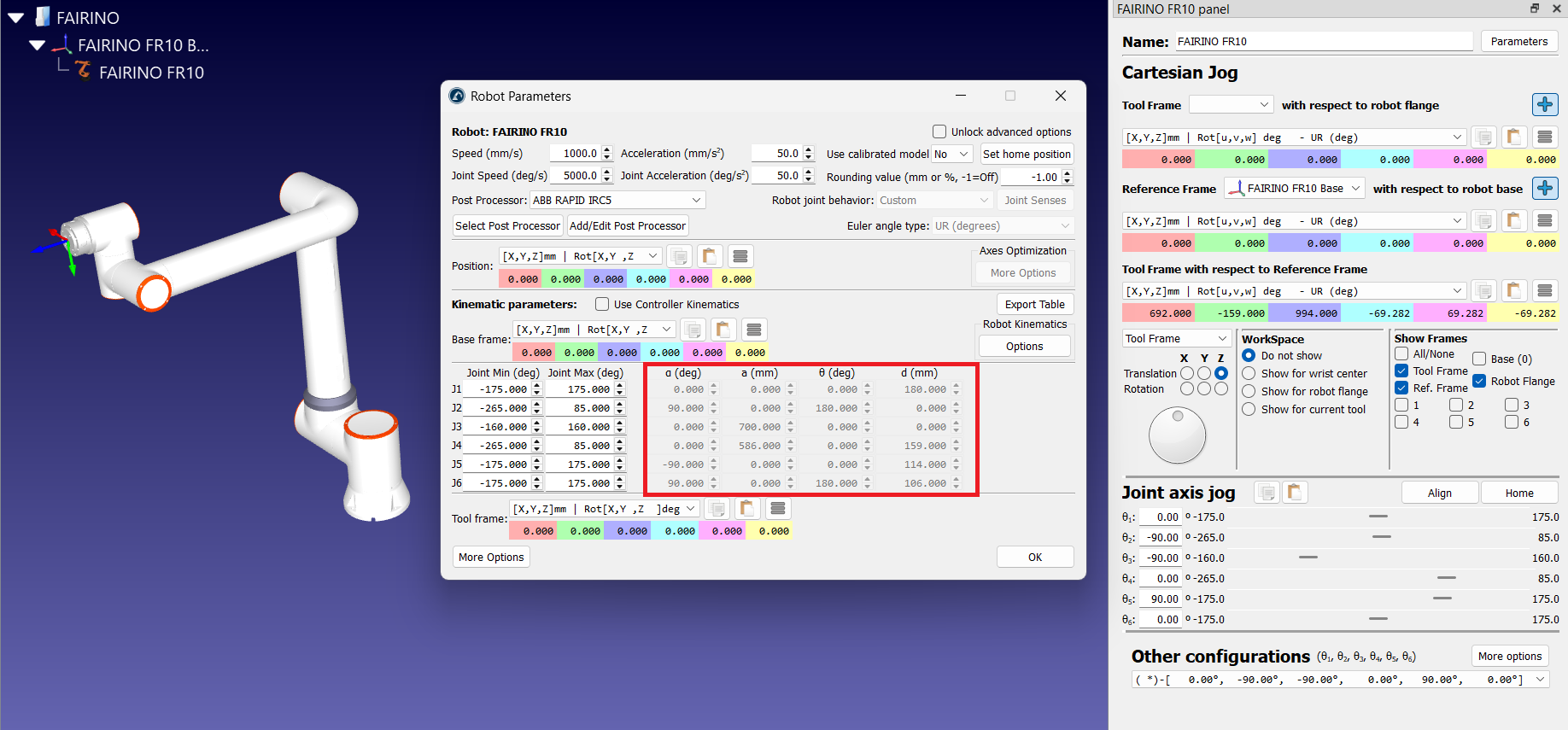
Você também pode comparar as coordenadas cartesianas do ponto zero do flange (também conhecido como ferramenta nula) para valores de articulações semelhantes. Esse é um bom ponto de partida para a comparação.


