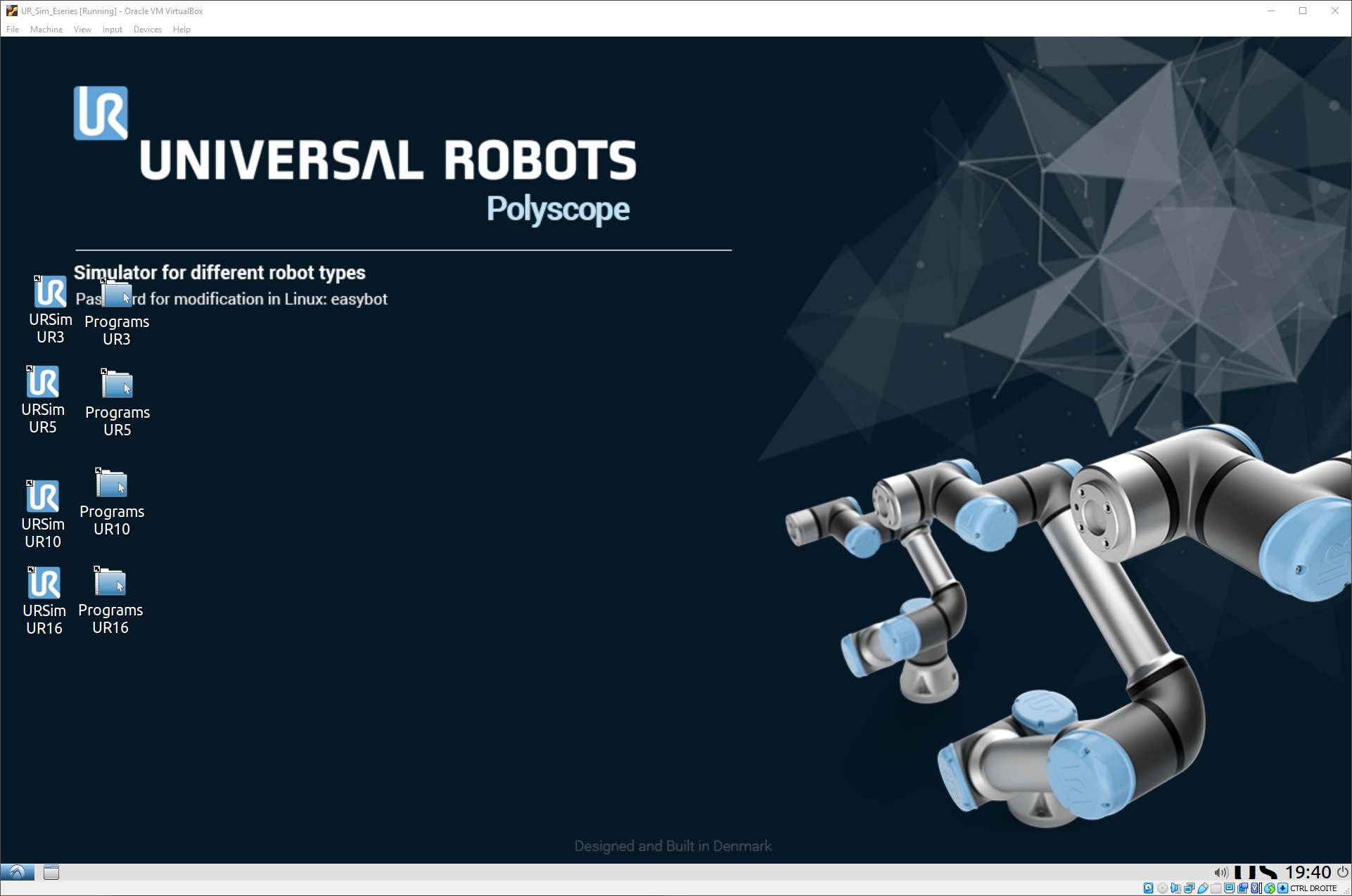
Configuração do VirtualBox para o URSim
Esta seção mostra como você pode criar uma nova máquina virtual usando o Oracle VM VirtualBox para simular o controlador Universal Robots.
Siga estas etapas para criar uma nova máquina Linux e carregar a imagem do controlador baixada:
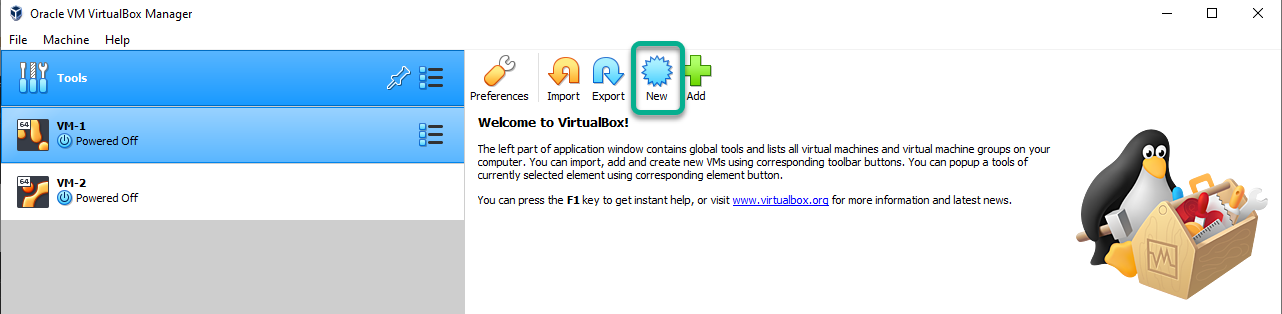
1.Inicie o VirtualBox e pressione "New" (Novo).
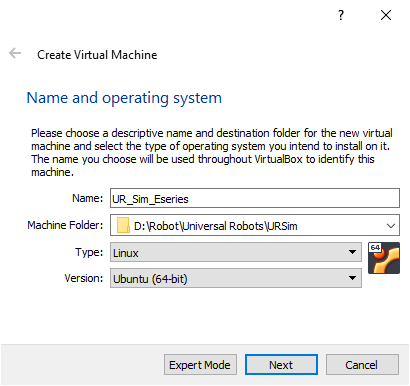
2.Defina o nome como UR_Sim_Eseries e defina a pasta Machine como a pasta que você criou.
Defina o tipo como Linux e a versão como Ubuntu (64 bits). Observação: nas versões mais recentes do VirtualBox, a pasta Machine é chamada de VM Folder e você deve especificar Ubuntu como OS Distribution e Ubuntu 64 bit como OS Version.
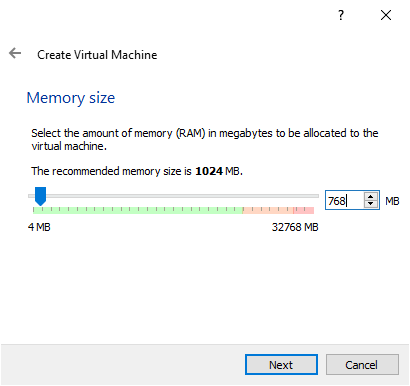
3.Defina o tamanho da memória como 768 MB e pressione "Next".
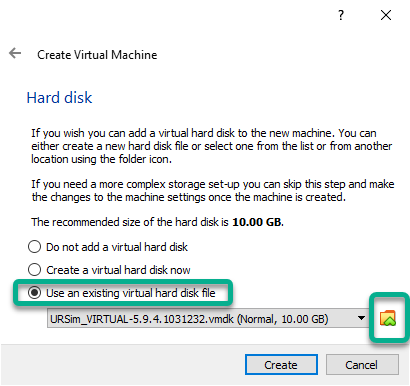
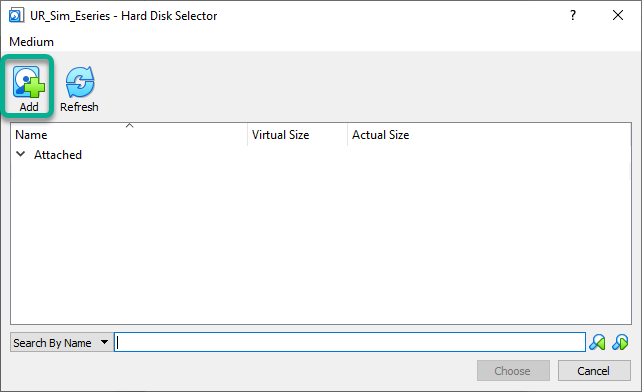
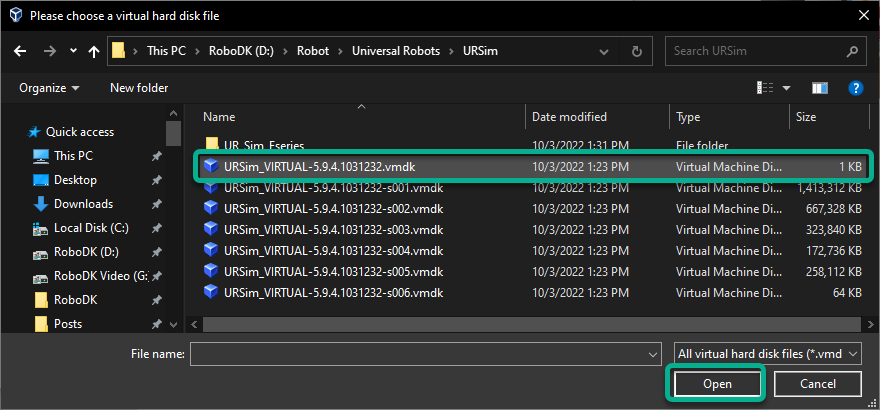
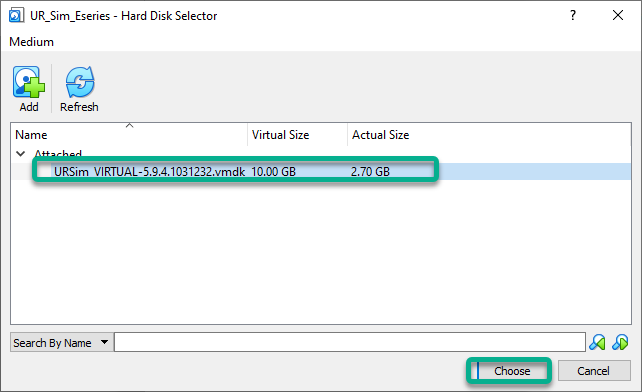
4.Selecione Use an existing virtual hard disk file (Usar um arquivo de disco rígido virtual existente) e defina o caminho para a pasta em que o arquivo compactado foi descompactado. Pressione "Create" (Criar).
5.Pressione "Start" para iniciar a máquina virtual.
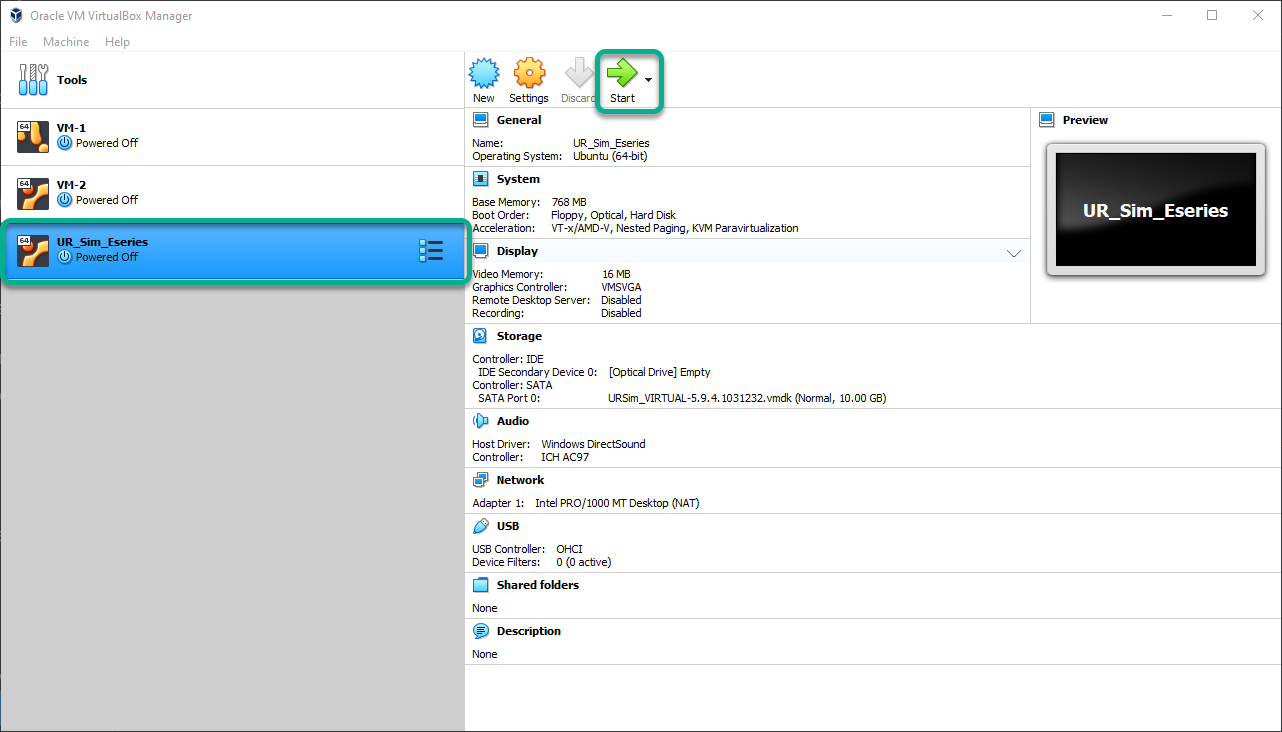
6.Se for exibido um erro dizendo “A aceleração de hardware não está disponível”, talvez seja necessário reiniciar o computador e alterar uma configuração do BIOS para ativar a virtualização. Com a virtualização ativada, você poderá reiniciar o Windows, o VirtualBox e a máquina virtual.
7.A máquina virtual deve começar a funcionar.