Utilizando o Add-in Smart Motion
Para criar uma trajetória segura utilizando o Smart Motion, selecione os alvos para os quais o robô precisa se deslocar e clique em “Gerar Trajetória”. O Add-in realiza o cálculo para você.
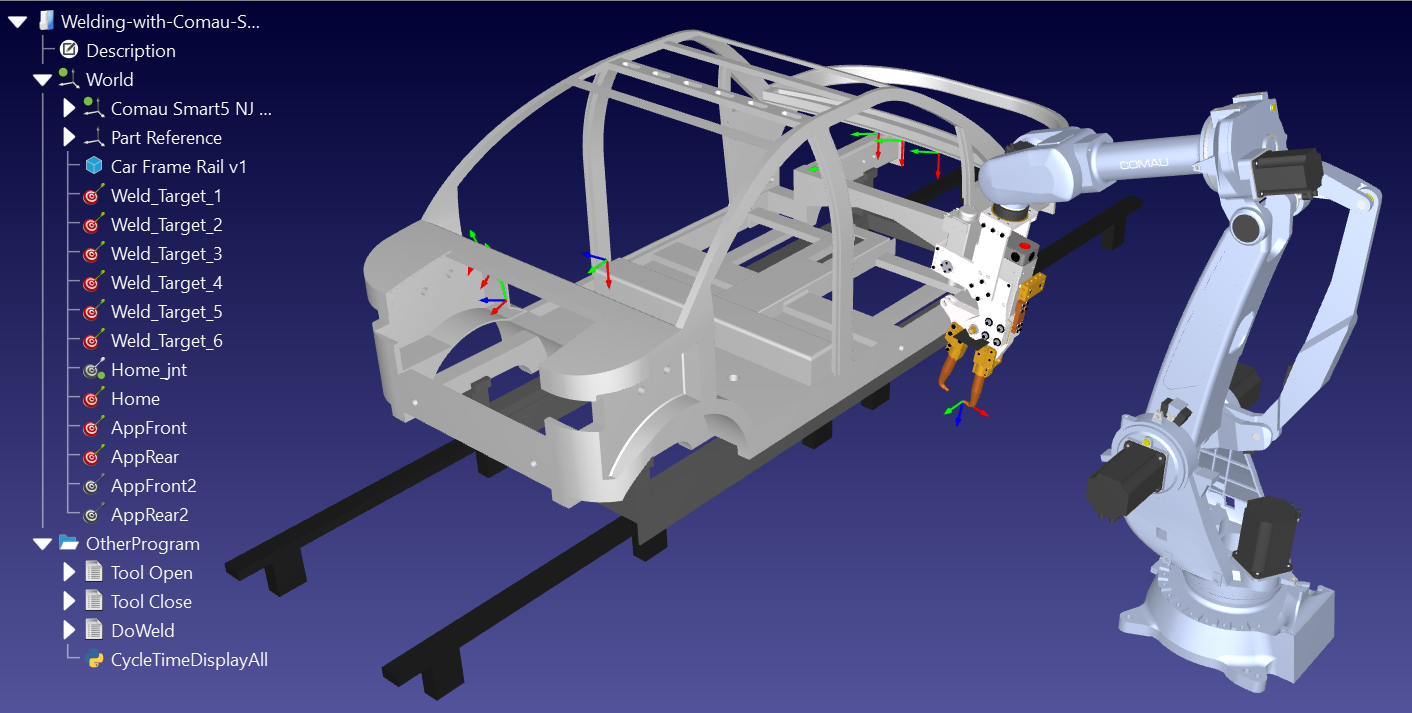
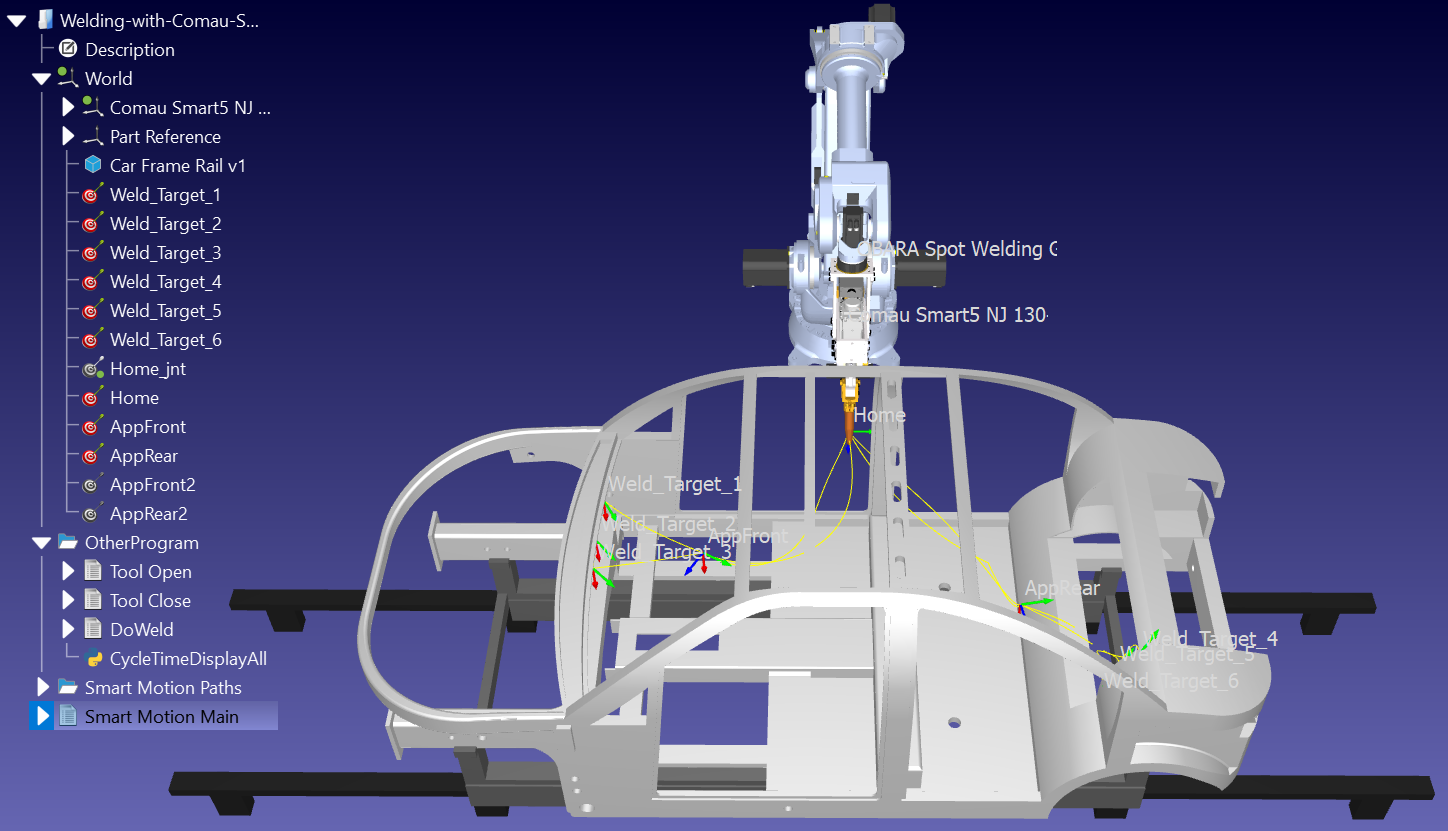
Utilizaremos o seguinte exemplo de soldagem por pontos para demonstrar o Add-in Smart Motion: Soldagem por pontos com a Comau. Este exemplo inclui os quatro componentes que descrevemos anteriormente.
Este projeto também inclui trajetórias livres de colisão na forma de scripts criados com o plugin PRM. Para fins de demonstração do Add-in Smart Motion, estamos removendo esses programas que foram criados automaticamente com o plugin PRM:
●AppFrontPg
●AppRearPg
●HomePg
●HomeToAppFront
●AppRearToHome
●AppFrontToAppRear
●AppRearToAppFront
●Main
Etapas gerais
Para utilizar o Add-in, siga estas etapas:
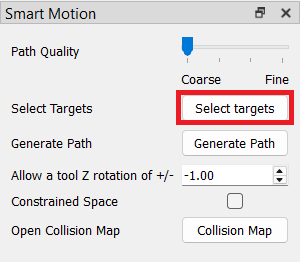
1.Abra o seletor de alvos: clique no botão “Selecionar alvos” no menu do Smart Motion para abrir a janela de seleção. Esses alvos definem a trajetória que você deseja gerar.
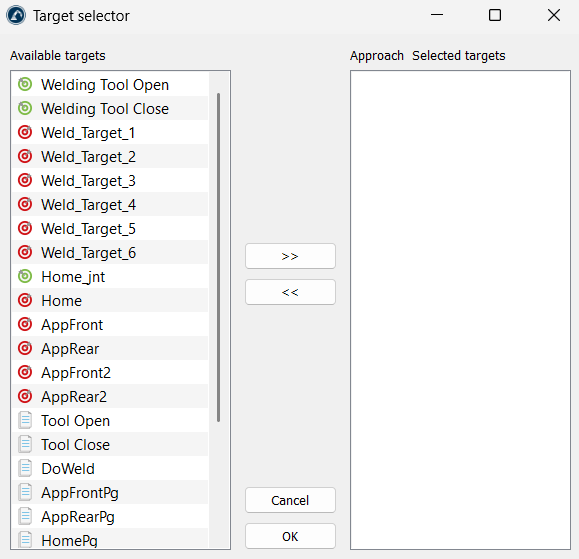
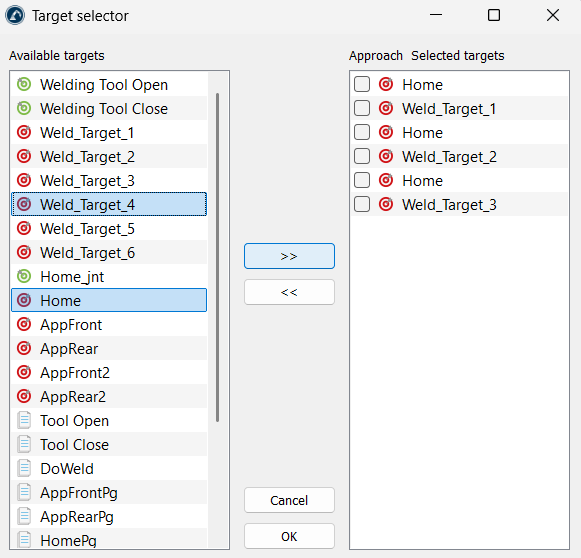
2.Escolha e ordene os pontos: selecione os pontos que deseja utilizar na seção “Alvos disponíveis”, à esquerda, e clique no botão >> para movê-los para a seção “Alvos selecionados”, à direita. Você pode alterar a ordem deles à direita (arrastando e soltando) para decidir para onde o robô irá primeiro. Depois que os alvos estiverem selecionados, você pode confirmar a seleção com o botão “OK”.
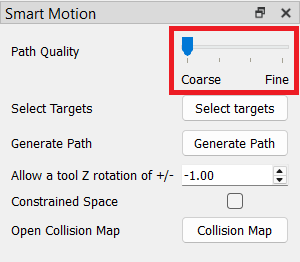
3.Escolha a qualidade da trajetória: mova o controle deslizante “Qualidade da trajetória”. Use “Grossa” para verificações rápidas ou mova-o na direção de “Fina” para garantir que o robô verifique espaços estreitos com segurança.
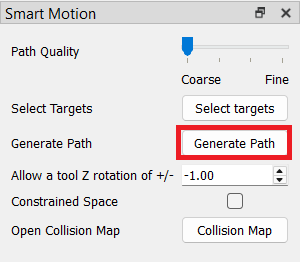
4.Crie a trajetória: clique no botão “Gerar Trajetória”. A ferramenta criará uma trajetória segura entre cada par de pontos da sua lista.
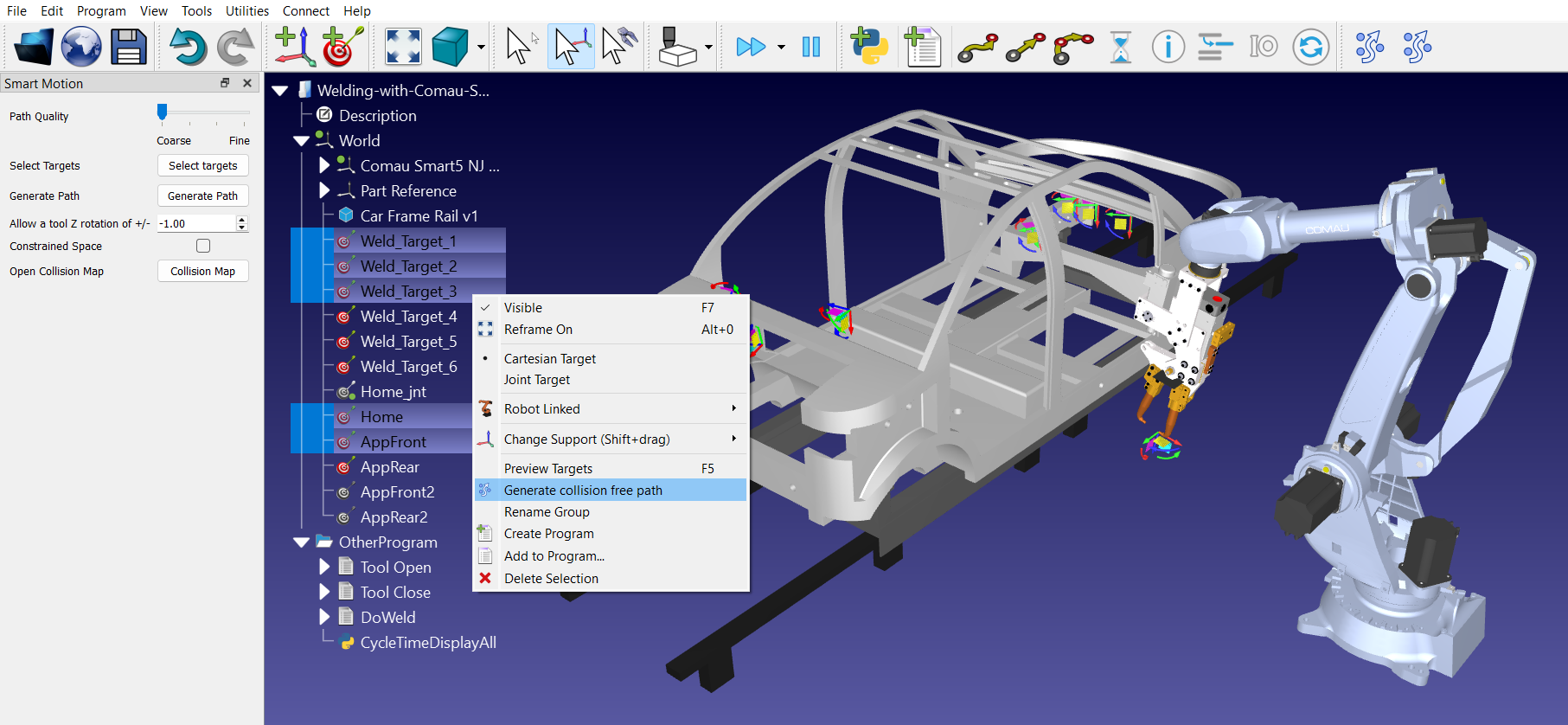
Você também pode “vincular itens” selecionando vários alvos na árvore de estações (na ordem necessária) e clicando no ícone “Vincular itens selecionados” na barra de ferramentas (o segundo ícone ou o ícone mais à direita do Smart Motion).
Caixas de seleção no seletor de alvos
Ao configurar uma trajetória de movimento por meio do menu do seletor de alvos, uma lista de pontos disponíveis é transferida para a lista “Alvos selecionados”. Ao lado de alguns desses itens selecionados, há uma caixa de seleção intitulada “Aproximação” que pode ser ativada ou desativada.
Essas caixas de seleção funcionam como dicas inteligentes para o solucionador de planejamento de trajetória.
●Quando desmarcada (Parada Padrão): O robô trata o alvo como um destino estrito. Ele planejará uma trajetória completa do Ponto A ao Ponto B e, em seguida, planejará uma trajetória totalmente nova do Ponto B ao Ponto C. O robô se dedicará totalmente a chegar exatamente ao Ponto B antes de pensar no próximo passo.
●Quando marcada (Passagem ou Ponto de Aproximação): Marcar a caixa indica ao solucionador que esse ponto é apenas um “trampolim” temporário ou um portão de entrada no caminho para o destino real. Em vez de dividir o movimento em trechos separados e rígidos (A para B e, em seguida, B para C), o solucionador avalia toda a cadeia (A➔ B➔ C) como uma única sequência fluida.
A definição de um alvo de aproximação altera completamente a forma como a ferramenta “Simplify Program” otimiza a trajetória:
●Curvas Suaves: Como o solucionador sabe que o robô não precisa parar completamente no ponto de aproximação, ele combina o movimento de maneira suave. O robô se desloca em direção ao ponto de aproximação e se deslocará graciosamente até o destino final, sem “gaguejar” ou parar bruscamente.
●Limpeza agressiva: quando a ferramenta de simplificação é executada em uma trajetória com vários pontos, ela consegue realizar o recorte de movimentos desnecessários e desajeitados com muito mais eficácia se puder analisar antecipadamente toda a sequência, em vez de interromper seus cálculos a cada alvo intermediário. Isso resulta em menos linhas de código, velocidade constante do robô e tempos de produção gerais mais rápidos.


