Requisitos
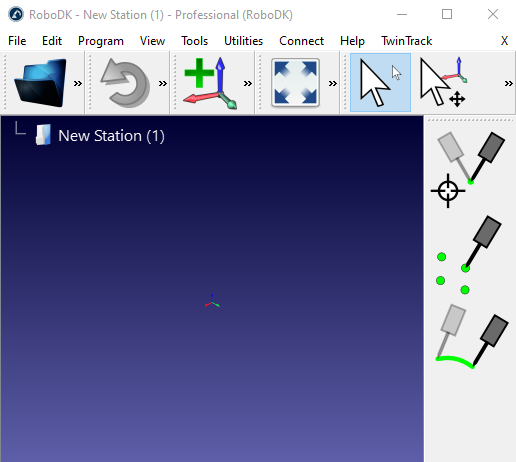
É necessário instalar o Add-in RoboDK TwinTrack e ter um sistema de medição compatível para usar as ferramentas TwinTrack.
Certifique-se de ter os seguintes itens:
1.Um ou mais braços de robôs industriais.
2.Um sistema de medição compatível (6 GDL). Os sistemas de medição compatíveis incluem (somente sistemas com qualidade metrológica, como rastreadores a laser, são adequados para a calibração de robôs):
a.Rastreador a laser com capacidade de 6 GDL e drivers RoboDK compatíveis (incluindo rastreadores Leica e Faro).
b.Creaform C-Track.
c.Sistema de câmera OptiTrack (recomenda-se o uso de 4 PrimeX13 para melhor precisão).
d.Rastreadores HTC Vive ou rastreadores compatíveis com Valve/SteamVR.
1.O software RoboDK deve ser instalado e uma licença apropriada para o TwinTrack deve ser instalada.
2.Recomenda-se ter drivers de robô compatíveis para o controlador do robô se quiser executar os programas do robô automaticamente. Como alternativa, você pode usar um pós-processador compatível com o seu controlador.
3.Instale o Add-in TwinTrack RoboDK:
a.Baixe o Add-in TwinTrack (arquivo .rdkp).
b.Clique duas vezes no arquivo para instalar o Add-in e abri-lo no RoboDK.
c.Se não vir o menu TwinTrack: selecione Ferramentas ➔ Gerenciador de Add-ins e clique duas vezes no TwinTrack para ver o menu TwinTrack no canto superior direito.
Configuração com SteamVR e rastreadores HTC Vive
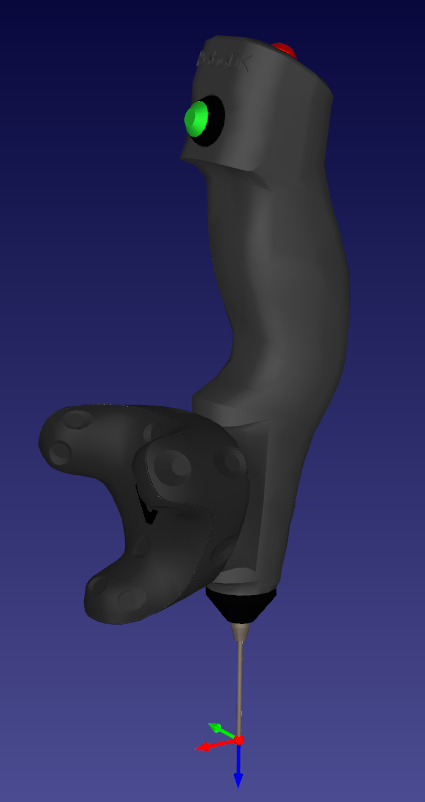
Esta seção o orienta nas etapas de configuração do SteamVR. Você pode usar uma ferramenta personalizada com um rastreador para imitar suas operações de fabricação com a mão para que o robô possa reproduzir o mesmo movimento.
O RoboDK TwinTrack é compatível com sistemas de realidade virtual e todos os rastreadores compatíveis com o SteamVR, incluindo os rastreadores HTC Vive da v1 à v3.
Siga estas etapas para configurar seu sistema SteamVR para o TwinTrack:
1.Instale o Steam, caso ainda não o tenha feito, talvez seja necessário criar uma conta no Steam.
2.Instale o SteamVR, uma extensão do Steam que adiciona suporte à realidade virtual e ao rastreamento 6D.
3.Elimine a necessidade de ter um headset de realidade virtual se você não o tiver ou não precisar dele seguindo estas etapas:
a.Edite o arquivo a seguir usando um editor de texto:
C:/Program Files (x86)/Steam/steamapps/common/SteamVR/drivers/null/resources/settings/
default.vrsettings
E defina:
"enable": true, (o padrão é false)
b.Edite o arquivo a seguir usando um editor de texto:
C:/Program Files (x86)/Steam/steamapps/common/SteamVR/resources/settings/
default.vrsettings
E defina:
"requireHmd": false, (o padrão é true)
"forcedDriver": "null", (o padrão é vazio "")
"activateMultipleDrivers": true, (o padrão é false)
Feche o SteamVR e abra-o novamente.
4.Abra o SteamVR e siga as instruções para configurar seu sistema. Você pode aceitar todas as configurações padrão se não estiver usando um headset de RV.
5.Emparelhe um rastreador como uma sonda:
a.Mantenha o botão liga/desliga do rastreador pressionado por 2 segundos para ligá-lo (a luz do rastreador deve ficar azul para um rastreador não emparelhado)
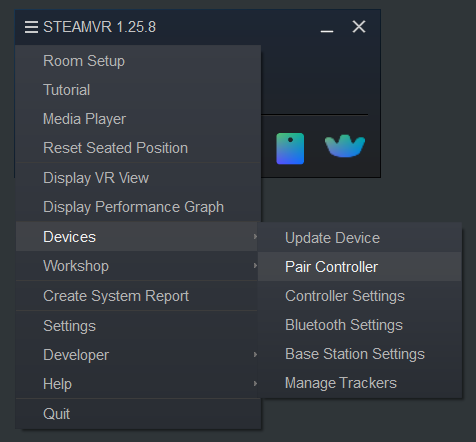
b.Abra o menu➔ Devices (Dispositivos)➔ Pair Controller (Emparelhar controle)
c.Selecione a opção: HTC ViveTracker. O rastreador deve ser emparelhado automaticamente, e a luz do rastreador deve ficar verde.
Para remover o link, você pode manter pressionado o botão liga/desliga por 2 segundos e a luz deverá ficar azul (pode piscar).
6.Defina a função do rastreador como Held in hand.
a.Selecione o menu do SteamVR➔ Settings
b.Selecione Controllers
c.Selecione Manage Trackers (Gerenciar rastreadores)
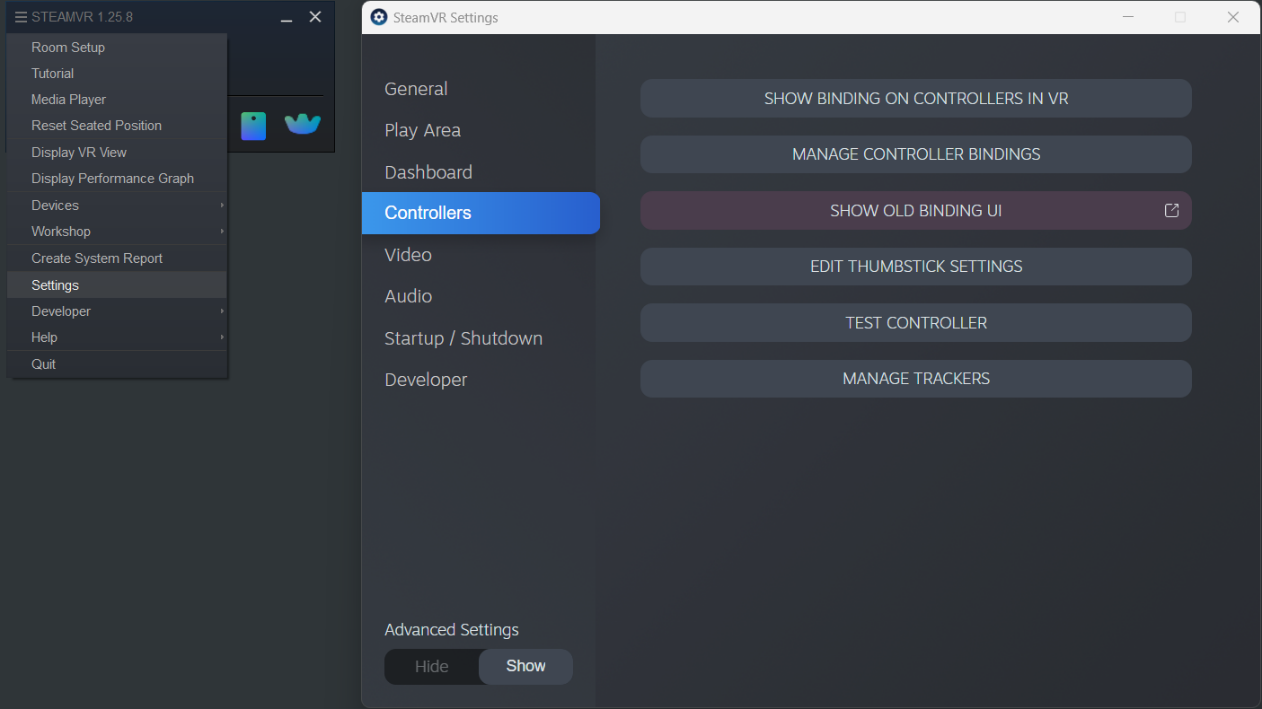
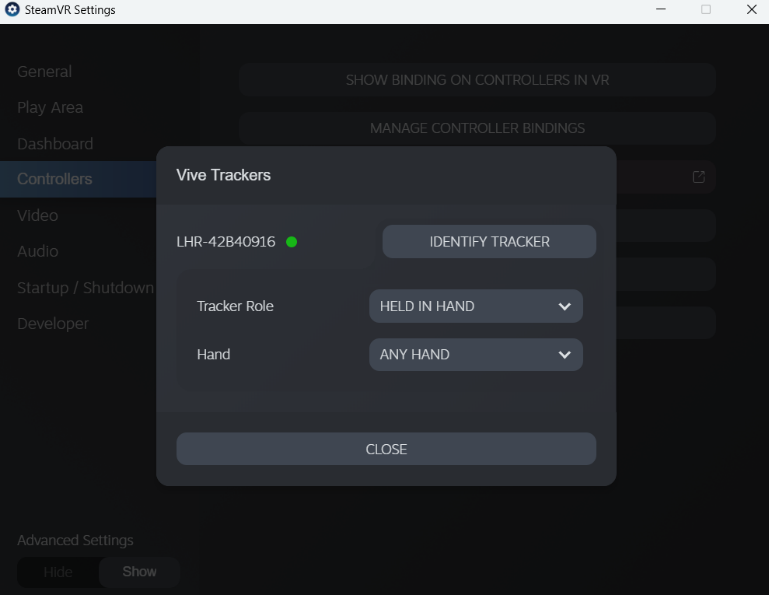
d.Defina Tracker Role➔ Held in hand
e.Defina como Any hand (padrão)
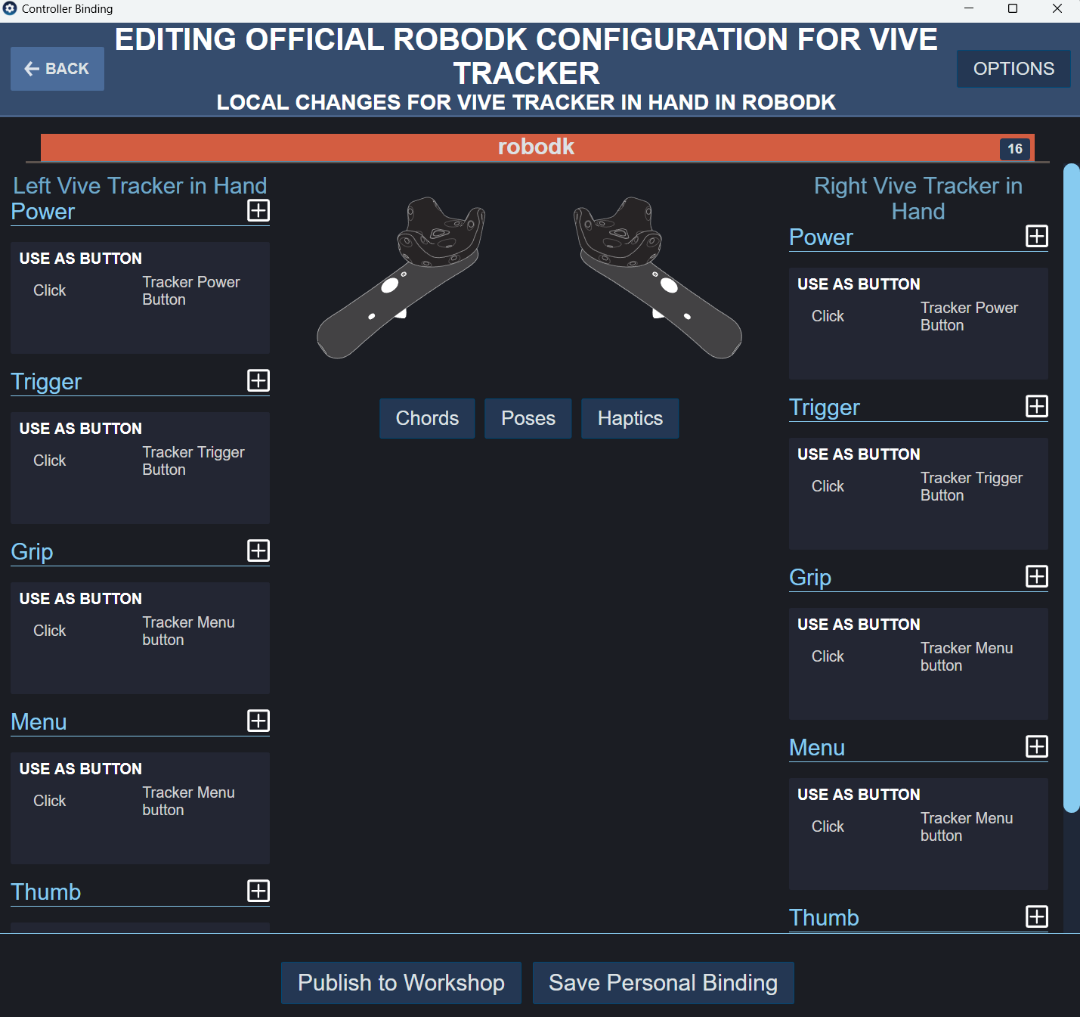
7.Personalize os vínculos do controle:
a.Selecione SteamVR➔ Settings
b.Defina Advanced Settings➔ Show
c.Selecione Controllers
d.Selecione Show Old Bindings UI
e.Selecione o RoboDK
f.Selecione o controle atual e defina-o como Vive Tracker in Hand (a menos que já esteja definido)
g.Selecione Edit no vínculo atual
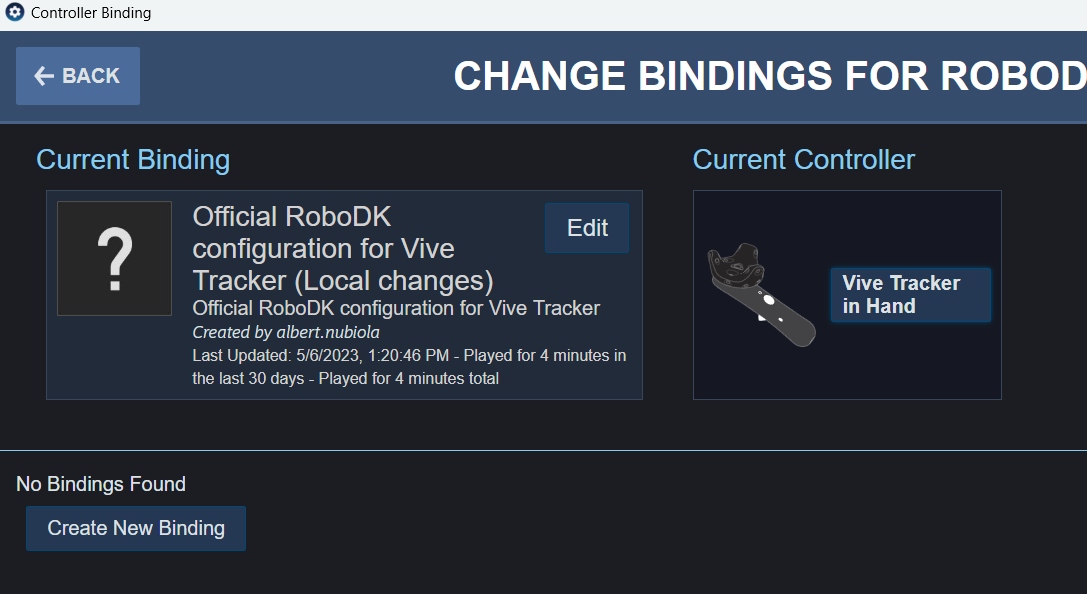
h.Você deverá ver os vínculos padrão para o rastreador.