Создайте своё дополнение для RoboDK
Вы можете легко преобразовать скрипты на языке Python в дополнение RoboDK. Использование ваших скриптов в качестве дополнения позволяет запускать их непосредственно с панели инструментов или из меню, что способствует более эффективной автоматизации повторяющихся задач в программном обеспечении RoboDK.
Для создания дополнения выполните следующие действия:
1.Скопируйте папку AppTemplate из папки Apps, расположенной по адресу C:/RoboDK/Apps/AppTemplate. Вы также можете найти другие базовые примеры для начала работы в разделе примеров приложений RoboDK на GitHub. Вы можете разместить эту папку в той же папке Apps или в любой другой папке на вашем компьютере.
2.Измените, добавьте или удалите скрипты, которые вы хотите использовать в качестве действий для вашего Дополнения. Каждый скрипт будет автоматически распознан как новое действие и отобразится на панели инструментов (если только имя файла скрипта не начинается с символа подчеркивания).
3.По желанию вы можете добавить значки, соответствующие именам файлов. Поддерживаемые форматы значков: PNG, SVG и JPG. Вы также можете добавить или настроить значки позже.
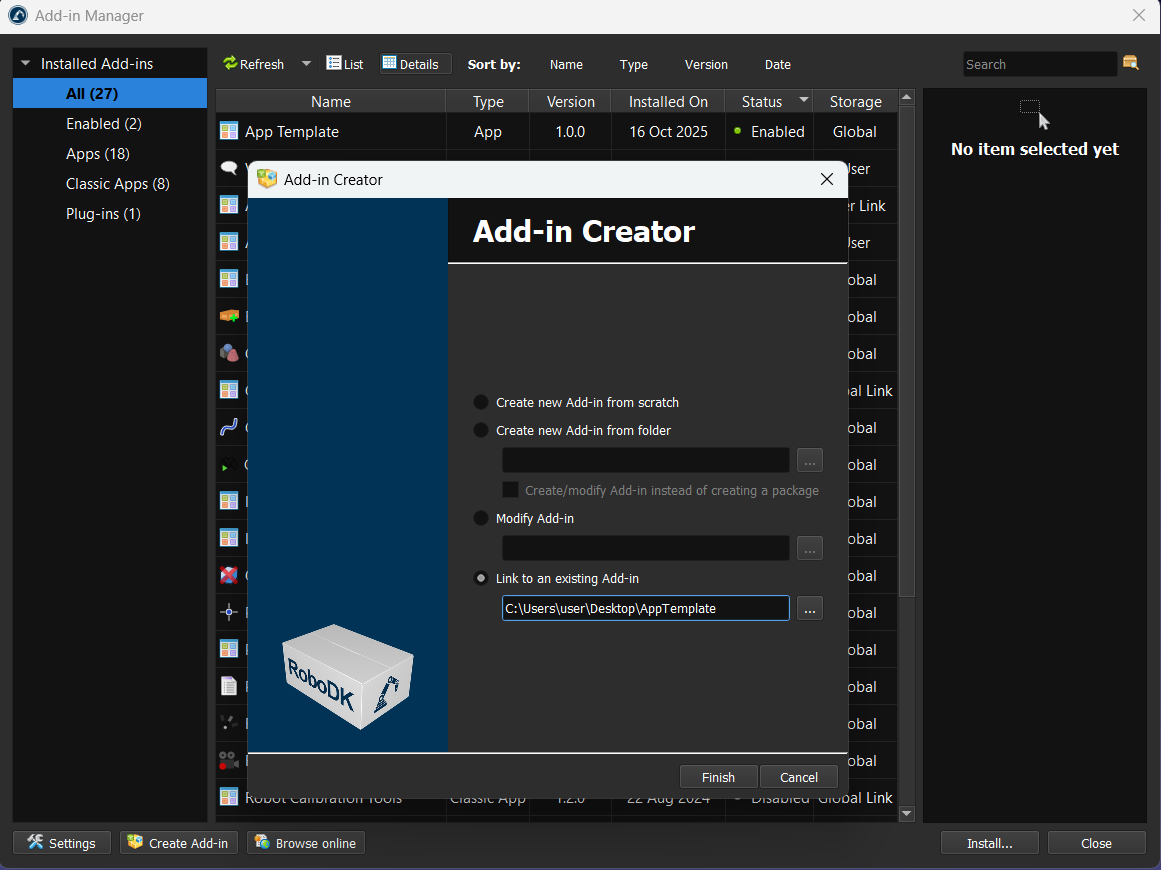
С этого момента вы можете воспользоваться Менеджером Дополнений, выбрав «Инструменты»➔«Менеджер Дополнений», а затем нажав кнопку «Создать Дополнение» в нижней части окна. После этого вы можете выбрать пункт «Связать с существующим Дополнением», чтобы загрузить ваше Дополнение.
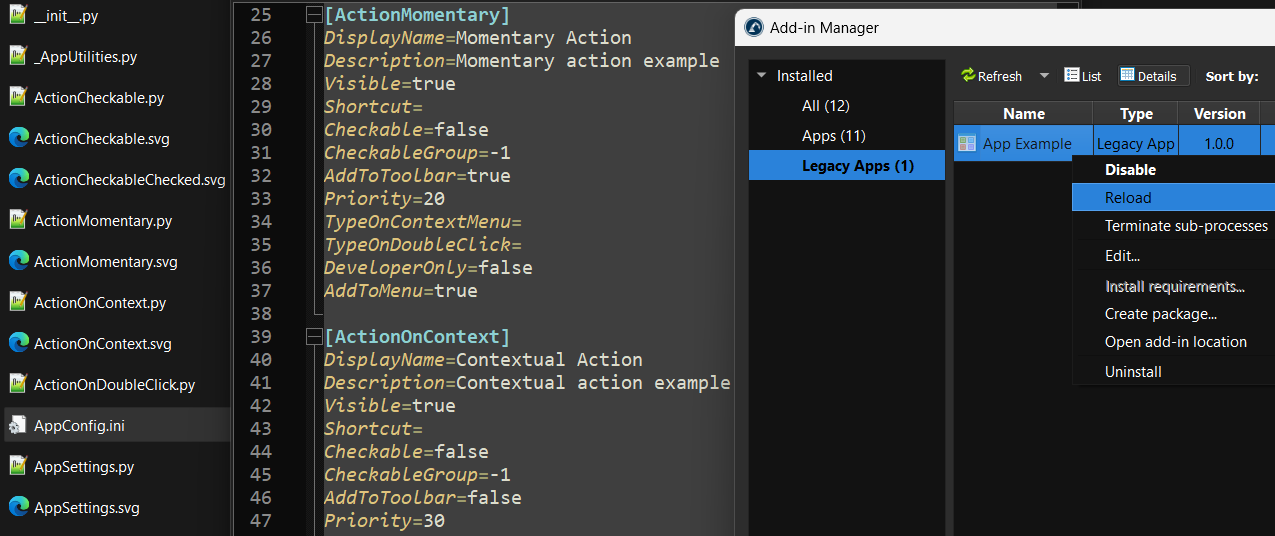
В качестве альтернативы использованию Менеджера Дополнений вы можете настроить Дополнение вручную, переименовав файлы и изменив файл AppConfig.ini:
4.Разместите папку с вашим дополнением по следующему пути: C:/RoboDK/Apps/
5.Откройте «Менеджер Дополнений» и выберите вкладку «Классические приложения».
6.Нажмите «Обновить», если ваше приложение отсутствует в списке.
7.Дважды щелкните по вашему дополнению, чтобы включить его и увидеть в пользовательском интерфейсе RoboDK. При этом в папке вашего приложения автоматически будет создан файл AppConfig.ini.
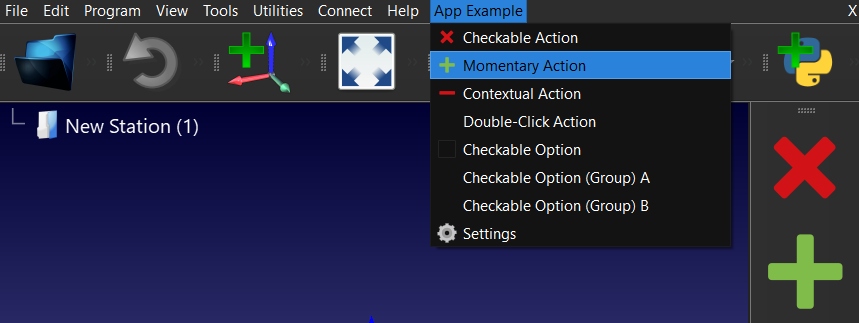
8.Измените файл AppConfig.ini, чтобы настроить способ интеграции вашего приложения с пользовательским интерфейсом RoboDK. Каждый скрипт автоматически распознаётся как действие (если только его имя не начинается с символа подчеркивания). По умолчанию все действия добавляются в новый пункт меню RoboDK и на панель инструментов. Вы можете настроить, хотите ли вы, чтобы каждое действие/скрипт отображалось в меню, на панели инструментов и/или в качестве пункта контекстного меню для одного или нескольких элементов.
9.Щелкните правой кнопкой мыши по вашему приложению и выберите «Перезагрузить», чтобы изменения отобразились в пользовательском интерфейсе RoboDK.
10.Наконец, вы можете упаковать своё приложение в виде дополнения RDKP, выбрав пункт «Создать пакет…» и следуя инструкциям. По желанию вы можете скомпилировать код своего приложения.
Вы можете установить это приложение/дополнение на любой компьютер с RoboDK, открыв данный файл RDKP в RoboDK.