Конфигурация приложения
Страница «Конфигурация приложения» позволяет настроить способ привязки ваших действий или скриптов к пользовательскому интерфейсу RoboDK (меню и панель инструментов). Окно «Конфигурация приложения» отобразится, если вы создаёте дополнение типа «Приложение».
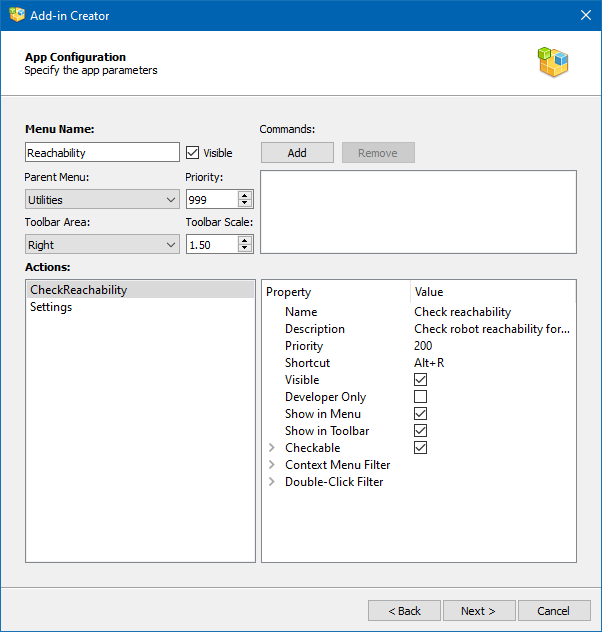
Параметры на этой странице определяют содержимое файла AppConfig.ini. Возможные ключи и значения перечислены на этой странице. Каждое приложение имеет собственное меню и панель инструментов в RoboDK. Пункты меню и кнопки на панели инструментов в терминологии приложения называются «Действиями». Вы можете определить условия отображения действий, их порядок в меню, а также назначить им горячие клавиши.
Базовый набор параметров включает:
●«Название меню»: название пункта в главном меню RoboDK.
●«Видимое»: снимите флажок, чтобы меню не отображалось в главном меню RoboDK.
●Родительское меню: выберите пункт главного меню, для которого будет создано дочернее меню Приложения, либо выберите «Главное», чтобы создать новый пункт главного меню.
●Приоритет: Укажите приоритет, определяющий порядок отображения меню данного приложения по отношению к меню других приложений (чем ниже значение, тем раньше отображается).
●Область панели инструментов: Положение (сторона) в главном окне RoboDK, где будет располагаться панель инструментов Приложения.
●Масштаб панели инструментов: соотношение размеров значков панели инструментов приложения по отношению к текущему размеру значков панели инструментов RoboDK.
●Команды: команды API RoboDK, которые будут выполняться при активации Дополнения.
Для каждого скрипта на языке Python, находящегося в той же папке, что и файл AppConfig.ini, создаётся соответствующее действие. Если скрипт носит вспомогательный характер, такое действие можно скрыть с помощью свойства «Видимое».
Свойства действия представлены следующим списком:
●Название: название действия, которое отображается в меню и на панели инструментов.
●Описание: текст всплывающей подсказки, отображаемый при наведении указателя мыши на пункт меню или кнопку панели инструментов.
●Приоритет: порядок, в котором действие отображается по отношению к другим действиям данного приложения (более низкий приоритет отображается первым).
●Горячая клавиша
●Видимое
●Только для разработчиков: данное действие будет отображаться только в том случае, если RoboDK переключено в режим разработчика (Ctrl+Alt+Shift+G).
●Показать в меню
●Показать на панели инструментов
●С возможностью установки флажка: создать действие с возможностью установки флажка; такие действия также можно группировать по номерам.
●Фильтр контекстного меню: определяет типы элементов дерева RoboDK, для которых данное действие будет добавлено в контекстное меню.
●Фильтр двойного щелчка: определяет типы элементов дерева RoboDK, для которых данное действие будет вызываться при двойном щелчке.


