Менеджер Дополнений
Менеджер Дополнений — это инструмент в составе RoboDK, позволяющий пользователям устанавливать, управлять и настраивать Дополнения RoboDK. Фактически, Менеджер Дополнений сам по себе является Дополнением RoboDK!
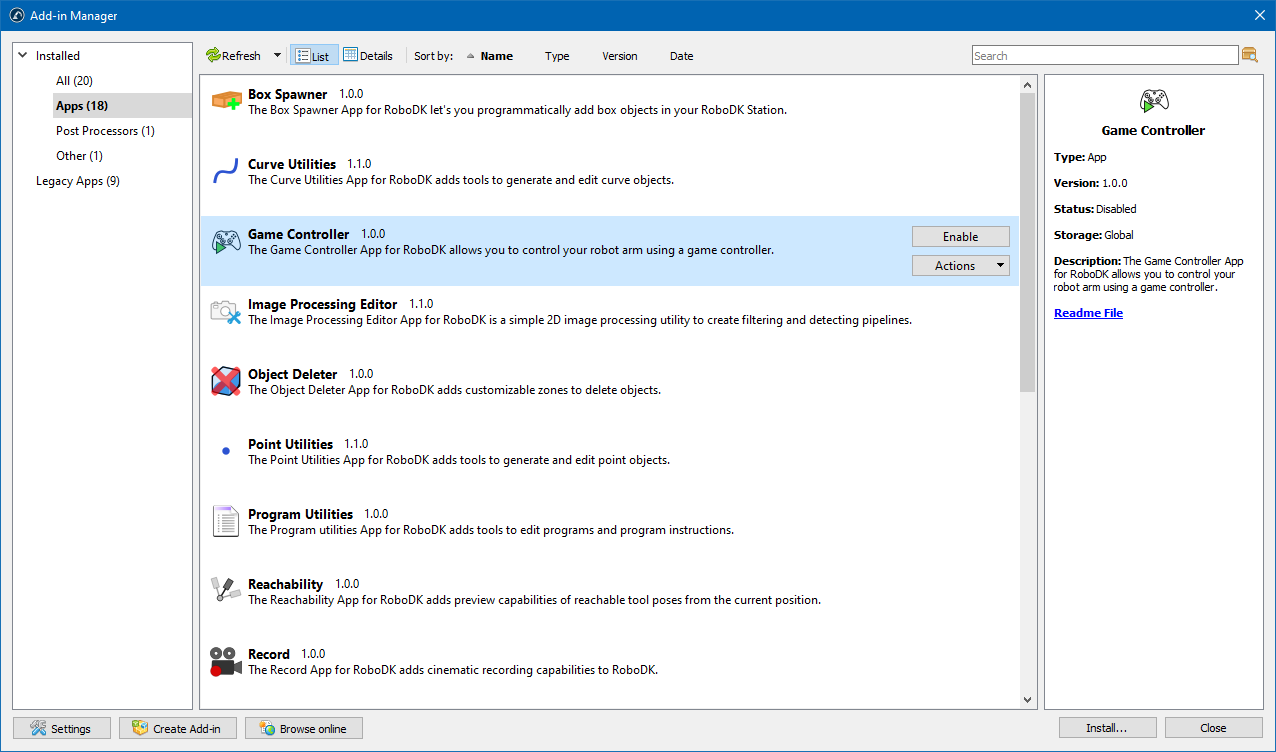
Менеджер Дополнений упрощает процесс установки, обновления и экспорта Дополнений, предоставляя полнофункциональный пользовательский интерфейс, в котором пользователи могут просматривать доступные Дополнения, включать или отключать их, управлять зависимостями, просматривать подробную информацию о каждом Дополнении и упаковывать их для развертывания.
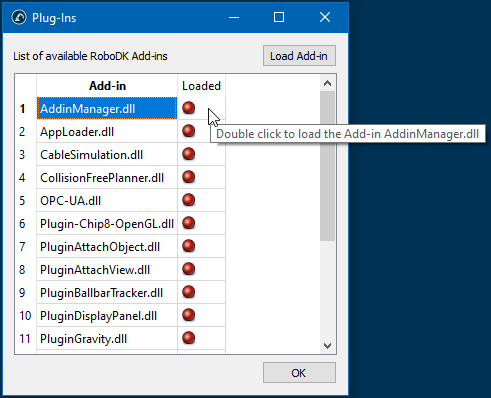
Чтобы воспользоваться Менеджером Дополнений, вам необходимо сначала включить плагин «Менеджер Дополнений» в настройках RoboDK:
1.Выберите «Инструменты» → «Дополнения» (Shift+I)
2.Включите плагин «Менеджер Дополнений», если он не включен.
3.Выберите «Инструменты» → «Менеджер Дополнений» (Shift+A)
Пользовательский интерфейс
Окно «Менеджер Дополнений» состоит из пяти основных областей:
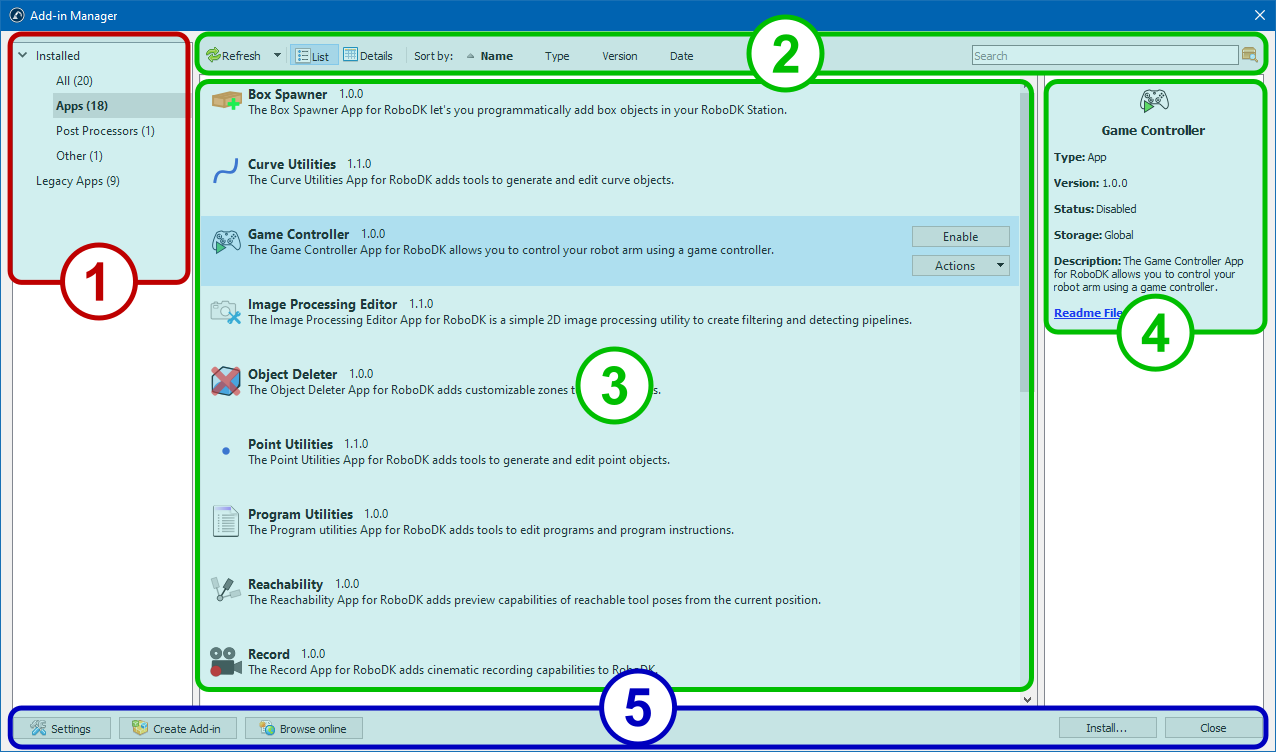
1.В левой панели дополнения сгруппированы по типам (Приложения, Постпроцессоры, Драйверы роботов и т. д.). Она предназначена для того, чтобы вам было проще находить нужные дополнения.
2.Верхняя панель инструментов предназначена для управления режимами отображения списка дополнений, а также для сортировки и поиска дополнений по названию или описанию. На ней также расположена кнопка для обновления списка установленных дополнений или мгновенного отключения всех дополнений.

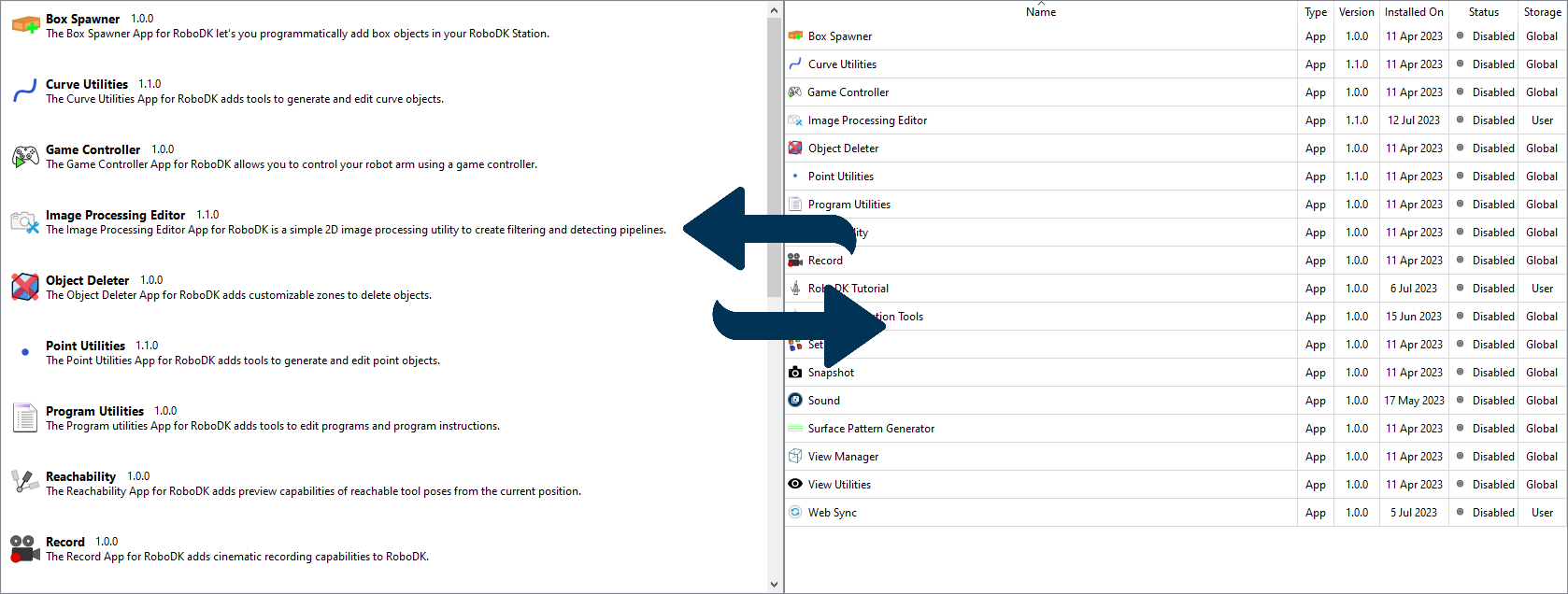
3.В основной области дополнения отображаются в виде списка или таблицы (режим просмотра с подробностями).
4.Область описания содержит информацию о типе выбранного Дополнения, его текущем состоянии и расположении, а также описание и ссылку на документацию.
5.Нижняя панель содержит кнопки для выполнения вспомогательных функций: открытия настроек Менеджера Дополнений, запуска средства создания дополнений, открытия магазина дополнений RoboDK, установки нового дополнения или закрытия окна.
Управление Дополнениями
Управление отдельным Дополнением осуществляется с помощью контекстного меню, которое можно вызвать, щелкнув правой кнопкой мыши по выбранному Дополнению в списке или таблице. В режиме списка вы также можете нажать кнопку «Действия», чтобы вызвать контекстное меню.
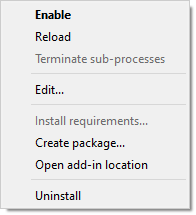
●Включить/Отключить: включает или отключает дополнение. Аналогом этого пункта меню является кнопка «Включить/Отключить» в режиме списка или двойной щелчок в режиме таблицы.
●«Перезагрузить»: заставляет Менеджер Дополнений повторно прочитать все файлы конфигурации (манифесты) Дополнения. Это полезно в редких случаях, когда файлы Дополнения были изменены на диске.
●«Завершить подпроцессы»: завершает все запущенные приложения, относящиеся к данному Дополнению. Эта функция доступна только для Дополнений типа «Приложение».
●«Редактировать…»: загружает ресурсы Дополнения и манифест в Add-in Creator для создания производной версии Дополнения.
●Установить необходимые компоненты…: устанавливает дополнительные модули для Дополнений типа «Приложение». Этот пункт меню позволяет запустить процесс автоматической установки необходимых модулей, если вы отказались от этого при установке Дополнения.
●«Создать пакет...»: открывает мастер Add-in Creator для создания пакета RoboDK (файл .rdkp) на основе существующего приложения Legacy App.
●«Открыть папку с дополнением»: открывает окно проводника в папке, где находятся файлы дополнения.
●Удалить: отключает Дополнение и полностью удаляет его с диска.
Установка нового Дополнения
Установка нового Дополнения осуществляется нажатием кнопки «Установить...» на нижней панели с последующим поиском файла .rdkp на диске. Это также можно сделать, перетащив файл из папки в окно «Менеджер Дополнений».
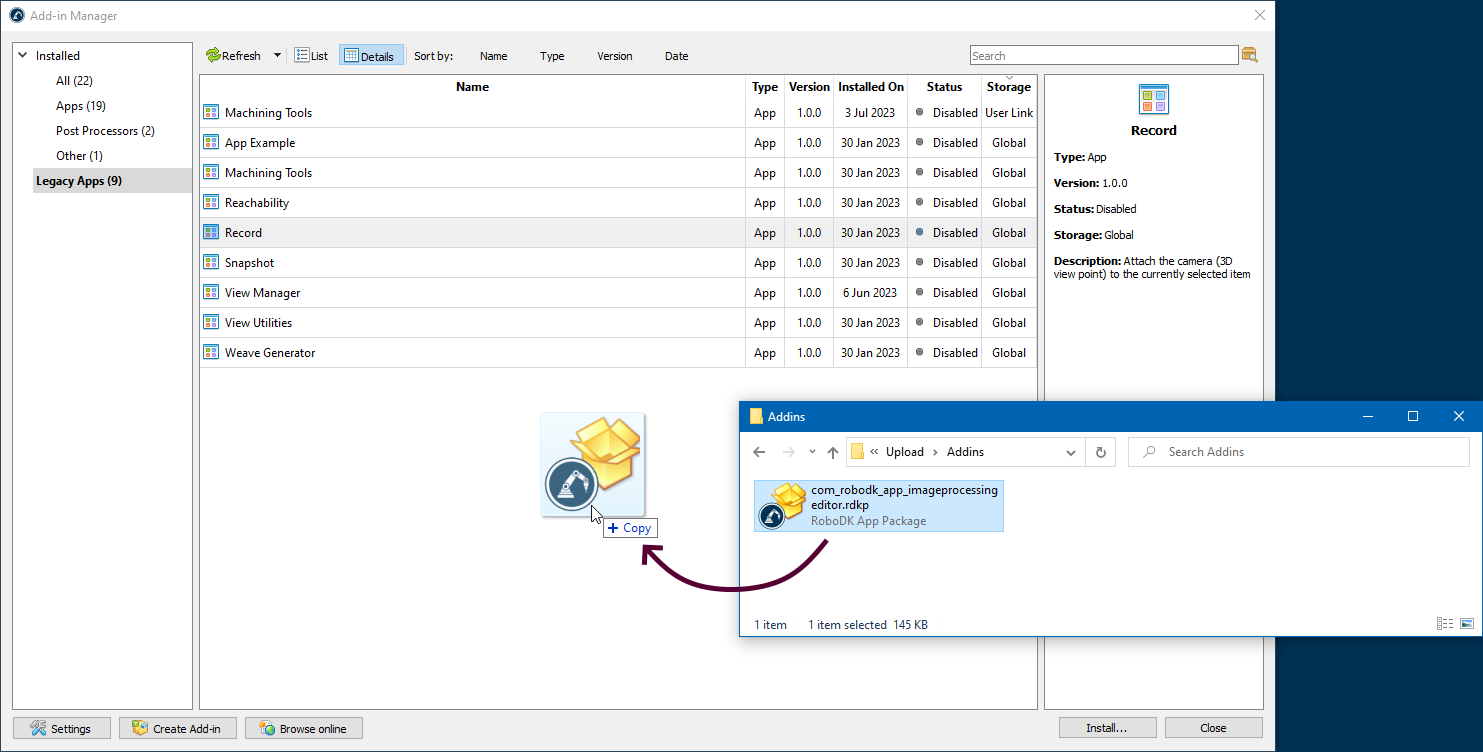
Перед установкой Дополнения менеджер Дополнений запросит у вас желаемое местоположение для установки Дополнения.
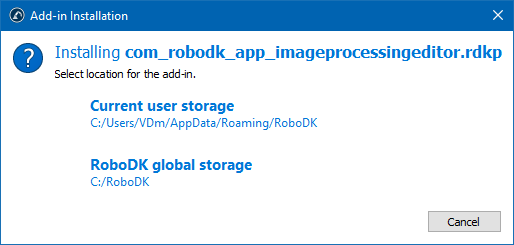
●При установке в хранилище текущего пользователя Дополнение устанавливается в одну из папок текущего пользователя, работающего в системе. Данный вариант целесообразен, если Дополнение должно быть доступно только одному пользователю или если текущий пользователь не обладает достаточными правами доступа для установки Дополнений в папку RoboDK.
●Глобальное хранилище RoboDK устанавливает Дополнение в главную папку программы. В этом случае Дополнение будет доступно всем пользователям, работающим на данном компьютере. Попытка установки в глобальное хранилище может завершиться неудачей, если у текущего пользователя отсутствуют права на запись в папку RoboDK.


