Создатель Дополнений
Создатель Дополнений позволяет легко создавать и изменять пакеты Дополнений RoboDK. Этот инструмент является частью Менеджера Дополнений.
Создатель Дополнений можно открыть, выбрав «Инструменты» ➔ «Менеджер Дополнений» и нажав кнопку «Создать Дополнение» в нижней части окна «Менеджер Дополнений».
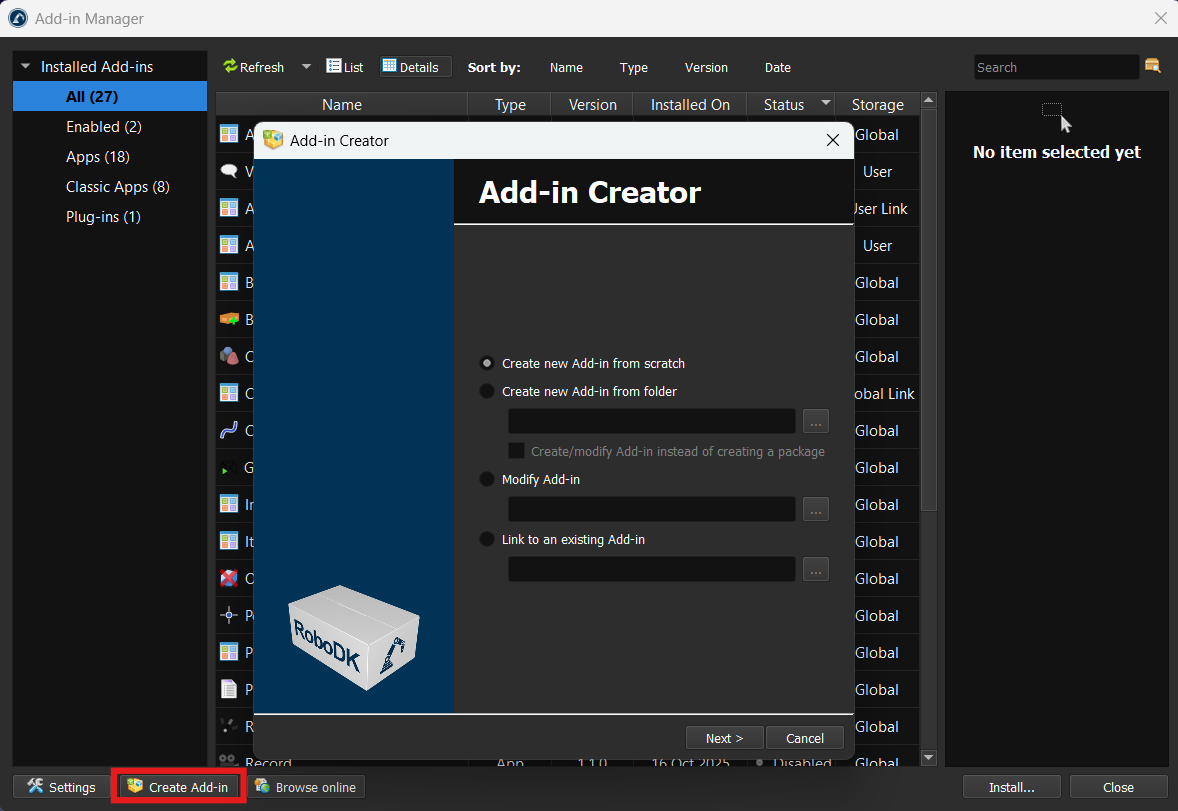
При запуске мастера создания дополнений вы можете выбрать один из следующих вариантов:
●Создать новое дополнение с нуля: в результате будет создан новый пакет RoboDK (файл RDKP).
●Создать новое дополнение из папки: в этом случае вы можете указать путь к папке, в которой находятся файлы вашего дополнения. Опция «Создать/изменить дополнение вместо создания пакета» позволяет редактировать дополнение непосредственно в папке, где оно находится, без создания пакета RoboDK (файла RDKP).
●Изменить дополнение: открывает существующий пакет RoboDK для изменения и создания новой версии.
●Ссылка на существующее дополнение: загрузка дополнения непосредственно из другой папки без создания дубликата. Это удобно, если вы размещаете свой проект в другом месте для разработки и управления версиями.
Создание или редактирование дополнений
Вы можете легко создать новое Дополнение, введя основную информацию, такую как тип, название, сведения об авторе и т. д.
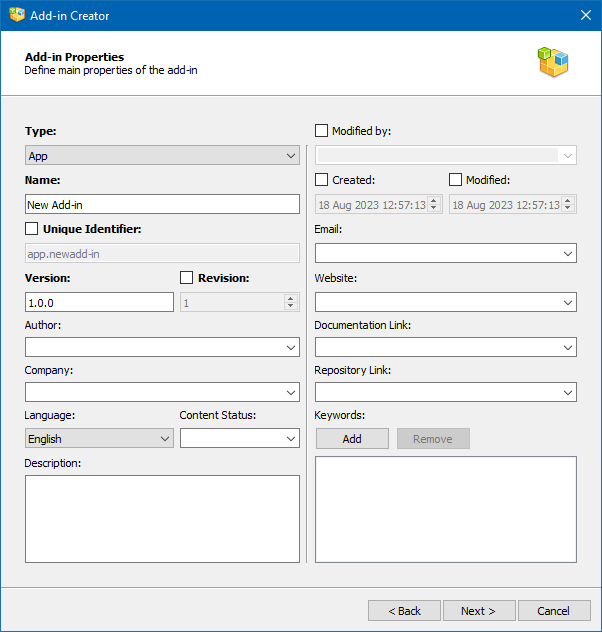
В окне «Создание дополнения» обязательные для заполнения поля выделены жирным шрифтом. Всего их пять:
1.Тип: тип вашего дополнения, например «Приложение», «Драйвер робота», «Язык» и т. д.
2.Название: название вашего дополнения.
3.Уникальный идентификатор: уникальный идентификатор, присваиваемый данному дополнению. Флажок рядом с этим полем позволяет перейти в режим редактирования и задать произвольный идентификатор, который может содержать латинские буквы, цифры и дополнительные символы, такие как знак минуса, точка и подчеркивание.
«домен.компания.тип.название». Хотя допускается использование иного формата идентификатора, мы рекомендуем придерживаться предложенного формата.4.Версия: версия должна быть указана в формате семантической версионности (major.minor.patch).
5.Ревизия: количество изменений Дополнения; принимает числовые значения, начиная с 1 и выше.
Остальные поля являются необязательными, но позволяют дать более точное описание Дополнения:
6.Автор: Имя и фамилия автора или название вашей компании или команды (если авторов несколько).
7.Компания: название вашей компании.
8.Язык: язык, используемый в Дополнении. Перечислены все языки, предусмотренные стандартом IETF BCP 47.
9.Статус контента: статус Дополнения, например «Окончательный», «Внутреннее тестирование», «Бета» и т. д.
10.Описание: краткое описание дополнения.
11.Кем изменено: это поле можно использовать, если кто-либо вносит изменения в Дополнение другого автора и желает быть указанным в качестве автора этих изменений.
12.Дата создания: Дата создания первой версии Дополнения (заполняется автоматически).
13.Изменено: Дата изменения дополнения (заполняется автоматически).
14.Электронная почта: Адрес электронной почты для целей продаж, технической поддержки или обратной связи.
15.Веб-сайт: Веб-сайт вашей компании (разработчика Дополнения).
16.Ссылка на документацию: ссылка на документацию по вашему Дополнению.
17.Ссылка на репозиторий: для дополнений с открытым исходным кодом — ссылка на репозиторий GitHub или другой общедоступный репозиторий, в котором находится дополнение.
18.Ключевые слова: список ключевых слов (тегов) для облегчения поиска дополнения в магазине дополнений.
Зависимости дополнения
Страница «Зависимости дополнения» позволяет определить условия, которые должны быть выполнены перед установкой дополнения (или отдельных файлов в нем). Если условие не выполняется, соответствующая область (либо весь пакет, либо отдельный файл) пропускается при установке.
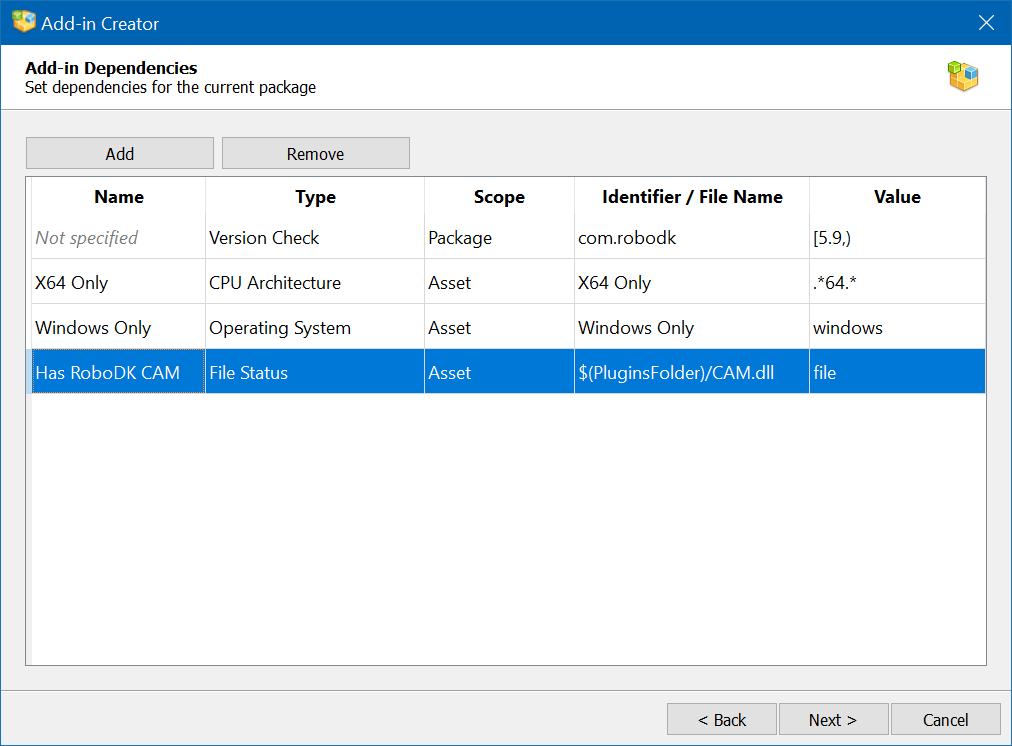
Используйте кнопки в верхней части страницы для управления записями:
●«Добавить»: создаёт новую строку зависимости со значениями по умолчанию. Щелкните каждую ячейку в строке, чтобы настроить её.
●«Удалить»: удаляет выбранную в данный момент строку. Сначала выберите строку, щелкнув по ней.
Каждая строка зависимости состоит из пяти столбцов. Поля, выделенные серым курсивом, обозначают не заданное или необязательное значение.
Столбец | Назначение | Примечания |
Название | Название данной зависимости или группы зависимостей | Для зависимостей, относящихся к ресурсу, несколько строк с одинаковым именем образуют группу, которая оценивается последовательно. Если поле оставлено пустым, отображается как «Не указано». |
Тип | Тип проверки, которую необходимо выполнить | Определяет, какие другие поля будут заполняться. См. раздел «Типы зависимостей» ниже. |
Область действия | Что будет пропущено в случае неудачной проверки | «Пакет» блокирует работу всего Дополнения. «Ресурс» блокирует только конкретный файл внутри него. |
Идентификатор / Имя файла | Цель проверки | Для проверок версии и системы: определяет, какое программное обеспечение следует проверить. Для проверок файлов: путь к файлу, который необходимо проверить с помощью . Отображается как «Идентификатор отсутствует» / «Имя файла отсутствует», если не применимо. |
Значение | Ожидаемое значение для сравнения | Формат зависит от типа. Если не применимо, отображается как «Нет значения». См. раздел «Указание значений» ниже. |
Область применения: «Пакет» или «Ресурс»
●Пакет: если проверка завершится неудачно, Дополнение не будет установлено целиком. Используйте этот вариант, если Дополнение вообще не может функционировать без выполнения данного требования.
●Ресурс: если проверка завершится с ошибкой, будет пропущен только конкретный файл, указанный в столбце «Идентификатор / Имя файла». Остальные компоненты Дополнения устанавливаются в обычном режиме.
Группы зависимостей для ресурсов
Для зависимостей с областью действия «Ресурс» столбец «Имя» играет особую роль: он определяет группу зависимостей. Несколько строк с одинаковым именем оцениваются одна за другой для одного и того же файла ресурса.
Это полезно в тех случаях, когда файл может устанавливаться при различных условиях — например, при предоставлении одной версии файла для Windows и другой — для Linux. Каждая группа оценивается как единое целое; если хоть одна строка в группе проходит проверку, ресурс включается.
Указание значений
Способ ввода значения зависит от типа зависимости:
●Проверка версии: используется математическая нотация интервалов (см. «Диапазоны версий»).
●Дата создания/изменения файла: выберите один из трёх режимов даты и времени (см. «Значения даты и времени»).
●Все остальные типы: при редактировании в поле «Значение» открывается раскрывающийся список с двумя вариантами:
●Точное значение: проверка проходит успешно, если системное значение совпадает с введённым вами (при сравнении не учитывается регистр).
●Регулярное выражение: проверка проходит успешно, если системное значение соответствует указанному вами шаблону.
Диапазоны версий
Значения версий используют стандартную математическую нотацию интервалов:
●Квадратная скобка [ или ] означает, что граничная версия включена.
●Круглая скобка ( или ) означает, что граничная версия не включена.
●Отсутствие верхней или нижней границы означает, что в данном направлении ограничений нет.
Пример | Значение |
[5.9.0, 6.0.1) | 5.9.0 ≤ версия < 6.0.1 |
[6,) | версия 6.0.0 или любая более поздняя версия |
(,5.9) | любая версия, строго меньшая 5.9 |
Значения даты и времени
При проверке даты и времени файлов не используется запись в виде диапазона.
Вместо этого выберите один из трёх режимов:
●Точный: метка времени файла должна точно совпадать с указанной датой и временем.
●До: метка времени файла должна быть раньше указанной даты и времени.
●После: метка времени файла должна быть позднее указанной даты и времени.
Типы зависимостей
Тип | Описание |
Нет | Проверка не выполняется — зависимость всегда считается выполненной. Используется в качестве заполнителя. |
Проверка версии | Проверяет, находится ли версия выбранного программного компонента в указанном диапазоне. ●Идентификатор: выберите программное обеспечение для проверки: RoboDK, Менеджер Дополнений, Qt Framework или операционная система. ●Значение: диапазон версий, указанный в виде интервала (см. «Диапазоны версий»). |
Архитектура процессора | Проверяет, соответствует ли архитектура процессора системы ожидаемому значению. ●Значение: строка с ожидаемой архитектурой процессора, например x86_64, arm64 или i386. Поддерживается точное совпадение или регулярное выражение. |
Архитектура сборки | Проверяет полную строку бинарного интерфейса приложения (ABI) запускаемой сборки. Данная информация более подробна, чем данные об архитектуре ЦП, и включает сведения о компиляторе, модели данных и порядке байтов. ●Значение: например, x86_64-little_endian-lp64. Поддерживается точное совпадение или регулярное выражение. |
Тип ядра | Проверяет идентификатор ядра базовой ОС. ●Значение: например, winnt (Windows), linux, darwin (macOS). Поддерживается точное совпадение или регулярные выражения. |
Проверка системы | Проверяет название продукта операционной системы, указанное самой ОС. ●Значение: например, windows, ubuntu. Поддерживается точное совпадение или регулярные выражения. |
Версия файла (только для Windows) | Считывает ресурс версии, встроенный в исполняемый файл или каталог Windows (.exe или .dll), и сравнивает его со значением или с помощью выражения. ●Значение: например, 1.4.3.3123; поддерживается точное совпадение или регулярное выражение. |
Дата создания файла | Проверяет временную метку создания указанного файла. ●Идентификатор / Имя файла: путь к проверяемому файлу. ●Значение: дата и время с одним из режимов: «Точно», «До» или «После» (см. раздел «Значения даты и времени»). |
Изменение файла | Проверяет метку времени последнего изменения указанного файла. ●Идентификатор / Имя файла: путь к проверяемому файлу. ●Значение: дата и время с одним из режимов: «Точно», «До» или «После» (см. раздел «Значения даты и времени»). |
Добавление ресурсов в ваше дополнение
Дополнение должно содержать один или несколько ресурсов. Ресурсами могут быть скрипты и значки, которые определяют действия вашего дополнения.
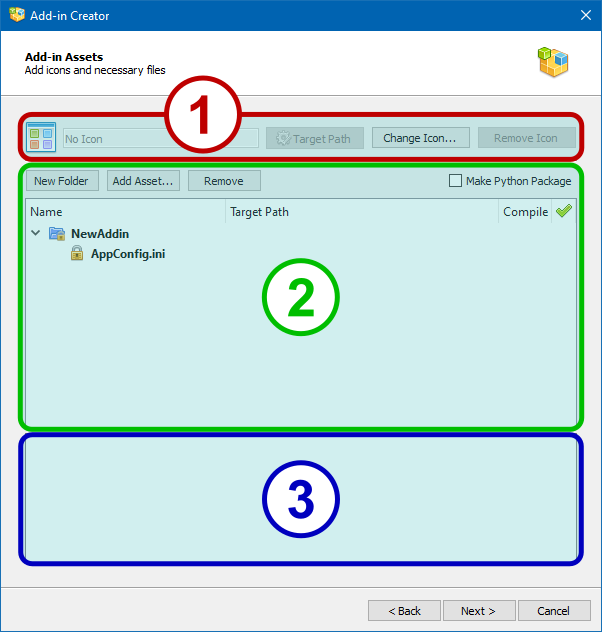
Страница «Ресурсы дополнения» разделена на три функциональные области:
1.Область выбора значка пакета.
2.Область дерева файлов.
3.Область предварительного просмотра содержимого файлов.
Назначение кнопок и флажка на этой странице:
●Кнопка «TargetPath: Target Path» открывает окно свойств текущего файла значка и позволяет задать свойство «target» (см. соответствующий раздел, посвящённый внутреннему устройству пакета).
●Кнопка «Изменить значок…» позволяет заменить текущий значок пакета новым.
●Кнопка «Удалить значок» удаляет текущий значок пакета и устанавливает значок по умолчанию, соответствующий типу создаваемого пакета.
●Кнопка «Новая папка» создаёт новую подпапку в выбранной ветви дерева файлов.
●Кнопка «Добавить ресурс…» добавляет новые файлы в выбранную ветвь дерева файлов.
●Кнопка «Удалить» удаляет выбранные элементы из дерева файлов, за исключением тех, которые заблокированы.
●Флажок «Создать пакет Python» добавляет в проект файл __init__.py, чтобы интерпретатор Python мог использовать файлы проекта в качестве модуля, загружаемого извне.
Скрипты Python можно пометить для последующей компиляции в файлы с расширением .pyc. Процесс компиляции будет отображаться на следующей странице мастера.
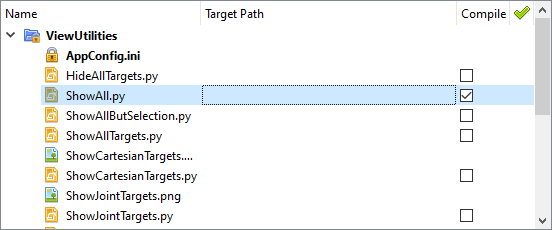
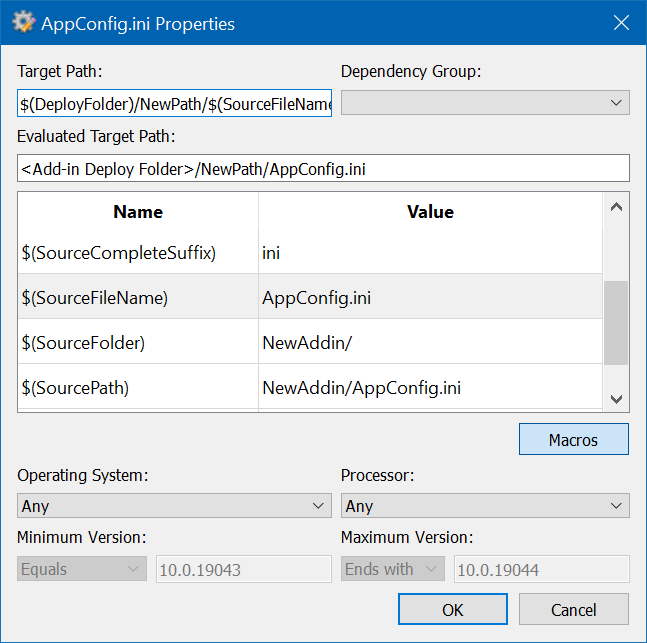
Поле «Путь к целевому файлу» позволяет задать свойство «target» для каждого файла. Это можно сделать либо вручную, введя нужный путь и имена переменных, либо открыв окно свойств, нажав кнопку в виде шестеренки рядом с полем «Путь к целевому файлу»:

Диалоговое окно свойств файла позволяет задать значения целевого свойства и предлагает удобный список доступных переменных. Кроме того, в нём можно выбрать группу зависимостей и определить параметры целевой платформы (тип и версию ОС, модель процессора), на которой будет развернут файл.
Компиляция скриптов Python
Страница «Компиляция Python» откроется, если при добавлении ресурсов Дополнения был выбран хотя бы один скрипт Python.
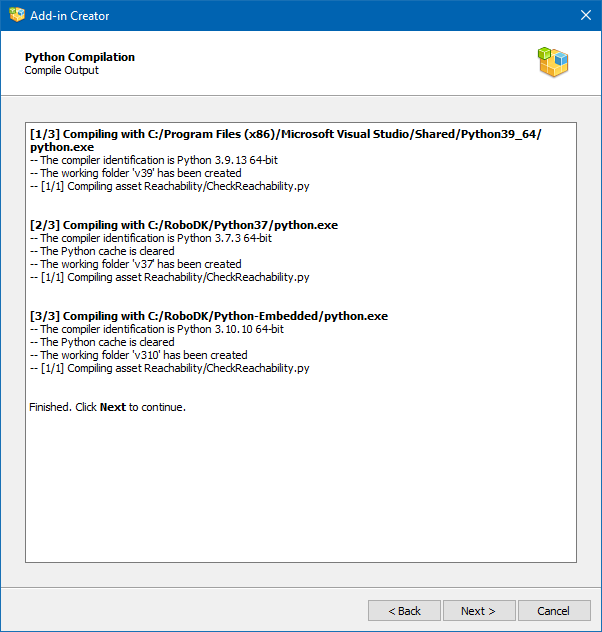
Компиляция будет выполняться всеми доступными интерпретаторами Python. Список доступных и используемых интерпретаторов можно отредактировать в окне «Настройки Менеджера Дополнений». Сам процесс компиляции не требует вмешательства пользователя, а на странице отображается подробный журнал компиляции, позволяющий выявить потенциальные проблемы.
Конфигурация приложения
Страница «Конфигурация приложения» позволяет настроить способ привязки ваших действий или скриптов к пользовательскому интерфейсу RoboDK (меню и панель инструментов). Окно «Конфигурация приложения» отобразится, если вы создаёте дополнение типа «Приложение».
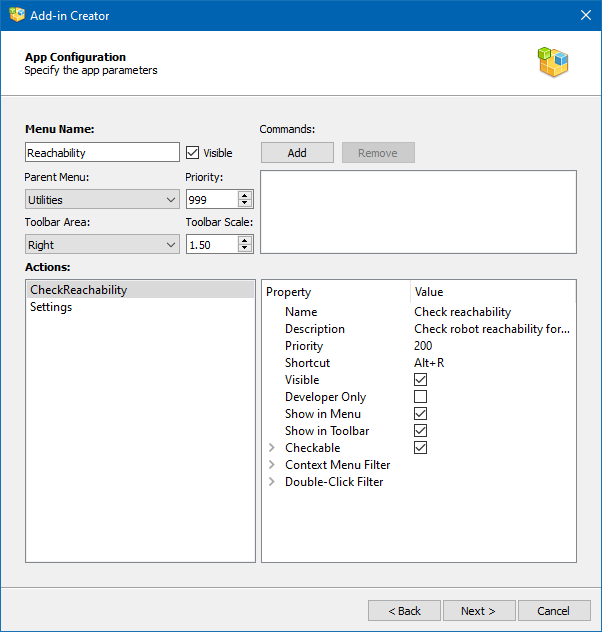
Параметры на этой странице определяют содержимое файла AppConfig.ini. Возможные ключи и значения перечислены на этой странице. Каждое приложение имеет собственное меню и панель инструментов в RoboDK. Пункты меню и кнопки на панели инструментов в терминологии приложения называются «Действиями». Вы можете определить условия отображения действий, их порядок в меню, а также назначить им горячие клавиши.
Базовый набор параметров включает:
●«Название меню»: название пункта в главном меню RoboDK.
●«Видимое»: снимите флажок, чтобы меню не отображалось в главном меню RoboDK.
●Родительское меню: выберите пункт главного меню, для которого будет создано дочернее меню Приложения, либо выберите «Главное», чтобы создать новый пункт главного меню.
●Приоритет: Укажите приоритет, определяющий порядок отображения меню данного приложения по отношению к меню других приложений (чем ниже значение, тем раньше отображается).
●Область панели инструментов: Положение (сторона) в главном окне RoboDK, где будет располагаться панель инструментов Приложения.
●Масштаб панели инструментов: соотношение размеров значков панели инструментов приложения по отношению к текущему размеру значков панели инструментов RoboDK.
●Команды: команды API RoboDK, которые будут выполняться при активации Дополнения.
Для каждого скрипта на языке Python, находящегося в той же папке, что и файл AppConfig.ini, создаётся соответствующее действие. Если скрипт носит вспомогательный характер, такое действие можно скрыть с помощью свойства «Видимое».
Свойства действия представлены следующим списком:
●Название: название действия, которое отображается в меню и на панели инструментов.
●Описание: текст всплывающей подсказки, отображаемый при наведении указателя мыши на пункт меню или кнопку панели инструментов.
●Приоритет: порядок, в котором действие отображается по отношению к другим действиям данного приложения (более низкий приоритет отображается первым).
●Горячая клавиша
●Видимое
●Только для разработчиков: данное действие будет отображаться только в том случае, если RoboDK переключено в режим разработчика (Ctrl+Alt+Shift+G).
●Показать в меню
●Показать на панели инструментов
●С возможностью установки флажка: создать действие с возможностью установки флажка; такие действия также можно группировать по номерам.
●Фильтр контекстного меню: определяет типы элементов дерева RoboDK, для которых данное действие будет добавлено в контекстное меню.
●Фильтр двойного щелчка: определяет типы элементов дерева RoboDK, для которых данное действие будет вызываться при двойном щелчке.
Создание пакета Дополнения
Создание Дополнения завершается сборкой пакета RoboDK в виде файла RDKP. Это заключительный этап создания вашего Дополнения.
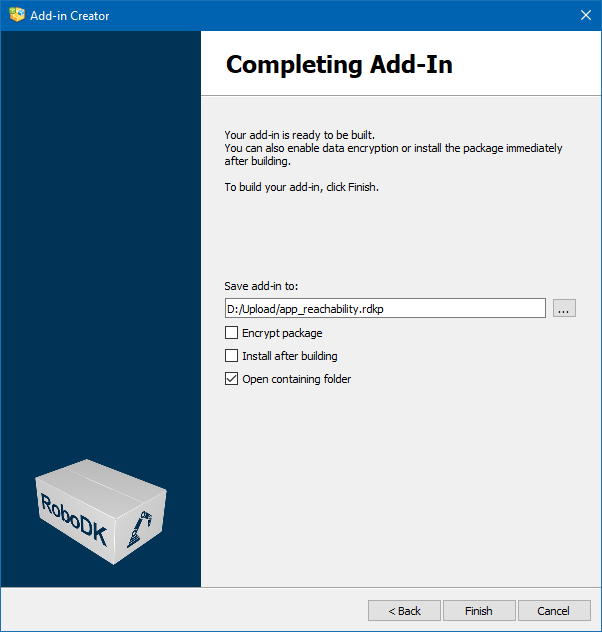
На заключительном этапе, непосредственно перед созданием пакета, доступны следующие параметры:
●Зашифровать пакет: шифрует файл для обхода ограничений на вложения в электронной почте, которые могут блокировать исполняемые файлы или скрипты.
●Установить после сборки: позволяет Менеджеру Дополнений установить вновь созданный пакет.
●Открыть папку, в которой находится пакет: открыть папку, в которой был создан пакет.


