Утилиты кривых
Дополнение «Утилиты кривых» (Curve Utilities) для RoboDK позволяет удобно работать с кривыми. Вы можете манипулировать отдельными точками (их положением и нормалями), фильтровать кривые и выполнять другие действия. Это мощный интегрированный набор инструментов, предназначенный для преобразования необработанных геометрических данных в высокоточные траектории инструмента робота в среде RoboDK.
Дополнение «Утилиты кривых» предоставляет специальный интерфейс для работы с облаками точек. Данная утилита позволяет пользователям выполнять сложные геометрические операции, такие как проецирование 2D-эскизов на 3D-изогнутые поверхности, математическое сглаживание траекторий с шумом с помощью различных алгоритмов, а также сокращение времени цикла за счёт возможности переупорядочения нескольких сегментов кривых для обеспечения наиболее эффективного перемещения робота. Кроме того, оно предлагает расширенные фильтры очистки для удаления избыточных точек и корректировки ориентации инструмента (нормалей), что гарантирует поддержание роботом идеальной перпендикулярности к заготовке при выполнении таких задач, как лазерная резка, дозирование или удаление заусенцев.
Установка
Дополнение RoboDK Curve Utilities можно найти в разделе «Дополнения» каталога.
Панель меню
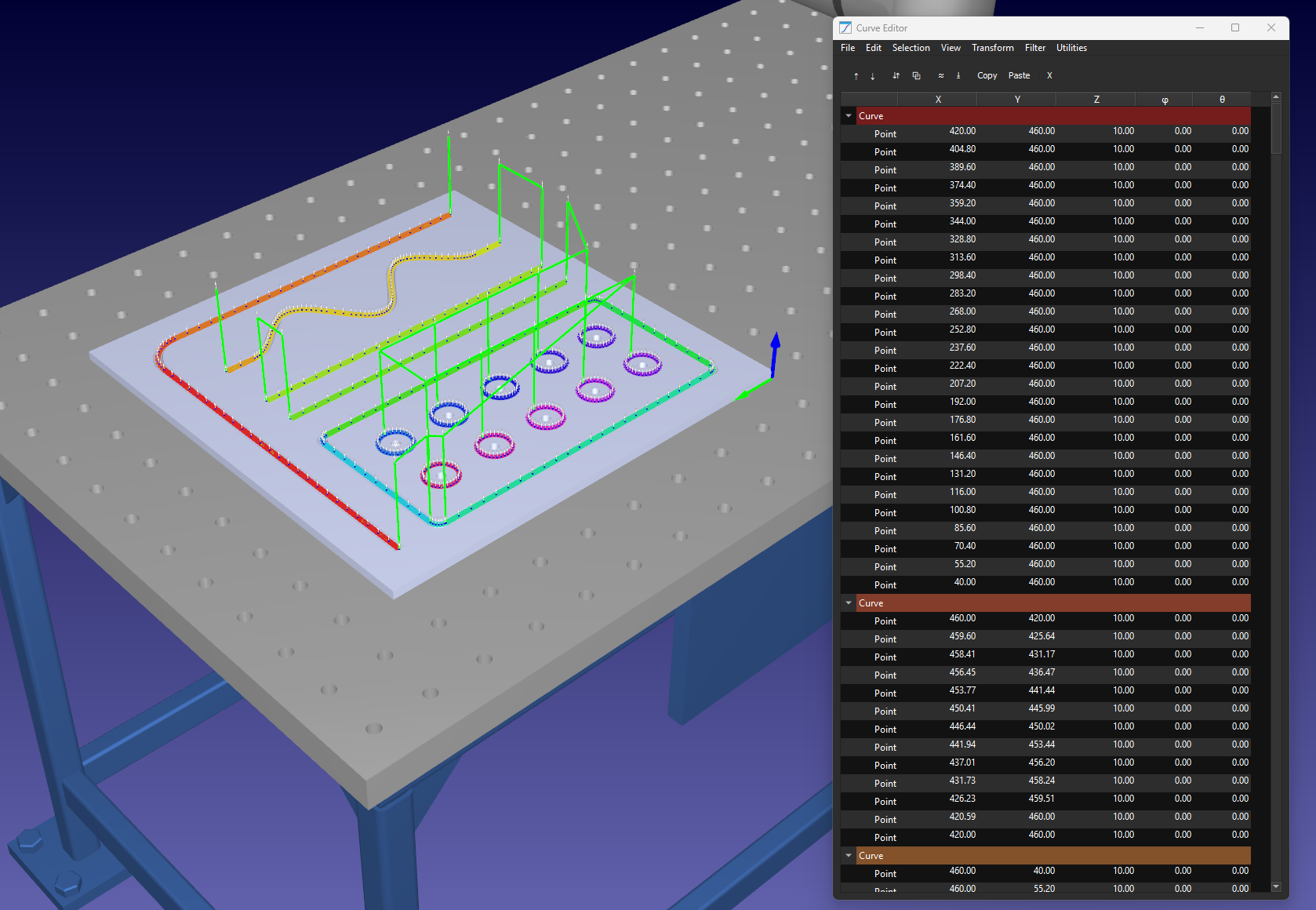
Панель меню дополнения «Curve Utilities» состоит из главного окна, в котором представлены команды, необходимые для загрузки/сохранения кривых, их фильтрации, преобразования и других операций.
1.Выберите «Утилиты».
2.Выберите «Curve Utilities»
3.Выберите «Редактор кривых» (или соответствующую команду на панели инструментов).
Меню «Файл»
Управляйте данными вашего проекта по робототехнике, импортируя и экспортируя траектории из CAD, файлы координат в формате CSV и векторные изображения в формате SVG для удобной загрузки траекторий.
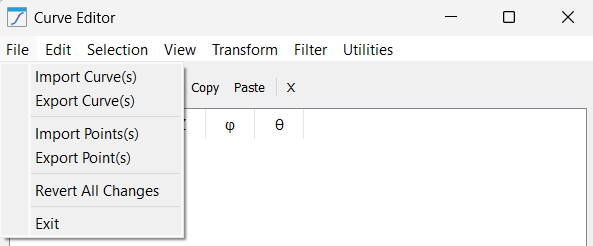
Это меню позволяет управлять жизненным циклом данных о кривых и точках с помощью следующих инструментов:
1.Импорт кривых: этот инструмент позволяет импортировать сложные траектории инструмента из различных форматов, включая CSV, SVG и DXF. При импорте система автоматически пытается проанализировать структуру и сформировать отдельные элементы кривых в дереве редактора на основе внутренних слоёв или групп файла.
2.Экспорт кривых: используйте эту функцию для сохранения результатов вашей доработки. Она извлекает все текущие геометрические данные, включая координаты и векторы нормалей, в стандартизированный файл формата CSV или TXT. Это крайне важно для управления версиями или для передачи траекторий между различными станциями RoboDK.
3.Импорт точек: в отличие от импорта целых кривых, эта функция позволяет добавлять отдельные точки в существующее выделение. Она в основном используется для ручного «заполнения» пробелов в траектории инструмента или добавления определённых точек подхода/отвода, которые отсутствовали в исходном CAD-файле. Ещё одно применение точек — это проекты сверления, в которых положение просверливаемых отверстий представлено координатами.
4.Экспорт точек: эта функция обеспечивает вывод необработанных данных по конкретным выбранным координатам. Она чрезвычайно полезна, когда требуется извлечь определённые целевые значения для документации, анализа во внешних таблицах или использования в программировании скриптов высокого уровня.
5.Отменить все изменения: функция безопасности, действующая как глобальная команда «отменить». Она загружает данные кривой в том виде, в каком они существовали в начале сеанса, отбрасывая все фильтры, смещения и преобразования, выполненные в редакторе с момента последнего сохранения или импорта.
6.Выход: безопасно завершает сеанс работы с утилитами Curve Utilities и возвращает вас в основную среду 3D-моделирования.
Меню «Редактирование»
Выполняйте стандартные операции по редактированию облака точек, такие как вырезание, копирование, вставка и удаление отдельных строк координат в траектории движения робота.
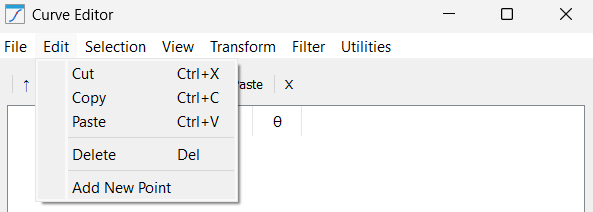
Данное меню предлагает общие инструменты работы с таблицами для обработки данных координат высокой плотности:
1.Вырезать: удаляет выбранные точки или кривые из списка, сохраняя их в буфере обмена. Эта функция часто используется для «перепривязки» сегмента из одной траектории к другой в рамках одного проекта.
2.Копировать: дублирует выделенные геометрические данные в буфер обмена. Это полезно для тиражирования шаблонов (например, круга отверстий под болты) в нескольких местах на детали без повторного импорта исходного файла.
3.Вставить: вставляет данные из буфера обмена в текущее положение курсора. Если выбрана кривая, точки добавляются в конец; если выбрана конкретная строка, точки вставляются непосредственно под ней.
4.Удалить: окончательно удаляет выделенные данные из редактора. Это необходимо для ручной очистки «лишних» точек, которые часто появляются в начале или в конце экспортов CAD низкого качества.
5.Добавить новую точку: вручную создаёт новую строку с точкой, имеющую координаты (0, 0, 0). Это позволяет пользователю вводить конкретные координаты, когда известны точные физические измерения, но они не отражены в 3D-модели.
Меню выбора
Быстро организуйте свой рабочий процесс, выделяя определённые кривые или точки и изменяя их порядок, чтобы определить последовательность выполнения действий роботом.
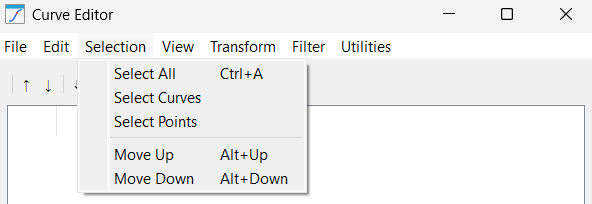
Эти функции обеспечивают удобное управление выбором данных, что имеет решающее значение перед применением фильтров или преобразований:
1.Выбрать всё: выделяет все объекты — точки и кривые, — загруженные в данный момент в сессии. Используйте эту функцию, когда необходимо применить глобальное преобразование, например смещение по осям XYZ, ко всему проекту.
2.Выбрать кривые: фильтр, выделяющий в дереве только контейнеры типа «Кривая». Это полезно, когда требуется перемещать или проводить сортировку сегментов траектории как целостные единицы, а не отдельные точки.
3.«Выбрать точки»: фильтр, выделяющий в таблице только строки «Точка». Это стандартный подход для применения алгоритмов сглаживания или передискретизации, которые работают исключительно со списками координат.
4.«Сдвинуть вверх»: сдвигает выбранный элемент на одно положение выше в списке. Это напрямую изменяет порядок выполнения роботом операций, заставляя его обрабатывать данную точку или сегмент раньше в последовательности программы.
5.«Сдвинуть вниз»: сдвигает выбранный элемент на одно положение ниже. Обычно используется для перемещения точек отвода в самый конец кривой, чтобы обеспечить безопасный отвод робота от детали.
Просмотр меню
Настройте рабочее пространство, переключая столбцы ориентации IJK, разворачивая дерево данных и вычисляя расстояния между точками для более наглядной визуализации траектории.
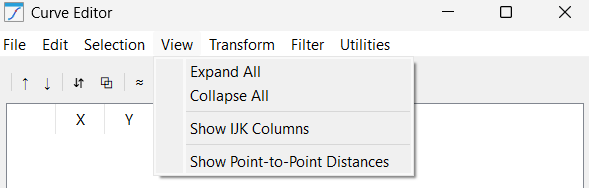
Данное меню предоставляет инструменты для управления визуальной плотностью таблицы данных и дерева, перечисленные ниже:
1.Развернуть всё: полностью раскрывает структуру дерева, отображая каждую точку внутри каждой кривой. Хотя эта функция полезна для тщательной инспекции, при работе с траекториями высокого разрешения она может привести к появлению очень длинного списка.
2.Свернуть всё: сворачивает все точки обратно в папки родительских кривых. Это предпочтительный режим просмотра для организационных задач, таких как сортировка или объединение, поскольку он предотвращает перегрузку пользовательского интерфейса.
3.Показать столбцы IJK: включает или отключает отображение векторов ориентации. Если ваше приложение представляет собой простую 3-осевую задачу (например, плоскую гидроабразивную резку), вы можете скрыть эти столбцы, чтобы упростить интерфейс.
4.Показать расстояния между точками: Вычисляет и отображает зазор в миллиметрах между каждой точкой. Это незаменимый диагностический инструмент для выявления зазоров в траектории, которые могут привести к «скачкам» робота или вызвать ошибку скорости.
Меню «Преобразование»
Применяйте расширенные геометрические преобразования, такие как проекция на поверхность, отражение по нормали и смещение траектории, для выравнивания траекторий инструмента с 3D-геометрией детали.
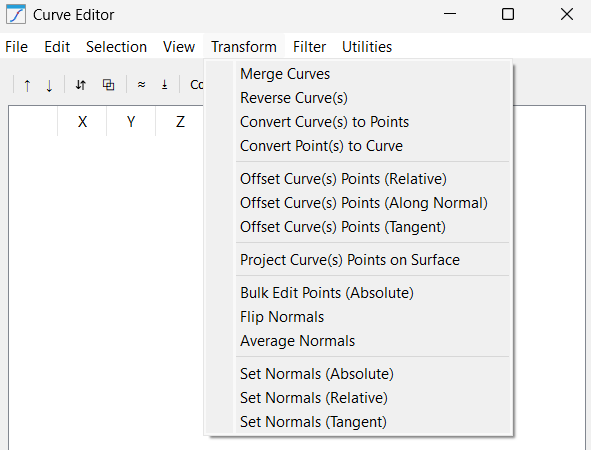
Данное меню содержит геометрическую логику, которая коренным образом изменяет взаимодействие робота с заготовкой. К инструментам, выполняющим такие преобразования, относятся:
1.Объединение кривых: объединяет несколько отдельных сегментов кривых в одну непрерывную траекторию. Это крайне важно для операций в стиле CNC, когда требуется, чтобы робот поддерживал постоянную скорость подачи на нескольких слоях CAD.
2.«Обратить кривую (кривые)»: переворачивает список точек от конца к началу. Это самый быстрый способ исправить траекторию, при которой робот движется «назад» относительно желаемого направления механообработки.
3.Преобразование кривых в точки: Разбивает «цепочку» кривой, преобразуя её в список отдельных целевых точек. Это полезно, если вам необходимо выполнять операции «взять и положить» в определённых узлах траектории, а не следовать по линии.
4.Преобразование точек в кривую: обратная операция по сравнению с вышеописанной; на основе отдельных точек строится траектория движения робота. Используйте эту функцию после импорта списка случайных точек измерения, чтобы преобразовать их в траекторию, по которой можно двигаться.
5.Смещение точек кривой (относительное): Применяет фиксированное относительное перемещение к точкам кривой на основе комбинации выбранных осей. Например, добавление 50 мм по осям X и Y смещает всю траекторию по диагонали.
6.Смещение точек кривой (кривых) (по нормали): сложное перемещение, при котором точки удаляются от поверхностей детали или приближаются к ним в зависимости от их индивидуальной ориентации.
7.Смещение точек кривой (кривых) (по касательной): Сдвигает точки вдоль направления движения. Часто используется для «входа» или «выхода» из реза, слегка удлиняя траекторию вперёд или назад без отклонения от линии.
8.Проецирование точек кривой (кривых) на поверхность: проецирует ваши 2D- или 3D-точки на сетку выбранного объекта. Это гарантирует, что даже если ваша CAD-траектория слегка смещена, робот физически коснется поверхности детали в ходе моделирования.
9.Массовое редактирование точек (абсолютное): инструмент «переопределения», позволяющий принудительно задать конкретное абсолютное значение (относительно родительской системы отсчета). Например, вы можете установить значения по оси X для всех точек равными 100,0. Это опасно, но очень эффективно для выравнивания неаккуратной траектории по определённой плоскости.
10.Отражение нормалей: вращает ориентацию инструмента (IJK) на 180 градусов.
11.Усреднение нормалей: сравнивает ориентацию соседних точек и сглаживает резкие угловые изменения. Это предотвращает «переворачивание» или рывки запястья робота во время сложных криволинейных движений.
12.Установить нормали (абсолютные): принудительно настраивает все выбранные точки так, чтобы они указывали в одном направлении (например, [0, 0, 1]). Это идеально подходит для простых 3-осевых операций на плоскостольной платформе, где ориентация инструмента никогда не меняется.
13.Установить нормали (относительно): Применяет вращение (например, +15 градусов вокруг оси Y) к существующим нормалям. Это позволяет «наклонить» траекторию инструмента, чтобы обеспечить больший зазор для габаритного шпинделя робота.
14.Установить нормали (тангенциально): Рассчитывает вектор нормали на основе направления движения. Используется для операций «резки ножом», при которых лезвие должно всегда быть обращено вперёд вдоль траектории.
Меню «Фильтр»
Повысьте качество движения с помощью алгоритмов сглаживания траектории, удаления дубликатов точек и упрощения линий, чтобы обеспечить плавное и безвибрационное перемещение робота.
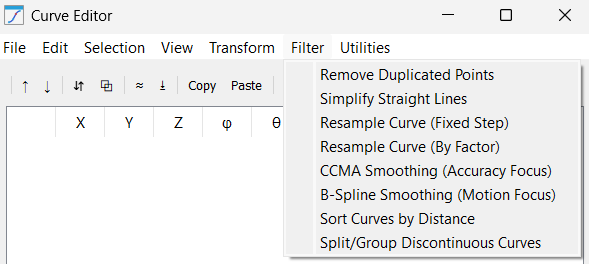
Данное меню включает в себя сложные математические алгоритмы, используемые для оптимизации траектории с целью обеспечения движения промышленного уровня, в виде следующих функций:
1.Удаление дубликатов точек: удаляет последовательные точки, которые фактически идентичны.
2.Упрощение прямых линий: анализирует сегменты и удаляет избыточные точки, лежащие на идеально прямой линии. Это позволяет сократить траекторию с 1 000 точек до 2 точек (начало/конец), если сегмент является прямым, что значительно уменьшает размер программы.
3.Передискретизация кривой (фиксированный шаг): добавляет новые точки с фиксированными интервалами, чтобы обеспечить определённое расстояние между всеми точками (например, ровно 5,0 мм). Это крайне важно при дозировании клея или герметика, где для получения равномерной полосы требуется постоянная зависимость между скоростью и расстоянием.
4.Передискретизация кривой (по коэффициенту): увеличивает количество сегментов в заданный раз (например, при вводе значения 2 каждый сегмент кривой будет разбит на две части; между каждой парой последовательных точек будет добавлена дополнительная точка).
5.Сглаживание CCMA (с акцентом на точность): использует скользящее среднее для подавления «дрожания» траектории. Поскольку при этом усредняются соседние точки, этот метод отлично подходит для данных 3D-сканирования, когда требуется удалить шум, сохранив при этом максимальную близость к исходным координатам.
6.Сглаживание B-сплайном (с акцентом на движение): создает полиномиальный сплайн высокого порядка, проходящий через заданные точки.
7.Сортировка кривых по расстоянию: переупорядочивает сегменты кривой таким образом, чтобы робот всегда перемещался к ближайшей следующей точке начала траектории, сводя к минимуму время, затрачиваемое на перемещение в воздухе.
8.Разделение/объединение разрывных кривых: выполняет сканирование траектории на наличие крупных физических разрывов и автоматически разделяет их на отдельные элементы RoboDK. Это позволяет рассматривать «островные» траектории (например, буквы в логотипе) как отдельные операции.
Меню «Утилиты»
Завершите настройку автоматизации, преобразовав кривые в цели робота и импортировав внешние файлы DXF или программные файлы для моделирования.
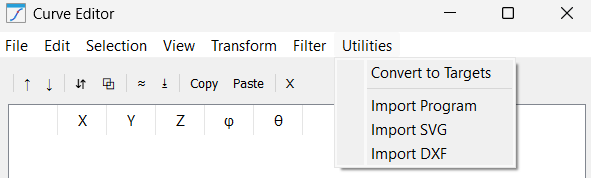
В этом меню содержатся инструменты интеграции, позволяющие перенести вашу работу из редактора на робота:
1.Преобразование в цели: заключительный этап. Данная функция использует ваши уточнённые математические данные и генерирует физические «цели» в дереве RoboDK, готовые для «проекта следования по кривой» или «программы робота».
2.Импорт программы: усовершенствованный инструмент обратного проектирования. Он извлекает координатные данные из существующей программы робота (например, из скрипта или файла .src) и импортирует их в редактор, чтобы вы могли сгладить или отфильтровать устаревшую траекторию.
3.Импорт SVG: специализированный импортер векторной графики. Он преобразует кривые Безье логотипа или текста в траекторию движения робота, что делает его основным инструментом для задач лазерной гравировки или декоративной покраски.
4.Импорт DXF: стандартный инженерный интерфейс. Он импортирует линии, дуги и полилинии из CAD-чертежей, сохраняя точный масштаб и размеры, заложенные проектировщиком.
Кнопки действий
Дополнение Curve Utilities содержит несколько кнопок быстрого доступа, расположенных непосредственно под панелью меню, что обеспечивает удобный доступ к часто используемым функциям.

К этим кнопкам действий относятся:
1.Переместить вверх
2.Переместить вниз
3.Обратить кривую
4.Объединить кривые
5.Удалить дубликаты
6.Проецировать на поверхность
7.Копировать
8.Вставить
9.Удалить


