Использование контроллера
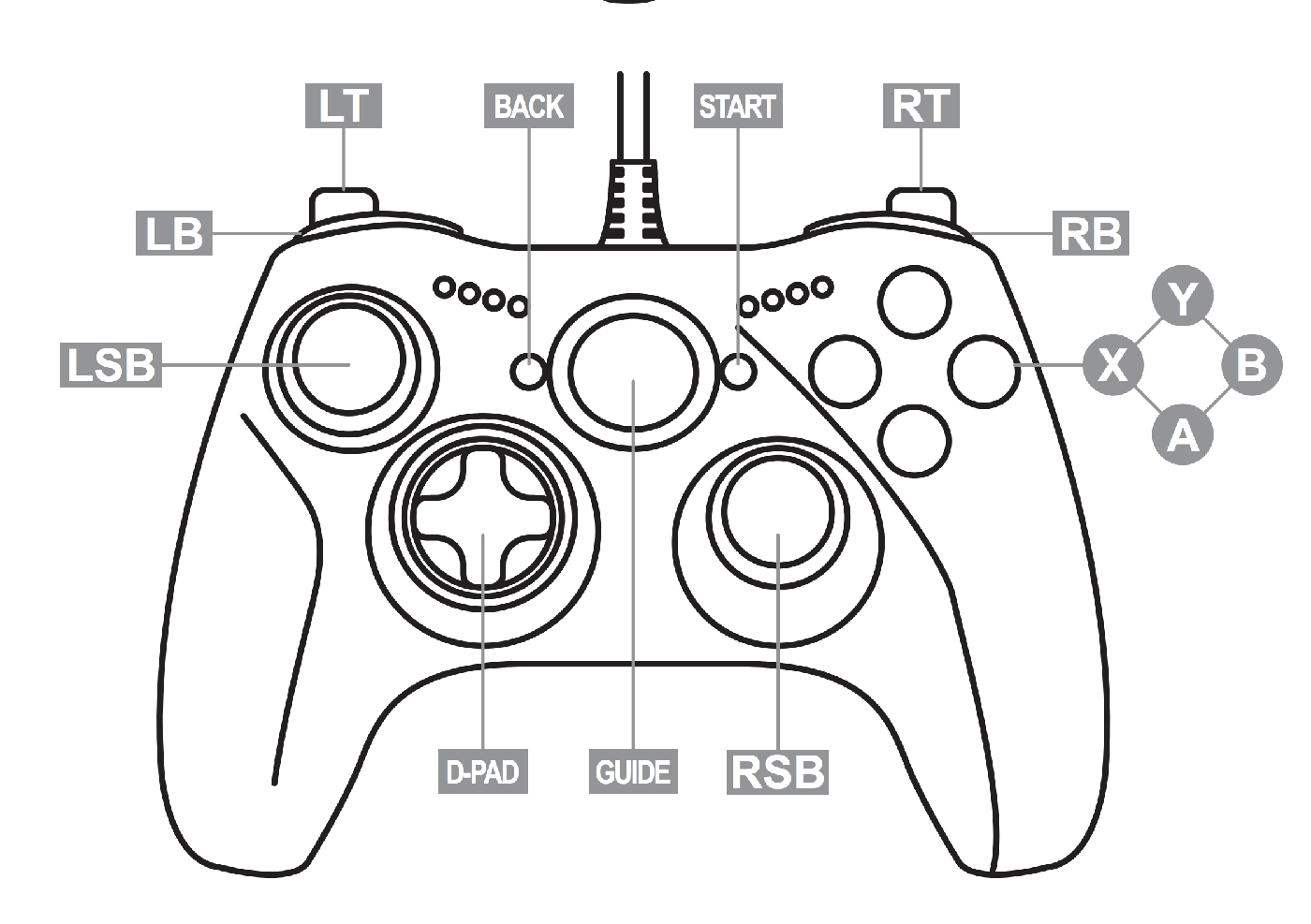
Сначала необходимо подключить контроллер к устройству, на котором вы используете RoboDK. Дополнение сопоставляет определённые движения и настройки робота со стандартными командами, поступающими с геймпада. Сопоставление по умолчанию создано для контроллера Xbox One.
Управление движением
Нажмите значок «Запустить игровой контроллер» на панели инструментов или перейдите в меню «Подключение» — «Игровой контроллер» — «Запустить игровой контроллер». При этом запустится дополнение, которое автоматически попытается обнаружить подключённый контроллер. Нажмите ещё раз на значок «Запустить игровой контроллер», чтобы остановить работу дополнения.
Чтобы переместить робота, необходимо выбрать ось и использовать D-pad для управления движением.
1.Выбор оси X: Нажмите и удерживайте кнопку X на контроллере.
2.Выбор оси Y: нажмите и удерживайте кнопку Y на контроллере.
3.Выбор оси Z: нажмите и удерживайте кнопку B на контроллере.
4.Перемещение: удерживая кнопку оси, используйте D-pad вверх или вниз, чтобы переместить робота вдоль выбранной оси.
Переключатели
Дополнение «Игровой контроллер» предлагает несколько переключателей для настройки поведения.
Другие параметры для управления движением робота включают:
1.Перемещение или вращение: нажмите кнопку левого джойстика (LSB), чтобы переключаться между линейным перемещением робота (мм) и его вращением (град.). По умолчанию используется перемещение (мм).
2.MoveJ или MoveL: нажмите кнопку правого джойстика (RSB), чтобы переключаться между движением сочленений (MoveJ) и линейным движением (MoveL). По умолчанию используется инструкция движения MoveJ.
3.Размер шага: используйте левую или правую кнопку D-pad, чтобы уменьшить или увеличить шаг движения.
4.Начальная позиция: одновременно нажмите оба бампера (LB + RB) при включённой системе безопасности, чтобы вернуть робота в начальную позицию.


