Game Controller
Введение в дополнение для игрового контроллера
Дополнение «Игровой контроллер» для RoboDK — это эффективный инструмент, позволяющий вручную управлять роботом с помощью стандартного геймпада (например, контроллера Xbox). Данное дополнение идеально подходит для быстрого обучения целевых точек, проверки досягаемости робота или демонстрации движений робота в режиме моделирования или в реальной среде.
Установка
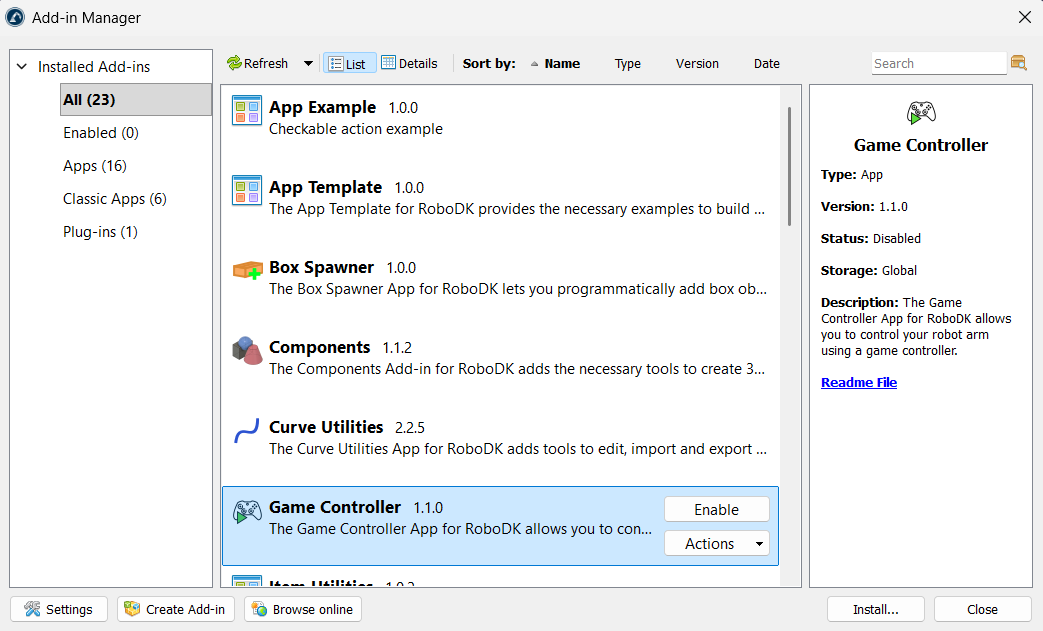
Вы можете установить Дополнение «Игровой контроллер» из онлайн-каталога RoboDK. Другой способ — из самого программного обеспечения RoboDK: перейдите в меню «Инструменты» — «Менеджер Дополнений» и включите Дополнение «Игровой контроллер».
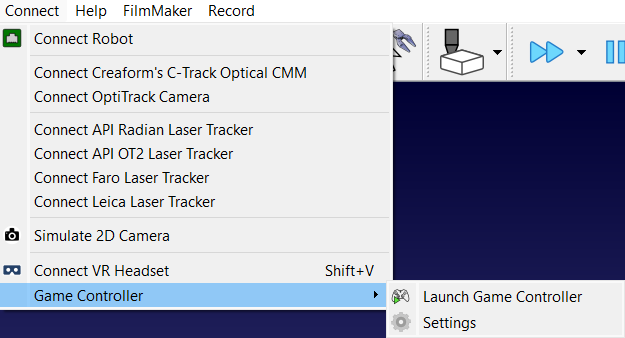
После установки параметры игрового контроллера доступны в меню «Подключение». Кроме того, на панели инструментов вы найдёте значок «Запустить игровой контроллер».
Использование контроллера
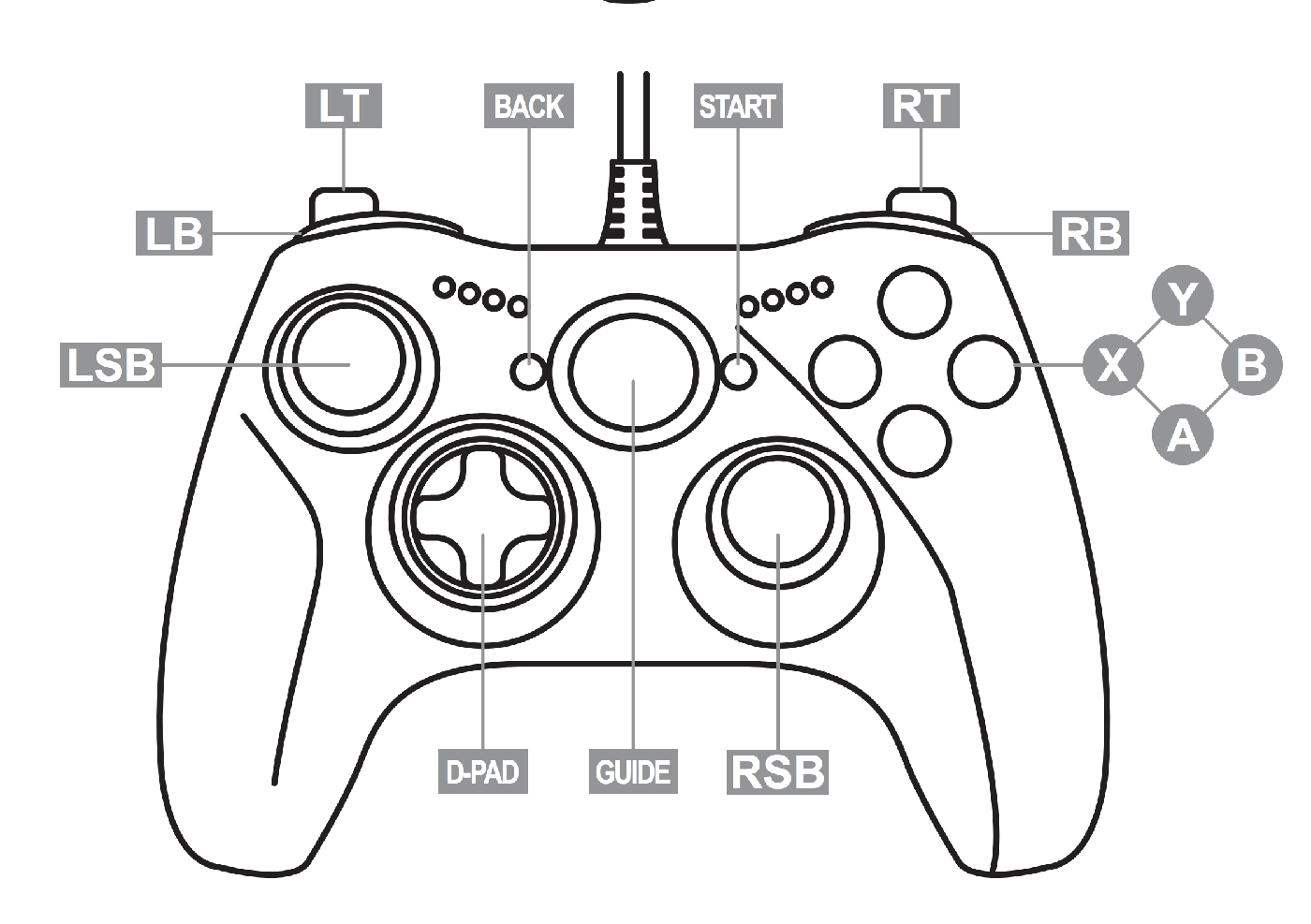
Сначала необходимо подключить контроллер к устройству, на котором вы используете RoboDK. Дополнение сопоставляет определённые движения и настройки робота со стандартными командами, поступающими с геймпада. Сопоставление по умолчанию создано для контроллера Xbox One.
Управление движением
Нажмите значок «Запустить игровой контроллер» на панели инструментов или перейдите в меню «Подключение» — «Игровой контроллер» — «Запустить игровой контроллер». При этом запустится дополнение, которое автоматически попытается обнаружить подключённый контроллер. Нажмите ещё раз на значок «Запустить игровой контроллер», чтобы остановить работу дополнения.
Чтобы переместить робота, необходимо выбрать ось и использовать D-pad для управления движением.
1.Выбор оси X: Нажмите и удерживайте кнопку X на контроллере.
2.Выбор оси Y: нажмите и удерживайте кнопку Y на контроллере.
3.Выбор оси Z: нажмите и удерживайте кнопку B на контроллере.
4.Перемещение: удерживая кнопку оси, используйте D-pad вверх или вниз, чтобы переместить робота вдоль выбранной оси.
Переключатели
Дополнение «Игровой контроллер» предлагает несколько переключателей для настройки поведения.
Другие параметры для управления движением робота включают:
1.Перемещение или вращение: нажмите кнопку левого джойстика (LSB), чтобы переключаться между линейным перемещением робота (мм) и его вращением (град.). По умолчанию используется перемещение (мм).
2.MoveJ или MoveL: нажмите кнопку правого джойстика (RSB), чтобы переключаться между движением сочленений (MoveJ) и линейным движением (MoveL). По умолчанию используется инструкция движения MoveJ.
3.Размер шага: используйте левую или правую кнопку D-pad, чтобы уменьшить или увеличить шаг движения.
4.Начальная позиция: одновременно нажмите оба бампера (LB + RB) при включённой системе безопасности, чтобы вернуть робота в начальную позицию.
Функции безопасности
Данное дополнение включает обязательный механизм защиты, предотвращающий непреднамеренные движения.
К непреднамеренным движениям относятся следующие:
1.Защитный триггер: для обеспечения движения робота необходимо нажать и удерживать правый триггер (RT). Если триггер отпущен, робот не будет двигаться, и в приложении отобразится следующее сообщение:
Пожалуйста, нажмите на предохранительный триггер!
2.Предупреждение о конфигурации: скрипт проверяет, приводит ли новое движение к изменению конфигурации робота (например, к повороту запястья). В случае обнаружения изменения движение блокируется, и для предотвращения непредвиденного поведения отображается следующее предупреждение:
Конфигурация робота изменилась. Это может привести к непредвиденным движениям! Пожалуйста, переместите робота с помощью RoboDK или попробуйте выполнить другую команду.
3.Проверка достижимости: Система проверяет движение с помощью обратной кинематики (IK). Если цель находится вне зоны досягаемости или близка к сингулярности, появятся следующие сообщения:
Цель недостижима. Попробуйте использовать MoveJ или другую команду.
Решение для робота отсутствует! Новое положение находится слишком далеко, вне зоны досягаемости или близко к сингулярности.
Управление устройствами и роботами
Дополнение содержит логику для управления несколькими устройствами или роботами в пределах станции:
1.Несколько контроллеров: если к ПК подключено более одного контроллера, дополнение отобразит сообщение о том, что обнаружено несколько контроллеров, и по умолчанию начнёт использовать первый из обнаруженных.
2.Несколько роботов: если на станции находится более одного робота, дополнение предложит пользователю «Выбрать робота» из списка. При наличии только одного робота он будет выбран автоматически без запроса у пользователя.
Моделирование против реального робота
Данное дополнение можно использовать как для автономного моделирования, так и для управления роботом в режиме реального времени:
1.Режим моделирования: режим по умолчанию, предназначенный для безопасного тестирования движений в рамках станции RoboDK.
2.Режим работы с реальным роботом: для управления физическим роботом подключите его с помощью функции «Connect-Connect Robot». Дополнение запросит у вас, желаете ли вы перейти к работе с реальным роботом вместо продолжения работы в режиме моделирования. При нажатии кнопки «Да» вам будет предложено ввести IP-адрес робота, после чего вы сможете нажать кнопку «Подключиться».
Настройки
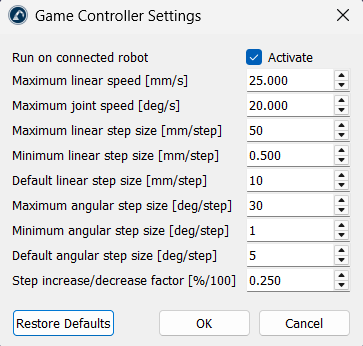
Дополнительные настройки для индивидуальной настройки можно найти в меню «Connect» — «Game Controller» — «Settings».