Утилиты для работы с точками
Дополнение «Утилиты точек» помогает создавать, изменять и систематизировать геометрические точки ваших 3D-моделей. Оно служит связующим звеном между исходной 3D-моделью и целями робота, необходимыми для вашего проекта. С помощью этого дополнения вы можете напрямую щелкать по поверхностям для создания точек и их систематизации, чтобы обеспечить плавное движение робота.
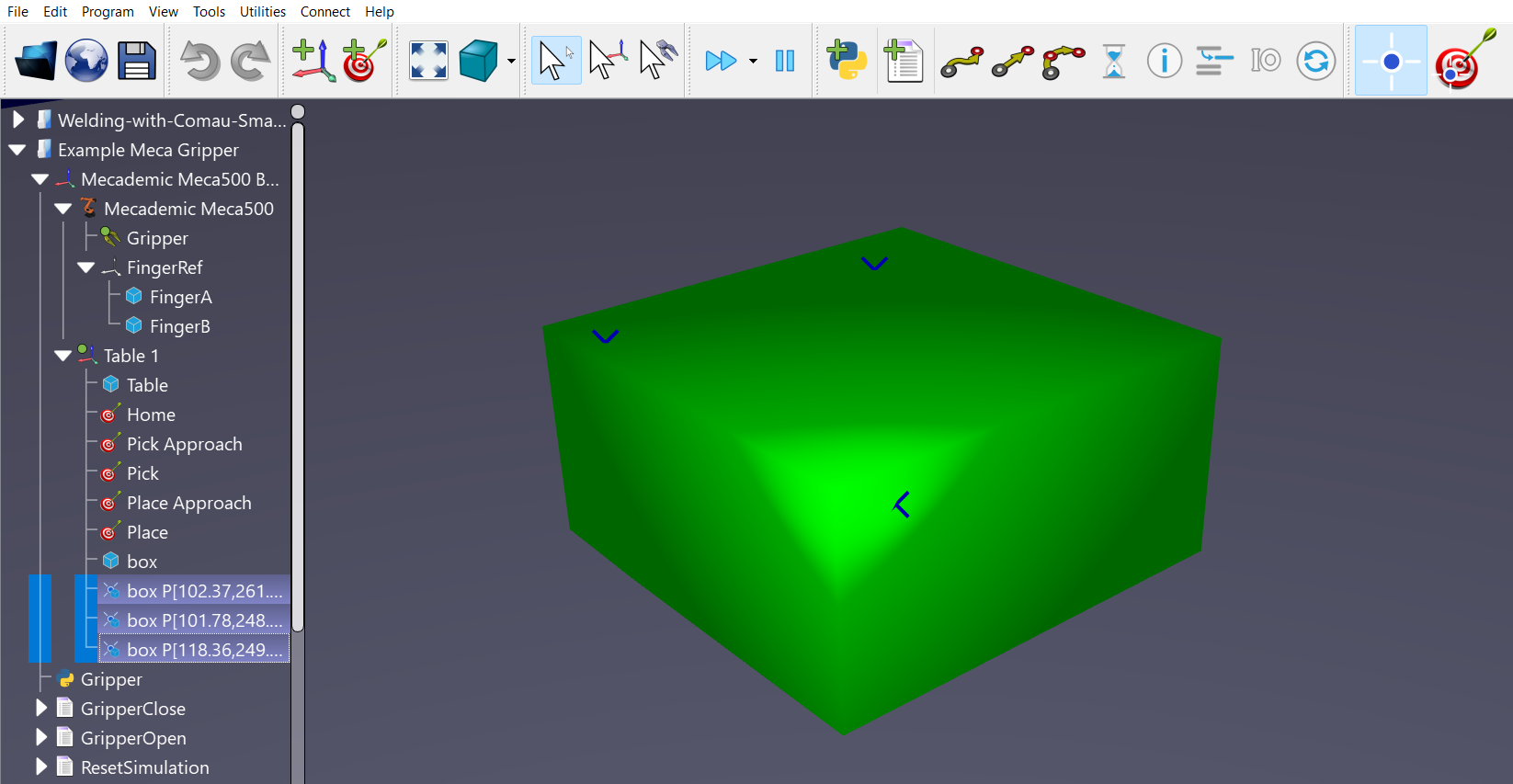
Вы можете установить дополнение «Утилиты точек» из онлайн-каталога. Другой способ сделать это в программном обеспечении RoboDK — перейти в меню «Инструменты» ➔«Менеджер Дополнений» и включить дополнение «Утилиты точек».
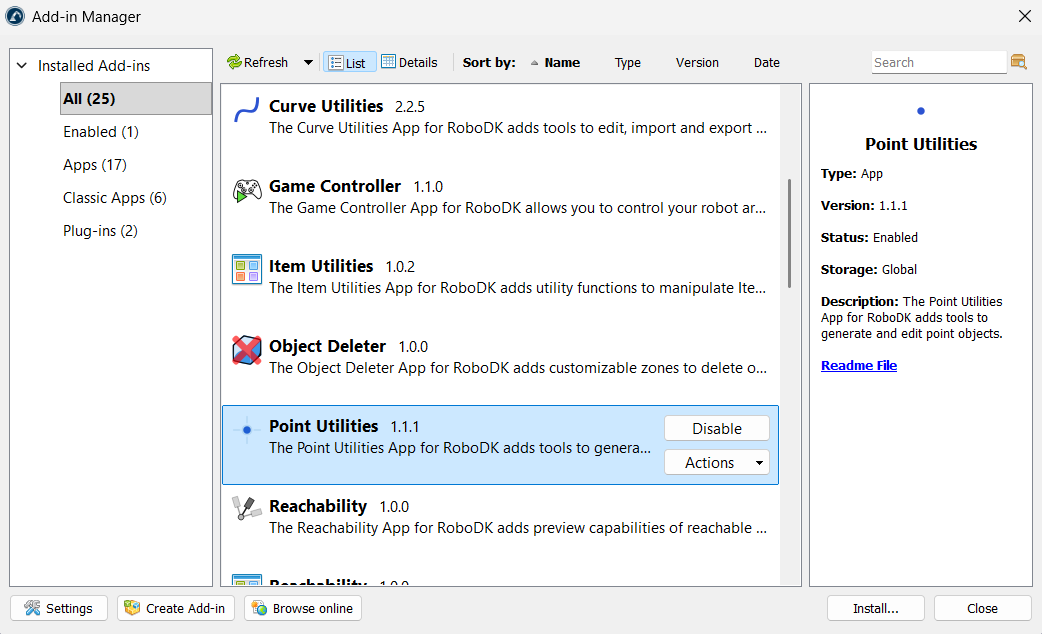
После установки вы увидите специальную панель инструментов, обеспечивающую быстрый доступ к двум функциям дополнения. Самый левый значок обозначает функцию «Добавить точку (точки) на поверхности», а другой — «Преобразовать точку (точки) в цели».

Кроме того, вы увидите, что данное дополнение находится в меню «Утилиты».
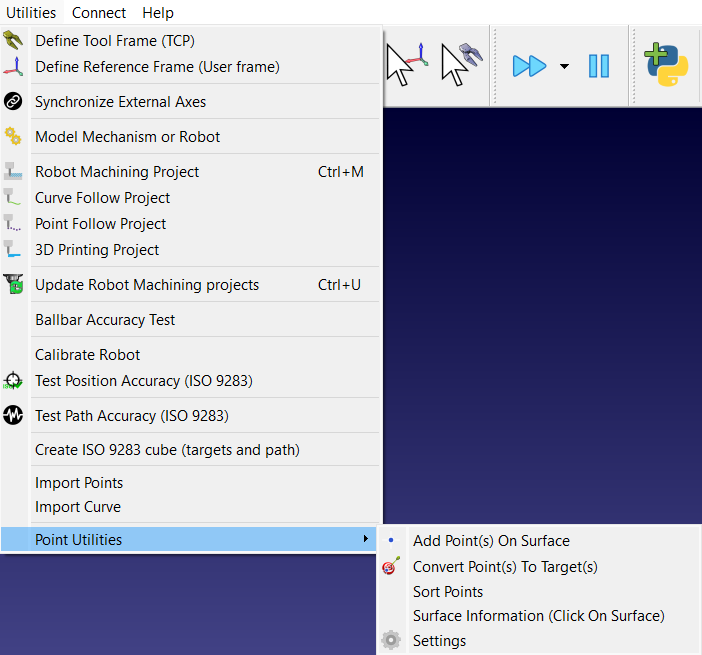
Использование Point Utilities
Дополнение «Point Utilities» использует API RoboDK для считывания точных 3D-координат объектов при взаимодействии с ними с помощью мыши.
Щелчок по поверхности и нормали
Щелчок по 3D-модели при активном инструменте заставляет программу проанализировать конкретный треугольник на 3D-сетке под курсором мыши. При этом извлекаются два основных параметра:
1.Положение (X, Y, Z): точное местоположение в миллиметрах относительно системы отсчета объекта.
2.Нормальный вектор (I, J, K): вектор направления, направленный под углом 90 градусов к поверхности в данной точке.
Дополнение использует этот нормальный вектор для определения того, как инструмент должен осуществлять подход к объекту.
Добавление точки (точек) на поверхность
Добавляйте точки в рабочую область, щелкая по 3D-моделям. Скрипт выполняет непрерывную проверку с помощью цикла обработки событий щелчка мыши. Каждый раз, когда пользователь щелкает левой кнопкой мыши по сетке объекта, фиксируются данные о поверхности.
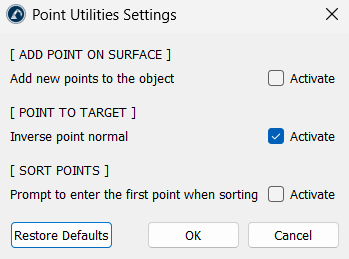
В настройках приложения можно изменить расположение этих точек. Включение параметра «Добавить новые точки к объекту» встраивает точки непосредственно в файловую структуру выбранной 3D-модели. Отключение этого параметра приводит к созданию автономных элементов-точек в дереве станции, которые автоматически получают имена, соответствующие их точным координатам.
Преобразование точек в цели
Статические точки не могут быть целью инструкции движения робота. Поэтому действие «Преобразовать точку в цели» преобразует базовые координатные точки в функциональные цели RoboDK в дереве станции.
Чтобы преобразовать точку в цель, выберите точку (точки) и просто нажмите на опцию «Преобразовать точку (точки) в цель (цели)». Если нажать на эту опцию без предварительного выбора точек, откроется окно, позволяющее выбрать нужные точки.
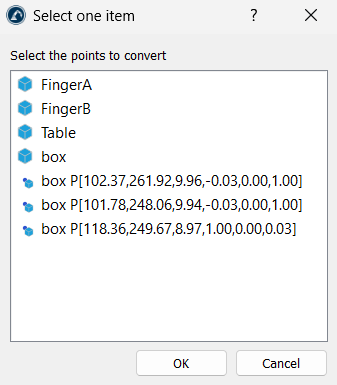
Скрипт считывает вектор нормали точки (I, J, K) и использует его для выравнивания локальной оси Z новой цели. Это указывает роботу, в какую сторону должен быть направлен инструмент при достижении данной точки.
По умолчанию нормаль к поверхности направлена в сторону, противоположную объекту, что может привести к тому, что инструмент робота будет обращён назад. Чтобы исправить это, в скрипте предусмотрен параметр «Инвертировать нормаль точки» (в меню «Утилиты» ➔«Утилиты точек» ➔«Настройки»). Если этот параметр установлен, скрипт умножает координаты вектора на «-1», меняя направление так, чтобы инструмент робота был направлен прямо в поверхность.
Сортировка точек
При импорте облака точек или ручном нажатии на точки они сохраняются в определённом порядке в списке. Если они не расположены в географическом порядке, робот будет перемещаться по детали скачкообразно, что создаёт риск повреждения оборудования.
Скрипт сортировки создаёт чистую копию объекта и сбрасывает порядок точек. Он анализирует первую точку, вычисляет физическое расстояние до всех остальных точек и выбирает самую близкую из них в качестве следующего шага. Этот цикл повторяется до тех пор, пока все точки не будут отсортированы по близости.
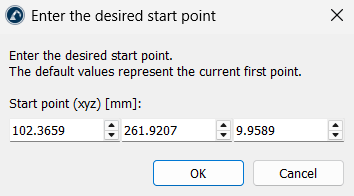
Если в настройках (Утилиты ➔Утилиты для точек ➔Настройки) включить опцию «Запрашивать ввод первой точки при сортировке», перед запуском откроется диалоговое окно. Введите в нём координаты X, Y, Z, чтобы точно определить начальную точку траектории робота.
Информация о поверхности (щелчок по поверхности)
Данная опция позволяет определить точные формы и свойства 3D-моделей. При нажатии на часть объекта скрипт захватывает кластер треугольников сетки, окружающих место нажатия мыши. Эти точки передаются фоновому решателю, который оценивает кривизну области и проверяет, соответствует ли она математической плоскости, цилиндру или сфере. Затем в левом нижнем углу окна отображаются точные размеры.
Советы и рекомендации
Приведённые ниже советы помогут вам максимально эффективно использовать дополнение Point Utilities.
1.Инструмент «Добавить точку (точки) на поверхности» остаётся включённым до тех пор, пока его не отключить вручную, что позволяет добавлять несколько точек подряд.
2.Верхние панели инструментов не всегда необходимы. Такие функции, как «Преобразовать точку (точки) в цель (цели)» и «Сортировать точки», отображаются непосредственно при щелчке правой кнопкой мыши по элементу объекта в дереве станции. Используйте их вместо перехода по пути «Утилиты» ➔«Утилиты точек».


