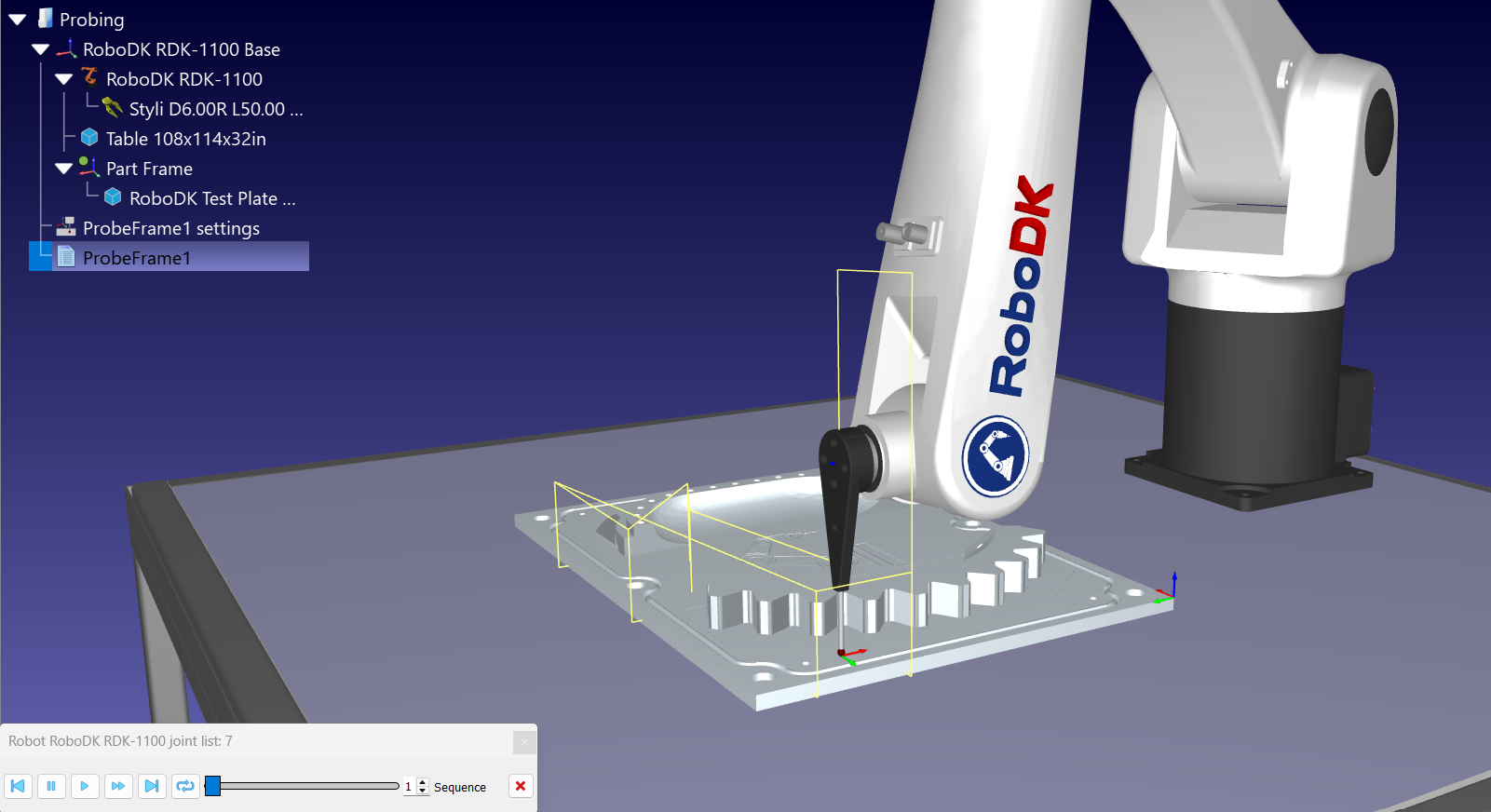
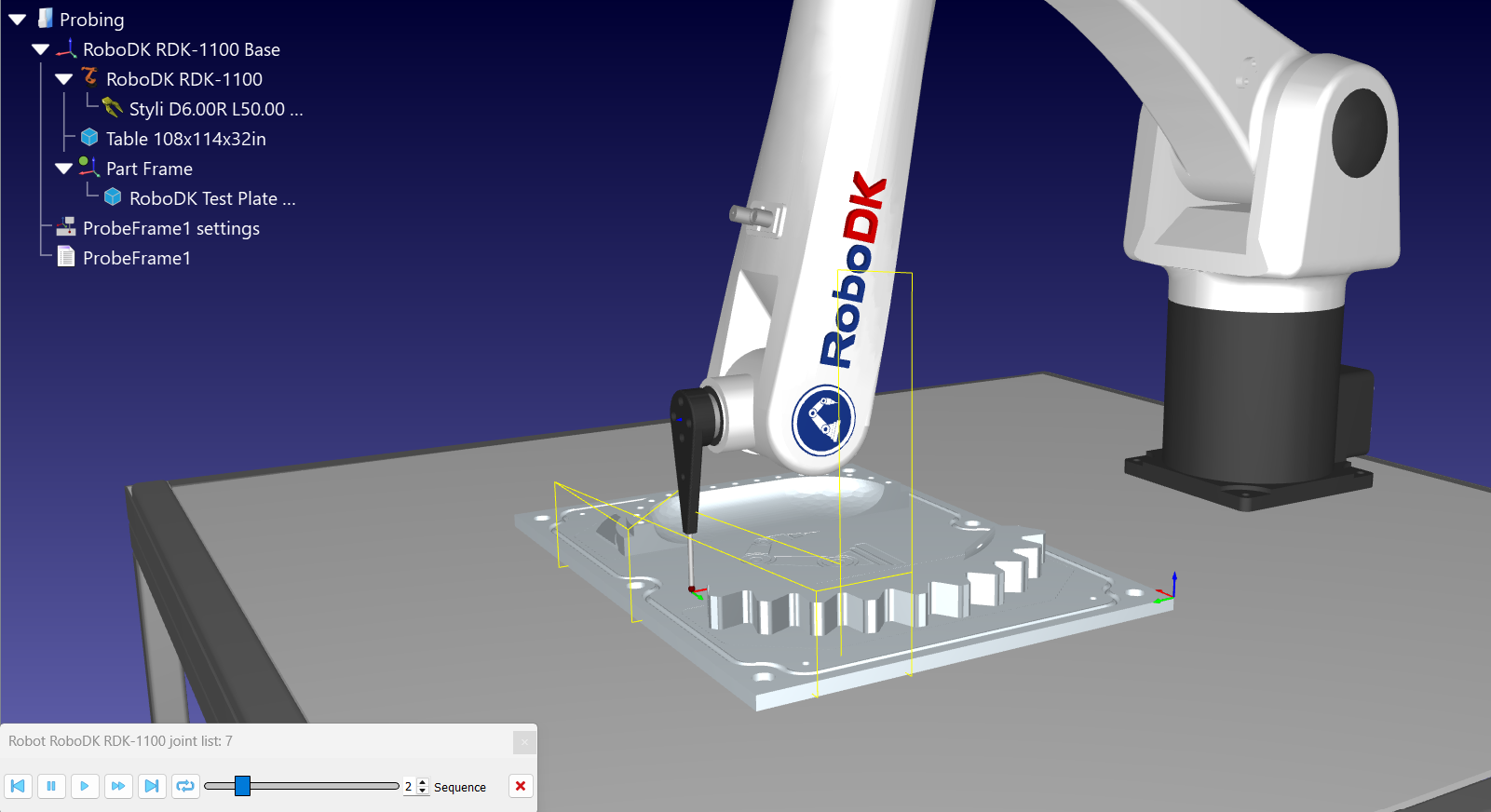
Оптимизация проекта зондирования
Дополнение определяет геометрию под каждой поверхностью, по которой вы щелкаете, и аппроксимирует её как базовый элемент: точку, линию, плоскость, цилиндр или сферу. Для каждого типа требуется минимальное количество точек касания, прежде чем его геометрия сможет быть определена: 1 для точки, 2 для линии, 3 для плоскости, 4 для сферы и 5 для цилиндра. Для системы отсчета требуется три базовых элемента, взятых в том порядке, в котором они отображаются в списке элементов. Вот комбинации, которые RoboDK может преобразовать в систему координат:
1.Плоскость, линия, точка: 3 точки на грани, 2 точки вдоль ребра и 1 точка для установки начала координат. Это классическая схема выравнивания «3-2-1», которая является самой быстрой для зондирования.
2.Плоскость, плоскость, плоскость: по 3 точки на каждой из трёх граней, не параллельных друг другу.
3.Плоскость, плоскость, точка: 3 точки на каждой из двух граней плюс 1 точка для оставшейся составляющей начала координат.
4.Плоскость, цилиндр, цилиндр: 3 точки на грани и по 5 точек внутри каждого из двух отверстий.
5.Сфера, сфера, сфера: по 4 точки на каждой из трёх сфер для калибровки.
Управление элементами
Просто щелкните по поверхности объекта, чтобы добавить новые точки. Вы также можете:
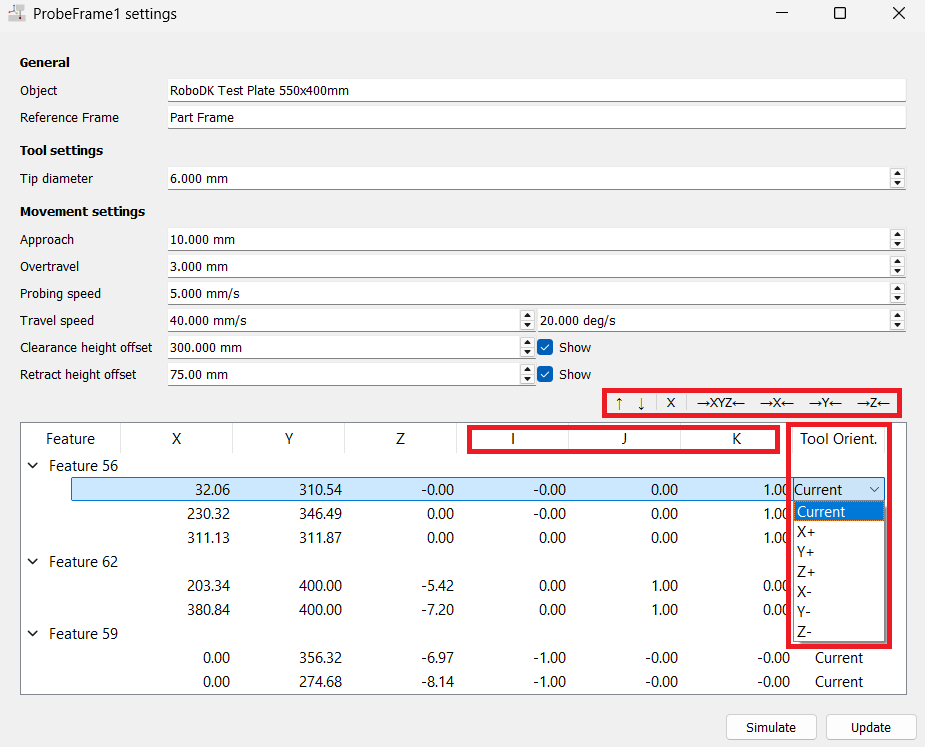
1.Изменить порядок точек с помощью стрелок «Вверх»/«Вниз». Это изменяет последовательность зондирования и может помочь роботу выбрать наиболее эффективную траекторию.
2.Удалить существующую точку или элемент из списка с помощью кнопки «X».
3.Центрировать точку на поверхности по осям X, Y, Z или по всем трём осям.
4.Настроить векторы направления (IJK).
5.Установить ориентацию инструмента, используемую для подхода к каждой точке, в столбце «Tool Orient.» (Ориентация инструмента). Значение «Current» (Текущая) является значением по умолчанию и сохраняет ориентацию, которую имеет робот на момент генерации программы; значения «X+», «X-», «Y+», «Y-», «Z+» и «Z-» выравнивают соответствующую ось инструмента по направлению зондирования, что необходимо для точек на боковой поверхности.
Визуальная обратная связь
По мере того как вы щелкаете по 3D-модели для добавления точек, RoboDK обеспечивает визуальную обратную связь в режиме реального времени, изменяя цвет поверхностей:
1.Красный: поверхность распознана как элемент, но для определения её геометрии пока недостаточно точек касания. Продолжайте добавлять точки.
2.Зелёный: элемент определён. RoboDK смог наилучшим образом подобрать его геометрию на основе ваших точек, поэтому он является допустимым базовым элементом. Переходите к следующему элементу.
3.Голубой: элемент является одним из трёх базовых элементов, которые RoboDK фактически использует для построения системы отсчета. Как только три элемента окрасятся в голубой цвет, последовательность будет считаться действительной, и вы сможете провести её моделирование и сгенерировать программу.
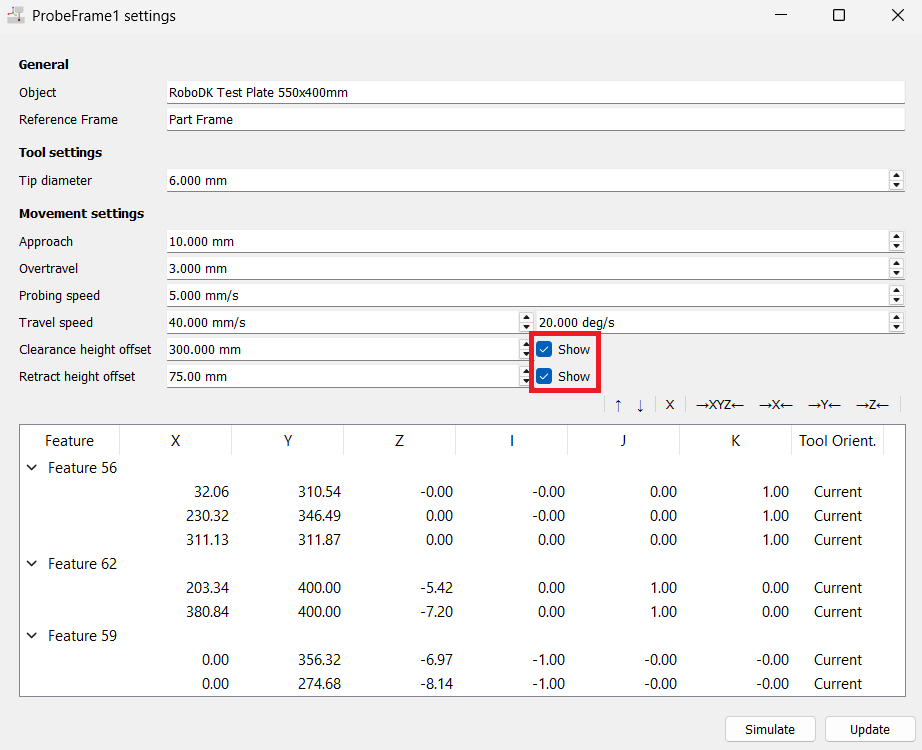
Установите флажок «Показать» рядом с параметром «Смещение высоты зазора» или «Смещение высоты отвода», чтобы нарисовать соответствующую плоскость в 3D-виде. Это самый быстрый способ убедиться, что робот перемещается над каждым зажимом и приспособлением на детали.
После запуска программы — на реальном роботе через драйвер или в режиме моделирования с включенной вышеуказанной опцией — RoboDK помечает зелёной точкой каждую инструкцию «Линейный поиск» (SearchL), в которой был зафиксирован контакт. Зелёная точка означает, что инструкция содержит точку контакта, поэтому вы можете отобразить эти точки в 3D-виде или прочитать значения координат сочленений, в которых робот остановился. Инструкция «Линейный поиск» (Search Linear) без зелёной точки никогда не регистрировала касания, о чём и сообщает ошибка «Отсутствие точки контакта/цель недостижима».
При просмотре сгенерированной программы вам может понадобиться точно определить, в каких точках щуп соприкасается с деталью, не открывая заново редактор. Щёлкните правой кнопкой мыши по программе ProbeFrame1 и выберите «Показать точки соприкосновения программы». Данная опция полезна только после выполнения программы, поскольку она воспроизводит фактически зарегистрированные положения соприкосновения.
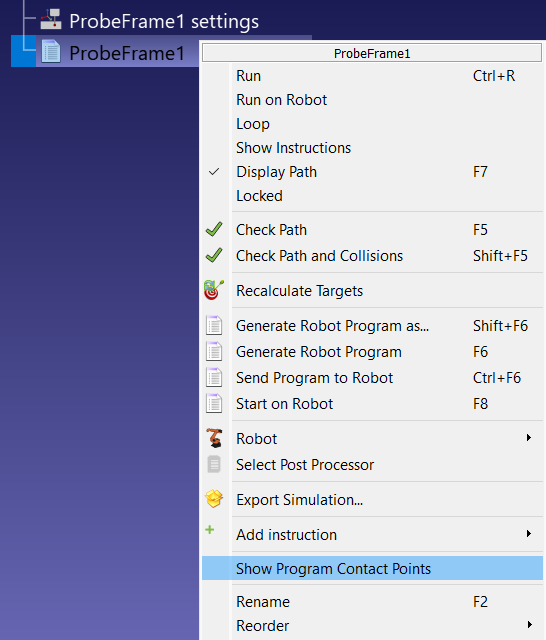
При использовании этой опции в окне RoboDK отображается ползунок, с помощью которого вы можете поочерёдно проверять расстояние между точками и их выравнивание.