Заключительный запуск
Теперь, когда все точки определены, остаётся только провести моделирование последовательности, сгенерировать программу для робота и провести калибровку системы отсчета.
Включение моделирования зондирования
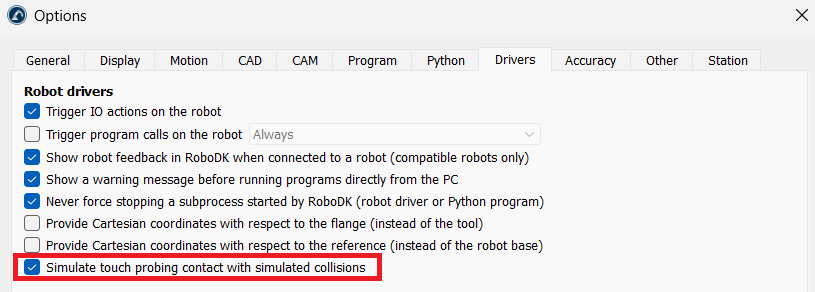
Чтобы протестировать процедуру без реального щупа, поручите RoboDK имитировать срабатывание датчика. Выберите «Инструменты» ➔«Параметры» ➔«Драйверы», установите флажок «Моделирование контакта щупа с моделируемыми столкновениями» и нажмите «ОК». Движения поиска останавливаются при имитированном контакте между щупом и деталью; дополнение автоматически активирует эту пару столкновений при генерации программы.
Предварительный просмотр моделирования
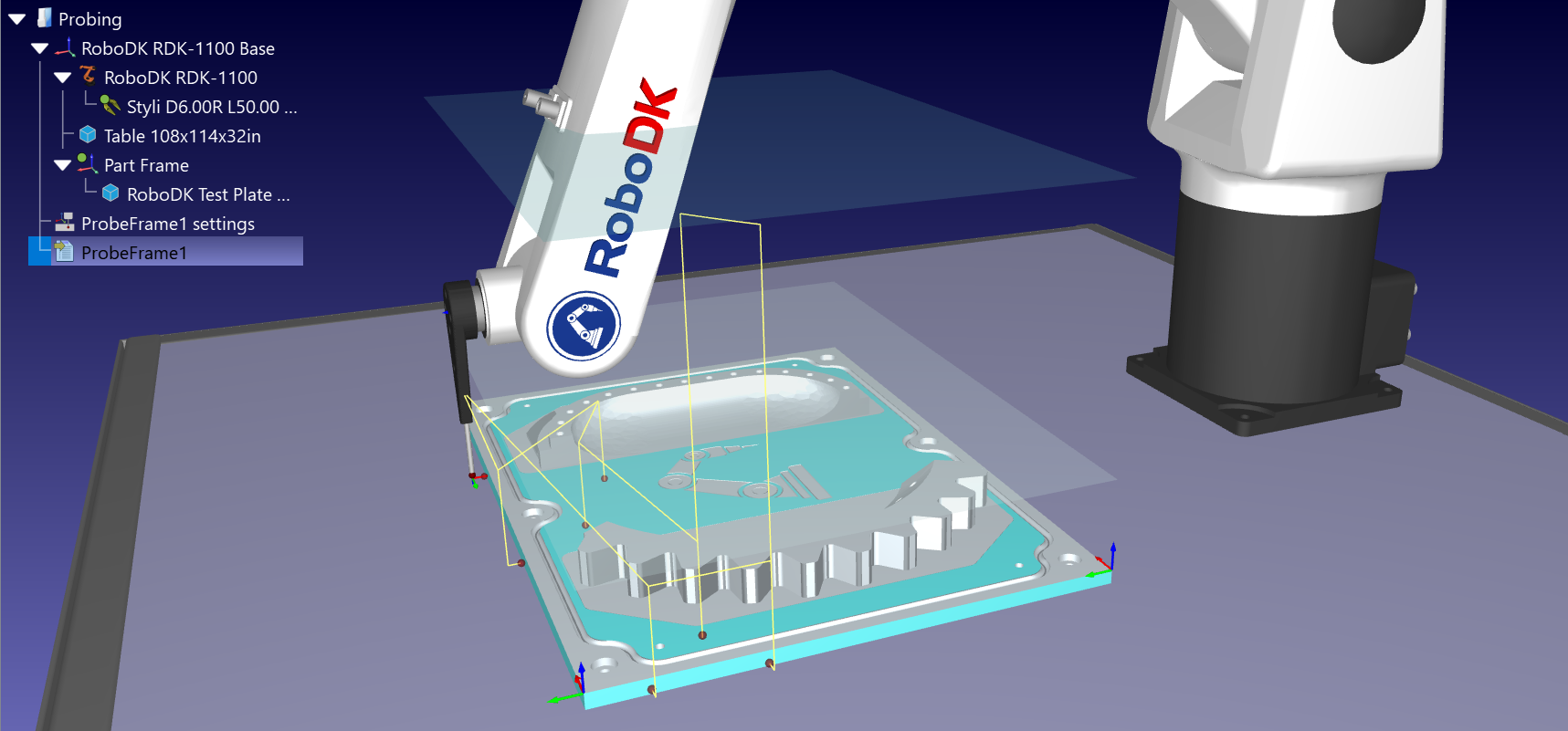
В окне настроек ProbeFrame1 нажмите кнопку «Моделирование». Проследите, как робот опускается, касается каждой точки со скоростью зондирования, отходит на высоту отвода и перемещается на высоте зазора. Убедитесь, что обе высоты не задевают ни одно приспособление и зажим, и скорректируйте настройки перед запуском на роботе.
Генерация программы робота
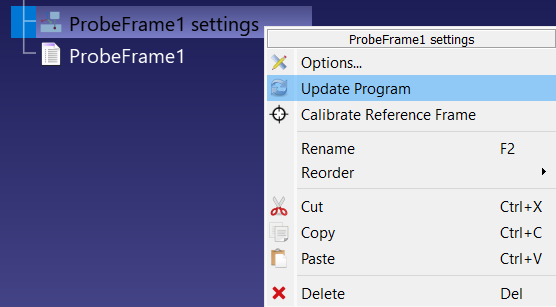
Нажмите «Обновить», чтобы сгенерировать программу робота для последовательности зондирования. Вы также можете щелкнуть правой кнопкой мыши элемент настроек ProbeFrame1 в дереве станции и выбрать «Обновить программу». RoboDK создает (или заменяет) программу, названную в честь проекта без слова «настройки», например ProbeFrame1, и помещает её непосредственно под элементом проекта.
Калибровка системы координат
Запустите последовательность щупания и убедитесь, что каждая инструкция «Search Linear» завершилась появлением зелёной точки, после чего щелкните правой кнопкой мыши элемент настроек «ProbeFrame1» в дереве станции и выберите «Calibrate Reference Frame». RoboDK считывает положение контакта, зафиксированное при каждом поисковом перемещении, заново выполняет оптимальную подгонку баз по этим измеренным точкам и сравнивает результат с номинальной системой координат.
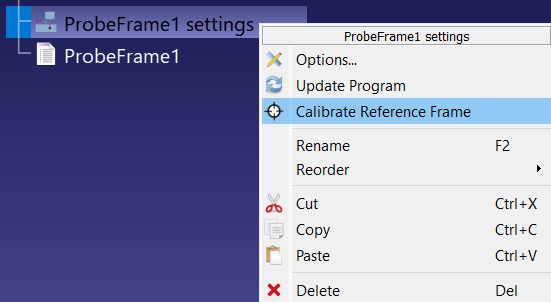
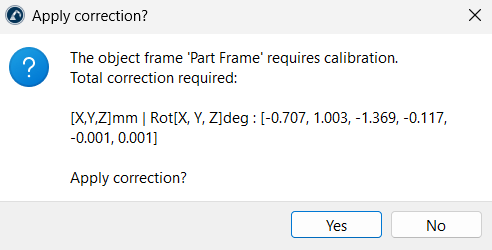
В диалоговом окне «Применить коррекцию?» отображаются общее перемещение и вращение, необходимые для приведения в соответствие с измеренной деталью. Нажмите «Да», и RoboDK переместит систему отсчета детали в измеренное положение. Если величина коррекции превышает сумму расстояний подхода и перебега, либо если любое вращение превышает 30 градусов, диалоговое окно сначала выдает предупреждение — это обычно означает, что точка была измерена на неправильном элементе, поэтому рекомендуется пересмотреть последовательность действий, а не принимать коррекцию.