Зондирование
Дополнение Probing для RoboDK помогает создавать пользовательские процедуры зондирования непосредственно в RoboDK. Оно поддерживает обнаружение таких элементов, как плоскости, цилиндры и сферы, для генерации последовательностей зондирования, которые выравнивают детали или калибруют системы отсчета роботов. Последовательность зондирования можно запустить непосредственно из RoboDK и выполнить на реальном роботе через драйвер RoboDK без экспорта файла программы, при условии что драйвер поддерживает интеграцию контактного щупа.
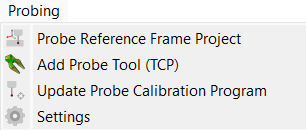
После установки Дополнения Probing перейдите в меню «Инструменты» ➔«Менеджер Дополнений» (или нажмите Shift+A) и включите Дополнение. Теперь вы можете найти его функции в меню «Зондирование».
Требования
Система зондирования построена на основе контактного щупа, установленного на роботе, и контроллера, способного считывать его сигнал. Все остальное зависит от того, каким образом программа зондирования передаётся на робот. Перед созданием первого проекта выберите «Зондирование» ➔«Настройки» и задайте «Стиль зондирования»:
1.По умолчанию установлен RoboDK. Движения зондирования генерируются в виде инструкций «Линейный поиск» (SearchL), и вы запускаете последовательность непосредственно из RoboDK: драйвер робота выполняет её на реальном роботе, останавливает движение при срабатывании щупа и передаёт данные о положении контакта обратно в RoboDK, которые впоследствии считываются функцией «Калибровка системы отсчета». Для этого стиля требуется драйвер RoboDK с поддержкой интеграции контактного щупа для вашего робота.
2.Шесть записей Renishaw (для ABB, Fanuc, KUKA, Yaskawa, Mitsubishi и Staubli) вместо этого генерируют вызовы макросов Renishaw Daytona. Программа экспортируется с помощью вашего Постпроцессора и передается в контроллер, где макросы Renishaw выполняют касания и рассчитывают выравнивание.
Создание проекта зондирования
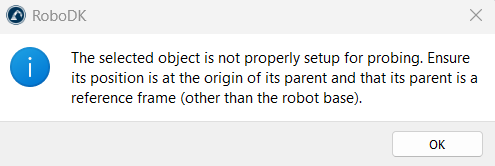
Настройте вашу станцию RoboDK с помощью робота, щупа и детали, которую вы хотите измерить. Деталь должна относиться к выделенной системе отсчета: разместите объект непосредственно под этой системой, оставьте его точно в начале координат системы и убедитесь, что эта система не совпадает с базой робота. Калибровка осуществляется путём перемещения данной системы отсчета, поэтому сама деталь не должна иметь собственной позы.
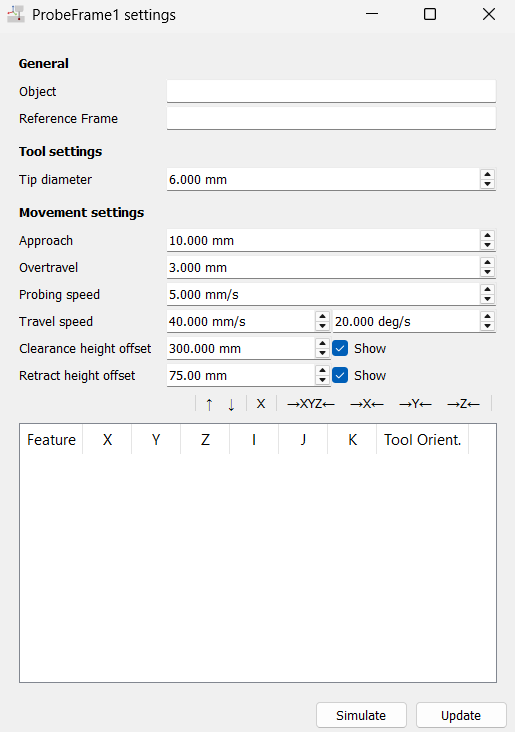
Выберите в строке меню пункт «Probing» ➔«Проект системы отсчета» или нажмите соответствующую кнопку на панели инструментов. RoboDK добавит элемент настроек «ProbeFrame1» в дерево станции и откроет окно его редактора.
Редактор группирует настройки последовательности зондирования в три раздела:
1.В разделе «Общие» отображаются «Объект», подвергаемый зондированию, и его «Система отсчета». Оба поля доступны только для чтения; они заполняются автоматически при нажатии на деталь для добавления первой точки зондирования.
2.В разделе «Настройки инструмента» указывается диаметр наконечника — диаметр рубина на конце щупа (по умолчанию 6 мм). Введите точное значение: RoboDK смещает каждую точку поверхности на половину этого значения вдоль нормали к поверхности для определения точки соприкосновения инструмента, поэтому неверный диаметр приводит к смещению всех измерений.
3.В разделе «Настройки движения» задаются расстояния, скорости и высоты, используемые вокруг каждой точки:
a.«Подход» (по умолчанию 10 мм, от 2 до 100 мм) — это расстояние перед поверхностью, на котором щуп переключается со скорости перемещения на скорость зондирования.
b.Перебег (по умолчанию 3 мм, от 0 до 100 мм) — это расстояние, на которое щуп продолжает поиск за пределами ожидаемой точки контакта, благодаря чему контакт всё равно устанавливается, даже если реальная деталь находится немного в стороне от своего номинального положения.
c.Скорость зондирования (по умолчанию 5 мм/с) — это низкая линейная скорость, используемая при поиске контакта. Рекомендуется устанавливать низкое значение для защиты щупа и повышения повторяемости результатов.
d.Скорость перемещения (по умолчанию 40 мм/с и 20 град/с) используется для перемещений в свободном пространстве между точками.
e.Смещение высоты зазора (по умолчанию 300 мм) — это высота, на которой робот перемещается перед первой точкой и после последней точки всей последовательности.
f.Смещение высоты отвода (по умолчанию 75 мм) — это высота, на которую щуп отводится между двумя точками как внутри элемента, так и между элементами.
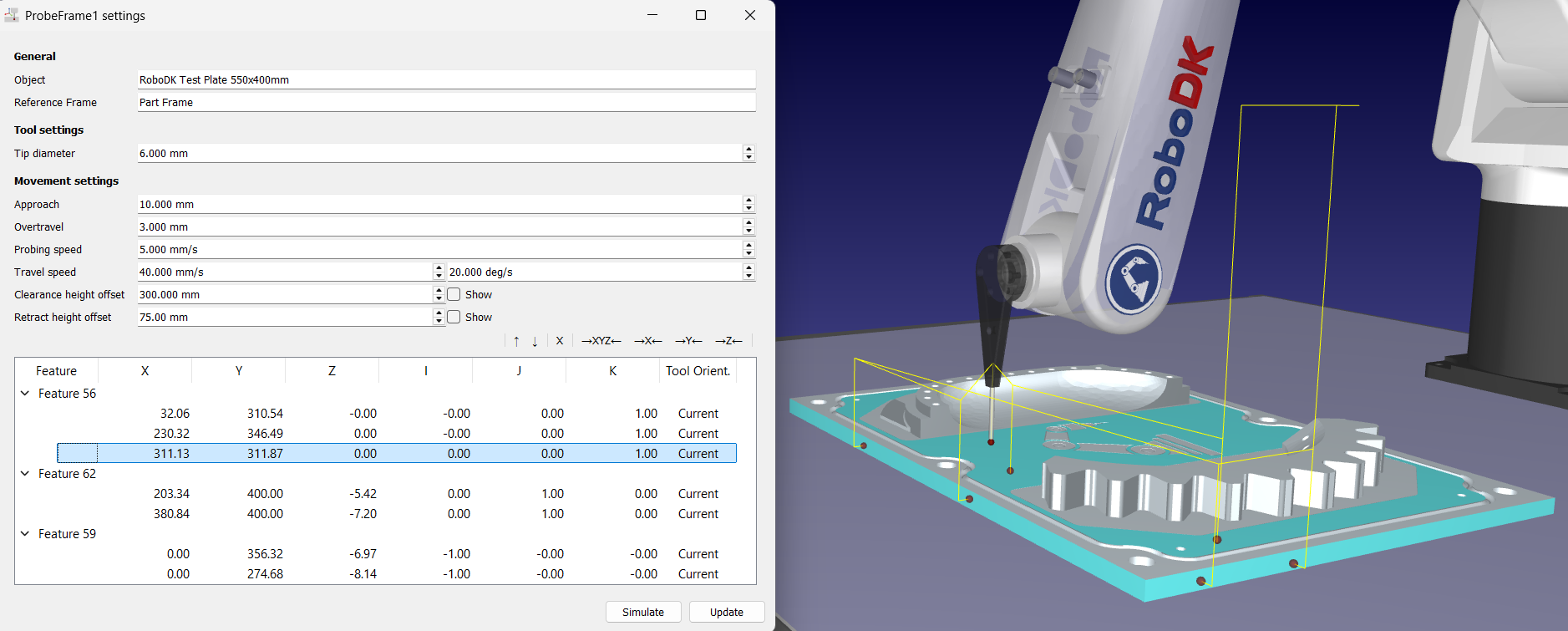
Щелкните по объекту, например по детали или зажимному приспособлению, чтобы создать первую точку зондирования. При этом заполняются два поля «Общие» (только для чтения) в окне настроек ProbeFrame1:
1.Объект
2.Система отсчета
Оптимизация проекта зондирования
Дополнение определяет геометрию под каждой поверхностью, по которой вы щелкаете, и аппроксимирует её как базовый элемент: точку, линию, плоскость, цилиндр или сферу. Для каждого типа требуется минимальное количество точек касания, прежде чем его геометрия сможет быть определена: 1 для точки, 2 для линии, 3 для плоскости, 4 для сферы и 5 для цилиндра. Для системы отсчета требуется три базовых элемента, взятых в том порядке, в котором они отображаются в списке элементов. Вот комбинации, которые RoboDK может преобразовать в систему координат:
1.Плоскость, линия, точка: 3 точки на грани, 2 точки вдоль ребра и 1 точка для установки начала координат. Это классическая схема выравнивания «3-2-1», которая является самой быстрой для зондирования.
2.Плоскость, плоскость, плоскость: по 3 точки на каждой из трёх граней, не параллельных друг другу.
3.Плоскость, плоскость, точка: 3 точки на каждой из двух граней плюс 1 точка для оставшейся составляющей начала координат.
4.Плоскость, цилиндр, цилиндр: 3 точки на грани и по 5 точек внутри каждого из двух отверстий.
5.Сфера, сфера, сфера: по 4 точки на каждой из трёх сфер для калибровки.
Управление элементами
Просто щелкните по поверхности объекта, чтобы добавить новые точки. Вы также можете:
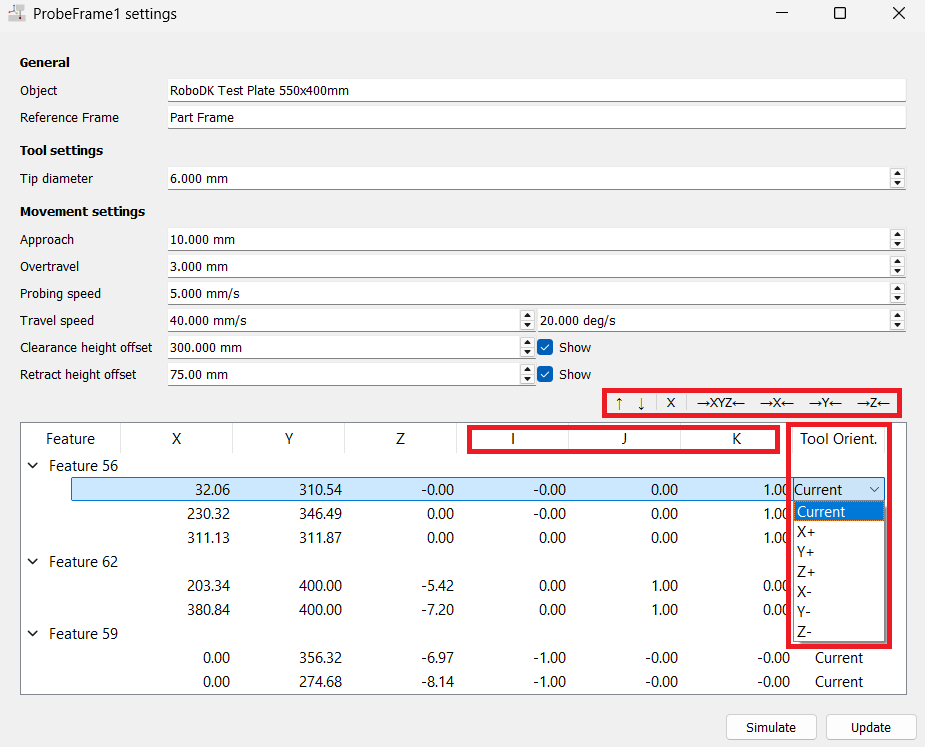
1.Изменить порядок точек с помощью стрелок «Вверх»/«Вниз». Это изменяет последовательность зондирования и может помочь роботу выбрать наиболее эффективную траекторию.
2.Удалить существующую точку или элемент из списка с помощью кнопки «X».
3.Центрировать точку на поверхности по осям X, Y, Z или по всем трём осям.
4.Настроить векторы направления (IJK).
5.Установить ориентацию инструмента, используемую для подхода к каждой точке, в столбце «Tool Orient.» (Ориентация инструмента). Значение «Current» (Текущая) является значением по умолчанию и сохраняет ориентацию, которую имеет робот на момент генерации программы; значения «X+», «X-», «Y+», «Y-», «Z+» и «Z-» выравнивают соответствующую ось инструмента по направлению зондирования, что необходимо для точек на боковой поверхности.
Визуальная обратная связь
По мере того как вы щелкаете по 3D-модели для добавления точек, RoboDK обеспечивает визуальную обратную связь в режиме реального времени, изменяя цвет поверхностей:
1.Красный: поверхность распознана как элемент, но для определения её геометрии пока недостаточно точек касания. Продолжайте добавлять точки.
2.Зелёный: элемент определён. RoboDK смог наилучшим образом подобрать его геометрию на основе ваших точек, поэтому он является допустимым базовым элементом. Переходите к следующему элементу.
3.Голубой: элемент является одним из трёх базовых элементов, которые RoboDK фактически использует для построения системы отсчета. Как только три элемента окрасятся в голубой цвет, последовательность будет считаться действительной, и вы сможете провести её моделирование и сгенерировать программу.
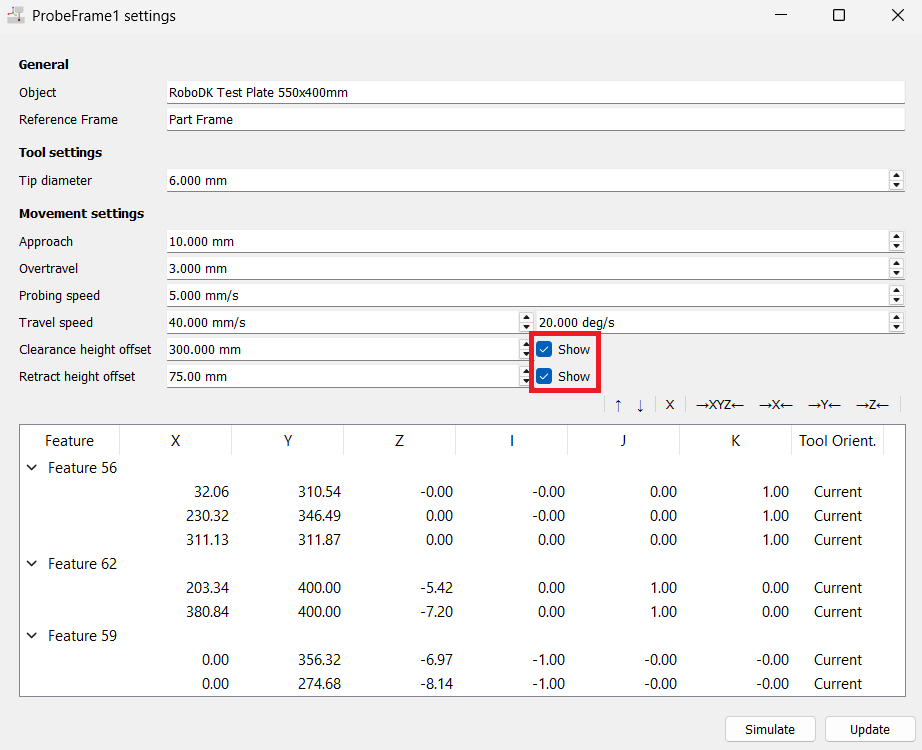
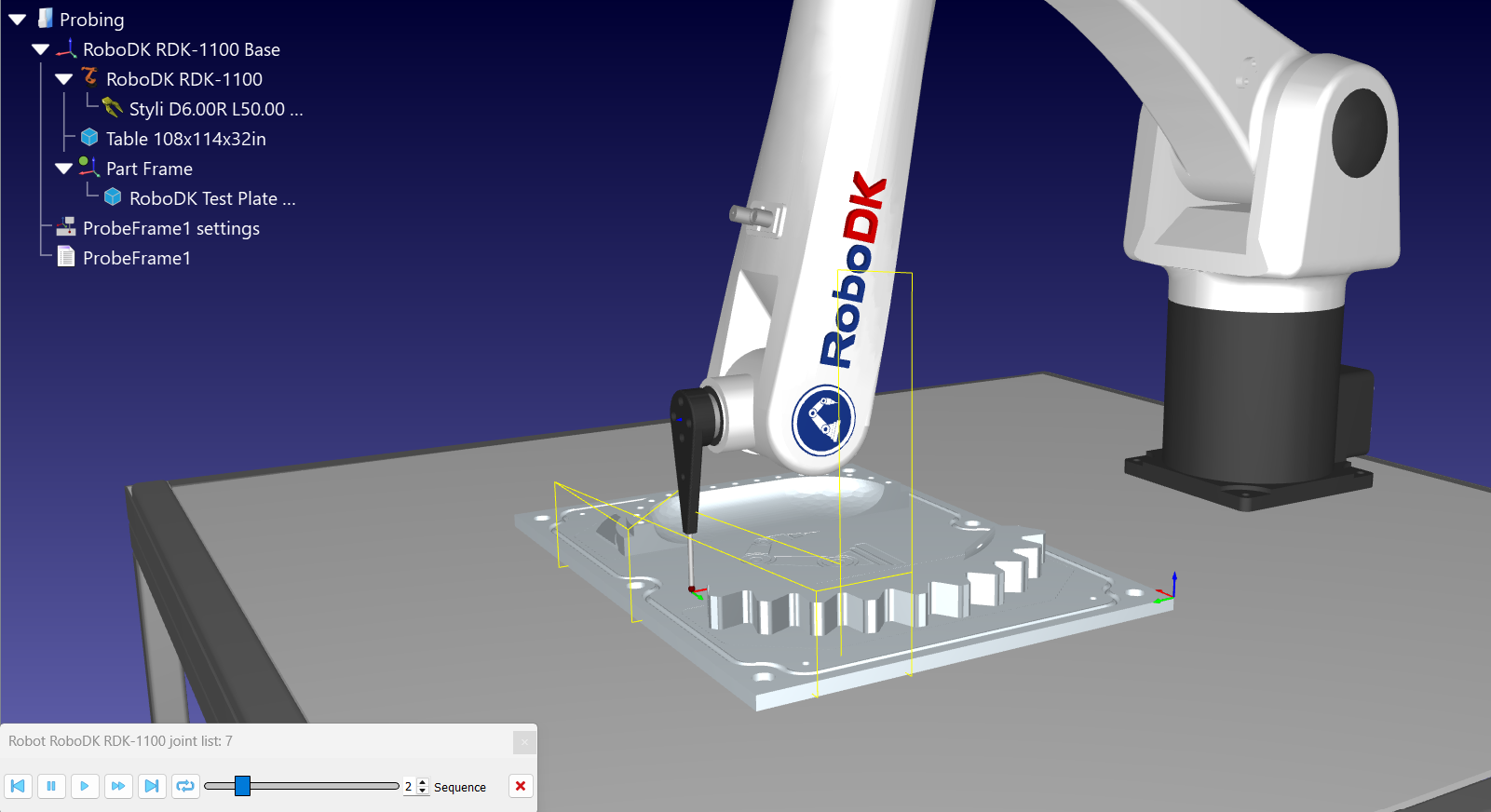
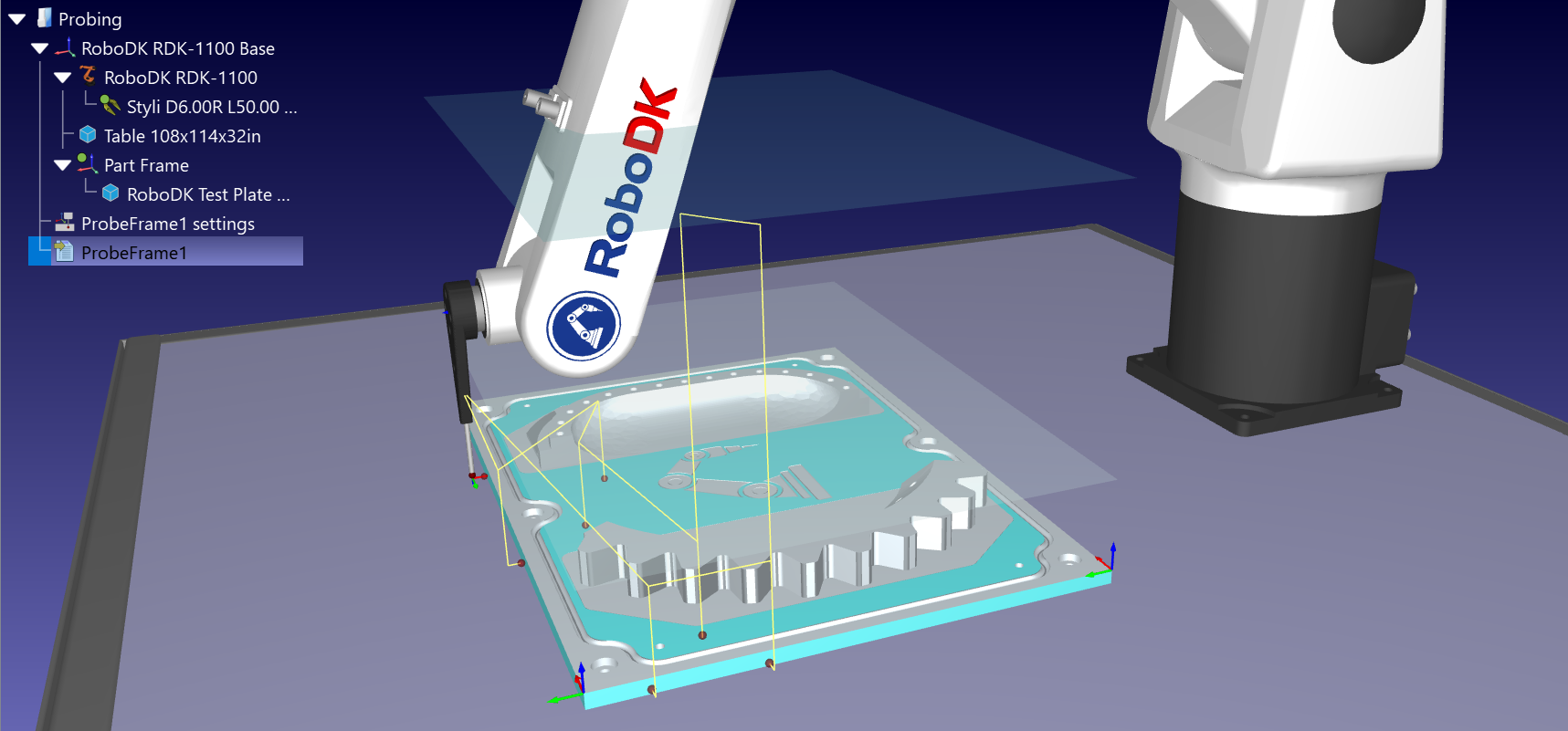
Установите флажок «Показать» рядом с параметром «Смещение высоты зазора» или «Смещение высоты отвода», чтобы нарисовать соответствующую плоскость в 3D-виде. Это самый быстрый способ убедиться, что робот перемещается над каждым зажимом и приспособлением на детали.
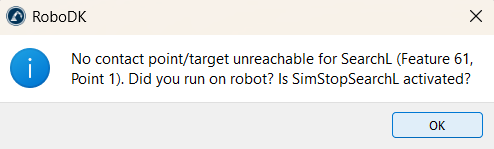
После запуска программы — на реальном роботе через драйвер или в режиме моделирования с включенной вышеуказанной опцией — RoboDK помечает зелёной точкой каждую инструкцию «Линейный поиск» (SearchL), в которой был зафиксирован контакт. Зелёная точка означает, что инструкция содержит точку контакта, поэтому вы можете отобразить эти точки в 3D-виде или прочитать значения координат сочленений, в которых робот остановился. Инструкция «Линейный поиск» (Search Linear) без зелёной точки никогда не регистрировала касания, о чём и сообщает ошибка «Отсутствие точки контакта/цель недостижима».
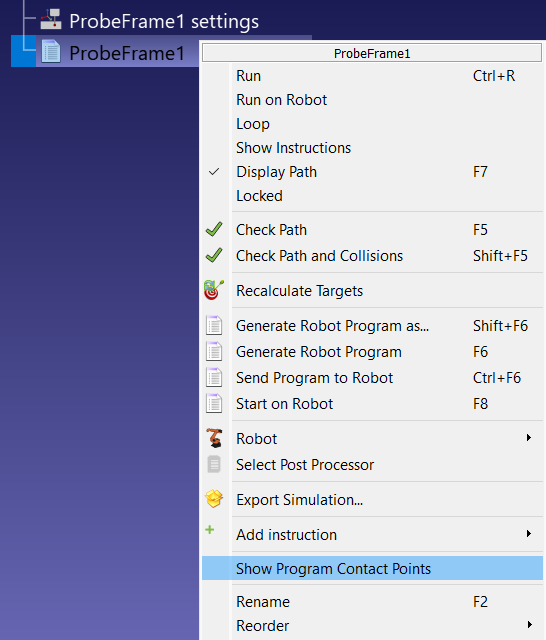
При просмотре сгенерированной программы вам может понадобиться точно определить, в каких точках щуп соприкасается с деталью, не открывая заново редактор. Щёлкните правой кнопкой мыши по программе ProbeFrame1 и выберите «Показать точки соприкосновения программы». Данная опция полезна только после выполнения программы, поскольку она воспроизводит фактически зарегистрированные положения соприкосновения.
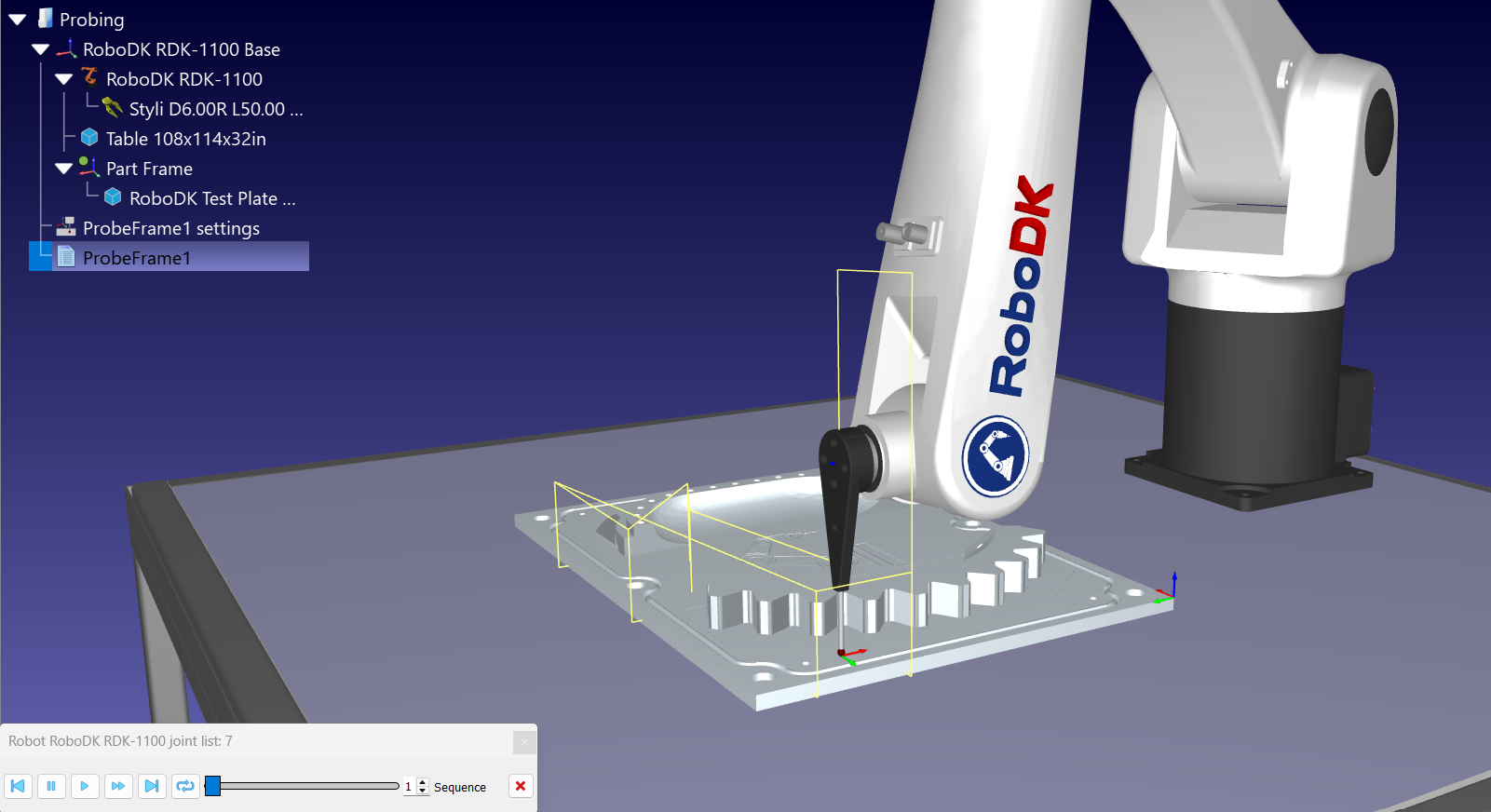
При использовании этой опции в окне RoboDK отображается ползунок, с помощью которого вы можете поочерёдно проверять расстояние между точками и их выравнивание.
Заключительный запуск
Теперь, когда все точки определены, остаётся только провести моделирование последовательности, сгенерировать программу для робота и провести калибровку системы отсчета.
Включение моделирования зондирования
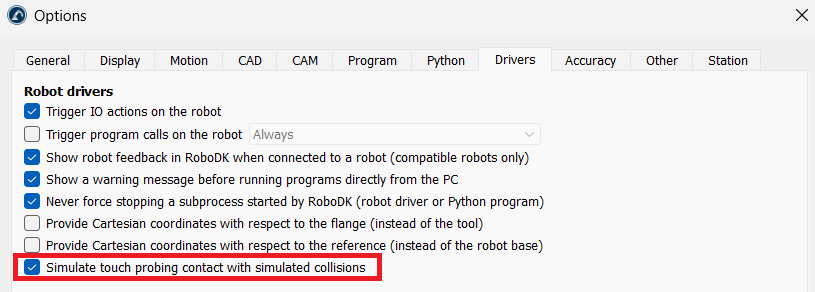
Чтобы протестировать процедуру без реального щупа, поручите RoboDK имитировать срабатывание датчика. Выберите «Инструменты» ➔«Параметры» ➔«Драйверы», установите флажок «Моделирование контакта щупа с моделируемыми столкновениями» и нажмите «ОК». Движения поиска останавливаются при имитированном контакте между щупом и деталью; дополнение автоматически активирует эту пару столкновений при генерации программы.
Предварительный просмотр моделирования
В окне настроек ProbeFrame1 нажмите кнопку «Моделирование». Проследите, как робот опускается, касается каждой точки со скоростью зондирования, отходит на высоту отвода и перемещается на высоте зазора. Убедитесь, что обе высоты не задевают ни одно приспособление и зажим, и скорректируйте настройки перед запуском на роботе.
Генерация программы робота
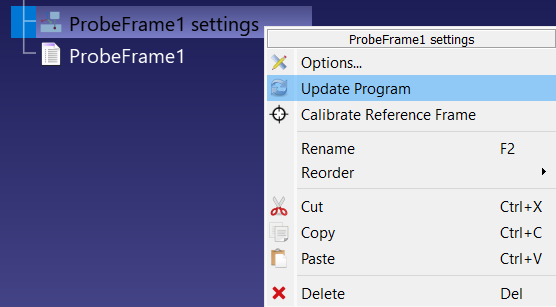
Нажмите «Обновить», чтобы сгенерировать программу робота для последовательности зондирования. Вы также можете щелкнуть правой кнопкой мыши элемент настроек ProbeFrame1 в дереве станции и выбрать «Обновить программу». RoboDK создает (или заменяет) программу, названную в честь проекта без слова «настройки», например ProbeFrame1, и помещает её непосредственно под элементом проекта.
Калибровка системы координат
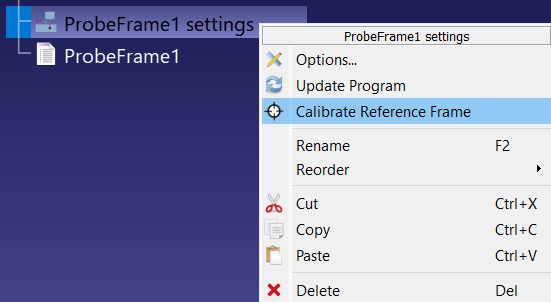
Запустите последовательность щупания и убедитесь, что каждая инструкция «Search Linear» завершилась появлением зелёной точки, после чего щелкните правой кнопкой мыши элемент настроек «ProbeFrame1» в дереве станции и выберите «Calibrate Reference Frame». RoboDK считывает положение контакта, зафиксированное при каждом поисковом перемещении, заново выполняет оптимальную подгонку баз по этим измеренным точкам и сравнивает результат с номинальной системой координат.
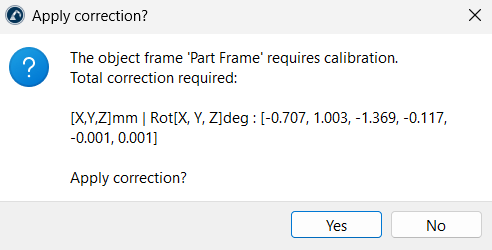
В диалоговом окне «Применить коррекцию?» отображаются общее перемещение и вращение, необходимые для приведения в соответствие с измеренной деталью. Нажмите «Да», и RoboDK переместит систему отсчета детали в измеренное положение. Если величина коррекции превышает сумму расстояний подхода и перебега, либо если любое вращение превышает 30 градусов, диалоговое окно сначала выдает предупреждение — это обычно означает, что точка была измерена на неправильном элементе, поэтому рекомендуется пересмотреть последовательность действий, а не принимать коррекцию.
Калибровка точки центра контактного датчика (TCP)
Помимо выравнивания детали, дополнение может сгенерировать программу, которая калибрует TCP самого щупа относительно калибровочной сферы. Добавьте сферу на станцию, прощупайте её как элемент вашего проекта и добавьте как минимум одну точку на стороне сферы, противоположной стержню, чтобы щуп приближался к ней прямо вдоль оси стержня.
Выберите «Прощупывание» ➔«Обновить программу калибровки щупа». RoboDK использует номинальный диаметр сферы и генерирует вторую программу, названную в соответствии с проектом, например «ProbeFrame1 Probe Calibration».
Устранение типичных неполадок
Ниже приведены ответы на типичные вопросы и объяснения сообщений об ошибках, с которыми вы можете столкнуться:
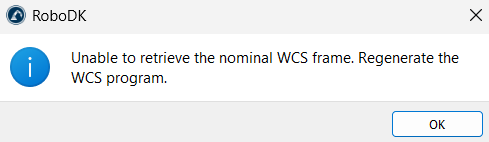
1.Не удаётся получить номинальную систему координат WCS. Сгенерируйте программу WCS заново. Вы пытались выполнить калибровку до запуска последовательности. Сначала запустите сгенерированную программу ProbeFrame1, чтобы были записаны данные о контакте, а затем выполните калибровку. Если вы изменили какие-либо настройки после последнего запуска, сгенерируйте и запустите программу заново.
2.Отсутствует точка контакта/цель недоступна для элемента 3, точки 1. Вы выполняли операцию на роботе? Активирована ли функция SimStopSearchL? Для данного поискового перемещения не было зарегистрировано никакого контакта. Если вы проводите тестирование в режиме моделирования, убедитесь, что в меню «Инструменты» ➔«Настройки» → «Драйверы» включена опция «Симулировать контакт щупа с имитацией столкновений». Если вы выполняли операцию на роботе, проверьте, передал ли драйвер сигнал срабатывания щупа обратно в RoboDK.
3.Щуп не приближается к боковым поверхностям должным образом. По умолчанию каждая точка зондируется с текущей ориентацией инструмента. Выберите точку в таблице настроек ProbeFrame1 и измените значение параметра «Tool Orient.» (Ориентация инструмента), например, на X- или Y+, чтобы щуп наклонялся в сторону боковой поверхности. Увеличение значений параметров «Подход» и «Перебег» (Overtravel) также может помочь.
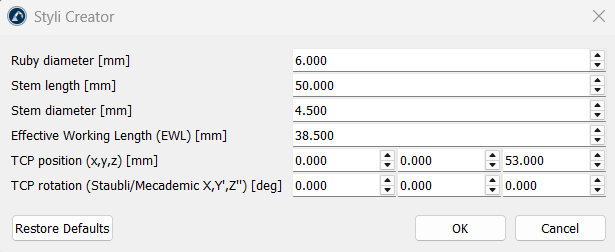
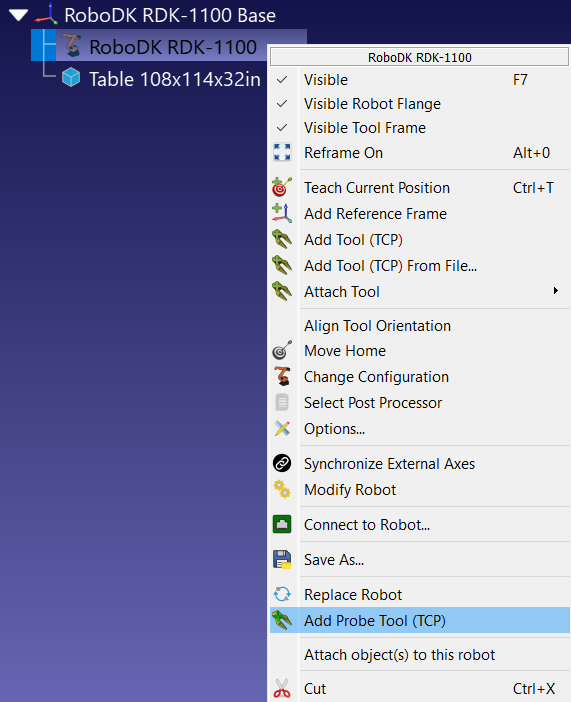
4.Как создать пользовательскую геометрию наконечника щупа? Выберите «Прощупывание» ➔«Добавить щуп (TCP)» или щелкните правой кнопкой мыши по роботу и выберите «Добавить щуп (TCP)». Откроется окно «Styli Creator», в котором необходимо ввести диаметр рубинового наконечника [мм], длину штанги [мм], диаметр штанги [мм], эффективную рабочую длину (EWL) [мм], положение TCP (x, y, z) [мм] и угол вращения TCP (Staubli/Mecademic X, Y′, Z″) [град.]. Оба поля TCP предварительно заполнены текущими координатами TCP робота. RoboDK создаёт модель, состоящую из штанги и рубинового наконечника, присваивает ей имя на основе введённых вами значений (например, Styli D6.00R L50.00 EWL38.5 D4.5) и устанавливает её в качестве активного инструмента робота. Значение EWL отображается только в названии инструмента; оно не влияет на его геометрию.
Дополнительные параметры и настройки
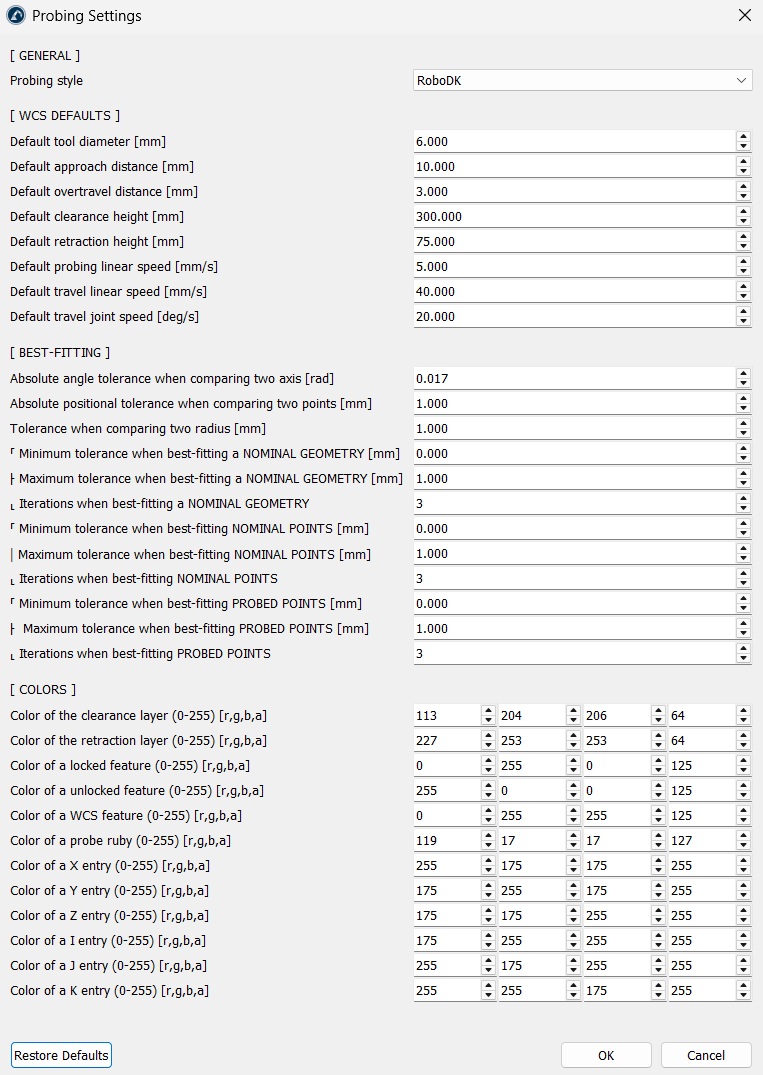
RoboDK предоставляет глобальное окно «Настройки прощупывания». Чтобы открыть его, выберите «Прощупывание» ➔ «Настройки». Значения, установленные здесь, являются значениями по умолчанию, которые используются при каждом запуске нового проекта прощупывания; они не влияют на уже существующие проекты. Нажмите «Восстановить значения по умолчанию», чтобы вернуться к стандартным значениям.
Общие настройки
Параметр «Стиль щупания» определяет способ написания программ щупания. По умолчанию установлен параметр «RoboDK», который генерирует инструкции поиска, выполняемые через драйвер робота. Шесть записей «Renishaw» (для ABB, Fanuc, KUKA, Yaskawa, Mitsubishi и Staubli) генерируют вызовы макросов Renishaw Daytona для соответствующего контроллера.

Значения по умолчанию WCS
Вместо того чтобы каждый раз при создании проекта вручную редактировать расстояния и другие параметры, эти значения автоматически заполняются в настройках вашего проекта:
1.Диаметр инструмента по умолчанию [мм]: диаметр рубина на конце щупа. По умолчанию: 6 мм.
2.Расстояние подхода по умолчанию [мм]: расстояние, на котором щуп замедляет движение перед поверхностью. По умолчанию: 10 мм.
3.Расстояние перебега по умолчанию [мм]: дополнительная глубина поиска за пределами предполагаемой поверхности. По умолчанию: 3 мм.
4.Высота зазора по умолчанию [мм]: безопасная высота, используемая до первой точки и после последней точки. По умолчанию: 300 мм.
5.Высота отвода по умолчанию [мм]: высота, на которую щуп отводится между точками. По умолчанию: 75 мм.
6.Линейная скорость зондирования по умолчанию [мм/с]: скорость поиска при контактном зондировании. По умолчанию: 5 мм/с.
7.Линейная скорость перемещения по умолчанию [мм/с]: линейная скорость в свободном пространстве. По умолчанию: 40 мм/с.
8.Скорость поворота сочленения при перемещении по умолчанию [град./с]: скорость поворота сочленения при перемещении. По умолчанию: 20 град./с.
Оптимальное приспособление
Эти параметры определяют, как RoboDK математически сопоставляет измеренные точки с номинальной геометрией CAD:
1.Абсолютный допуск по углу при сравнении двух осей [рад]: максимальное допустимое угловое отклонение при сопоставлении осей элементов.
2.Абсолютный допуск по положению при сравнении двух точек [мм]: максимальная допустимая погрешность положения между измеренной и номинальной точками.
3.Допуск при сравнении двух радиусов [мм]: максимально допустимая разница при сопоставлении измеренных радиусов отверстий или сфер с CAD-моделями.
4.Допуски и количество итераций оптимальной подгонки: эти параметры определяют минимальный допуск, максимальный допуск и предельное количество итераций при оптимальной подгонке номинальной геометрии, номинальных точек и измеренных точек.
Цвета
1.Слои зазора и отвода: Вы можете настроить прозрачность и цвет плоскостей безопасного движения.
2.Состояния элементов: Вы также можете настроить цвета для заблокированных, разблокированных элементов и элементов WCS.
3.Рубиновый наконечник зонда: Вы можете изменить цвет наконечника щупа зонда.
4.Индикаторы координат и векторов: Вы можете назначить отдельные цвета для положений по осям X, Y, Z и полей векторов подхода I, J, K, которые отображаются в таблице настроек.


