Запись
Дополнение «Record» представляет собой инструмент для создания видеороликов, который расширяет возможности RoboDK за счёт функций захвата экрана и отслеживания камеры.
Вместо использования базового программного обеспечения для захвата экрана, которое фиксирует рамки внешних окон и меню, дополнение «Record» может напрямую фиксироваться на 3D-виде станции RoboDK. Оно позволяет пользователям привязывать точку обзора к движущимся сочленениям робота и экспортировать плавные, четкие видеоролики или последовательности прозрачных изображений, отражающие моделирование ячеек.
Данное дополнение служит полезным помощником при создании презентационных материалов, формировании инженерных портфолио или сохранении пошаговых последовательностей сборки для ознакомления заказчиков.
Вы можете установить Дополнение «Record» из онлайн-каталога Дополнений RoboDK. Другой способ сделать это непосредственно в программе RoboDK — перейти в меню «Инструменты» ➔«Менеджер Дополнений» (или нажать Shift+A) и включить Дополнение «Record».
После установки для данного Дополнения появится отдельное меню «Record».
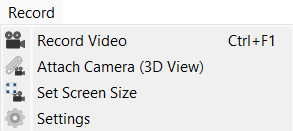
Для быстрого доступа также доступна специальная панель инструментов.
Основные параметры
Дополнение «Record» содержит параметры, которые позволяют пользователям полностью контролировать процесс записи моделирования, что помогает создавать готовые к презентации визуальные материалы.
Запись видео
Эта функция фиксирует движение станции в режиме реального времени и сохраняет его в виде стандартного видеофайла. При этом удаляются все внешние боковые панели и панели инструментов, в результате чего получается чистое видео, содержащее только активную 3D-среду и дерево станции.
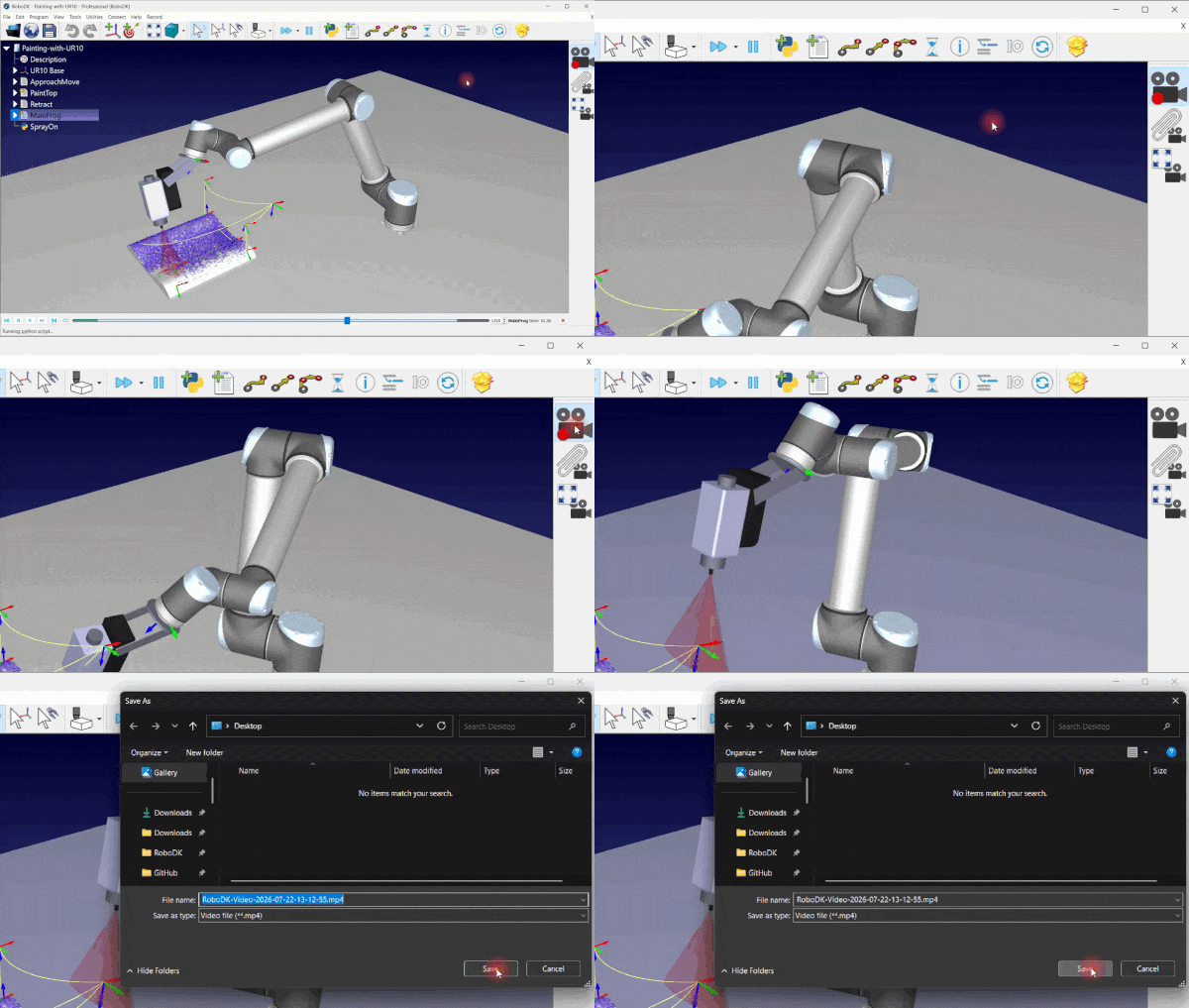
Чтобы записать моделирование траектории, выполните следующие действия:
1.Нажмите на опцию «Запись видео» в меню «Запись» (или нажмите Ctrl+F1), чтобы начать запись. Для этого также доступен значок на панели инструментов. Красная точка рядом со значком означает, что ведётся запись экрана.
2.Нажмите на эту же опцию ещё раз, чтобы остановить запись. При этом автоматически откроется окно сохранения файла, в котором будет предложено имя файла с текущей датой и временем, а также появится возможность выбрать точное место на диске для сохранения файла.
Привязка камеры (3D-вид)
Эта утилита дополнения привязывает основную 3D-перспективу непосредственно к движущемуся элементу в ячейке. В результате вид привязывается к выбранному объекту.
Если перед использованием опции «Привязать камеру (3D-вид)» выбрано движущееся звено робота, сварочный инструмент или деталь, скользящая по конвейеру, камера будет перемещаться вместе с этим объектом.
Таким образом создаётся вид от первого лица, при котором наконечник инструмента всегда остаётся точно по центру экрана, а остальная часть рабочей зоны станции плавно перемещается вокруг него. Это избавляет от необходимости вручную панорамировать или совершать вращение экрана при попытке отслеживать траекторию движения инструмента робота.
Установить размер экрана
Данная опция изменяет размеры макета окна RoboDK. Её можно использовать для фиксации пропорций экрана в определённых стандартных размерах (например, 960 × 720 пикселей) перед началом записи. Это гарантирует, что экспортированные видеоролики сохранят единообразную форму, предотвращая нежелательное растяжение или обрезку.
Настройки
Окно «Настройки» позволяет управлять поведением камеры слежения, размером окна записи по умолчанию и форматом экспортируемых медиафайлов.
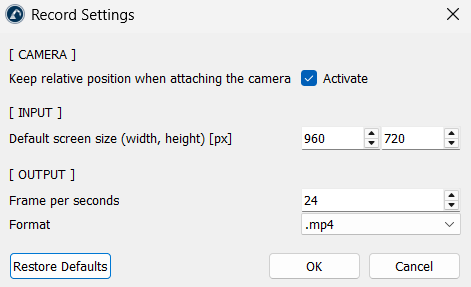
Камера
Когда включен параметр «Сохранять относительное положение при привязке камеры», камера сохраняет точный текущий угол обзора и расстояние. По мере перемещения или вращения объекта камера движется вместе с ним, как будто она привязана к нему на этом же расстоянии смещения. При отключении этого параметра камера фиксируется в строгом, заранее заданном направлении обзора относительно объекта.
Параметр
Параметр «Размер экрана по умолчанию» фиксирует ширину и высоту разрешения в пикселях 3D-окна для записи. Стандартизация этой компоновки гарантирует, что видеоролики будут выглядеть единообразно и профессионально.
Вывод
Параметр «Кадров в секунду» определяет, сколько отдельных снимков дополнение захватывает каждую секунду. Более высокие значения (например, 24 или 30) обеспечивают плавное, кинематографическое воспроизведение движения манипуляторов робота.
Параметр «Формат» определяет формат файлов для записей. Для вывода дополнения «Record» можно выбрать следующие форматы:
1..mp4: Используется стандартный формат сжатия, обеспечивающий оптимальный баланс между высоким качеством изображения и небольшим размером файла. Данный формат считается идеальным для публикации.
2..avi: Используется несжатый формат, обеспечивающий высокую геометрическую четкость. Этот формат предпочтителен для редактирования видео.


