Зоны безопасности
Дополнение «Зоны безопасности» для RoboDK позволяет определять границы безопасности робота и автоматически генерировать соответствующие файлы конфигурации контроллера. Оно устраняет разрыв между 3D-моделированием и настройкой аппаратных средств безопасности, позволяя визуализировать рабочие зоны в RoboDK и экспортировать их непосредственно в поддерживаемые контроллеры промышленных роботов.
Типичный рабочий процесс выглядит следующим образом: создание геометрии зоны безопасности, привязка геометрии к рабочей зоне робота, генерация инструкций по безопасности, а также включение или отключение этих рабочих зон по мере необходимости в программе робота.
Дополнение доступно в меню «Зоны безопасности».
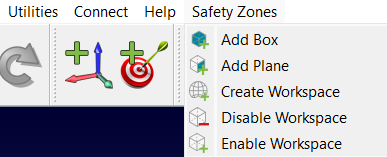
Кроме того, для быстрого доступа предусмотрена специальная панель инструментов.

Создание геометрии безопасности
Перед определением рабочего пространства необходимо создать физические формы, представляющие зоны безопасности. Для этого дополнение предоставляет два основных инструмента:
«Добавить коробку»
Этот инструмент создаёт трёхмерную коробку, используемую для определения объёмной зоны безопасности.
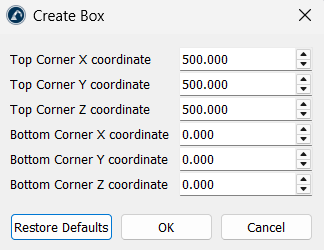
1.Координаты углов: определите зону, введя координаты верхнего и нижнего угла по осям X, Y и Z. Эти две точки определяют противоположные углы трехмерной коробки.
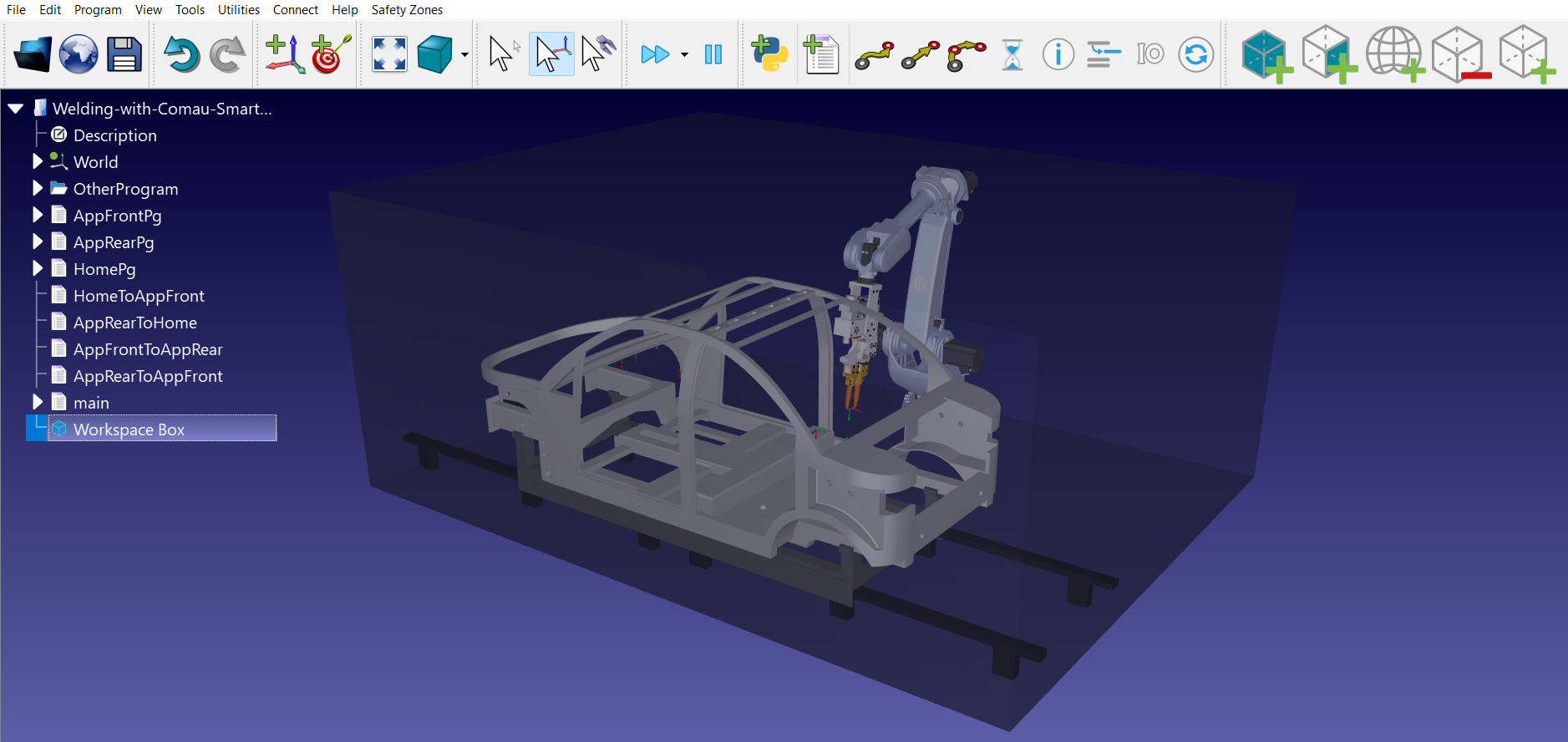
2.Визуальная настройка: скрипт автоматически генерирует полупрозрачный серый объект с именем «Workspace Box».
Добавить плоскость
Данный интерфейс пользователя позволяет создать двумерную плоскую границу в рабочей среде робота.
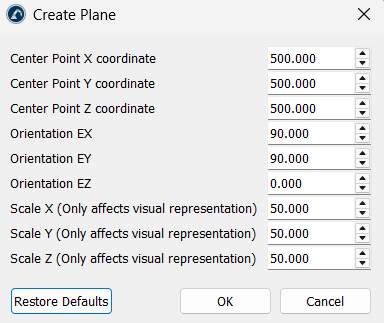
Важны следующие параметры:
1.Положение: укажите центральную точку (X, Y, Z) и ориентацию (EX, EY, EZ) плоскости.
2.Масштабирование: Вы можете настроить визуальный масштаб (X, Y, Z), чтобы плоскость было легче разглядеть в моделировании.
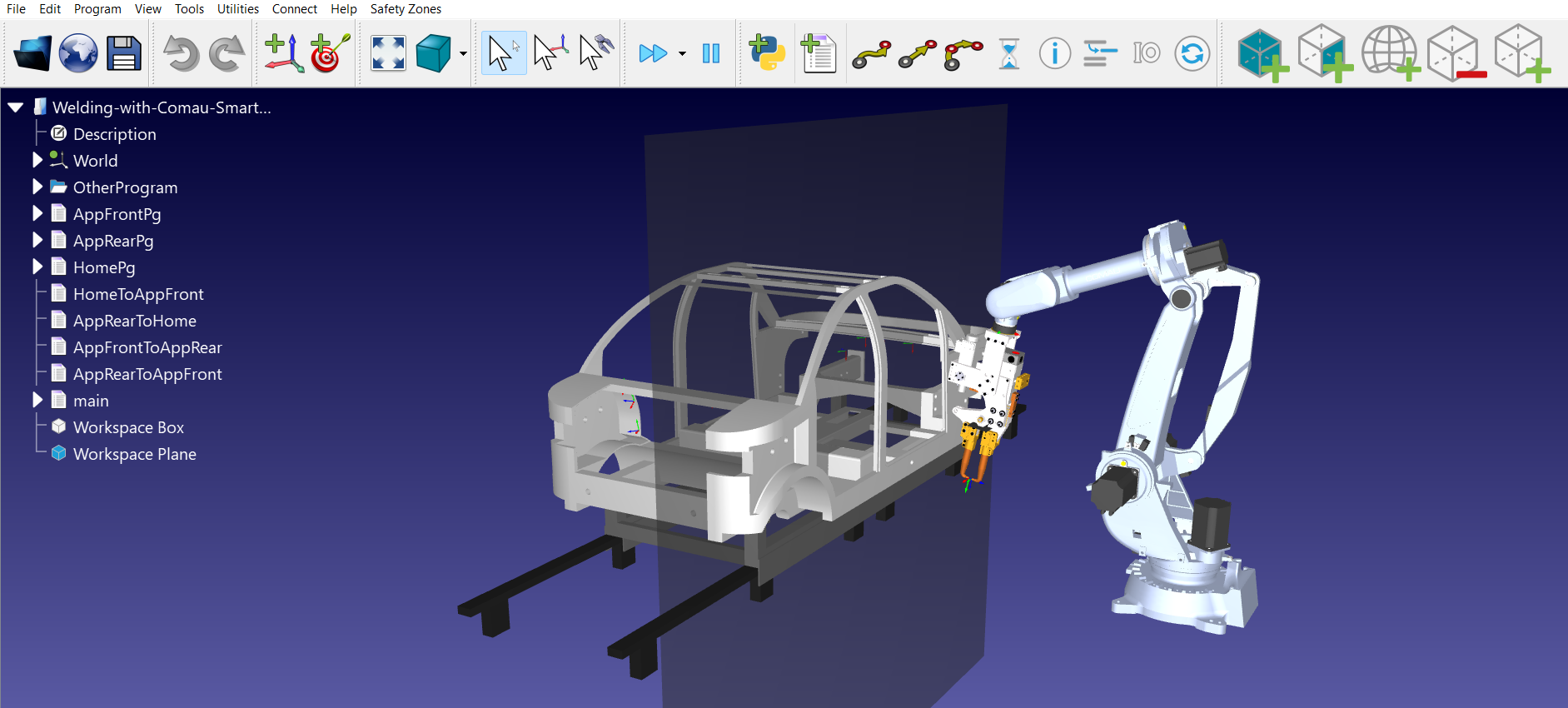
Настройка рабочего пространства
После определения геометрии свяжите её с роботом и программой, чтобы дополнение могло сгенерировать соответствующие инструкции безопасности.
Создание рабочей зоны
Инструмент «Создать рабочую зону» преобразует объекты вашей станции в функциональные инструкции по технике безопасности.
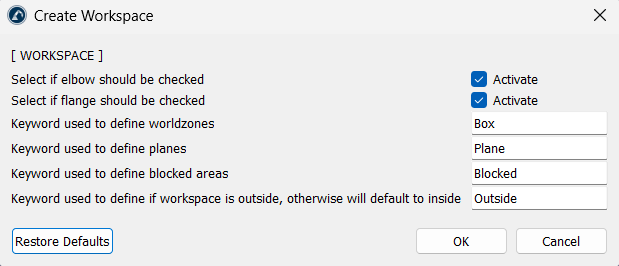
Скрипт автоматически идентифицирует элементы на станции на основе их названий. Используйте ключевые слова для определения следующих параметров:
1.Зоны пространства (по умолчанию: «Box»)
2.Плоскости (по умолчанию: «Plane»)
3.Заблокированные области (по умолчанию: «Blocked»)
4.Заблокированные области обозначают объёмы, которых робот должен избегать, тогда как ключевое слово «Outside» меняет логику зоны на противоположную, так что безопасная зона находится вне выбранного объёма, а не внутри него.
Если необходимо отслеживать положение локтя или фланца робота, чтобы проверить, не попадает ли он в запретную зону, установите соответствующий флажок «Активировать».
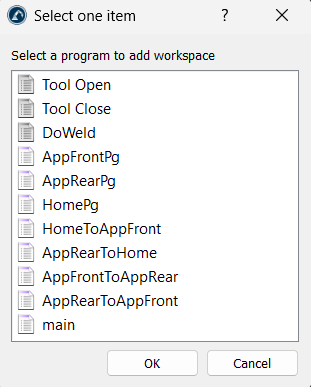
Инструмент проведет генерацию программы с именем AddWorkspaces и добавит вызов этой программы в выбранную вами программу.
Включение и отключение рабочей зоны
Зоны безопасности можно включать или отключать во время работы робота с помощью следующих утилит:
1.Включение рабочей зоны: добавляет в программу инструкцию для включения конкретной зоны безопасности.
2.Отключение рабочей зоны: добавляет инструкцию на отключение конкретной зоны, когда она больше не требуется для выполнения задачи.
Советы и рекомендации
Мы рекомендуем вам придерживаться следующих рекомендаций при использовании дополнения «Зоны безопасности».
1.Убедитесь, что объекты рабочего пространства содержат правильные ключевые слова («Box», «Plane», «Blocked»), чтобы дополнение могло автоматически их обнаруживать.
2.Если постпроцессор не поддерживает зоны безопасности, RoboDK отобразит соответствующее сообщение.
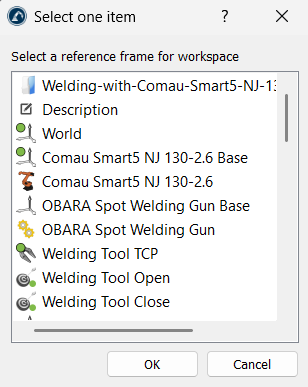
3.При создании рабочего пространства инструмент предложит вам выбрать систему отсчета. Рекомендуется использовать одну и ту же систему отсчета, чтобы координаты, экспортируемые в контроллер, соответствовали вашей физической конфигурации.
4.Всегда создавайте виртуальные коробки безопасности немного больше, чем реальные препятствия, чтобы учесть небольшие различия в калибровке между моделированием и реальным роботом.


