Дополнение «Компоненты» для RoboDK добавляет необходимые инструменты для создания визуальных компонентов (3D-объектов и механизмов) в программном обеспечении RoboDK.
Дополнение «Компоненты» для RoboDK также позволяет задавать размеры и параметры конфигурации создаваемых вами компонентов. Для проверки правильности результата доступен режим предварительного просмотра.
Вы можете задать любой цвет и степень прозрачности для компонентов, которые планируете создать.
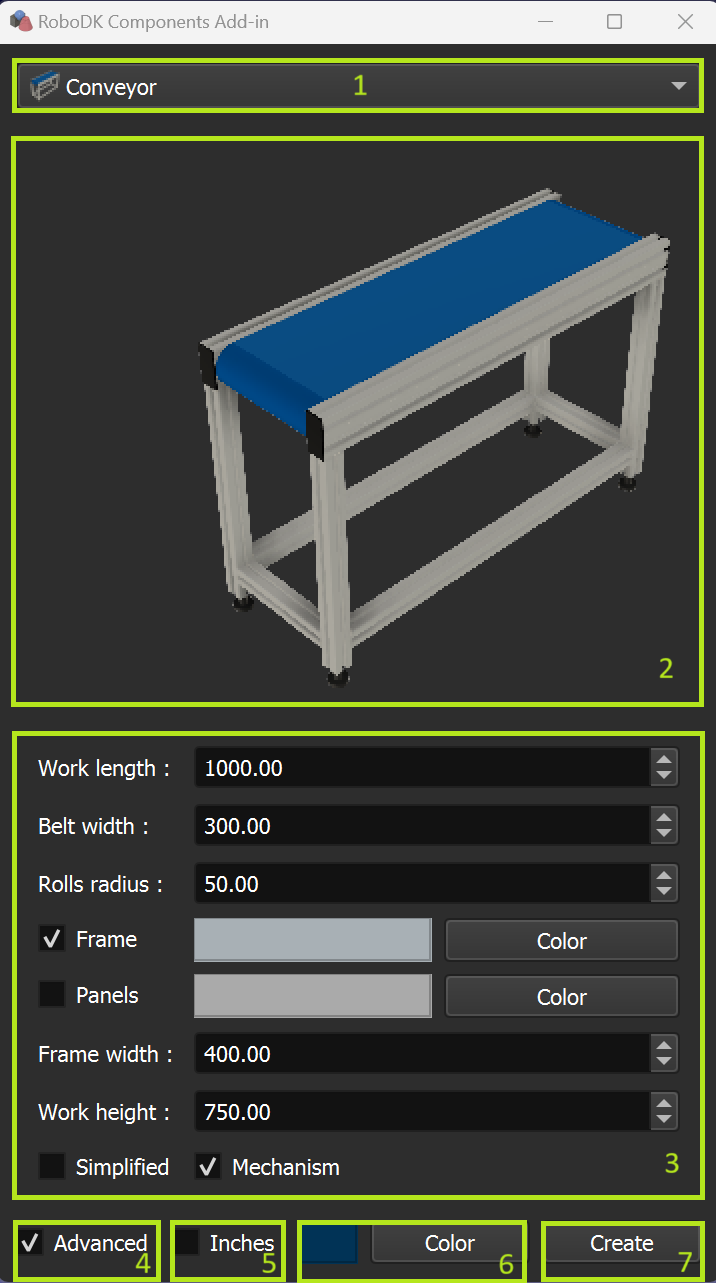
5.Флажок для перехода на дюймы (по умолчанию используются миллиметры)
6.Выбор цвета и прозрачности
7.Создание компонента
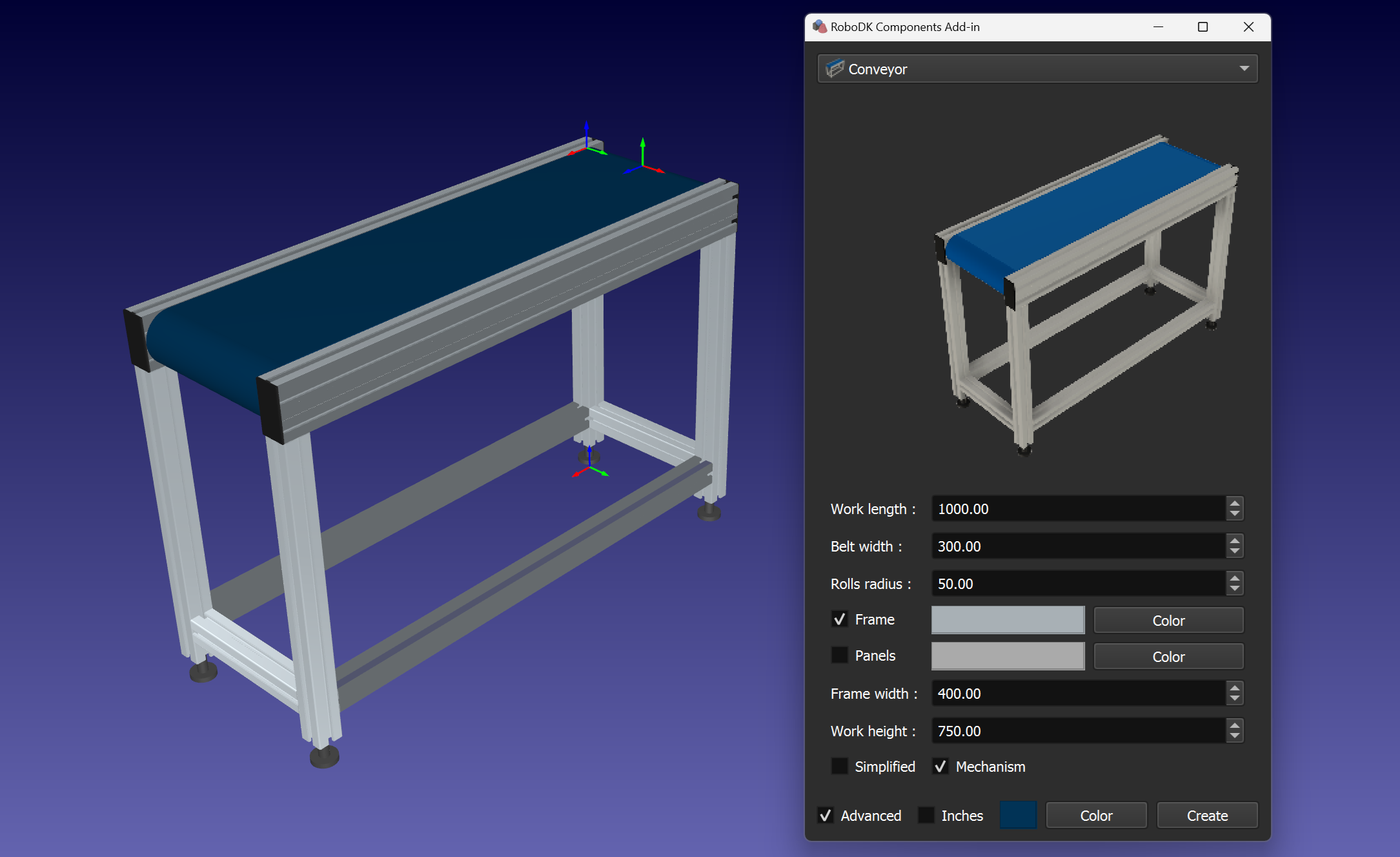
Конвейер
Вы можете создать конвейер, указав его размеры.
Совет: чтобы добавить раму конвейера, установите флажок «Рамка», укажите соответствующие значения размеров и воспользуйтесь диалоговым окном «Цвет».
Совет: используйте флажок «Панели» и соответствующее диалоговое окно «Цвет», чтобы добавить панели рамы с указанным цветом и прозрачностью.
Совет: используйте флажок «Упрощённый» для переключения между упрощённой и реалистичной рамой.
Совет: Установите флажок «Механизм», чтобы создать механизм конвейера.
Пьедестал
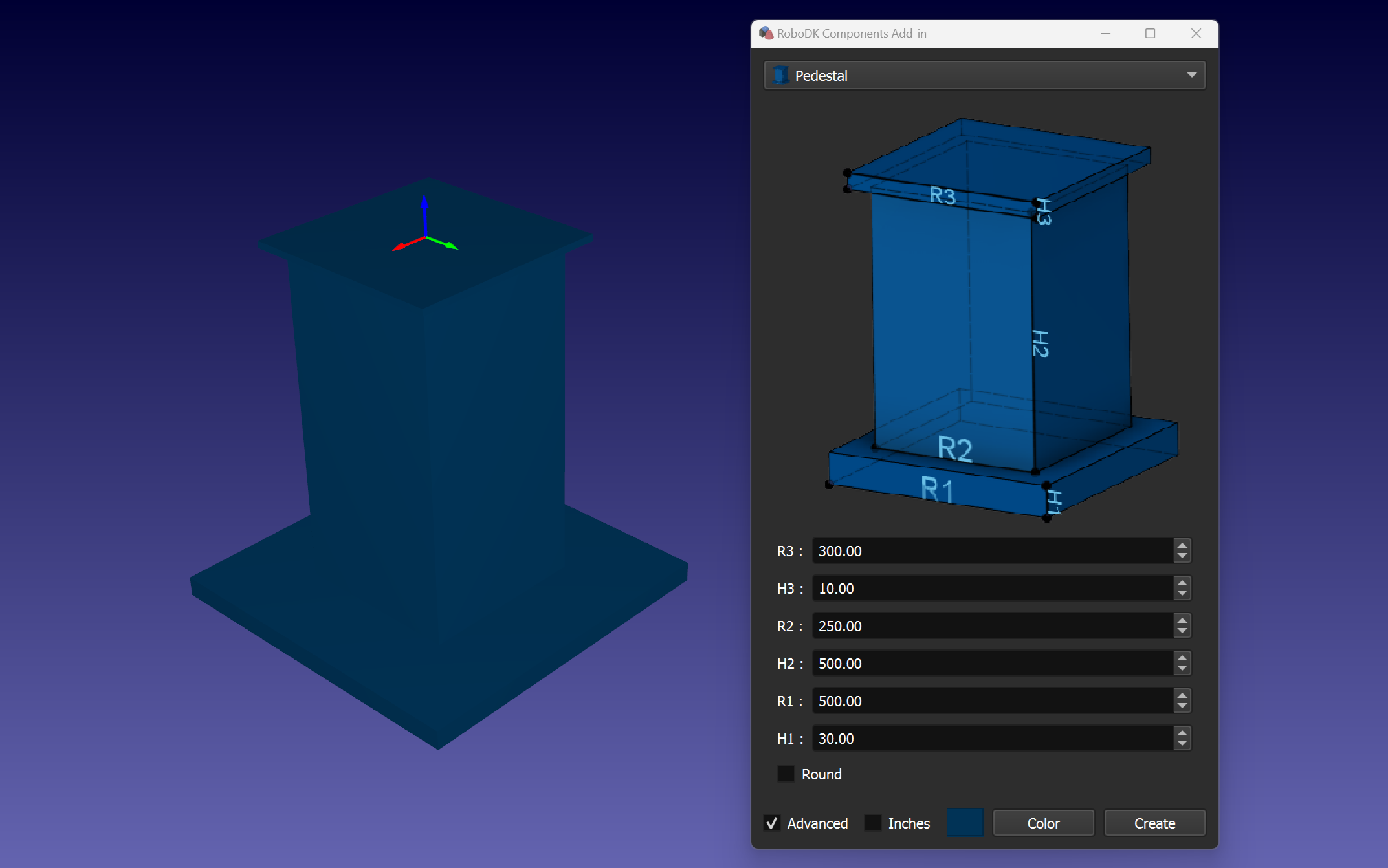
Вы можете создать пьедестал, указав размеры (R1, R2, R3, H1, H2, H3).
Совет: Воспользуйтесь флажком «Круглый» для создания цилиндрического фундамента.
Совет: Дополнительно созданная система координат с именем «Pedestal N Plane Frame» может пригодиться для размещения необходимых объектов в центре верхней плоскости фундамента.
Таблица
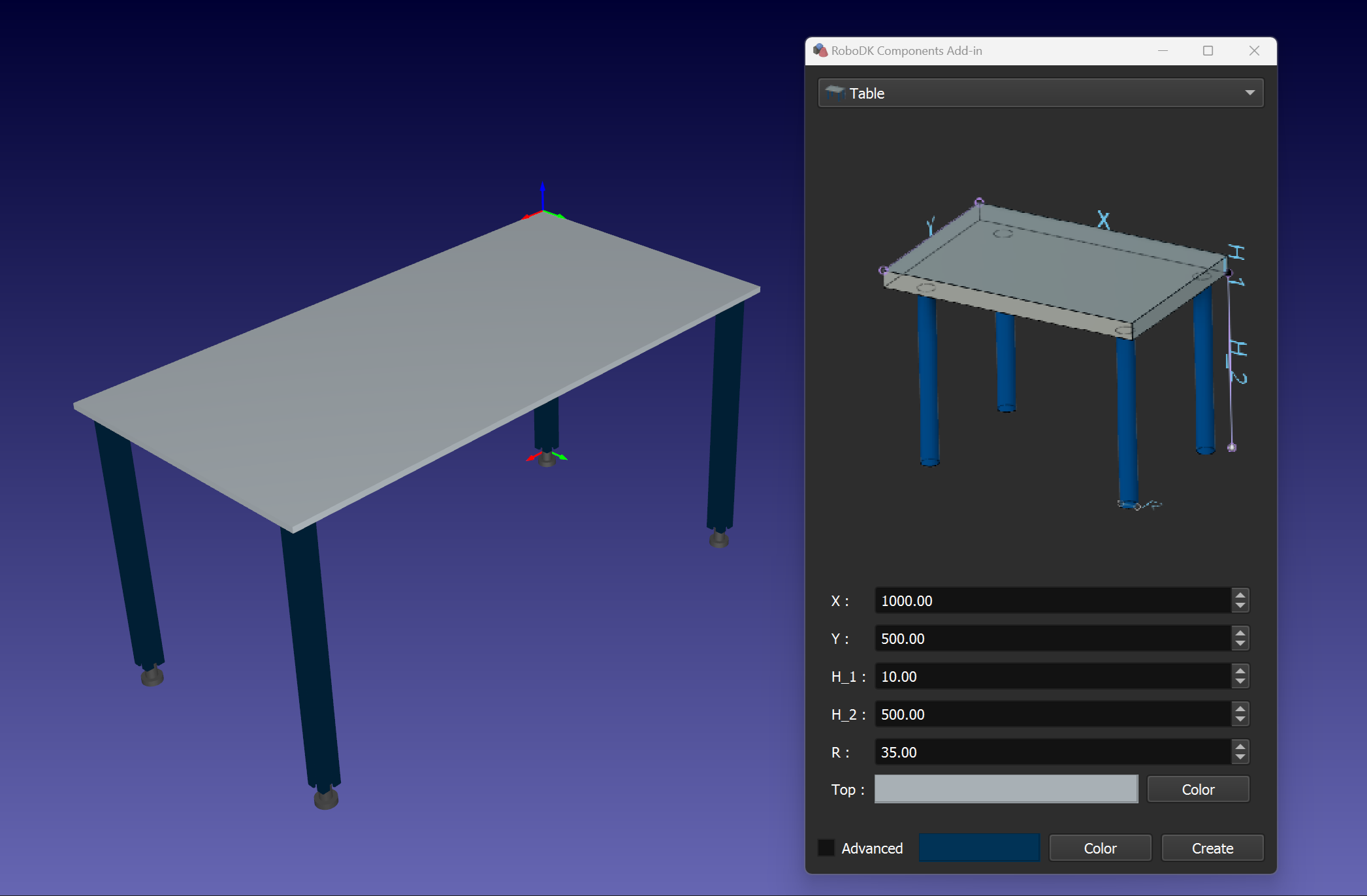
Вы можете создать стол, указав размеры (X, Y, R, H1, H2).
Совет: Воспользуйтесь диалоговым окном «Цвет», чтобы задать цвет и прозрачность верхней поверхности стола.
Совет: Дополнительно созданная система координат с именем «Table N Plane Frame» может пригодиться для размещения необходимых объектов на верхней поверхности стола.
Совет: с помощью флажка «Упрощённый» можно переключаться между упрощёнными и реалистичными ножками стола.
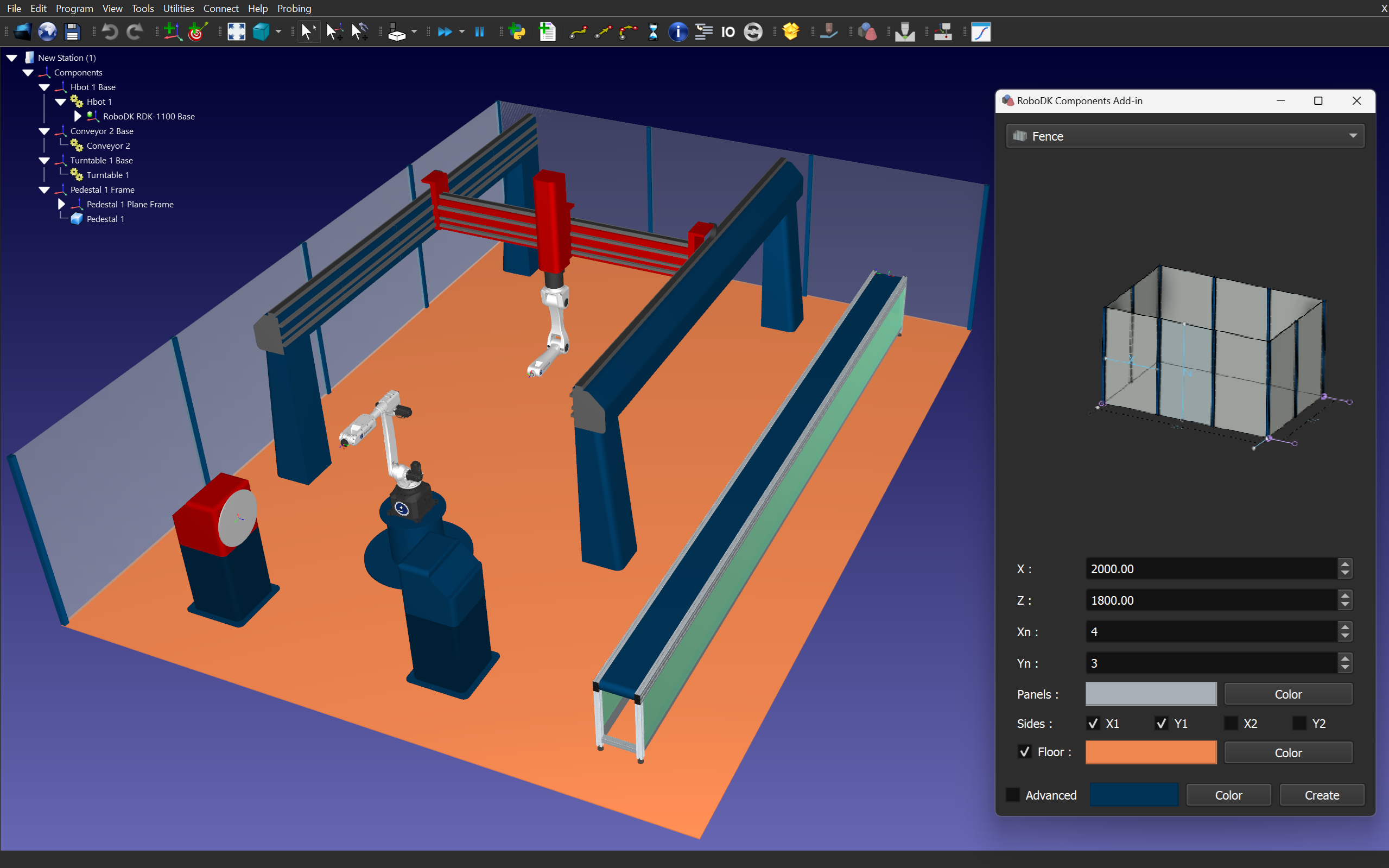
Ограждение
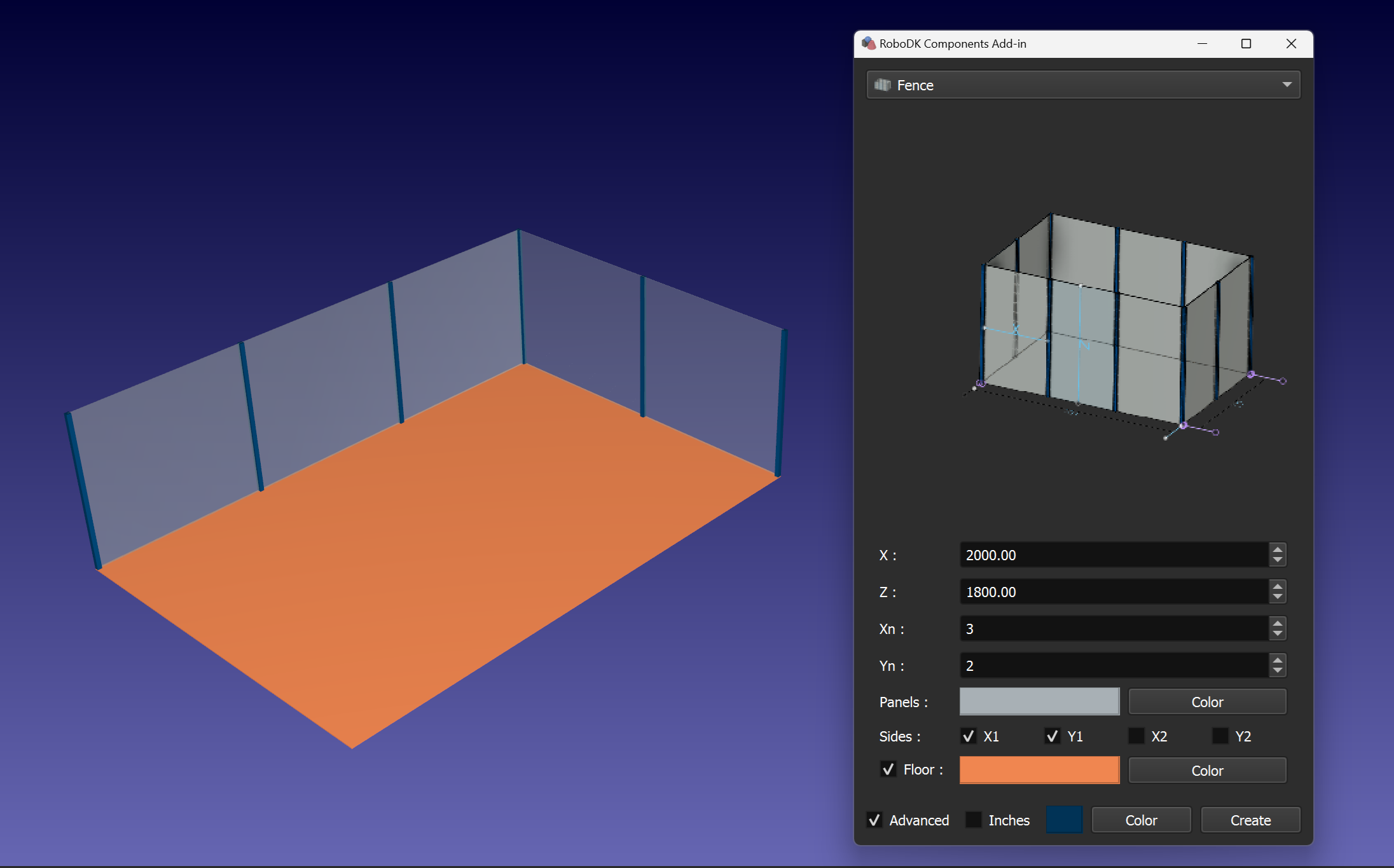
Вы можете создать ограждение, указав размеры панелей (X, Z) и количество секций (Xn, Yn).
Совет: Воспользуйтесь диалоговым окном «Цвет», чтобы задать цвет и прозрачность панелей ограждения.
Совет: Воспользуйтесь флажком «Пол» и соответствующим диалоговым окном «Цвет», чтобы добавить пол с заданным цветом и прозрачностью.
Совет: Вы можете изменить конфигурацию ограждения, установив или сняв флажки «X1», «X2», «Y1» и «Y2».
Рельс
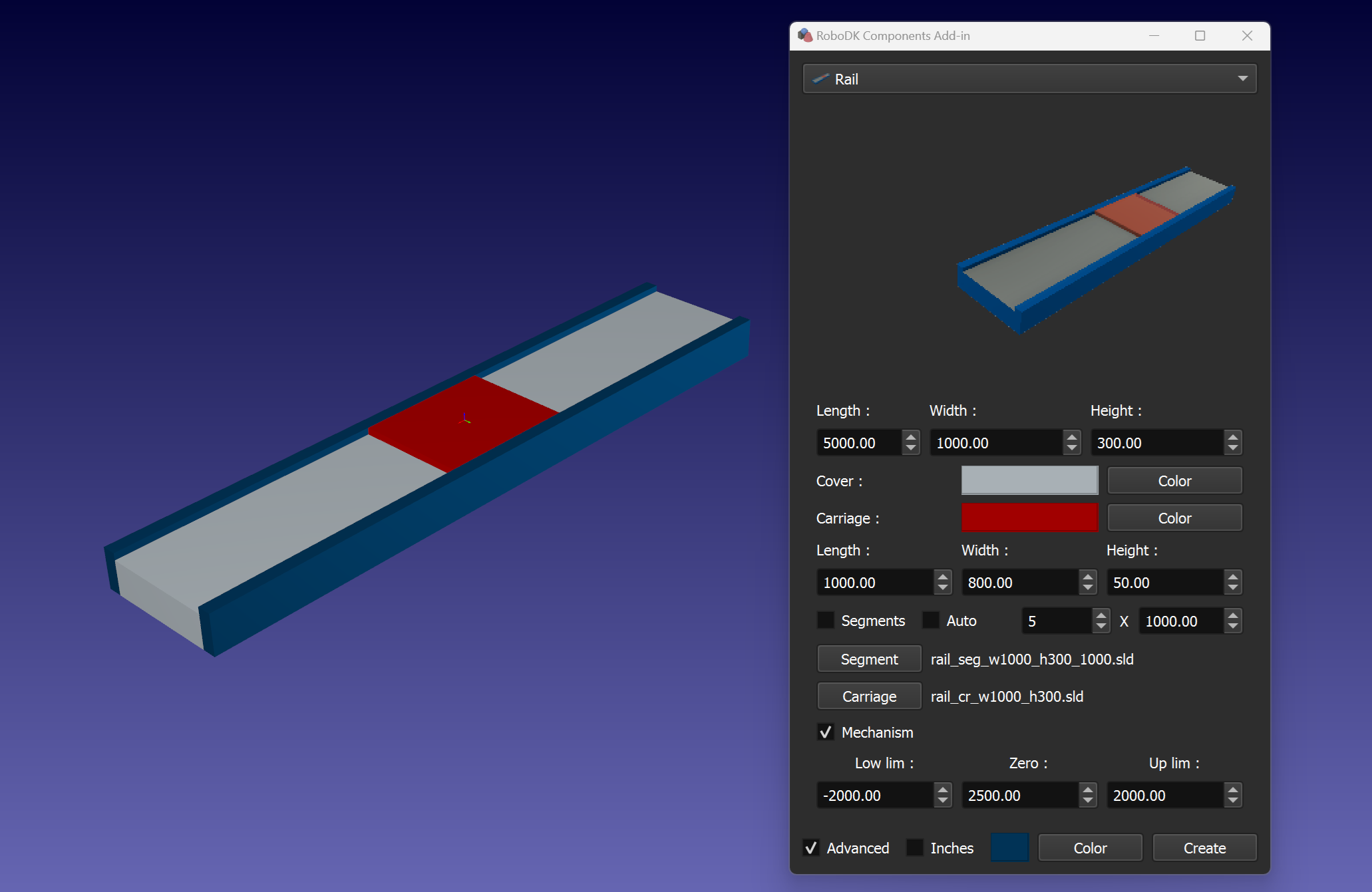
Вы можете создать рельс, указав такие параметры, как длина, ширина, высота и цвет основания рельса и каретки.
Совет: Вы можете создать сегментированный рельс с помощью моделей базовых сегментов и каретки. Для этого необходимо указать соответствующие файлы моделей с помощью кнопок «Сегмент» и «Каретка». Убедитесь, что вы используете правильные значения размеров и правильное количество сегментов. Установите флажок «Сегменты», чтобы построить соответствующую модель рельса.
Совет: Установите флажок «Механизм», чтобы создать рельсовый механизм. Кроме того, вы можете задать пределы перемещения и нулевое положение каретки с помощью соответствующих параметров.
Примечание: В случае использования параметра «Сегменты» проверьте смещение моделей сегментов и каретки. В папке «Models» имеется несколько примеров. По умолчанию папка с примерами моделей находится по адресу: C:\RoboDK\Addins\com.robodk.app.shape\Components\models\rail\.
Совет: Установите флажок «Авто», чтобы задать параметры на основе измерений ограничительной рамки модели. Мелкие детали модели могут повлиять на результат измерения. После измерения можно снять флажок «Авто» и задать параметры вручную.
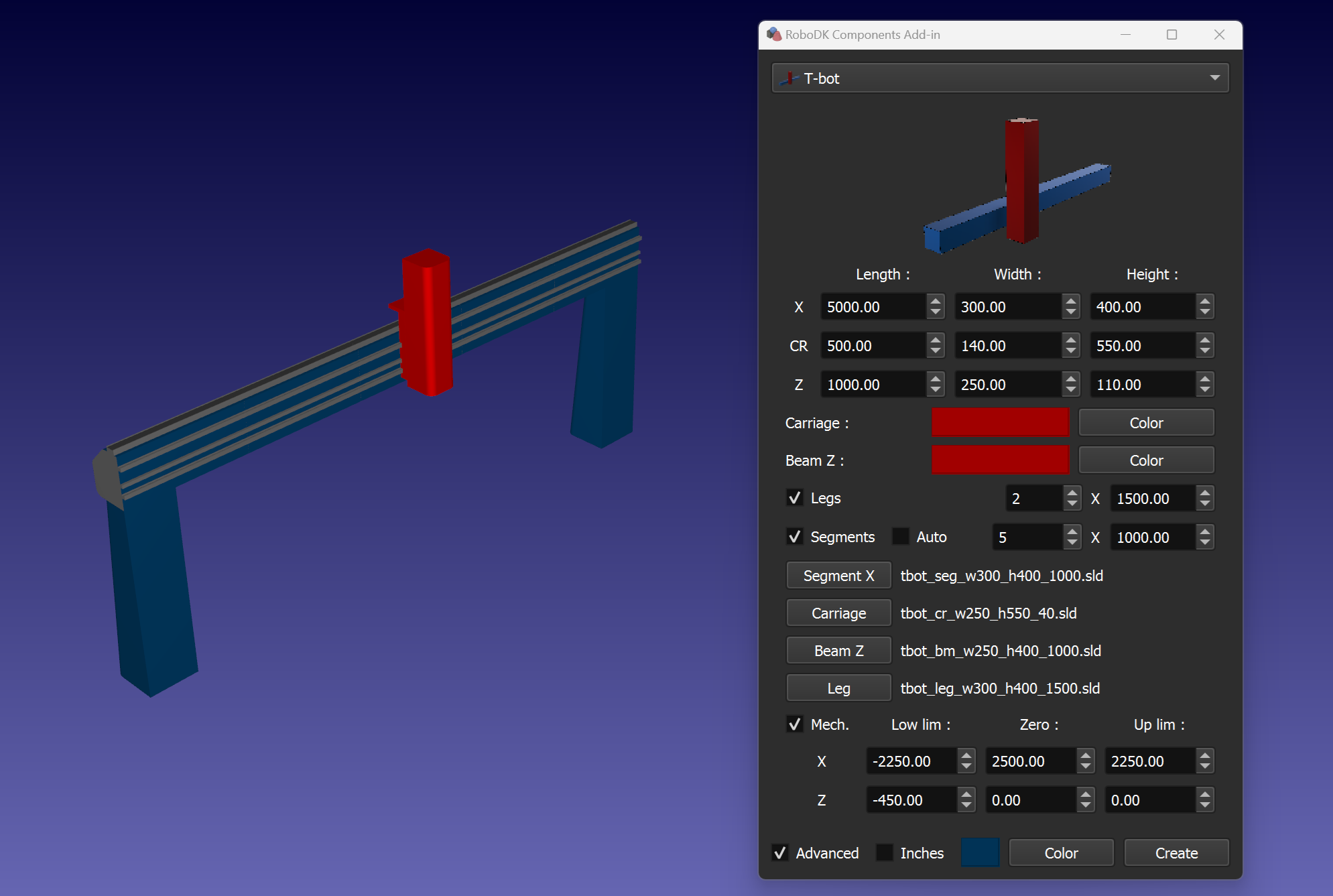
T-bot
Вы можете создать параметрический T-bot, задав параметры для X-балки, каретки и Z-балки.
Совет: Вы можете создать T-bot с сегментированной X-балкой, используя модели «Сегмент», «Z-балка» и «Каретка». Необходимо задать соответствующие файлы моделей с помощью кнопок «Сегмент X», «Каретка» и «Z-балка». Убедитесь, что вы используете правильные значения размеров и правильное количество сегментов. Используйте флажок «Сегменты» для построения соответствующей модели T-bot.
Совет: Установите флажок «Механизм», чтобы создать механизм T-bot. Кроме того, вы можете задать пределы перемещения и нулевое положение осей с помощью соответствующих параметров.
Примечание: В случае использования параметра «Сегменты» проверьте смещение моделей сегментов, балки и каретки. В папке «Models» (Модели) имеется несколько примеров. По умолчанию папка с примерами моделей находится по адресу: C:\RoboDK\Addins\com.robodk.app.shape\Components\models\tbot\.
Совет: Воспользуйтесь флажком «Авто», чтобы установить параметры на основе измерений ограничительной рамки модели. Мелкие детали модели могут повлиять на результат измерения. После измерения вы можете снять флажок «Авто» и установить параметры вручную.
Совет: Установите флажок «Ножки», чтобы добавить необходимое количество опорных колонн заданной высоты.
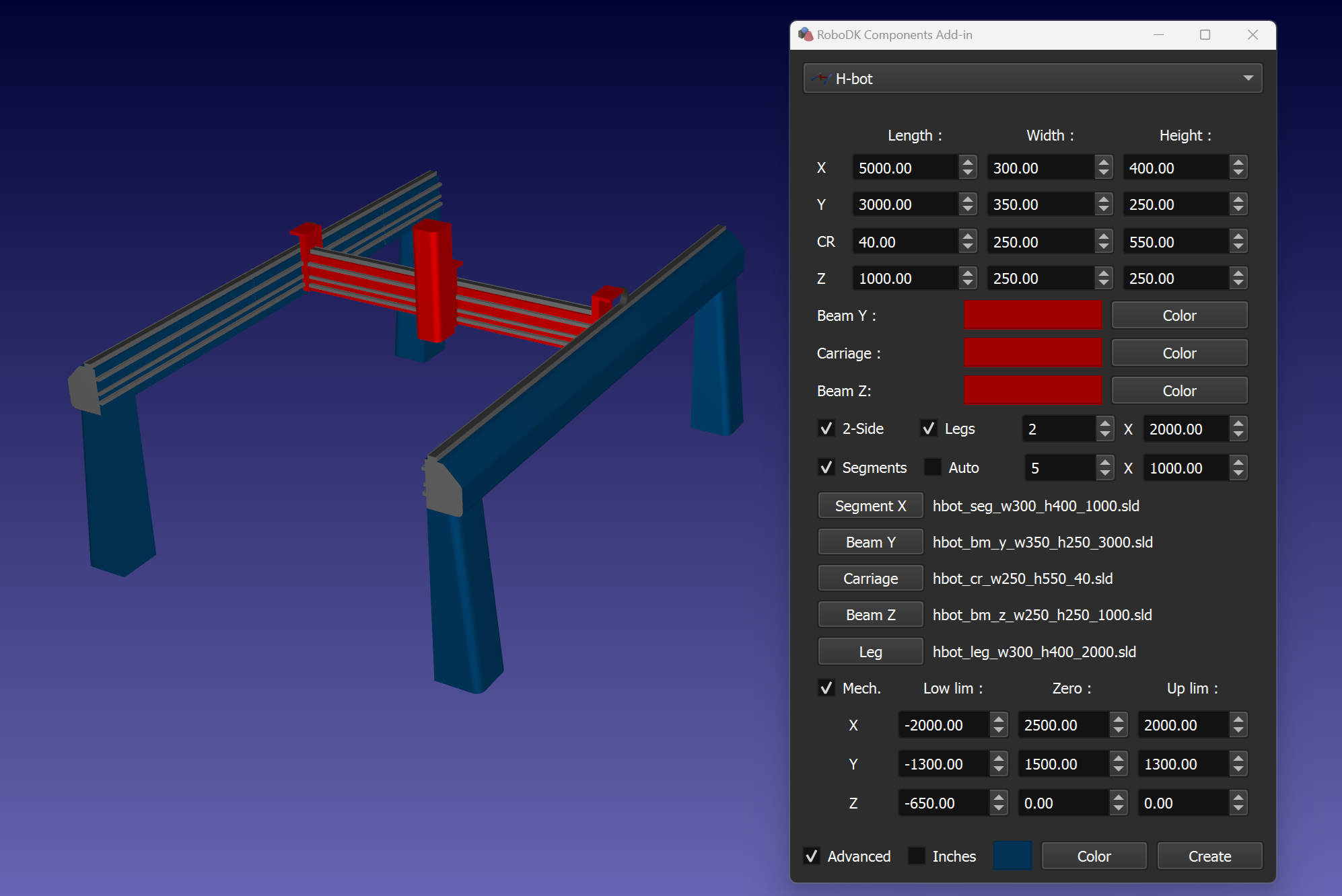
H-bot
Вы можете создать параметрический H-бот, задав параметры для X-балки, Y-балки, каретки и Z-балки.
Совет: Вы можете создать H-бот с сегментированной балкой оси X, используя модели «Сегмент», «Балка Y», «Балка Z» и «Каретка». Для этого необходимо выбрать соответствующие файлы моделей с помощью кнопок «Сегмент X», «Балка Y», «Каретка» и «Балка Z». Убедитесь, что вы используете правильные значения размеров и правильное количество сегментов. Воспользуйтесь флажком «Сегменты», чтобы собрать соответствующую модель H-бота.
Совет: Установите флажок «Механизм» для создания механизма H-бота. Кроме того, вы можете задать пределы перемещения и нулевое положение осей с помощью соответствующих параметров.
Примечание: В случае использования параметра «Сегменты» проверьте смещение моделей сегментов, балки и каретки. В папке «Models» имеется несколько примеров. По умолчанию папка с примерами моделей находится по адресу: C:\RoboDK\Addins\com.robodk.app.shape\Components\models\hbot\.
Совет: Воспользуйтесь флажком «Авто», чтобы установить параметры на основе измерений ограничительной рамки модели. Мелкие детали модели могут повлиять на результат измерения. После измерения вы можете снять флажок «Авто» и установить параметры вручную.
Совет: Установите флажок «Legs» (Опоры), чтобы добавить необходимое количество опорных колонн заданной высоты.
Совет: Установите флажок «2-Side», чтобы добавить зеркально отражённую X-балку.
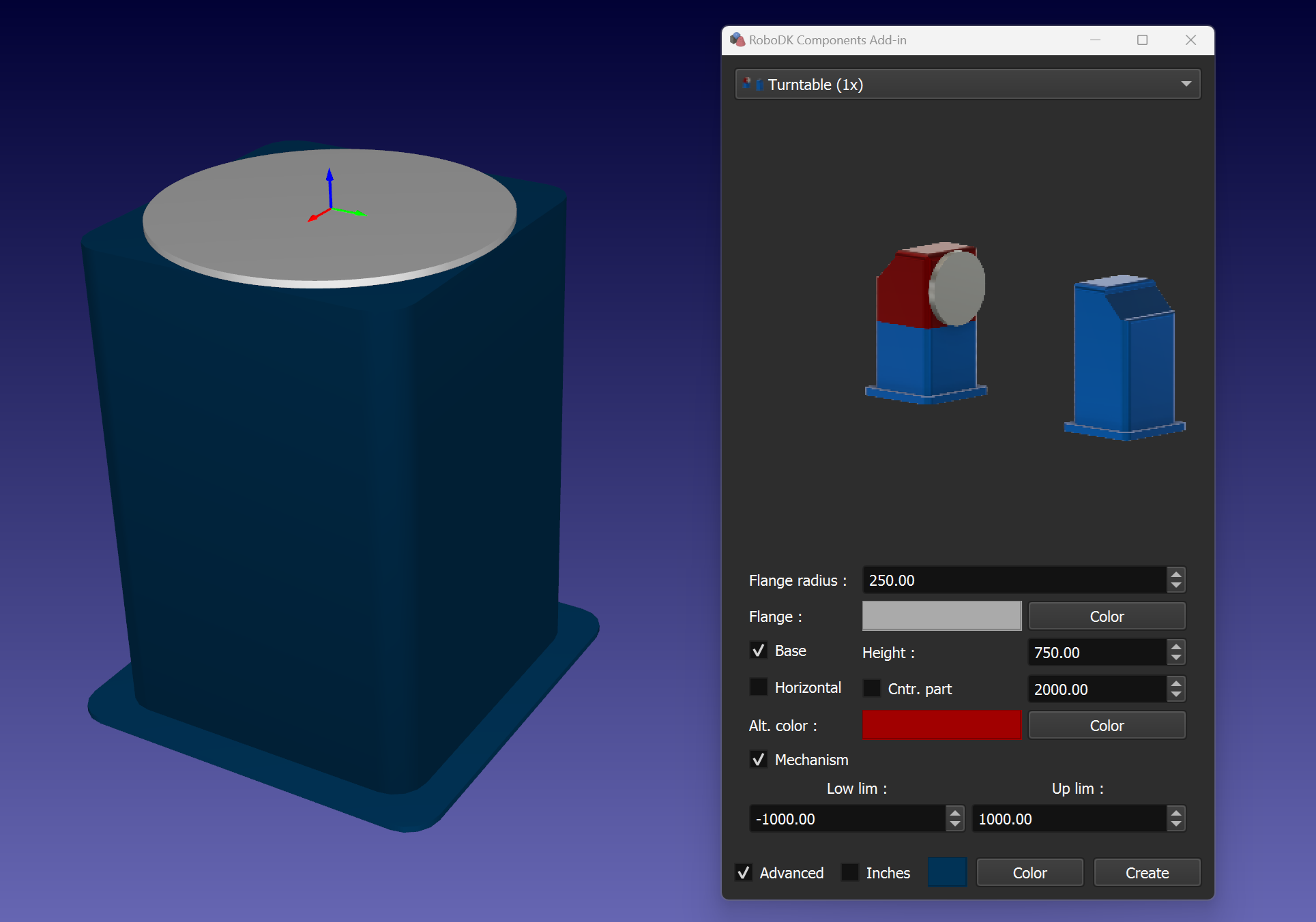
Поворотный стол (1x)
Вы можете создать поворотный стол, указав такие параметры, как радиус фланца, высота основания, а также цвета для основания и фланца.
Совет: Воспользуйтесь флажком «Основание» и параметром высоты для создания корпуса позиционера.
Совет: Вы можете создать горизонтальный или вертикальный позиционер, установив или сняв флажок «Горизонтальный». Кроме того, если требуется противоположная деталь, вы можете использовать флажок «Противоположная деталь» и соответствующий параметр смещения.
Совет: используйте флажок «Механизм» для создания механизма поворотного стола. Вы также можете задать пределы перемещения с помощью соответствующих параметров.
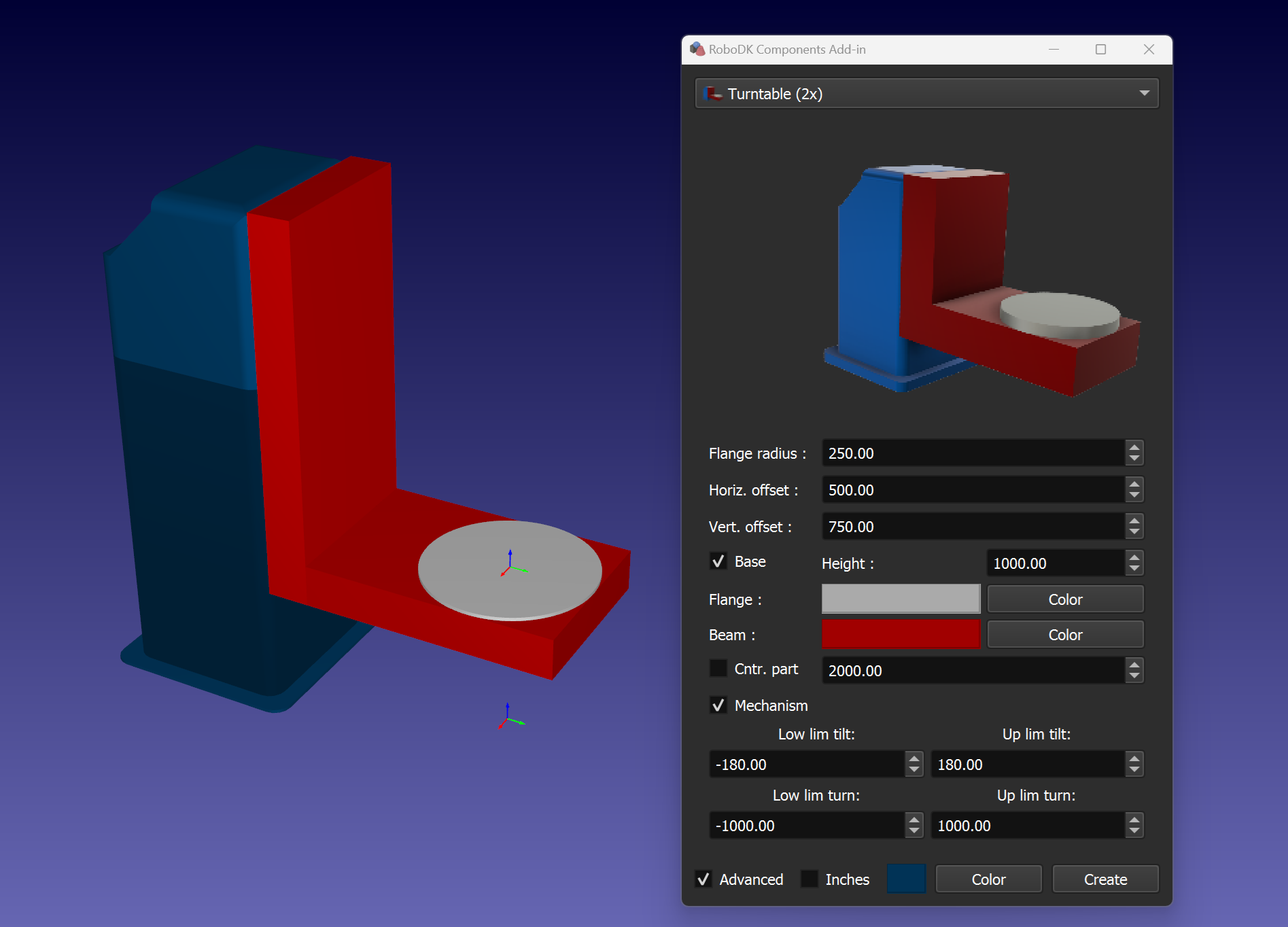
Поворотный стол (2x)
Вы можете создать поворотный стол с наклоном, указав такие параметры, как радиус фланца, вертикальное и горизонтальное смещение, высоту основания, а также цвета для основания, балки и фланца.
Совет: Воспользуйтесь флажком «Основание» и параметром «Высота» для создания основания позиционера.
Совет: Если требуется противоположная деталь, вы можете использовать флажок «Cntr. part» и соответствующий параметр смещения.
Совет: Установите флажок «Механизм», чтобы создать механизм поворотного стола с наклоном. Кроме того, вы можете задать пределы движения с помощью соответствующих параметров.
Поворотный стол (3x)
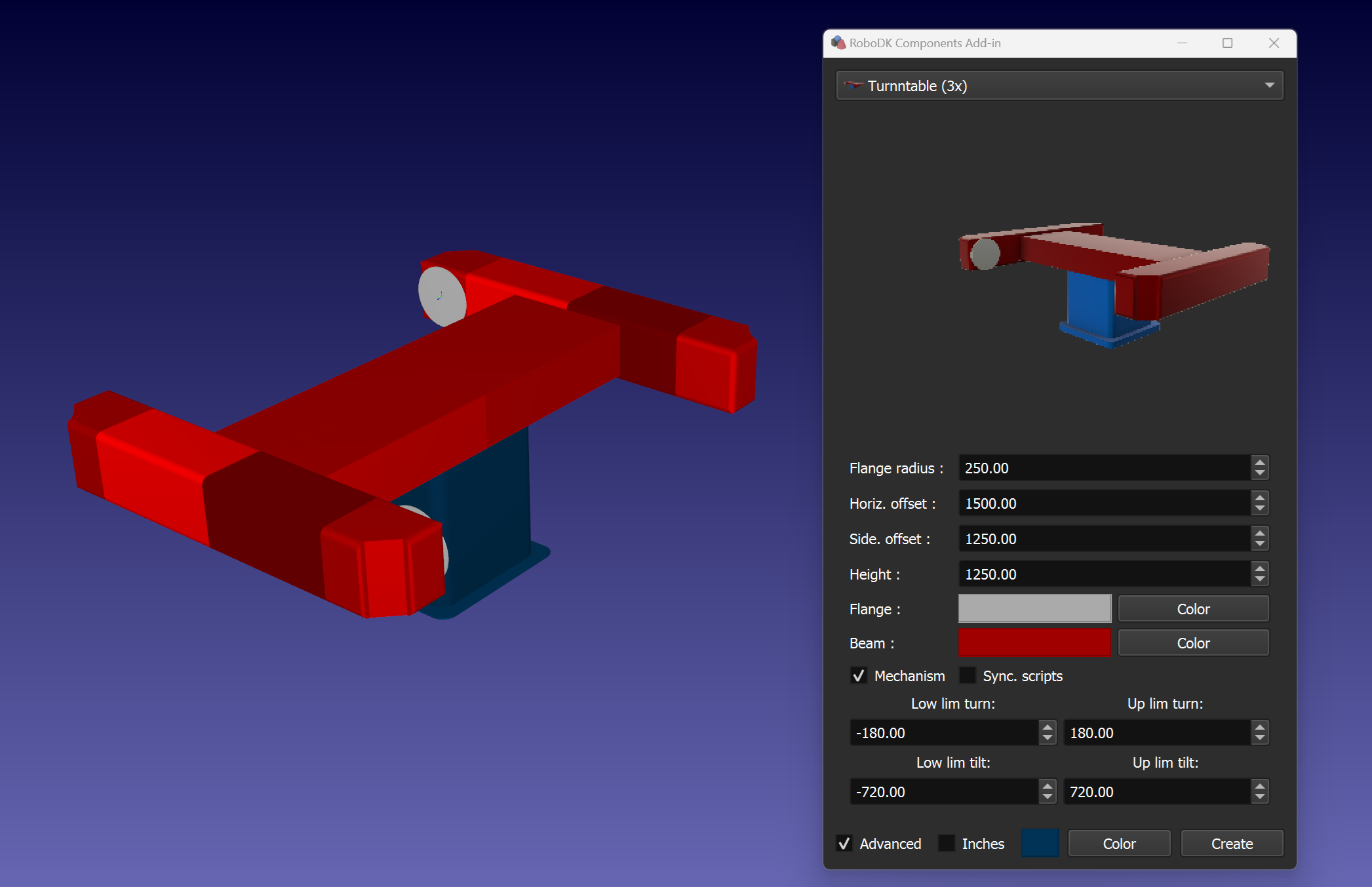
Вы можете создать 3-осевой позиционер, указав такие параметры, как радиус фланца, боковые и горизонтальные смещения, высоту, а также цвета для основания, балки и фланцев.
Совет: Установите флажок «Механизм», чтобы создать механизм 3-осевого позиционера. Кроме того, вы можете задать пределы перемещения с помощью соответствующих параметров.
Совет: Установите флажок «Скрипты синхронизации», чтобы создать дополнительные скрипты на языке Python, которые будут синхронизировать робота с требуемой горизонтальной осью путём запуска соответствующего скрипта.
Примечание: По умолчанию папка C:\RoboDK\Addins\com.robodk.app.shape\Components\scripts\ содержит примеры скриптов для синхронизации.
Коробка
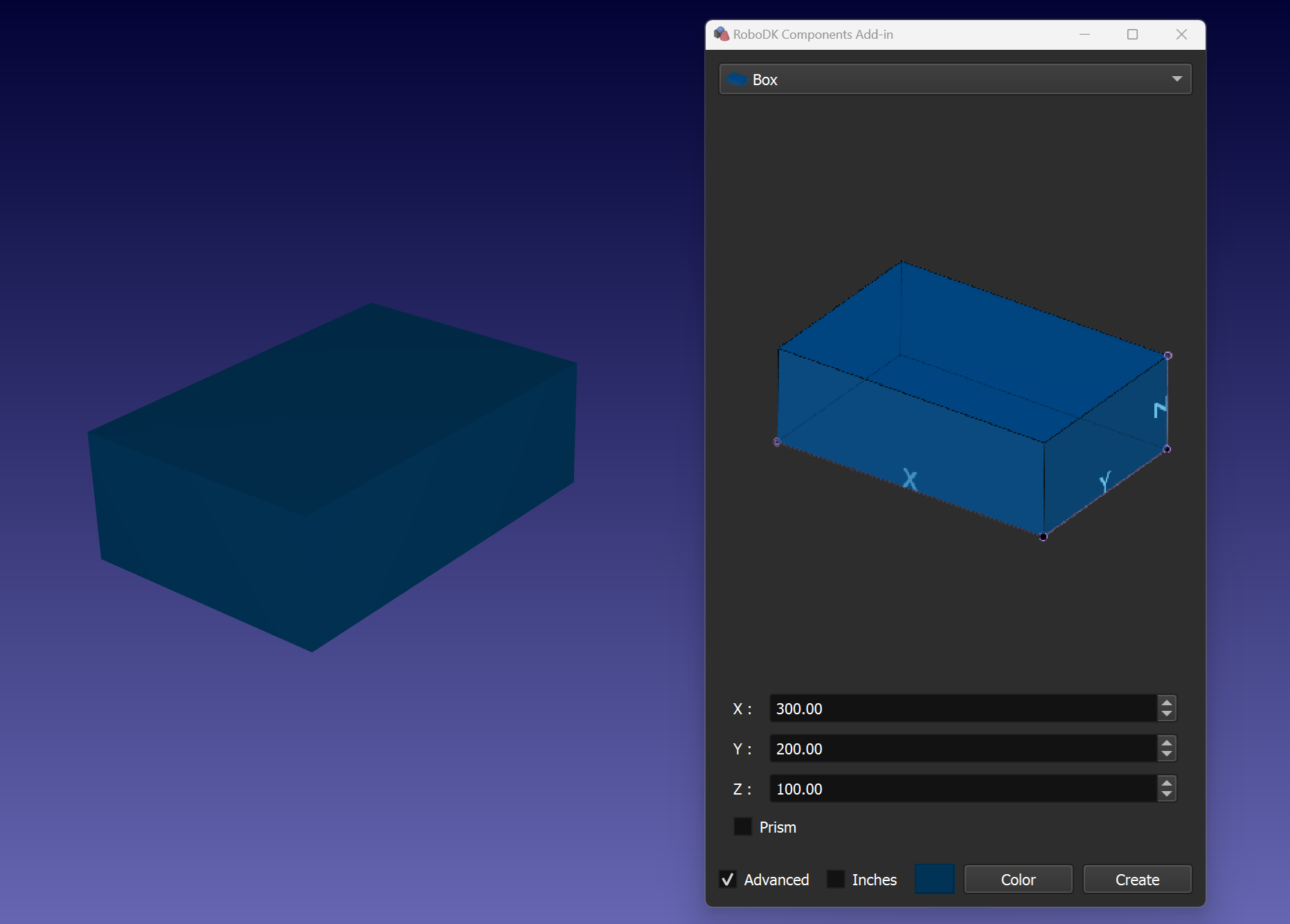
Вы можете создать коробку, указав её размеры (X, Y, Z).
Совет: Установите флажок «Призма» для создания призмы.
Сфера
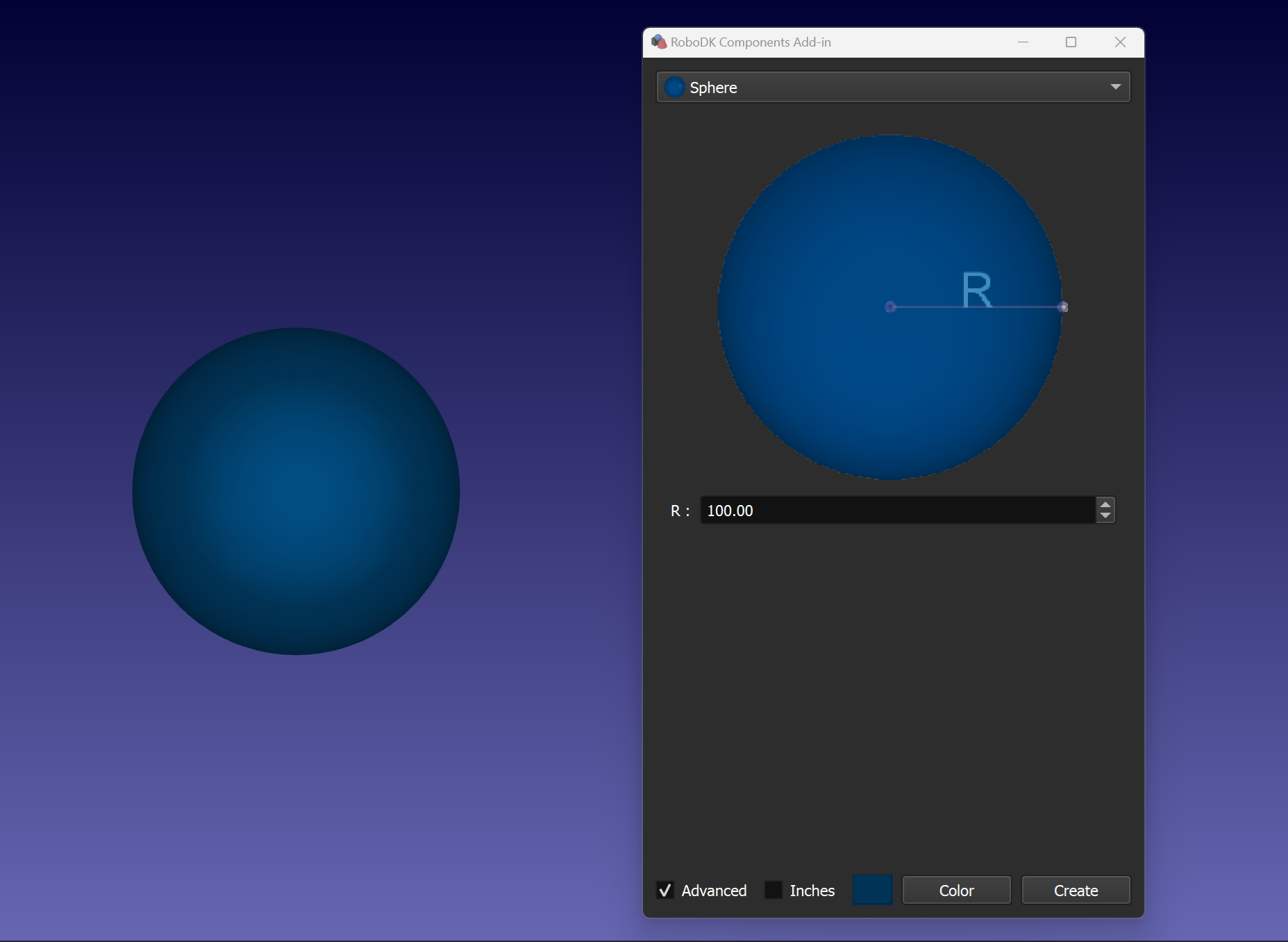
Вы можете создать сферу, указав радиус (R).
Конус
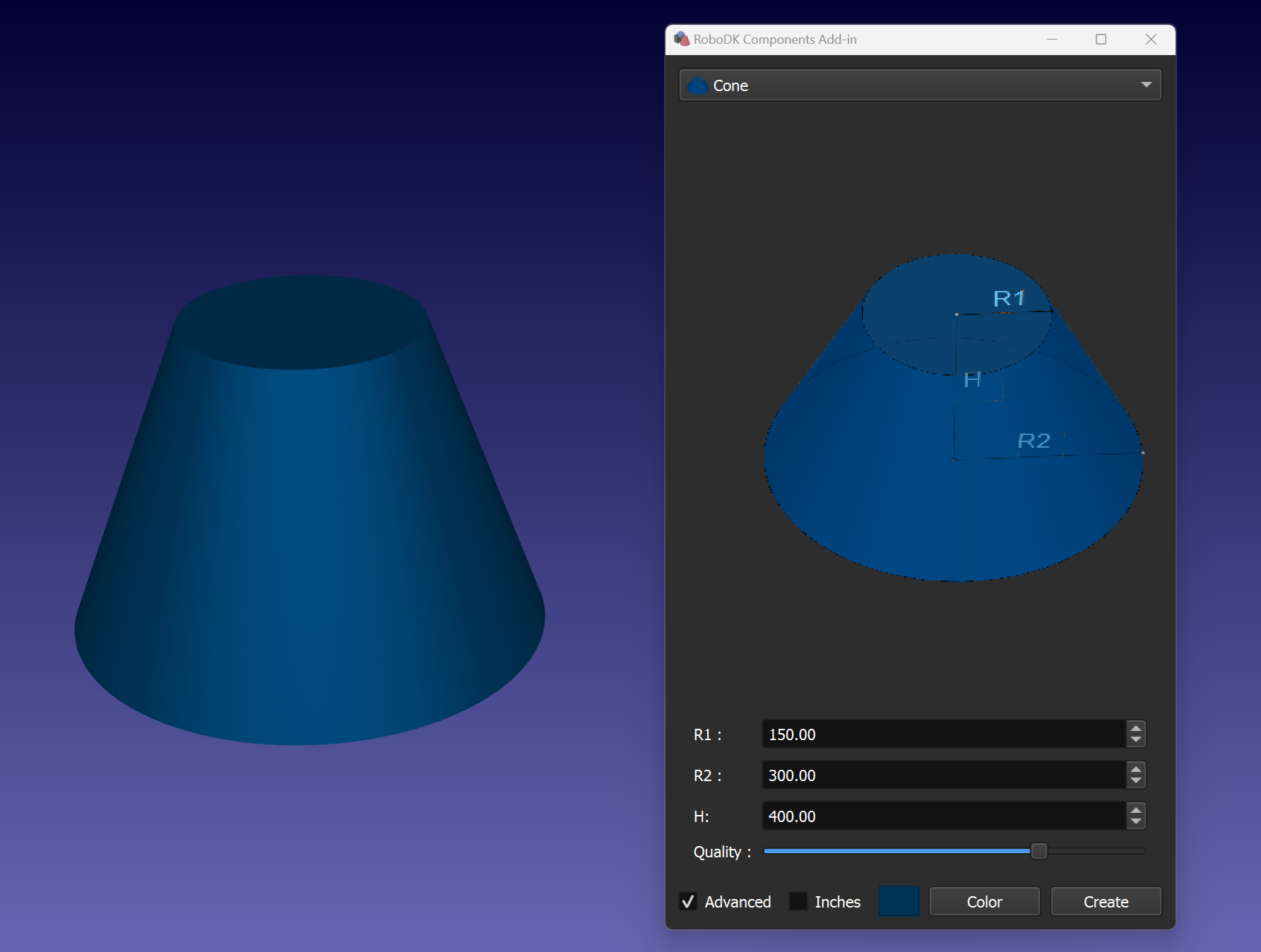
Вы можете создать конус, указав размеры (R1, R2, H) и параметры качества.