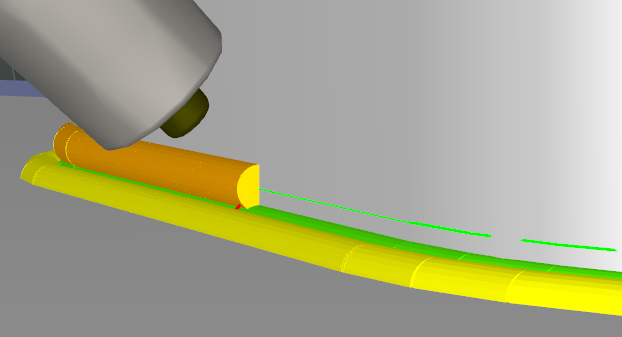
Интерфейс сварки
В данном разделе описаны доступные функции пользовательского интерфейса Дополнения для сварки.
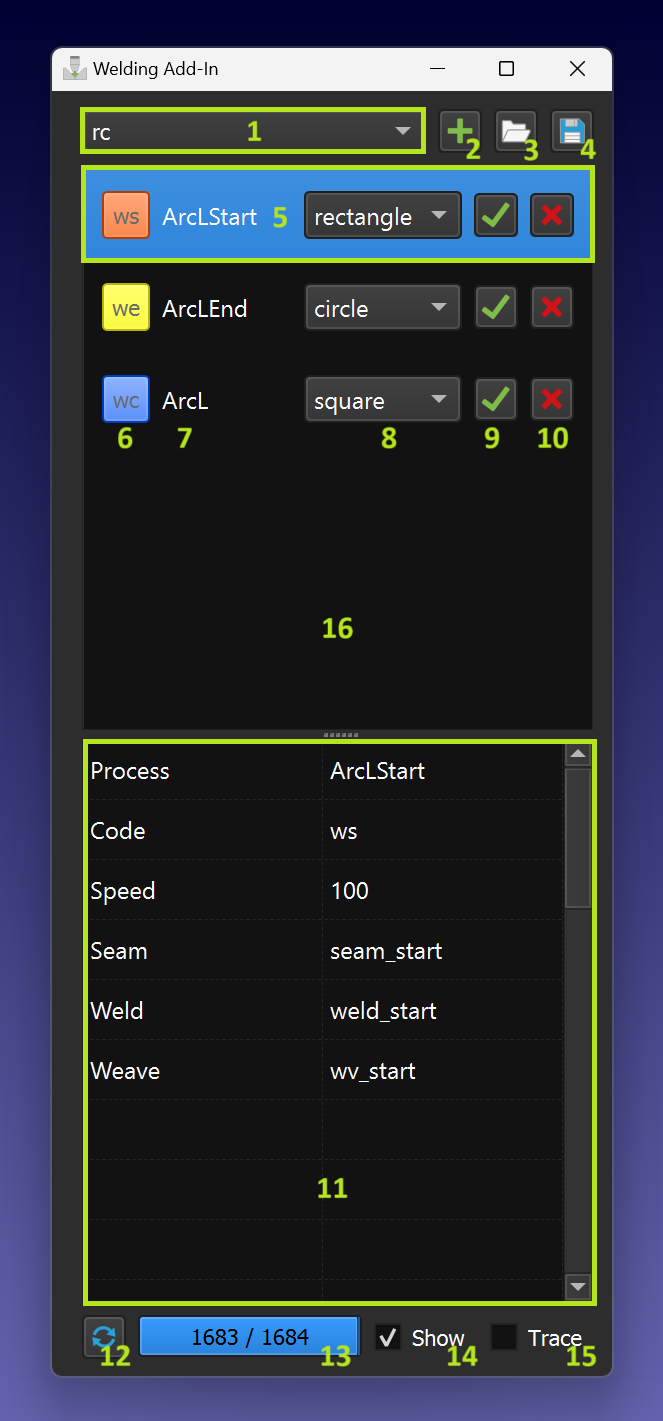
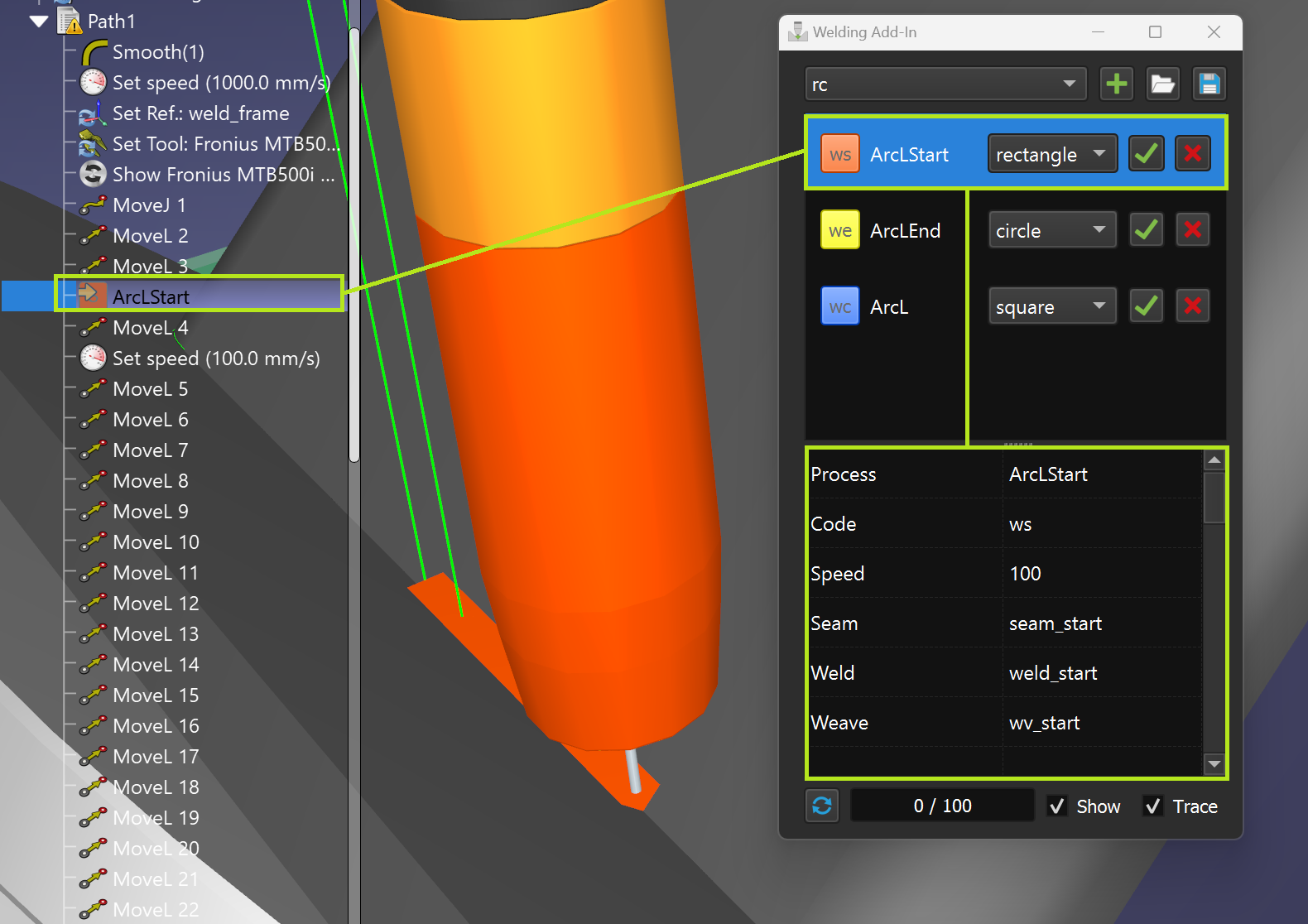
Дополнение для сварки содержит следующие функциональные элементы:
1.Выпадающее меню выбора инструкций.
2.Добавление инструкции в список инструкций.
3.Импорт списка инструкций.
4.Экспорт списка инструкций.
5.Текущая инструкция (выделенная).
6.Код инструкции и цвет значка (нажмите, чтобы изменить цвет).
7.Название инструкции (уникальное).
8.Соответствующая форма траектории.
9.Добавьте инструкции в последовательность программы или в CFP.
10.Удалите инструкции из списка.
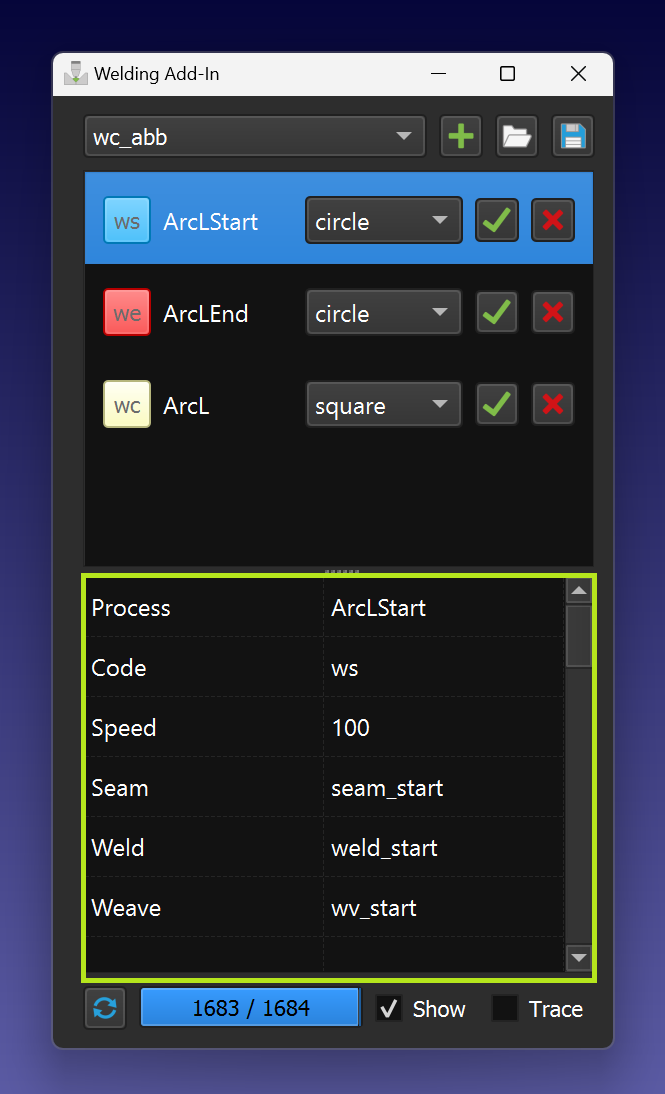
11.Параметры, связанные с выбранными инструкциями.
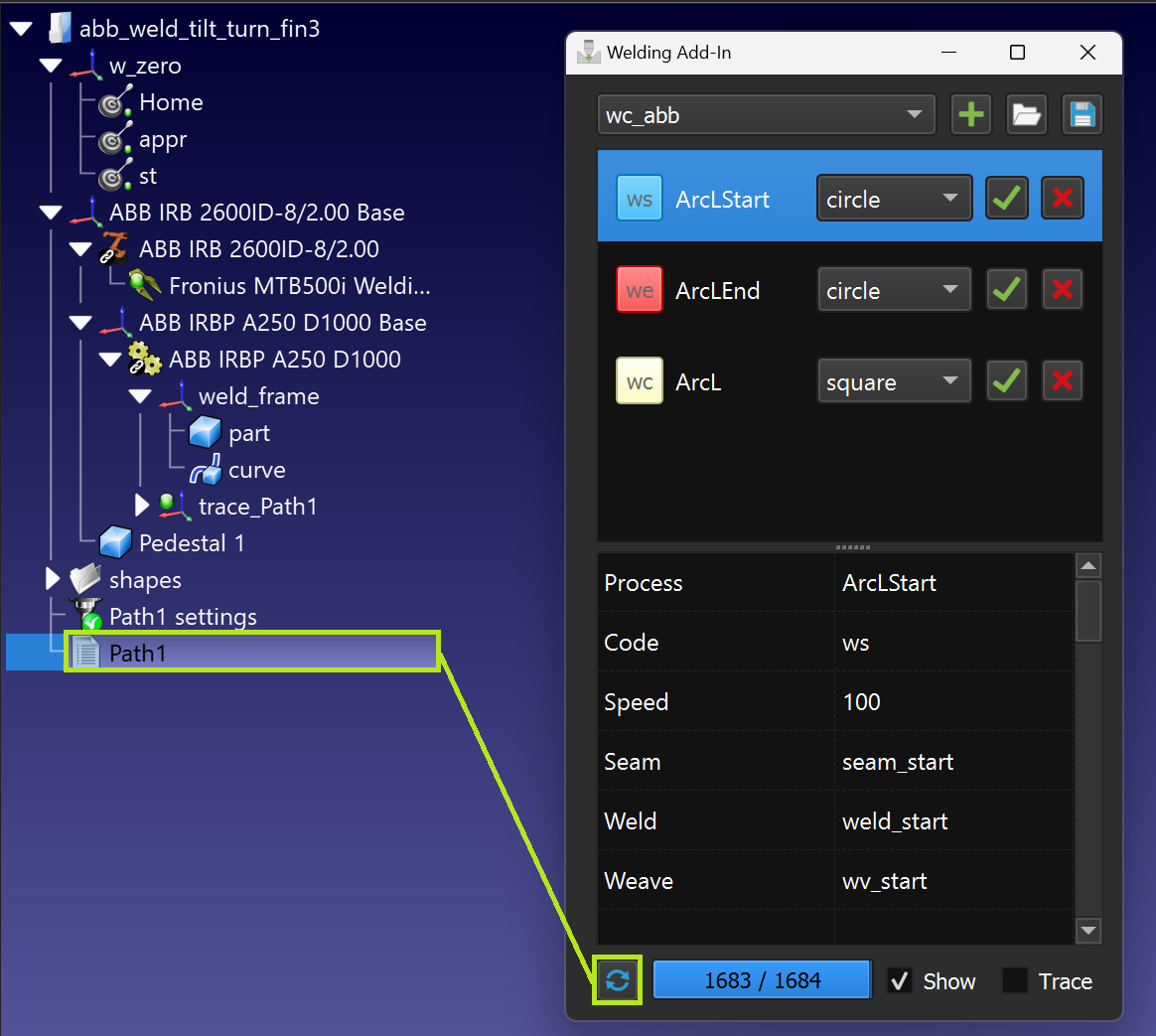
12.Постройте модель траектории.
13.Ход построения модели траектории.
14.Флаг видимости модели траектории.
15.Флаг следа траектории (позволяет моделировать добавление материала).
16.Область списка инструкций.
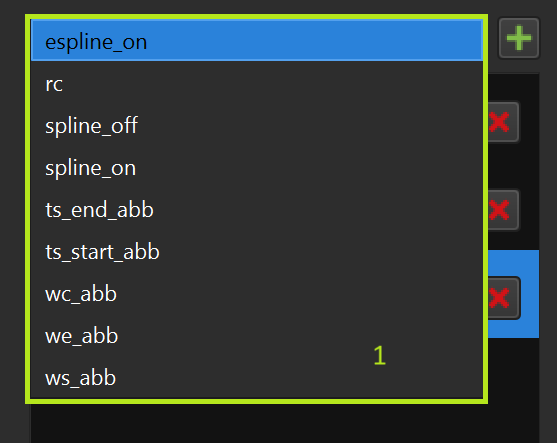
Выпадающее меню выбора инструкций
Вы можете выбрать инструкцию для добавления из выпадающего меню:
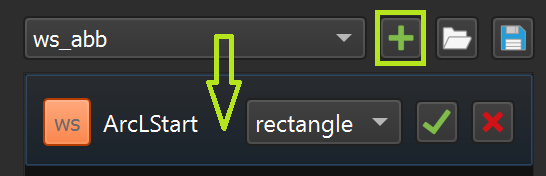
Добавление инструкции в список инструкций
Вы можете добавить выбранную инструкцию из раскрывающегося меню с помощью кнопки «+»:
Шаблоны инструкций находятся в следующей папке (при установке RoboDK по умолчанию):
C:\RoboDK\Addins\com.robodk.app.welding\WeldingAddIn\templates
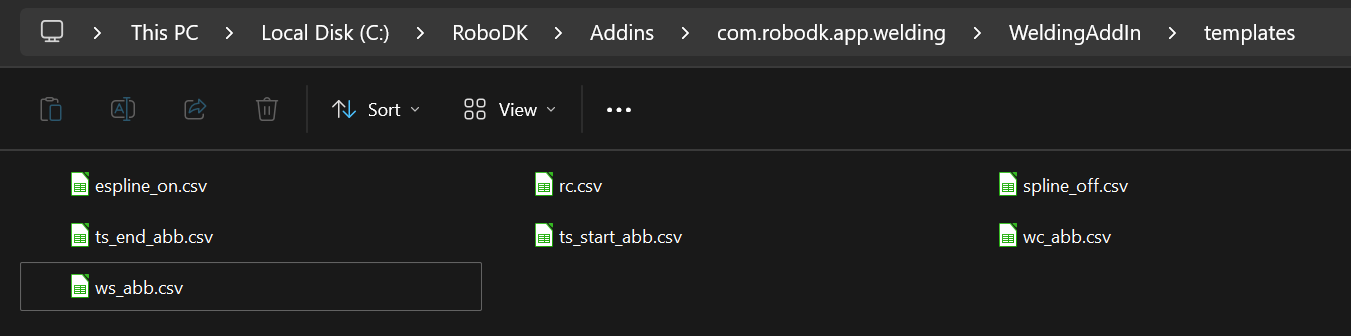
Шаблоны представлены в виде обычных файлов формата «.csv» со строковым форматом «параметр->значение»:
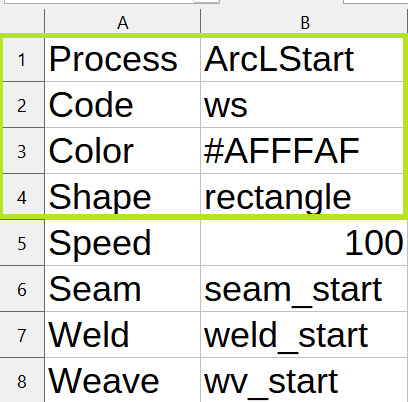
1.«Process» ➔ «Название процесса» (необходимо указать какое-либо название)
2.«Code» ➔ «Код инструкции» (один из поддерживаемых кодов инструкций)
3.«Color» ➔ любой код цвета в шестнадцатеричном формате
4.«Shape» ➔ имя файла с моделью формы для инструкций по сварке
Текущая инструкция (выбранная)
Вы можете получить доступ к параметрам, выбрав строку в списке инструкций (9). Кроме того, строка инструкции автоматически выделяется во время выполнения программы или при двойном щелчке по соответствующей инструкции программы:
Цвет кода инструкции и значка
Вы можете установить цвет инструкции и соответствующей траектории, нажав на кнопку с кодом инструкции (убедитесь, что строка инструкции предварительно выбрана):
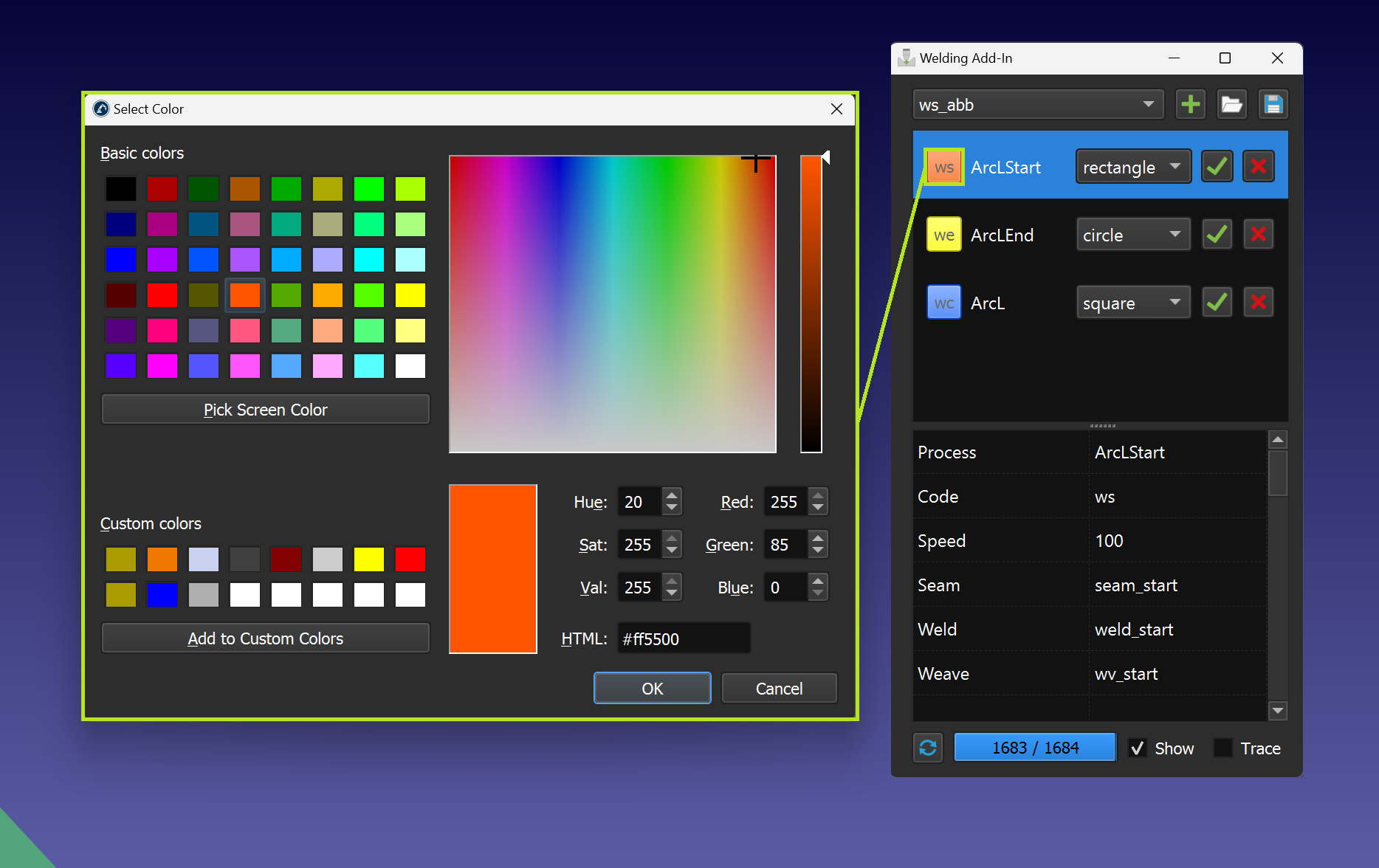
1.ws — инструкция по началу сварки
2.wc — инструкция по продолжению сварки
3.we — инструкция по завершению сварки
4.rc — инструкция «Вставить пользовательский код»
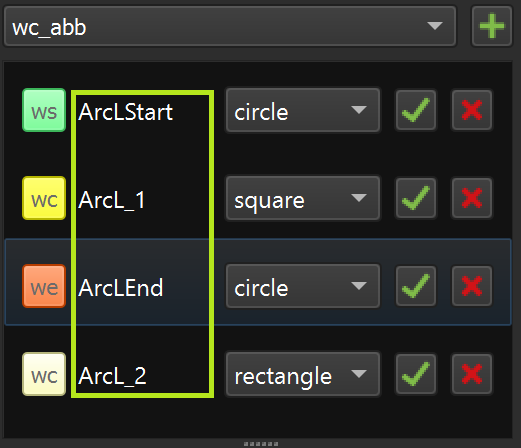
Название инструкции
Каждая инструкция в списке инструкций должна иметь уникальное имя (значение параметра «Process»):
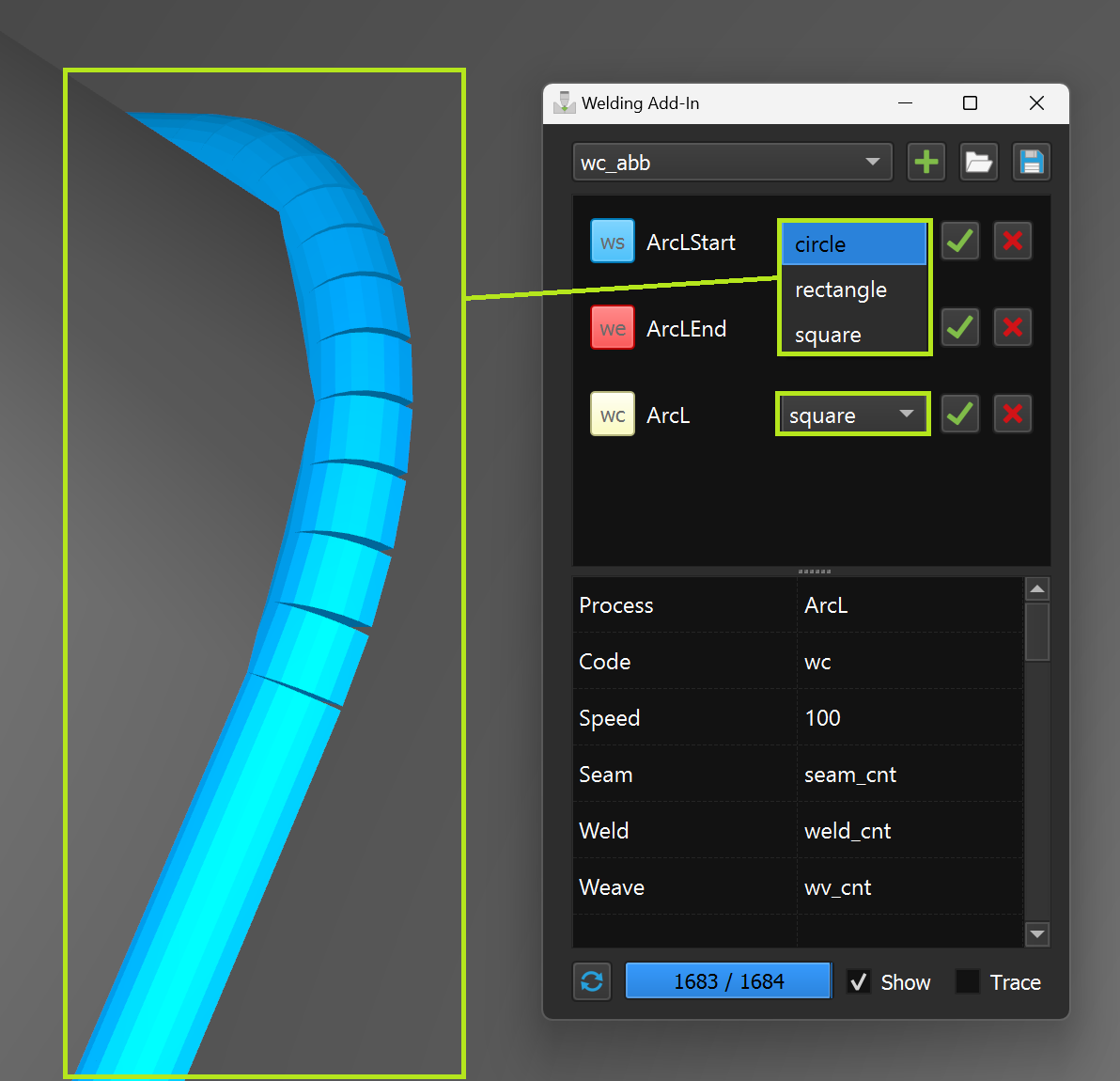
Форма траектории
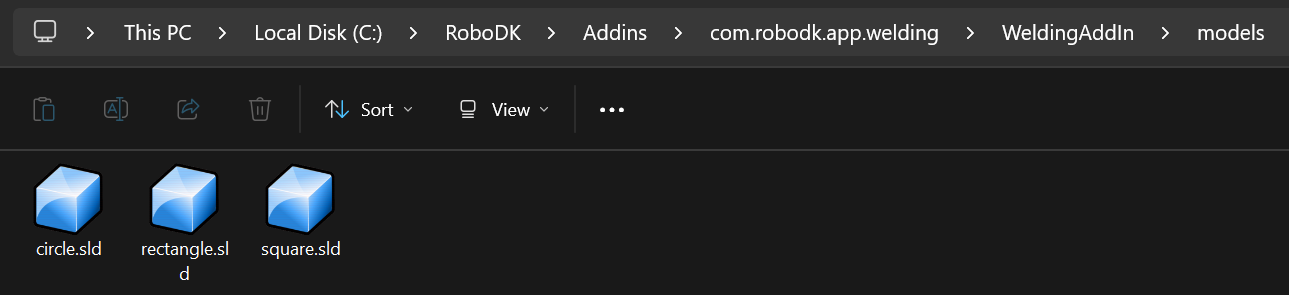
Если в шаблоне инструкции определена форма траектории, её можно выбрать из раскрывающегося меню:
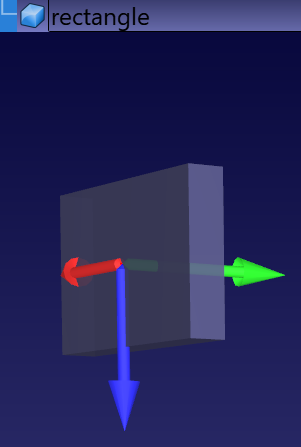
C:\RoboDK\Addins\com.robodk.app.welding\WeldingAddIn\models
Добавление инструкций в последовательность программы
В последовательность программы RoboDK можно добавить одну инструкцию или пару последовательно выбранных инструкций.
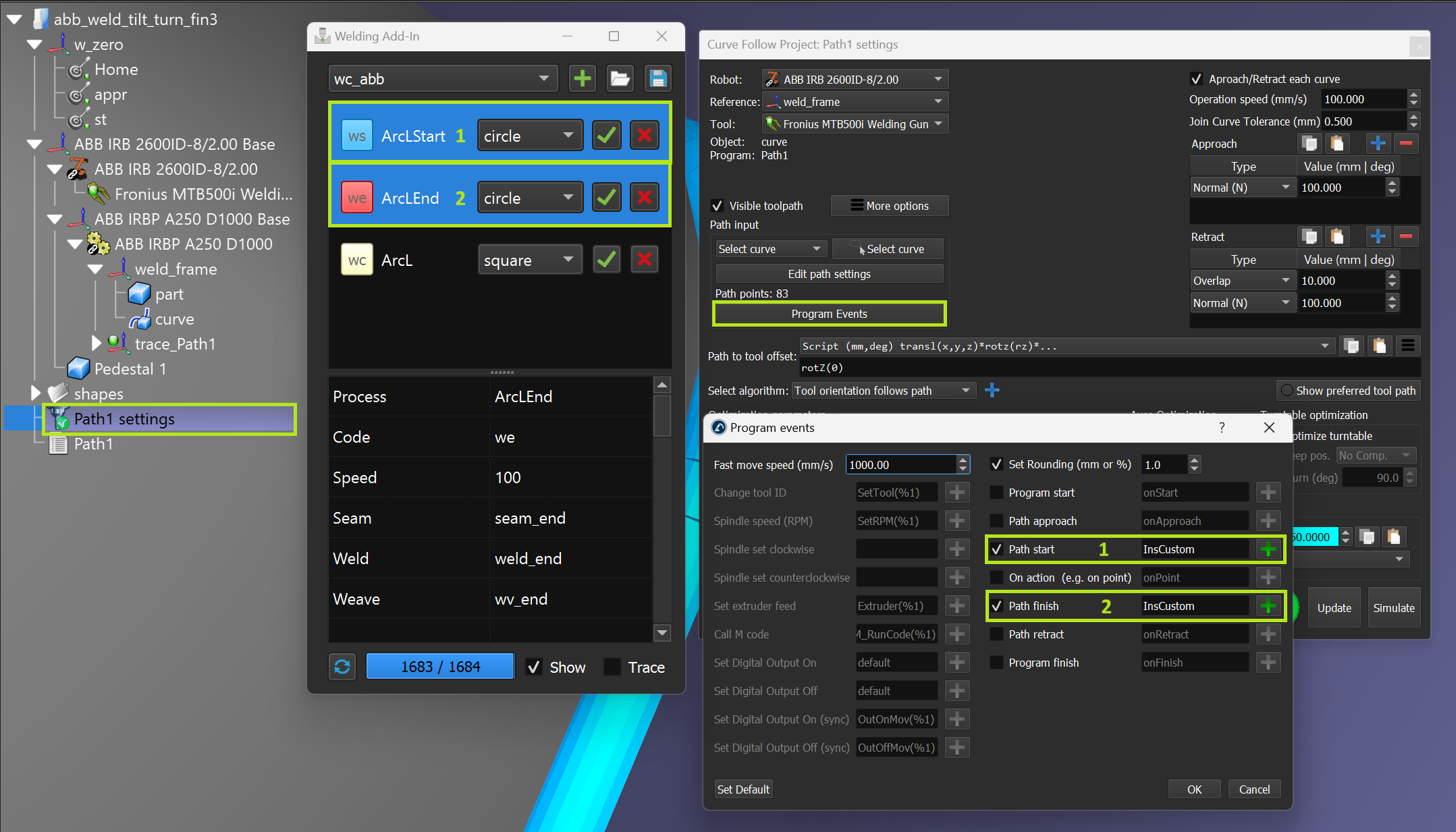
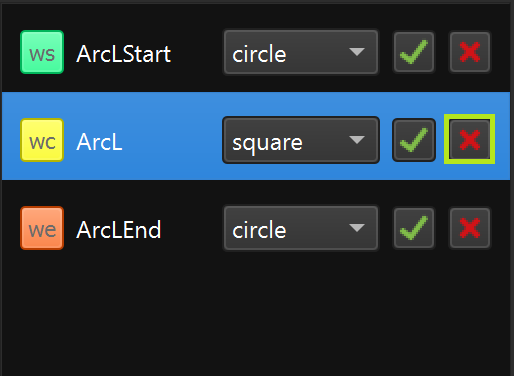
Удаление инструкции из списка
Вы можете удалить инструкцию из списка инструкций, нажав кнопку «X».
Параметры
Вы можете изменять параметры непосредственно в таблице параметров. Изменения могут сохраняться автоматически.
Импорт/экспорт параметров
С помощью функций импорта/экспорта можно импортировать весь список инструкций с параметрами или экспортировать все данные.

Построение траектории
Вы можете построить траекторию с помощью функции «Построить» для выбранной программы (она должна содержать инструкции по сварке).
Трассировка траектории
Включив опцию «Trace», можно наблюдать за нанесением сварочного материала по мере движения робота по траектории сварки.