Дополнение «Сварка»
Дополнение RoboDK «Сварка» позволяет применять различные инструкции и рецепты сварки в программах RoboDK и правильно их визуализировать.
С помощью дополнения RoboDK для сварки вы можете выполнять следующие действия:
1.Легко создавать и добавлять команды, такие как команды начала, продолжения и окончания сварки
2.Определять список параметров для созданных команд (специфичных для сварки и визуализации)
3.Визуализировать траекторию в виде твёрдотельной модели
4.Визуализировать процесс формирования сварного шва (добавление материала) с использованием заранее заданной формы/профиля шва
5.Легко создавать и добавлять пользовательские инструкции «Вставить код»
6.Сохранять все созданные данные в проекте станции
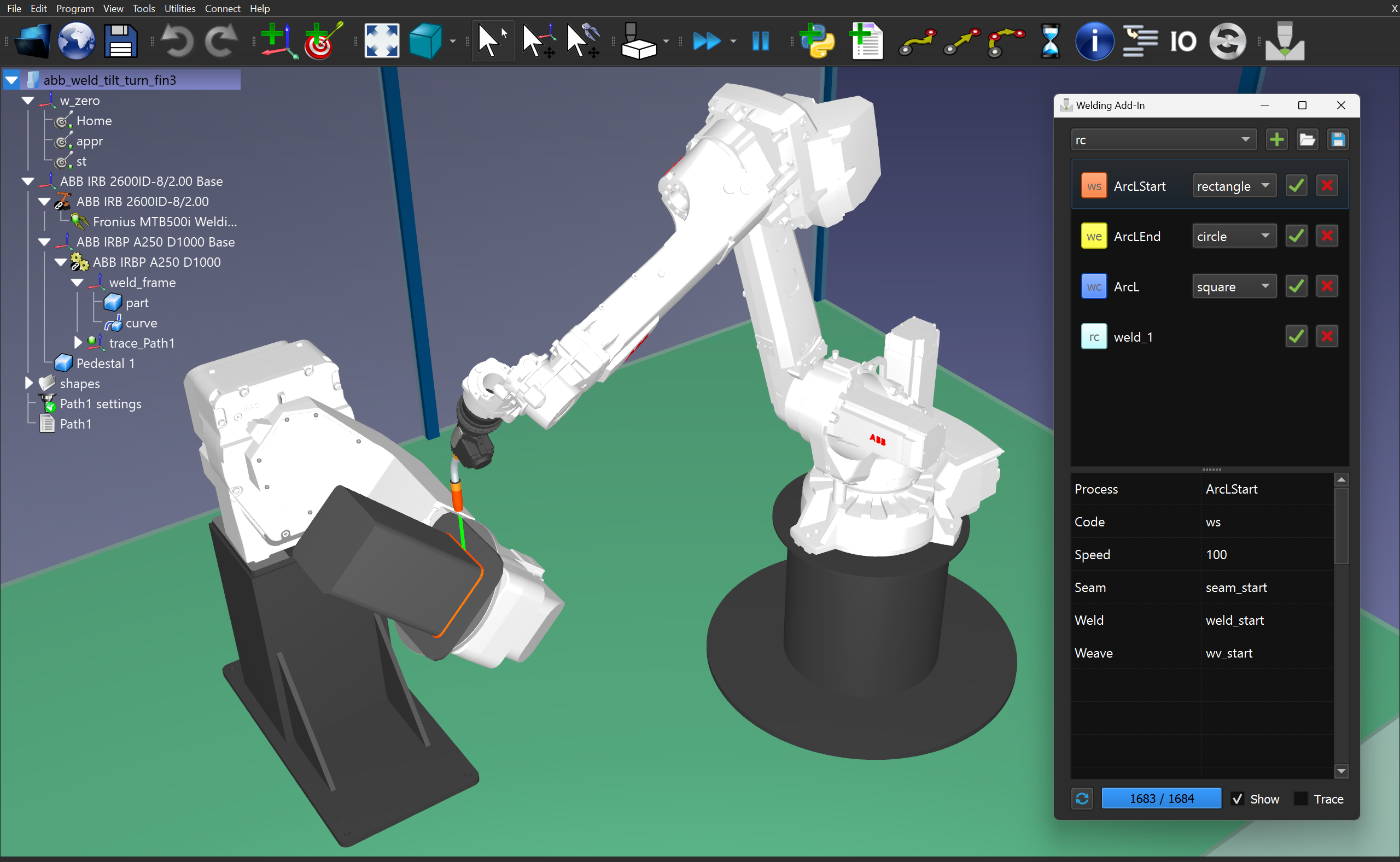
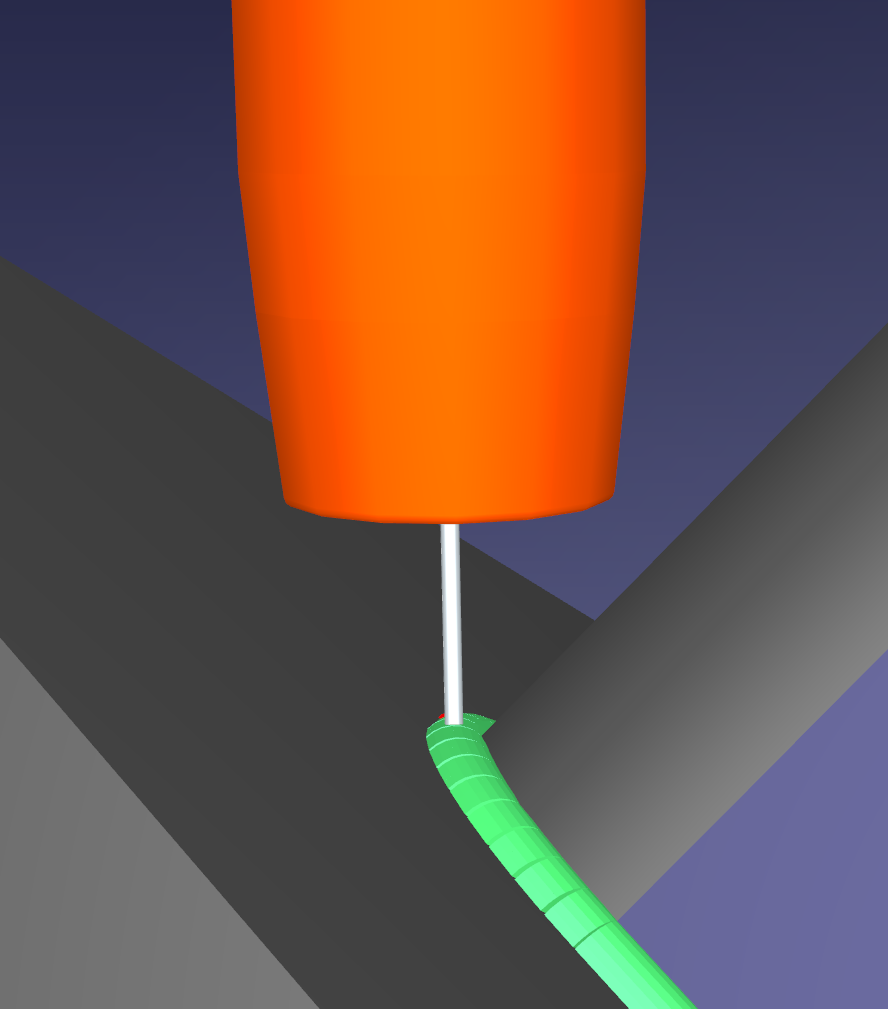
На следующем изображении представлен предварительный просмотр траектории сварки.
Как установить
Более подробную информацию о дополнении для сварки вы можете найти в нашем каталоге дополнений: Каталог дополнений RoboDK.
Для получения дополнения «Сварка» вам, возможно, потребуется отправить запрос. Установка происходит автоматически с помощью Менеджера Дополнений после получения пакета дополнений RDKP.
Интерфейс сварки
В данном разделе описаны доступные функции пользовательского интерфейса Дополнения для сварки.
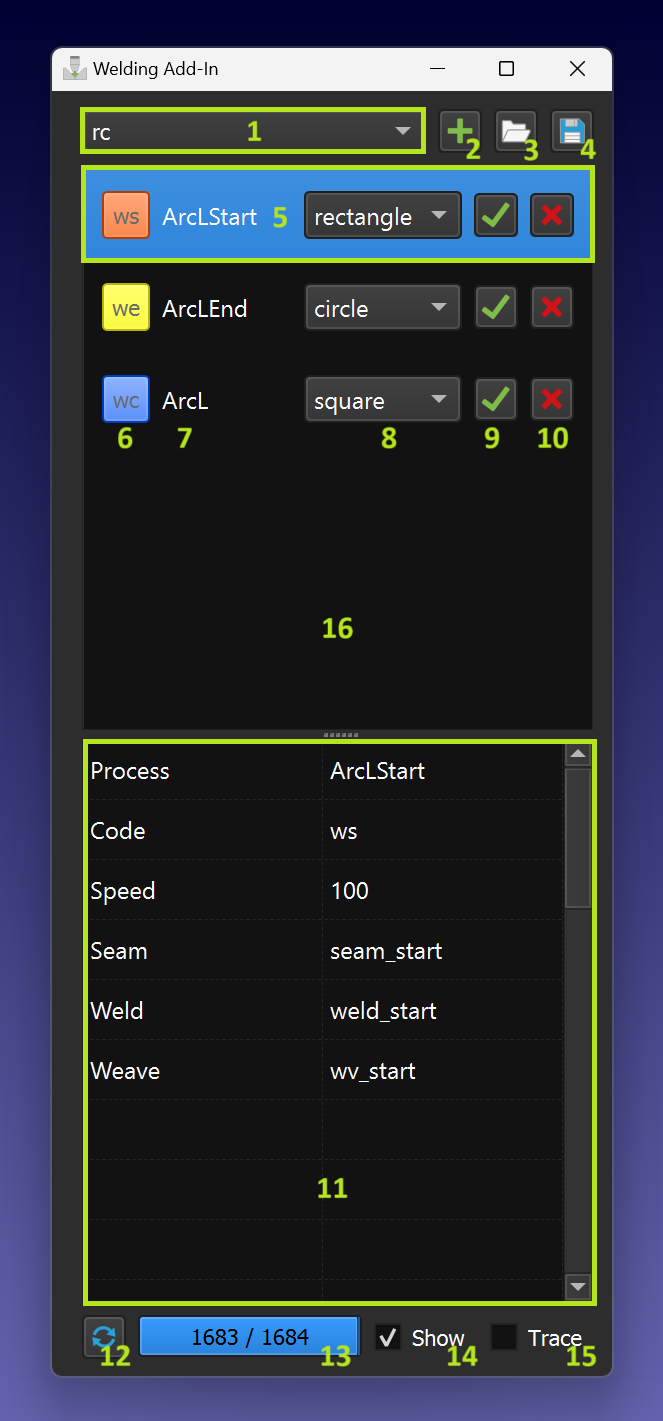
Дополнение для сварки содержит следующие функциональные элементы:
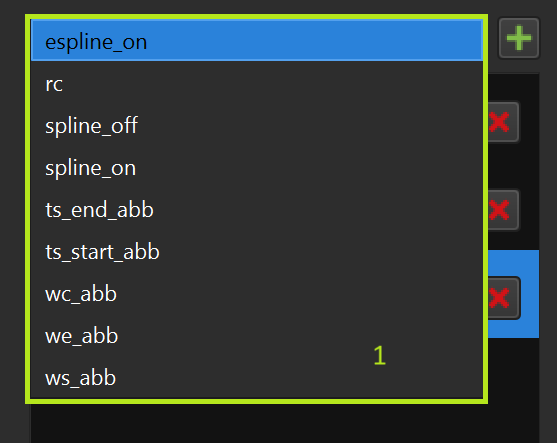
1.Выпадающее меню выбора инструкций.
2.Добавление инструкции в список инструкций.
3.Импорт списка инструкций.
4.Экспорт списка инструкций.
5.Текущая инструкция (выделенная).
6.Код инструкции и цвет значка (нажмите, чтобы изменить цвет).
7.Название инструкции (уникальное).
8.Соответствующая форма траектории.
9.Добавьте инструкции в последовательность программы или в CFP.
10.Удалите инструкции из списка.
11.Параметры, связанные с выбранными инструкциями.
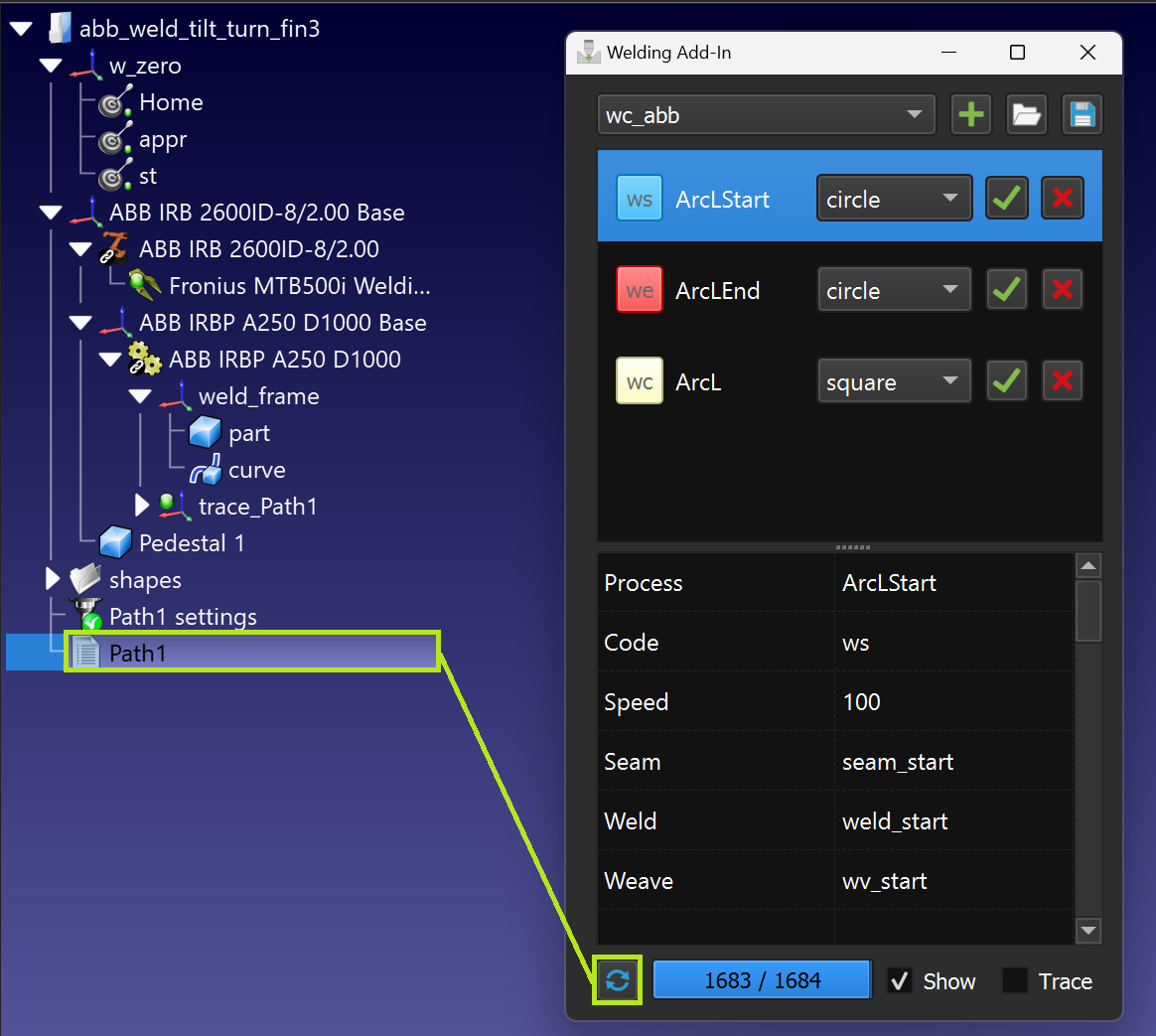
12.Постройте модель траектории.
13.Ход построения модели траектории.
14.Флаг видимости модели траектории.
15.Флаг следа траектории (позволяет моделировать добавление материала).
16.Область списка инструкций.
Выпадающее меню выбора инструкций
Вы можете выбрать инструкцию для добавления из выпадающего меню:
Добавление инструкции в список инструкций
Вы можете добавить выбранную инструкцию из раскрывающегося меню с помощью кнопки «+»:
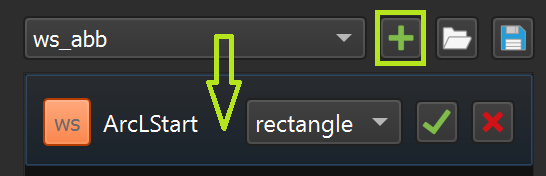
Шаблоны инструкций находятся в следующей папке (при установке RoboDK по умолчанию):
C:\RoboDK\Addins\com.robodk.app.welding\WeldingAddIn\templates
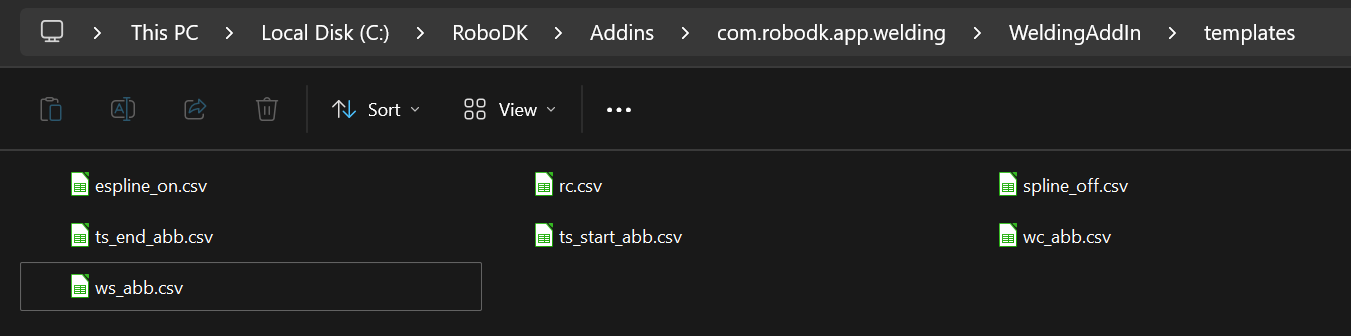
Шаблоны представлены в виде обычных файлов формата «.csv» со строковым форматом «параметр->значение»:
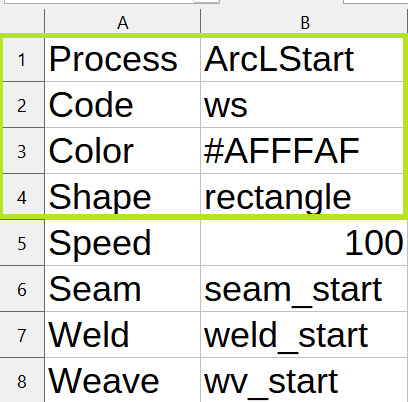
1.«Process» ➔ «Название процесса» (необходимо указать какое-либо название)
2.«Code» ➔ «Код инструкции» (один из поддерживаемых кодов инструкций)
3.«Color» ➔ любой код цвета в шестнадцатеричном формате
4.«Shape» ➔ имя файла с моделью формы для инструкций по сварке
Текущая инструкция (выбранная)
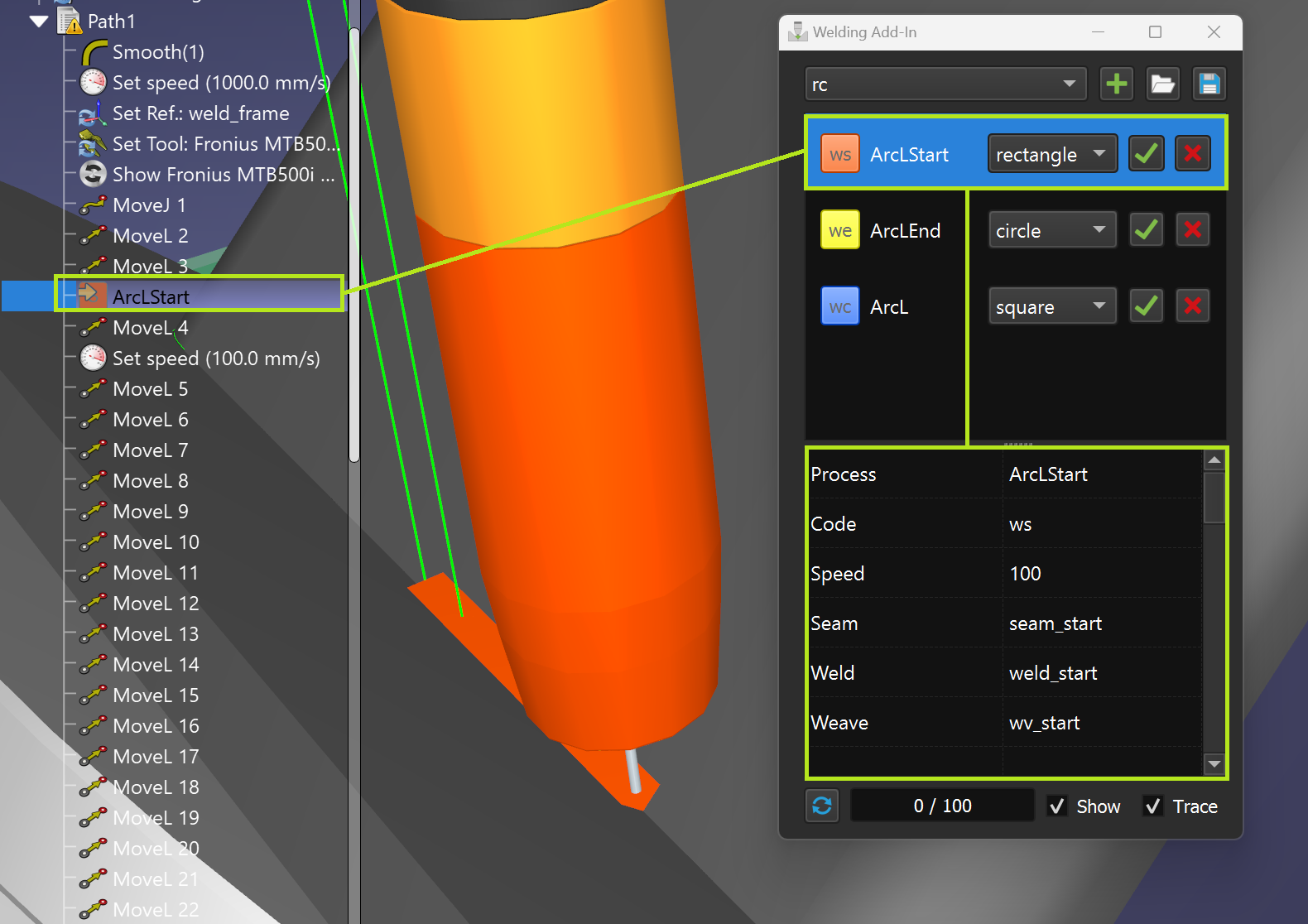
Вы можете получить доступ к параметрам, выбрав строку в списке инструкций (9). Кроме того, строка инструкции автоматически выделяется во время выполнения программы или при двойном щелчке по соответствующей инструкции программы:
Цвет кода инструкции и значка
Вы можете установить цвет инструкции и соответствующей траектории, нажав на кнопку с кодом инструкции (убедитесь, что строка инструкции предварительно выбрана):
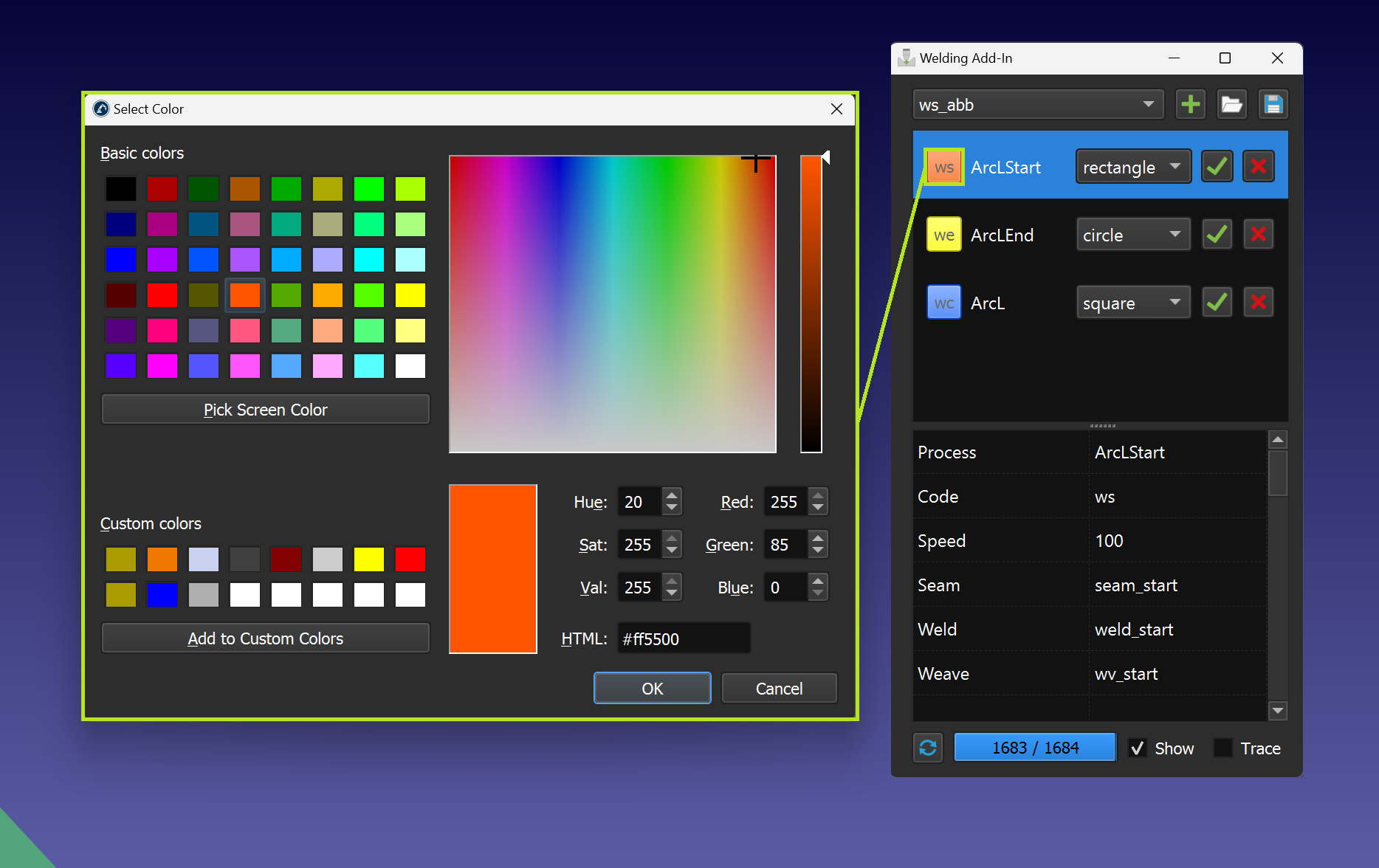
1.ws — инструкция по началу сварки
2.wc — инструкция по продолжению сварки
3.we — инструкция по завершению сварки
4.rc — инструкция «Вставить пользовательский код»
Название инструкции
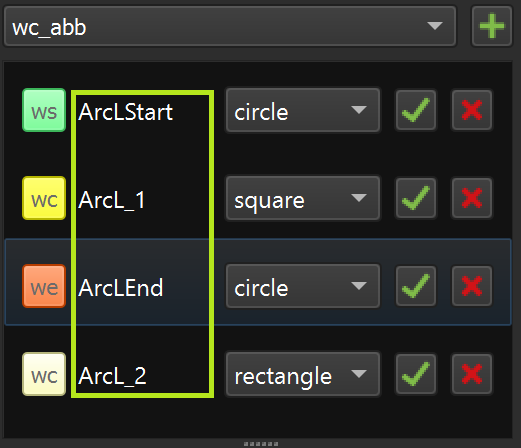
Каждая инструкция в списке инструкций должна иметь уникальное имя (значение параметра «Process»):
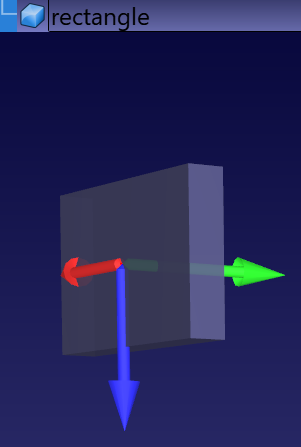
Форма траектории
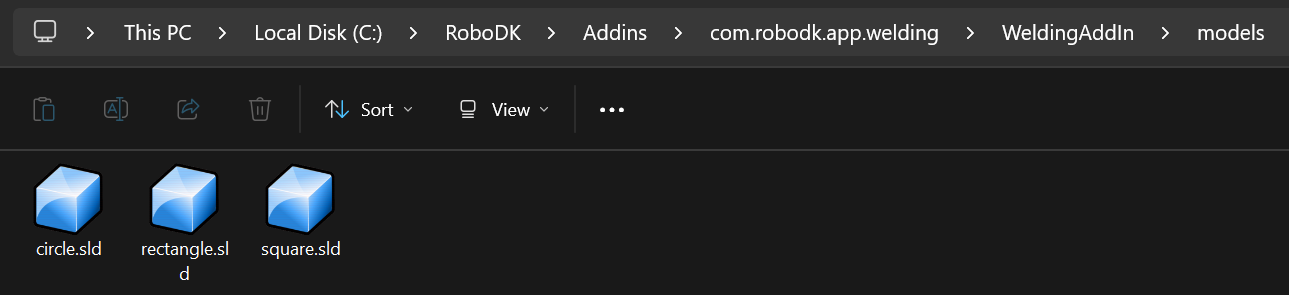
Если в шаблоне инструкции определена форма траектории, её можно выбрать из раскрывающегося меню:
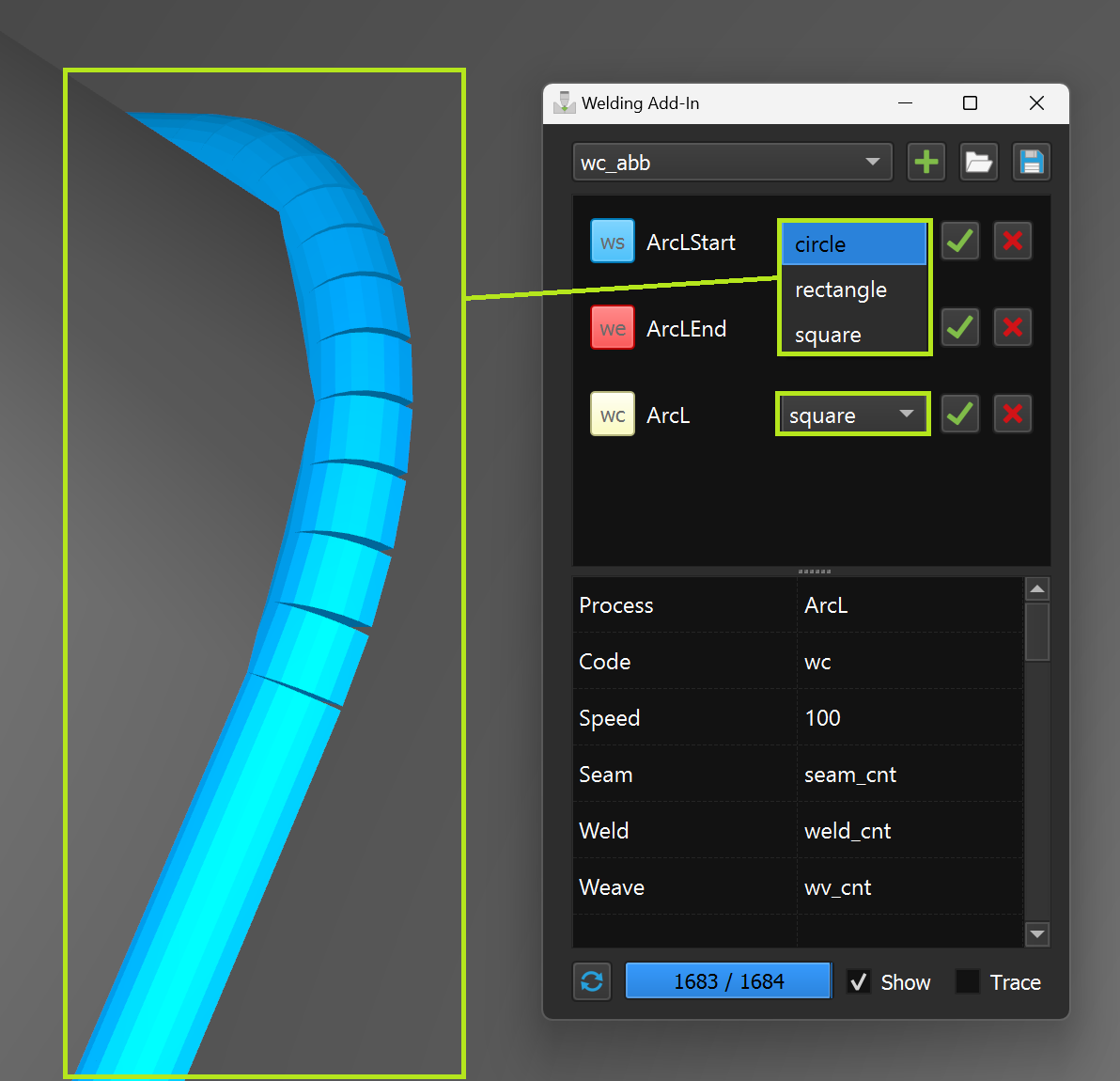
C:\RoboDK\Addins\com.robodk.app.welding\WeldingAddIn\models
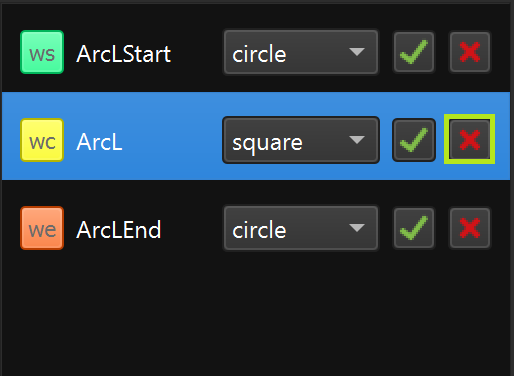
Добавление инструкций в последовательность программы
В последовательность программы RoboDK можно добавить одну инструкцию или пару последовательно выбранных инструкций.
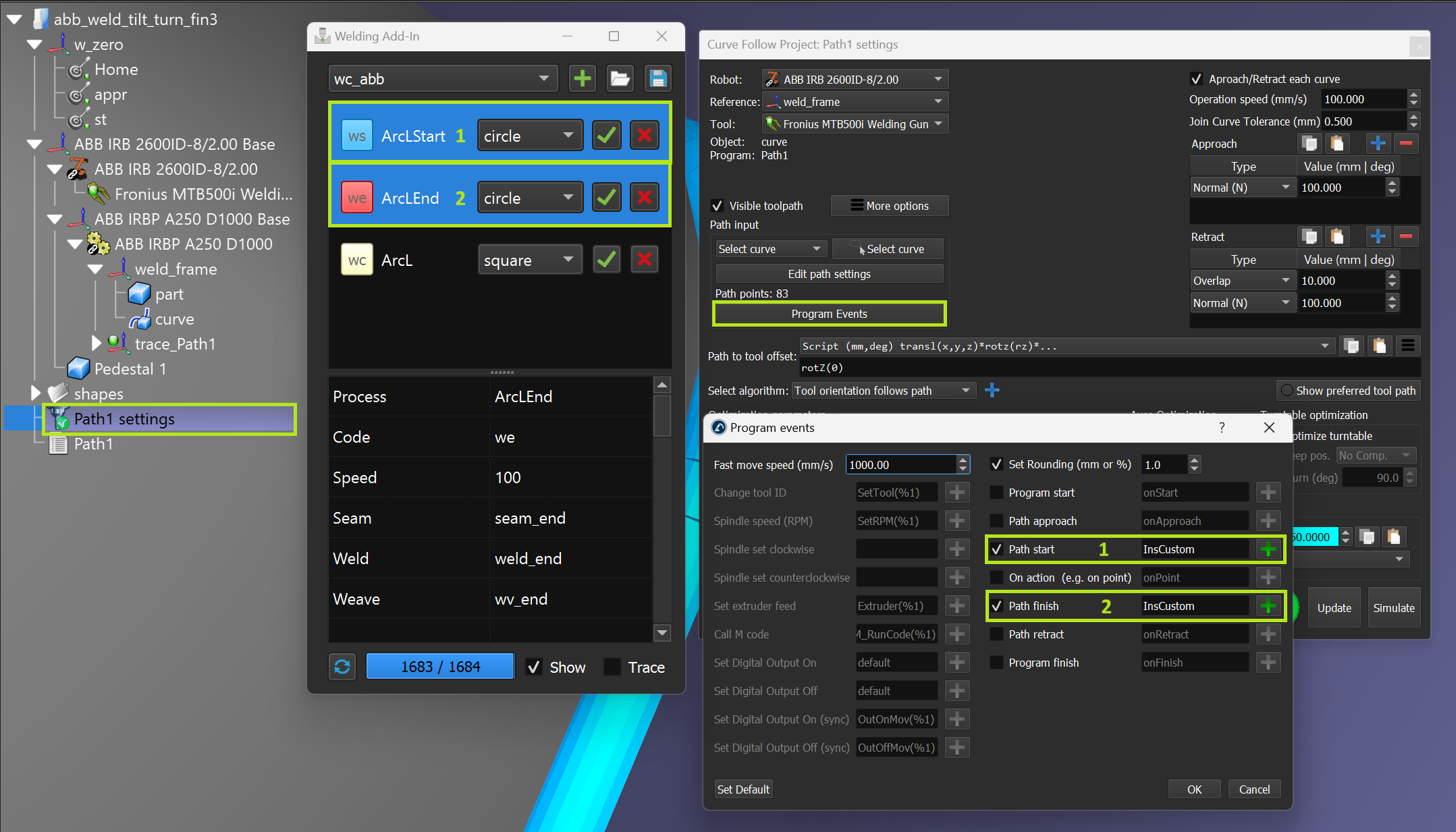
Удаление инструкции из списка
Вы можете удалить инструкцию из списка инструкций, нажав кнопку «X».
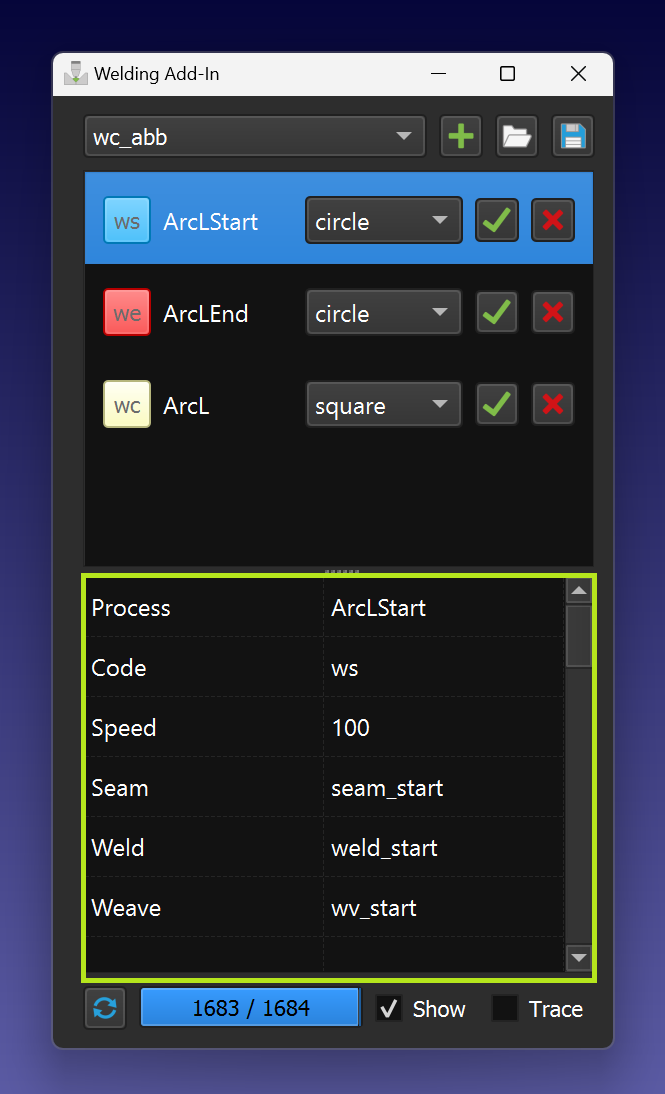
Параметры
Вы можете изменять параметры непосредственно в таблице параметров. Изменения могут сохраняться автоматически.
Импорт/экспорт параметров
С помощью функций импорта/экспорта можно импортировать весь список инструкций с параметрами или экспортировать все данные.

Построение траектории
Вы можете построить траекторию с помощью функции «Построить» для выбранной программы (она должна содержать инструкции по сварке).
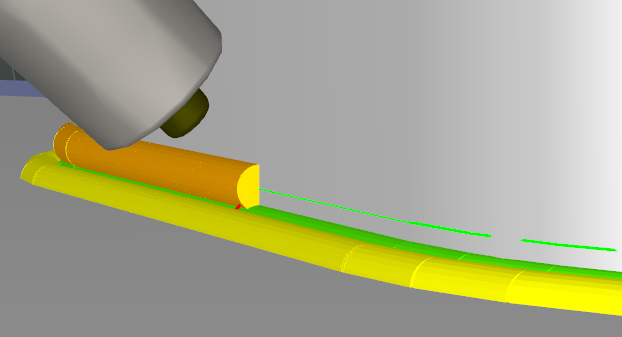
Трассировка траектории
Включив опцию «Trace», можно наблюдать за нанесением сварочного материала по мере движения робота по траектории сварки.

Поддерживаемые постпроцессоры
Дополнение «Сварка» предоставляет функции моделирования и автономного программирования. В выходную программу добавляются инструкции, специфичные для контроллера вашего робота. Все большее число постпроцессоров поддерживает инструкции дополнения «Сварка», в том числе:
1.ABB RAPID IRC5
2.ABB RAPID S4C
3.Fanuc R30i
4.Kawasaki
5.KUKA KRC2 DAT
6.Motoman
Пожалуйста, свяжитесь с нами, чтобы добавить поддержку конкретного контроллера.
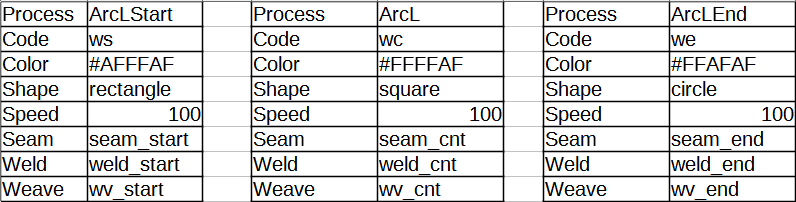
Шаблоны сварки ABB
Шаблоны abb_ws.csv, abb_wc.csv и abb_we.csv используются в качестве шаблонов сварки ABB для команд начала сварки (ArcLStart), продолжения сварки (ArcL) и окончания сварки (ArcLEnd) соответственно. Параметры «Seam», «Weld» и «Weave» в этих шаблонах должны совпадать с названиями соответствующих переменных сварки на реальном контроллере.
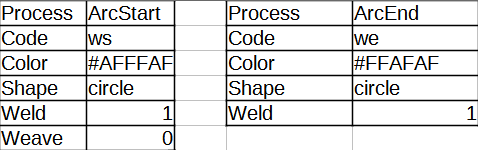
Шаблоны сварки Fanuc
Шаблоны fanuc_ws.csv и fanuc_we.csv используются в качестве шаблонов сварки Fanuc для команд ArcStart и ArcEnd соответственно. Команда ArcStart может быть повторно использована для смены режима сварки непосредственно в ходе процесса. Параметры «Weld» и «Weave» в этих шаблонах должны соответствовать значениям соответствующих переменных сварки на реальном контроллере.
Шаблоны сварки Kawasaki
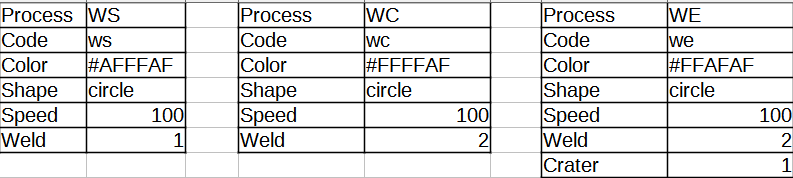
Шаблоны kawasaki_ws.csv, kawasaki_wc.csv и kawasaki_we.csv используются в качестве шаблонов сварки Kawasaki соответственно для команд начала сварки (WS), продолжения сварки (WC) и окончания сварки (WE). Параметры «Weld» и «Crater» в этих шаблонах должны соответствовать значениям соответствующих переменных сварки на фактическом контроллере (например, значениям W1SET и W2SET).
Шаблоны сварки KUKA
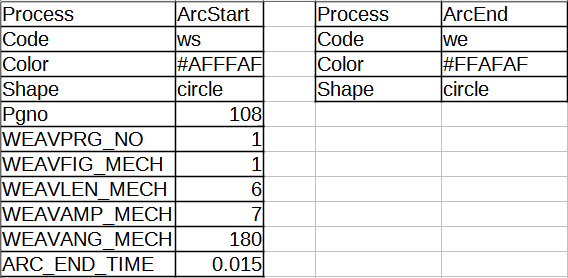
Шаблоны kuka_ws.csv и kuka_we.csv используются в качестве шаблонов сварки KUKA для команд ArcStart и ArcEnd соответственно. Параметры в шаблоне ArcStart должны совпадать со значениями соответствующих переменных сварки на реальном контроллере.
Шаблоны сварки Motoman
Шаблоны motoman_ws.csv, motoman_wc.csv и motoman_we.csv используются в качестве шаблонов сварки Motoman для команд начала сварки (ARCON), продолжения сварки (ARCSET) и окончания сварки (ARCOF) соответственно. Параметры «ASF», «ACOND» и «AEF» в этих шаблонах должны быть равны значениям соответствующих переменных сварки на реальном контроллере.



