Импортируйте маркер
Вам необходимо импортировать маркер в RoboDK, чтобы указать его положение относительно робота и других объектов.
Для правильного размещения маркера выполните следующие действия:
1.В вашей станции RoboDK создайте новую систему отсчета.
2.Щелкните правой кнопкой мыши по новой системе отсчета и выберите «Добавить элемент…».
3.Найдите и выберите файл PNG с маркером, созданный с помощью генератора реперных маркеров (Fiducial Marker Generator).
4.Отрегулируйте масштаб виртуального маркера в соответствии с размером реального маркера:
Пример: по умолчанию размер маркера Charuco Diamond составляет 106,186 мм × 106,186 мм. Если размер напечатанного маркера составляет 280 мм × 280 мм, необходимо применить коэффициент масштабирования 2,63688 → (280 / 106,186). Для этого дважды щелкните объект-маркер и выберите «Дополнительные параметры» ➔«Применить масштаб».
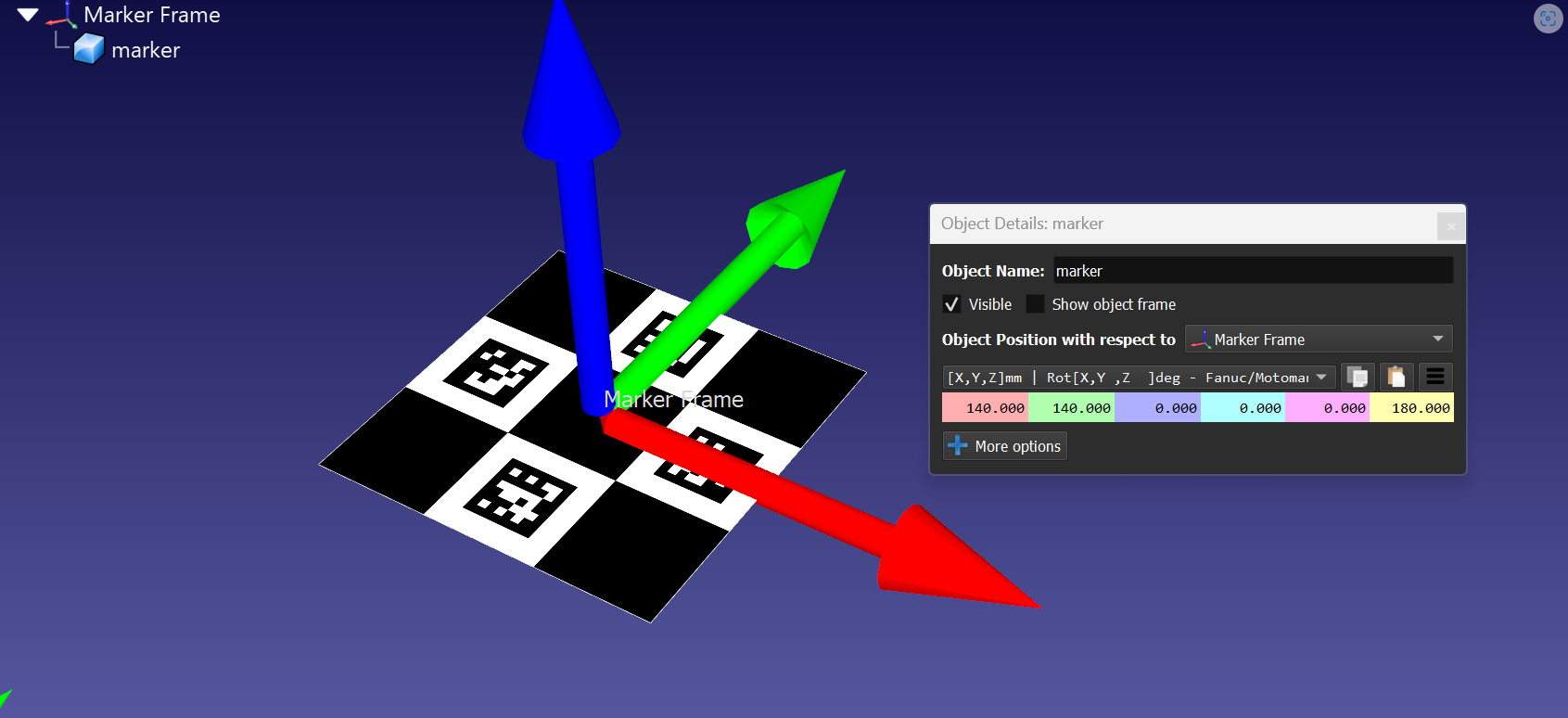
5.Выровняйте центр маркера по началу системы отсчета, при этом ось Y должна быть направлена к верхнему идентификатору.
Пример: чтобы переместить маркер, дважды щелкните по объекту-маркеру и измените его положение относительно системы координат маркера. В нашем примере маркер необходимо было сместить на 140 мм по оси X, на 140 мм по оси Y и провести вращение на 180° вокруг оси Z. Пример правильного положения см. на изображении ниже.
6.Разместите систему координат маркера на станции, чтобы выровнять объекты станции относительно маркера.


