Настройте симулированную камеру
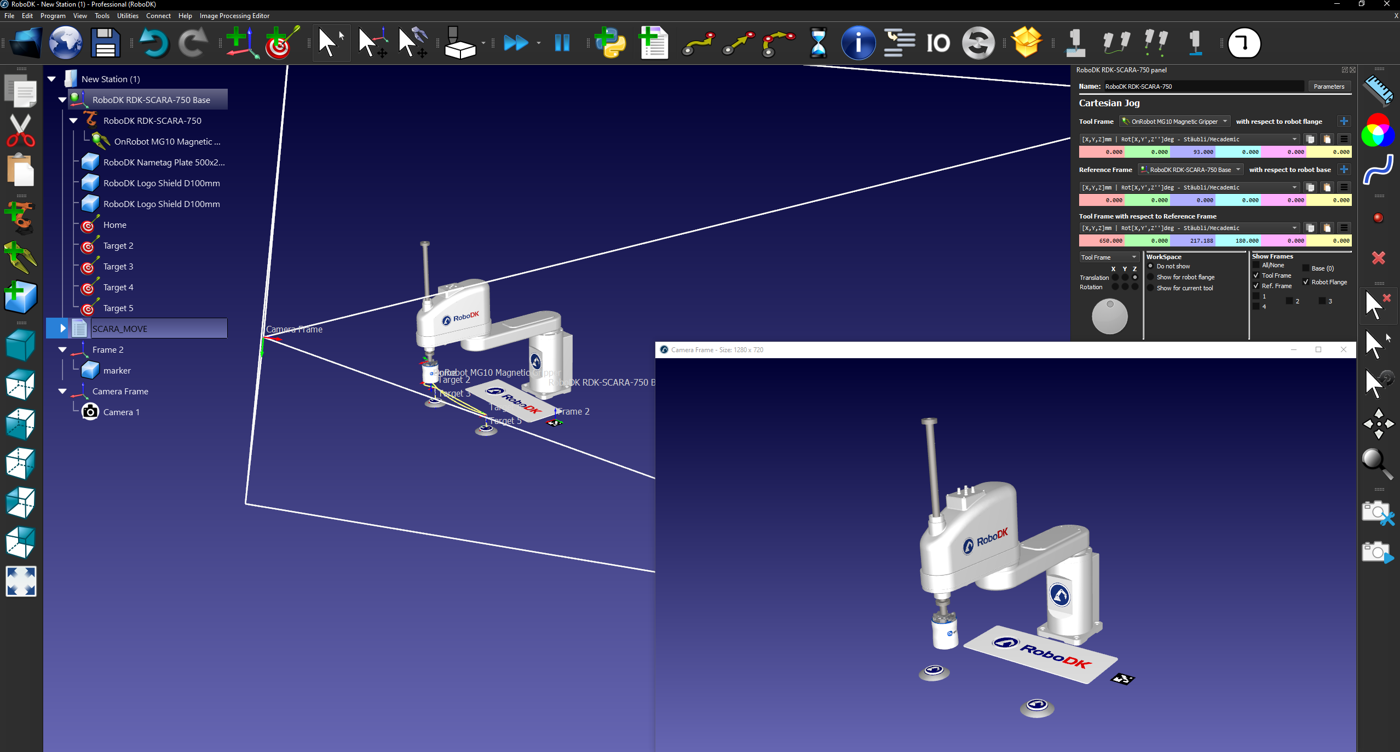
Для точного наложения объектов станции на видеопоток необходимо создать симулированную камеру. Эта симулированная камера использует позу и траекторию камеры, рассчитанные с помощью ориентировочных маркеров, для записи станции RoboDK под тем же углом, с того же расстояния и по той же траектории, что и входной видеопоток.
Разрешение этой симулированной камеры должно совпадать с разрешением входного видеосигнала, чтобы масштабирование маркеров было точным. Ниже приведены инструкции по добавлению виртуальной камеры к станции:
1.Добавьте камеру на свою станцию, выбрав в панели инструментов «Редактор обработки изображений» ➔«Добавить камеру RoboDK».
2.Щелкните правой кнопкой мыши по камере или потоку видео с камеры и выберите «Настройки камеры».
3.Настройте параметры виртуальной камеры в соответствии с разрешением входного видеосигнала.
4.Выровняйте систему отсчета таким образом, чтобы симулированная камера могла видеть виртуальный маркер Aruco.
Для достижения наилучших результатов физический входной видеосигнал следует записывать с учётом следующих рекомендаций:
1.Разместите маркер на ровной поверхности в хорошо освещённом помещении. Для достижения оптимальных результатов учитывайте размеры и расстояние объектов на виртуальной станции относительно маркера и условий съёмки.
2.Согласованные настройки камеры (реальные и камеры для моделирования должны иметь одинаковые настройки разрешения).
3.Разборчивые идентификаторы Aruco (камера должна обеспечивать разборчивость идентификаторов. Следует избегать: быстрого/размытого видео, низкого разрешения камеры, большого расстояния между маркером и камерой).
4.Убедитесь, что видеозапись имеет формат .mp4 или .avi


