Базовое руководство
RoboDK — это программное обеспечение для моделирования и автономного программирования. Автономное программирование означает, что программы для роботов можно создавать, моделировать и генерировать в автономном режиме для конкретного манипулятора и контроллера робота. RoboDK поможет вам в производственных операциях с использованием промышленных роботов.
Настоящий документ представляет собой базовое руководство по документации RoboDK. Документация RoboDK основана на версии RoboDK для Windows.
Установка RoboDK
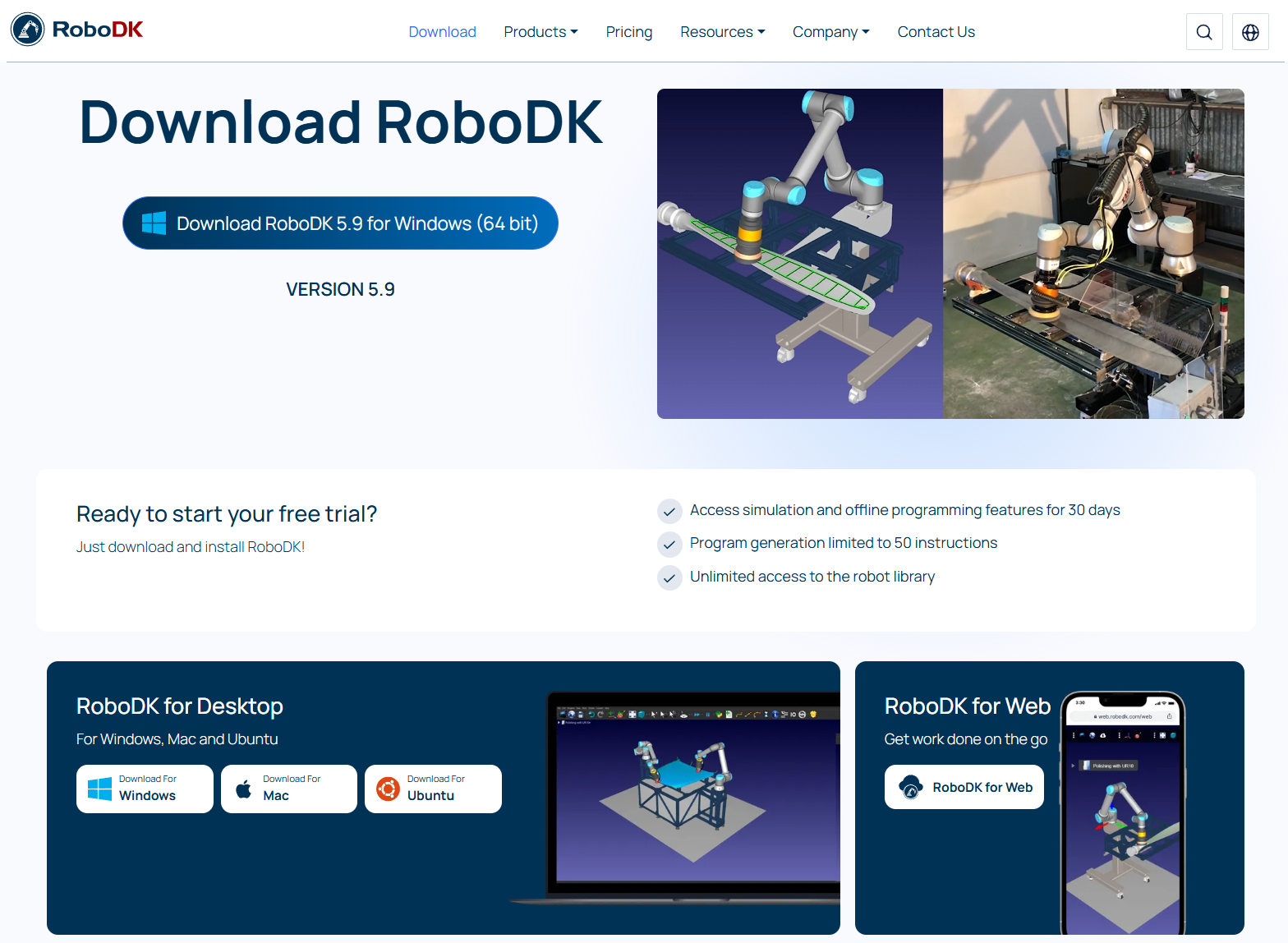
Вы можете установить RoboDK, скачав программу с нашего веб-сайта: https://robodk.com/download. Для доступа к скачиванию может потребоваться заполнить форму, указав свой адрес электронной почты. После заполнения формы вы сразу же получите доступ к скачиванию.
RoboDK доступен для Windows, Mac и Ubuntu.
Вы также можете использовать RoboDK for Web на любом устройстве через браузер. RoboDK for Web — это облегчённая и упрощённая версия RoboDK. Для работы с RoboDK for Web требуется стабильное подключение к Интернету.
Запуск RoboDK
Дважды щелкните ярлык на рабочем столе, чтобы запустить RoboDK. После установки RoboDK с нашего веб-сайта на рабочем столе должен появиться ярлык RoboDK. Дважды щелкните этот ярлык, чтобы запустить RoboDK.

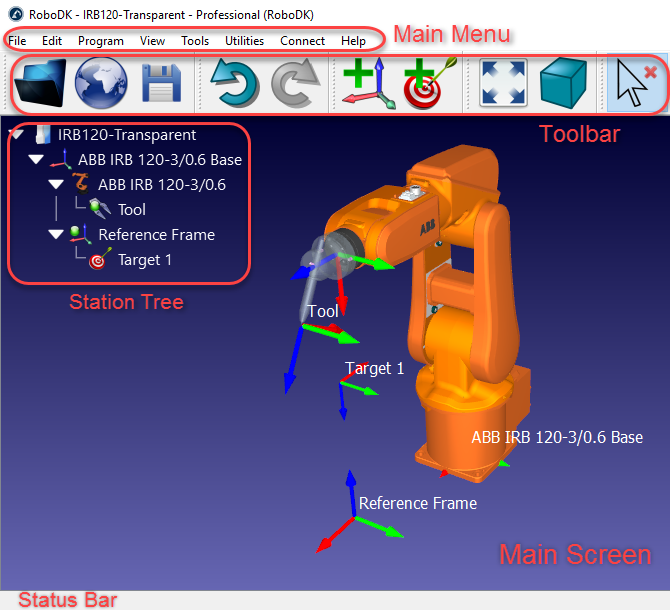
Окно RoboDK состоит из главного меню, панели инструментов, строки состояния и главного экрана. Дерево станции на главном экране содержит все элементы, доступные на станции, такие как роботы, системы отсчета, инструменты, программы и т. д. Более подробная информация приведена в разделе «Интерфейс».
Выберите «Файл» → «
Каталог роботов доступен в Интернете, и вы можете получить к нему доступ непосредственно из программного обеспечения RoboDK.
Во всей документации по RoboDK щелчки по экрану обозначаются следующими значками:
|
|
|
Левый щелчок | Щелчок правой кнопкой мыши | Двойной щелчок |


https://www.youtube.com/watch?v=xZ2_JEbS_E0&index=1&list=PLjiA6TvRACQd8pL0EnE9Djc_SCH7wxxXl
3D-навигация
Для работы с симуляциями в 3D необходимо удобно перемещаться по 3D-виду. Сцена и всё её содержимое имеют фиксированную мировую систему отсчета (систему отсчета станции), а камера перемещается для создания желаемой точки обзора.
Для навигации в 3D рекомендуется использовать мышь с тремя кнопками. В качестве альтернативы вы можете использовать комбинацию клавиш Ctrl, Alt и Shift в сочетании с простым щелчком левой кнопкой мыши для выполнения действий панорамирования, вращения или масштабирования.
Выбор | Панорамирование | Вращение | Масштабирование |
|
|
|
|
|
|
|
|
Щелчок левой кнопкой | Удерживайте среднюю кнопку | Удерживайте правую кнопку мыши | Поверните колесико мыши |
Удерживайте клавишу Ctrl, чтобы выбрать более | Удерживайте клавиши Ctrl + Alt | Удерживайте клавиши Ctrl + Shift | Удерживайте клавишу Shift |
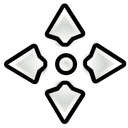
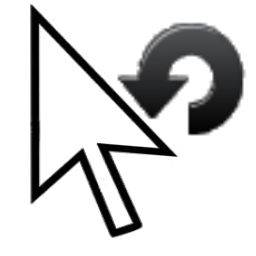


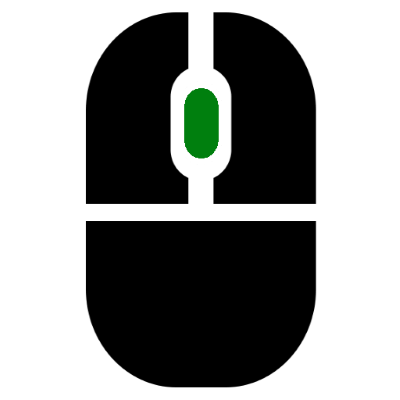

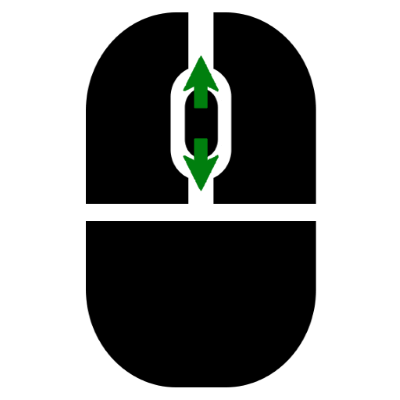
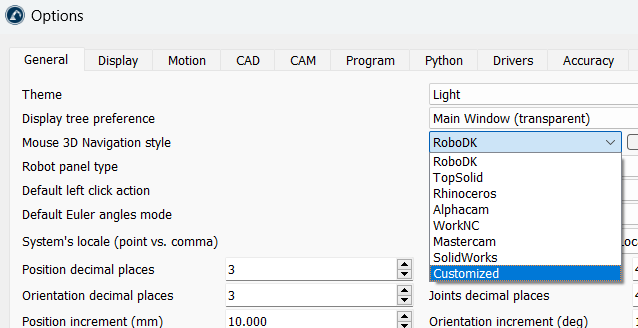
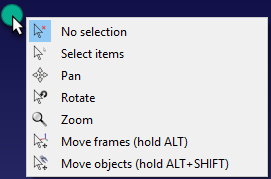
Щелкните правой кнопкой мыши по главному экрану, чтобы отобразить те же команды 3D-навигации. Это удобно, если вы работаете на ноутбуке и у вас нет доступа к мыши.

Начало работы
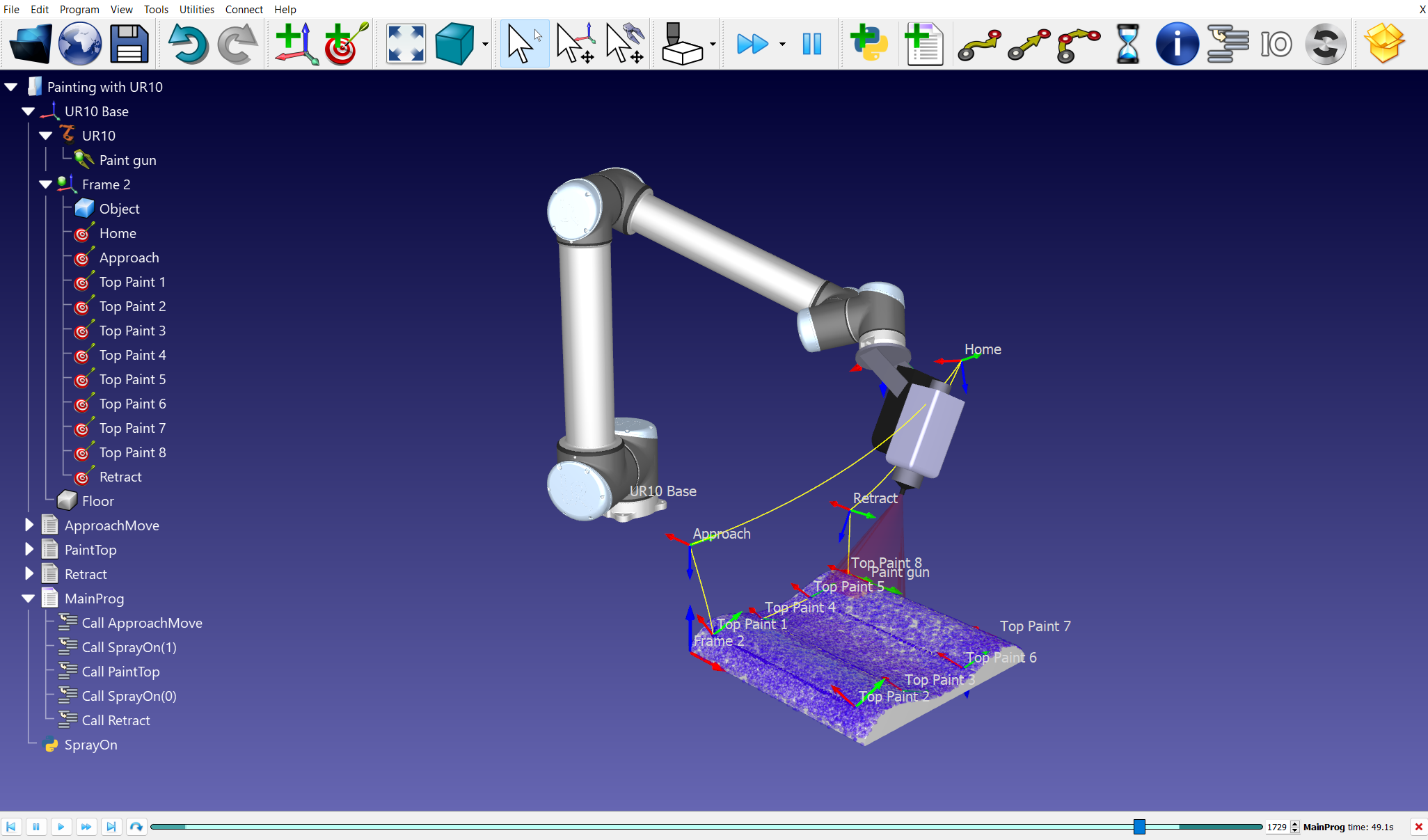
В разделе «Начало работы» показано, как создать простой автономный проект для приложения по покраске с использованием робота UR10 в RoboDK. Данный пример даёт общее представление о некоторых ключевых функциях RoboDK для Моделирования и Автономного программирования.
Раздел «Начало работы» включает:
1.Как загрузить робота из онлайн-каталога
2.Как добавить системы отсчета.
3.Как загрузить объекты.
4.Как добавить инструменты.
5.Как добавить цели.
6.Как создавать программы в автономном режиме и выполнять их моделирование.
7.Как сгенерировать программу для контроллера робота и выбрать Постпроцессор.
8.Как экспортировать результаты моделирования для публикации в виде HTML-ссылок с возможностью совместного доступа с использованием RoboDK for Web, 3D HTML или 3D PDF.
Данный пример доступен в каталоге RoboDK под названием «Покраска с UR10». Вы можете скачать его и открыть файл Painting-with-UR10.rdk с помощью RoboDK.
Каталог RoboDK
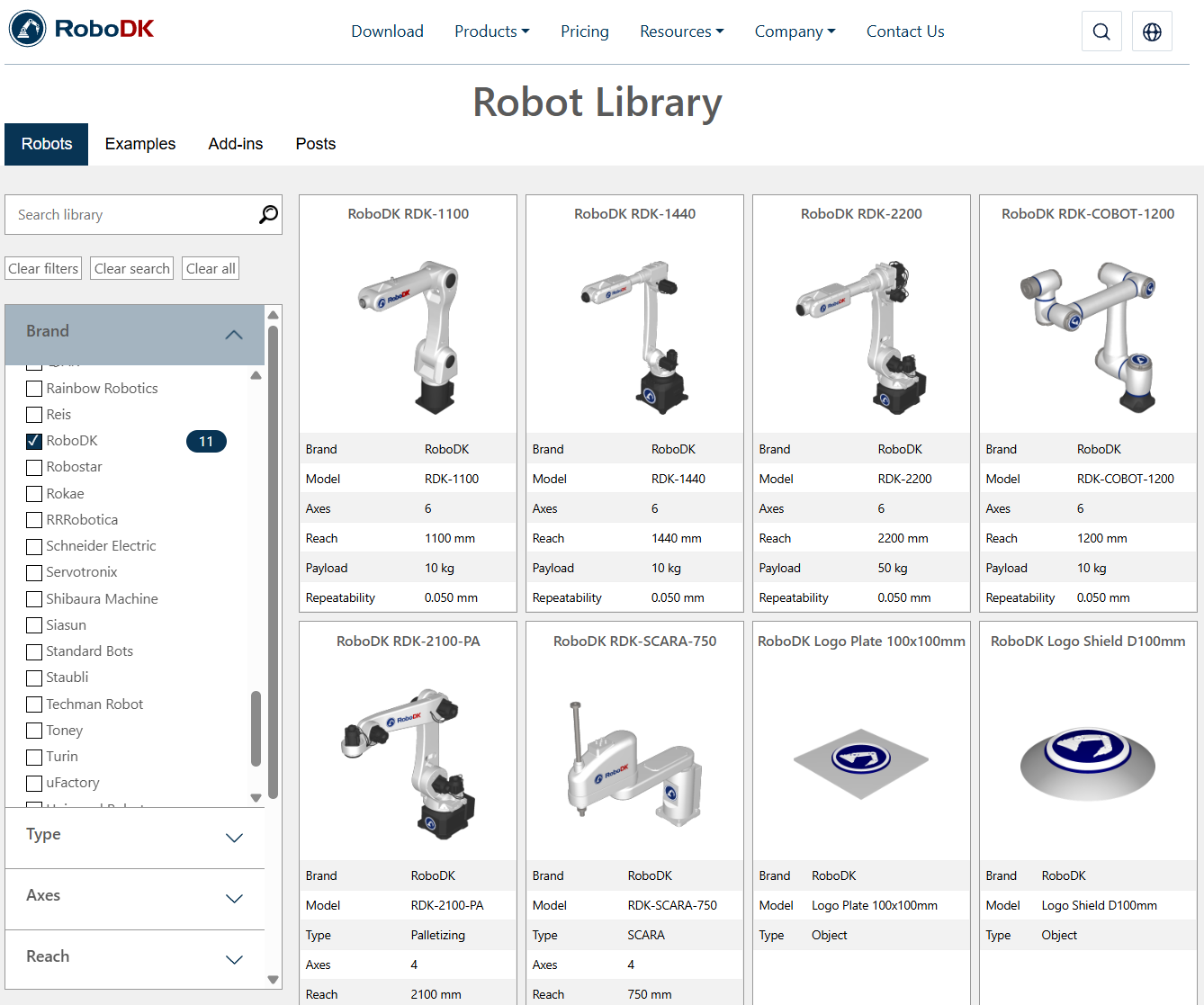
Каталог RoboDK представляет собой набор роботов, примеров, инструментов, внешних осей, дополнений и постпроцессоров. С помощью каталога RoboDK вы сможете легко найти и скачать нужные роботы, ознакомиться с примерами, установить дополнения или узнать больше о конфигурации постпроцессора для генерации программ для ваших контроллеров.
Вы можете получить доступ к каталогу RoboDK, перейдя по ссылке https://robodk.com/library. Кроме того, вы можете выбрать пункт «Файл» ➔«Открыть каталог роботов» на главной панели инструментов в RoboDK.
Поиск элементов каталога
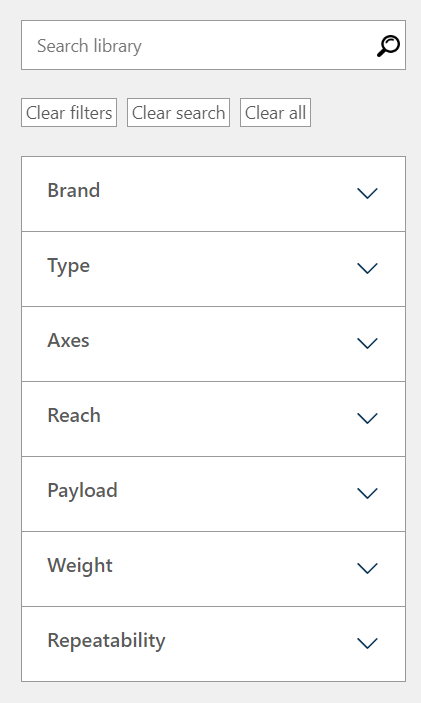
Используйте строку поиска в верхней части каталога RoboDK для поиска конкретных роботов, примеров, инструментов, дополнений или постпроцессоров.
Например, при поиске робота вы можете отфильтровать результаты по марке, типу или другим критериям в зависимости от активного каталога. Отображаемые элементы будут автоматически обновляться с учётом ваших фильтров.
Категории каталога
Каталог RoboDK разделен на различные разделы для облегчения поиска. К этим разделам относятся «Роботы», «Станции», «Дополнения» и «Постпроцессоры».
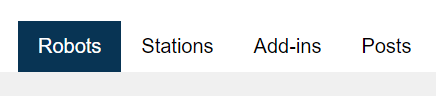
В каталоге вы найдёте следующие разделы или вкладки:
1.Раздел «Роботы» содержит обширную коллекцию робототехнического оборудования и аксессуаров. Сюда входят такие модели роботов, как манипуляторы, Delta-роботы, роботы для паллетирования и роботы SCARA от ведущих мировых производителей. В этой категории также представлены внешние оси, такие как поворотные столы, позиционеры, линейные рельсы и портальные системы. Что касается насадок для манипуляторов, здесь представлены инструменты — от захватов и сварочных пистолетов до дозаторов, шлифовальных машин, шлифовальных инструментов, шпинделей, устройств смены инструмента и фланцевых переходников. Кроме того, для дополнения вашего моделирования в этой категории предлагаются объекты общего назначения, такие как формы, бутылки, коробки, поддоны, пьедесталы, камеры, столы и образцы деталей, что обеспечивает исчерпывающий выбор для всех ваших потребностей в области роботизированного моделирования.
2.Раздел «Станции» содержит готовые примеры, демонстрирующие разнообразные области применения робототехники, инструменты и технологии. Эти примеры станций можно использовать в качестве базовых шаблонов или ориентиров для отдельных проектов. Представленные области применения охватывают широкий спектр, включая аддитивное производство, перемещение материалов, дозирование, резку, фрезерование, сверление, шлифование, механообработку, покраску, паллетирование, сварку и многие другие, что обеспечивает разностороннее и всестороннее представление о применении робототехники.
3.Раздел «Дополнения» позволяет ознакомиться с доступными дополнениями, предназначенными для расширения и настройки функциональных возможностей RoboDK. К дополнениям относятся Приложения (на базе Python) и Плагины (с интерфейсом C++), разработанные как самой компанией RoboDK, так и сторонними разработчиками. Некоторые дополнения представляют собой отдельные платные компоненты, которые необходимо добавить к программному обеспечению RoboDK.
4.Раздел «Постпроцессоры» позволяет просматривать список постпроцессоров, доступных по умолчанию в RoboDK. Эти постпроцессоры обеспечивают совместимость программ, сгенерированных RoboDK, с различными роботами-манипуляторами, контроллерами и станками с CNC. Благодаря этим постпроцессорам RoboDK может генерировать программы для конкретных контроллеров роботов. К популярным вариантам относятся ABB, Fanuc, Kuka, Yaskawa Motoman, Staubli, Universal Robots и ряд других, что обеспечивает совместимость с широким спектром робототехнических платформ.
Действия с каталогом
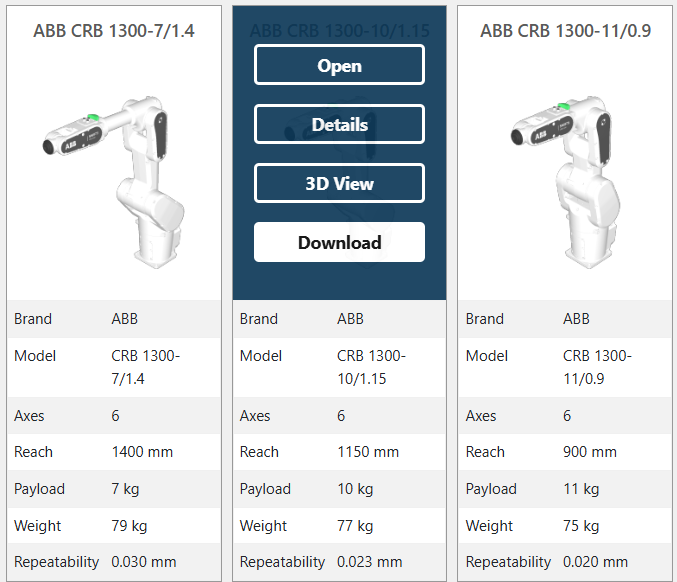
При наведении курсора мыши на изображение над элементами каталога отображается меню с несколькими опциями.
В зависимости от содержимого возможны следующие действия:
1.Открыть: непосредственное открытие элемента в запущенном экземпляре RoboDK Desktop.
2.Подробнее: открытие новой вкладки с дополнительной информацией об элементе.
3.3D-просмотр: открытие элемента в RoboDK for Web — веб-версии RoboDK.
4.Скачать: скачивание локальной копии элемента.
Меню панели инструментов
Панель инструментов RoboDK содержит графические значки, которые обеспечивают быстрый доступ к часто используемым действиям в меню.
В RoboDK 5.7 и более поздних версиях используются обновлённые значки, которые можно активировать с помощью меню «Инструменты» ➔ «Параметры» ➔ «Общие» ➔ «Использовать современные значки». Более подробную информацию см. в разделе «Интерфейс».
По умолчанию на панели инструментов доступны следующие команды.
Устаревшие | Современные |
|
|
| Открыть |
|
| Открыть онлайн-каталог |
|
| Сохранить станцию |
|
| Отменить |
|
| Повторить |
|
| Добавить систему отсчета |
|
| Добавить новую цель |
|
| Подогнать всё |
|
| Изометрический вид Отобразить 3D-изометрический вид по умолчанию |
|
| Перемещение систем отсчета |
|
| Перемещение TCP (рабочего инструмента робота) |
|
| Проверка столкновений |
|
| Ускоренное моделирование |
|
| Приостановить моделирование |
|
| Добавить программу |
|
| Добавить программу на языке Python |
|
| Переместить инструкцию по движению сочленения |
|
| Инструкция линейного перемещения |
|
| Экспорт моделирования |



















Горячие клавиши
В данном разделе приведены полезные сочетания клавиш и соответствующие им кнопки на панели инструментов.
Alt |
| Перемещение системы отсчета |
Alt+Shift |
| Перемещение инструмента TCP |
F1 |
| Показать данное руководство |
F2 | Переименовать элемент | |
F6 |
| Сгенерировать выбранные программы |
F7 | Показать/скрыть выбранные элементы | |
Alt+0 |
| Подгонка под выбранные элементы |
Ctrl+1 | Загрузить последний файл или станцию RoboDK | |
/ | Показать/скрыть текст на экране | |
+ | Увеличить размер систем отсчета | |
− | Уменьшить размер систем отсчета | |
* | Показать/скрыть рабочую область робота |

Системы отсчета
Система отсчета определяет положение элемента относительно другого элемента с заданным положением и ориентацией. Элементом может быть объект, робот или другая система отсчета. Все приложения для автономного программирования требуют определения системы отсчета для определения положения объекта относительно робота с целью соответствующего обновления моделирования.
Перетащите любую систему отсчета или объект в дереве станции, чтобы определить конкретное соотношение, например вложенную систему отсчета, показанную на следующем изображении.
Обычно положение одной или нескольких систем отсчета относительно робота определяется путём касания трёх точек. Это позволяет размещать объекты в виртуальном пространстве. Данную процедуру можно выполнить с помощью пульта обучения робота или программы RoboDK (дополнительная информация приведена в разделе «Калибровка системы отсчета»).
С помощью RoboDK можно вручную вводить значения перемещения и вращения, включая различные порядки вращения углов Эйлера.
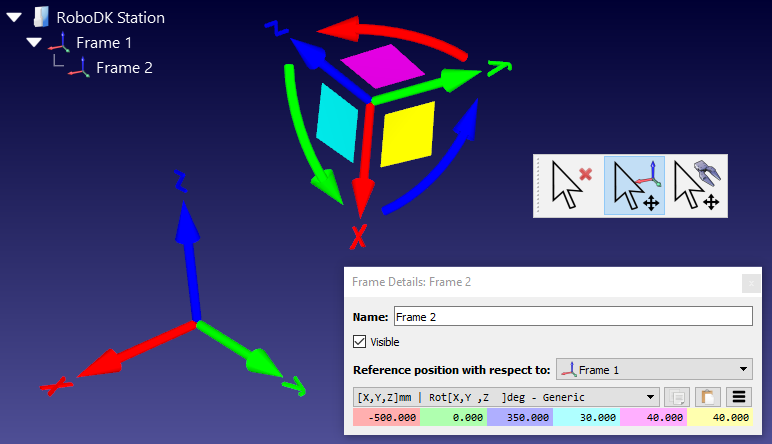
По умолчанию RoboDK отображает это соотношение в виде положения XYZ и углов Эйлера в формате X→Y→Z. Это означает, что вращение выполняется в следующем порядке:
1.Во-первых: выполняется вращение вокруг оси X (голубой случай).
2.Во-вторых: выполняется вращение вокруг статической оси Y (розовый случай).
3.В-третьих: выполняется вращение вокруг статической оси Z (желтый случай).
Например, контроллеры Fanuc и Motoman используют описанный выше формат, однако другие производители роботов обрабатывают порядок вращения иным образом.
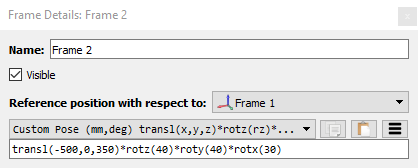
Выбрать один из различных форматов ориентации можно в раскрывающемся списке окна сведений о системе отсчета (дважды щелкните по системе отсчета).
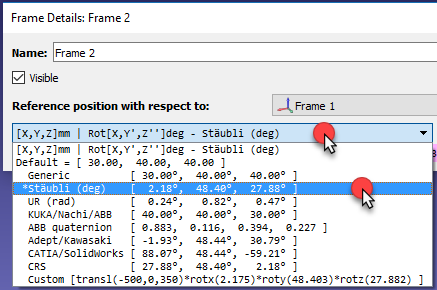
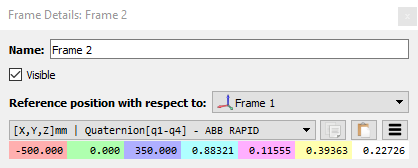
Например, роботы Stäubli используют порядок X➔Y’➔Z’’, а роботы KUKA и Nachi — Z➔Y’➔X’’. С другой стороны, контроллеры ABB используют значения кватернионов, которым для определения вращения требуется 4 значения:
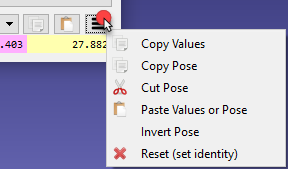
Также возможно вручную ввести индивидуальный формат. Например, при выборе опции «Скрипт (пользовательская поза)» отображается следующая команда:
RoboDK for Web
RoboDK for Web — это облачная версия программного обеспечения RoboDK. Она обеспечивает гибкость и доступность веб-платформы, позволяя пользователям быстро и легко моделировать работу роботов без необходимости установки RoboDK for Desktop.
RoboDK for Web представляет собой облегчённую версию программного обеспечения RoboDK, подходящую для быстрого моделирования, для обмена проектами посредством экспорта результатов моделирования, а также для тех, кто только начинает знакомиться с RoboDK и желает опробовать его возможности. Для проектов промышленного масштаба, углублённого моделирования и использования расширенных функций мы рекомендуем использовать настольное приложение RoboDK.
Чтобы получить доступ к RoboDK for Web:
1.Откройте веб-браузер по вашему выбору.
2.Перейдите по URL-адресу RoboDK for Web: https://robodk.com/web.
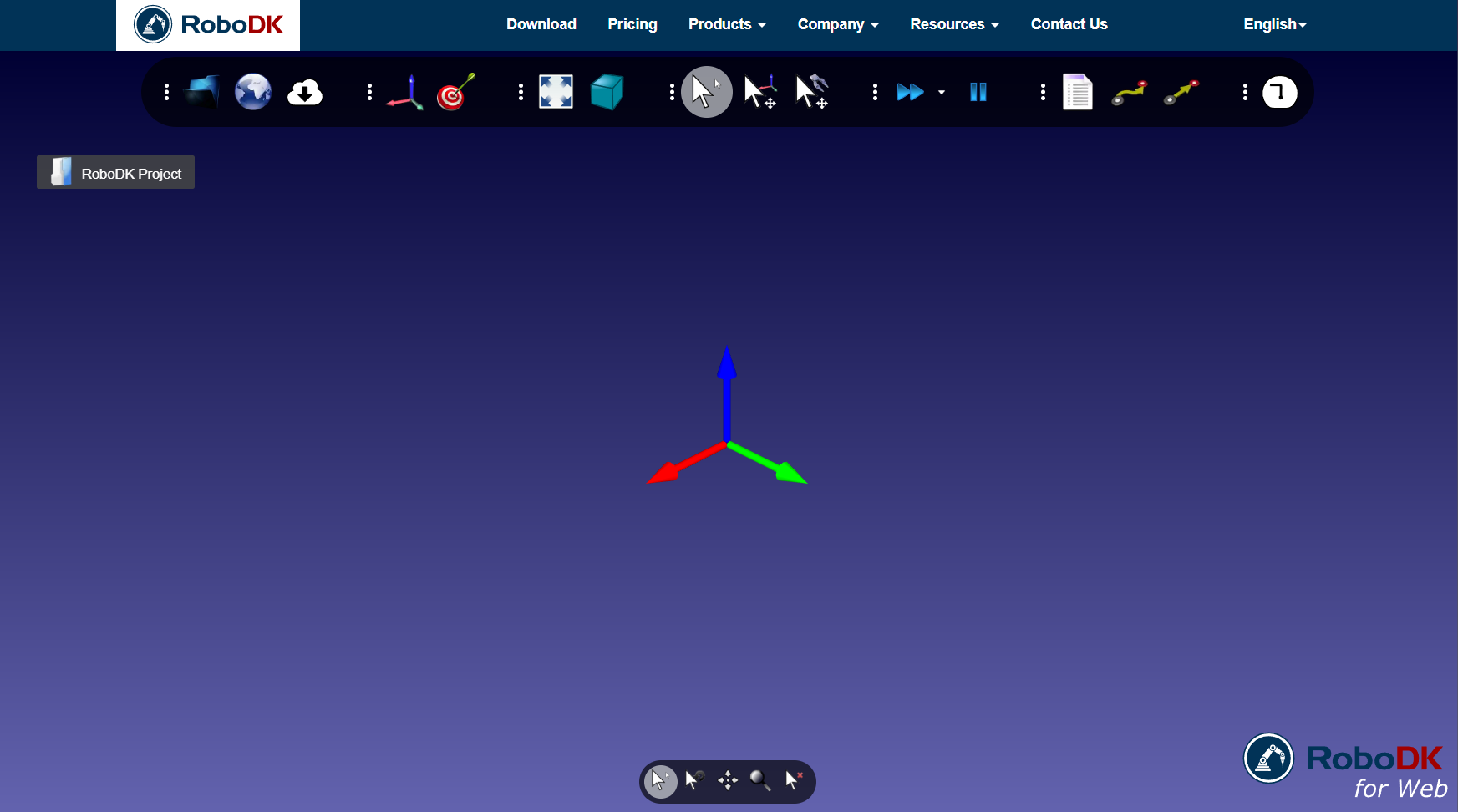
В RoboDK for Web используются практически те же значки, что и в настольной версии RoboDK. Дополнительную информацию см. в разделе документации, посвящённом панели инструментов.
Вы также можете ознакомиться с руководством «Начало работы», чтобы узнать больше об основных функциях RoboDK.
Просмотр каталога
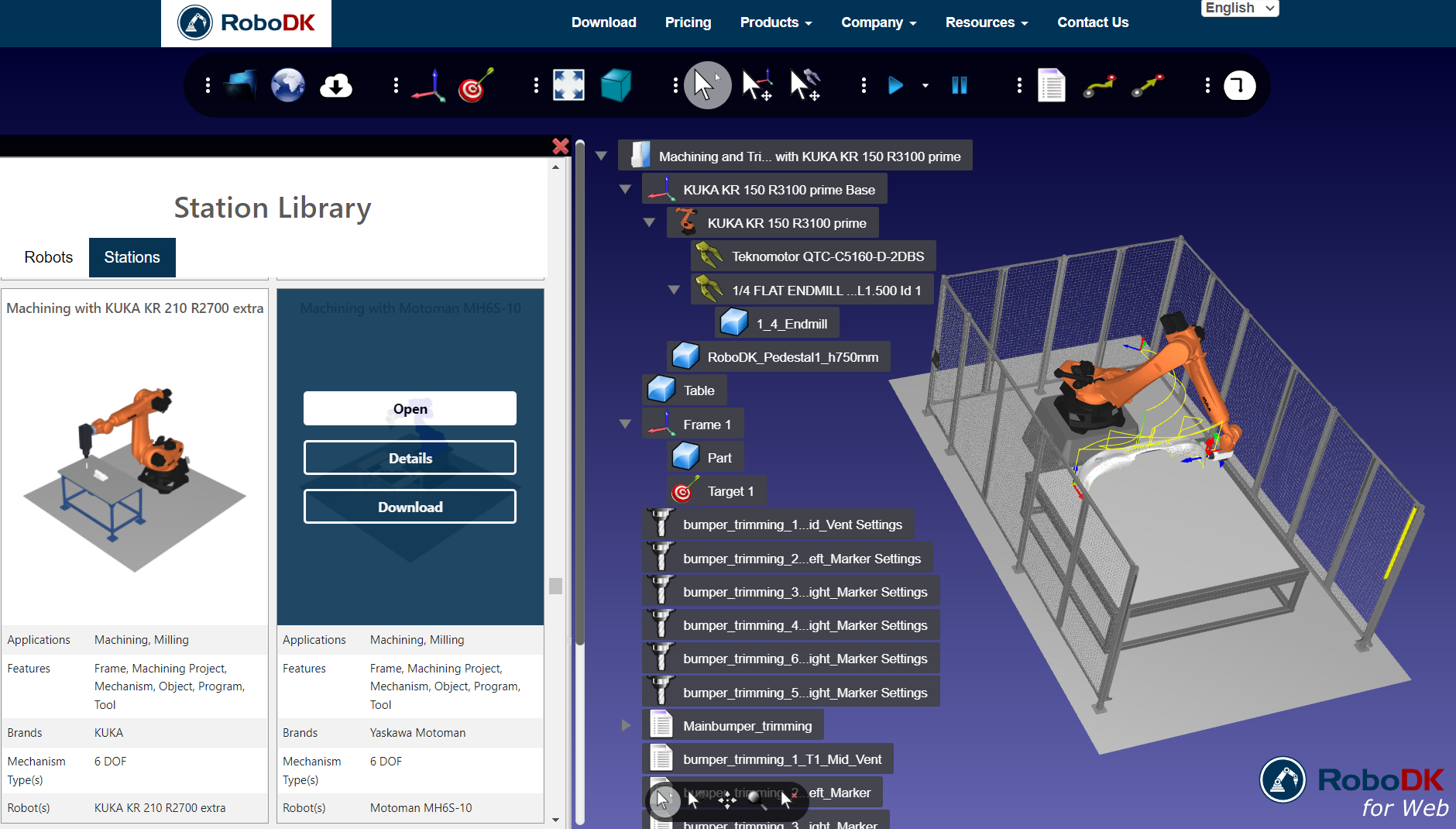
Доступ к онлайн-каталогу RoboDK можно получить непосредственно из RoboDK for Web, щелкнув значок «Открыть онлайн-каталог». Откроется окно с перечнем роботов, инструментов и примеров, доступных в каталоге.
Чтобы добавить элемент в свой проект, просто наведите курсор на объект и нажмите «Открыть».
Дважды щелкните по программе, чтобы запустить моделирование. Вы также можете загружать 3D-файлы со своего компьютера, создавать новые цели, моделирования и генерировать программы.
Установка настроек по умолчанию
Выберите пункт «Установить настройки по умолчанию» в меню «Инструменты» — «Параметры», чтобы установить настройки RoboDK по умолчанию. Дополнительная информация приведена в разделе «Меню параметров».
Выберите «Инструменты» → «Язык» и выберите «Английский», чтобы переключить язык на английский.
Выберите «Инструменты»➔«Расположение панели инструментов» ➔«Установить панель инструментов по умолчанию», чтобы настроить панель инструментов по умолчанию.
Выберите «Инструменты» → «Параметры» → «Python» → «Установить настройки Python по умолчанию», чтобы настроить параметры Python по умолчанию. Дополнительная информация приведена в разделе «API RoboDK».
Обратиться в службу поддержки
Вы можете обратиться в службу поддержки непосредственно из программы RoboDK, выбрав «Справка» → «Обратиться в службу поддержки».
Более подробную информацию о настройке лицензии вы найдёте в разделе часто задаваемых вопросов по лицензированию: https://robodk.com/lic-FAQ.
Форум RoboDK — это активное сообщество, где вы можете задавать вопросы и получать ответы от экспертов RoboDK.
Бесплатная версия RoboDK позволяет выполнять большинство шагов, описанных в документации. Для использования расширенных функций, таких как роботизированная механообработка, проекты по сварке с использованием роботов, 3D-печать, расширенные функции преобразования CAD-моделей в траектории или сохранение сложных симуляций, необходимо приобрести лицензию. Информацию о ценах на RoboDK можно найти в разделе «Цены».
Образовательные лицензии могут приобретаться исключительно университетами или учебными заведениями. Кроме того, образовательные лицензии не должны использоваться в производственных целях.
Системные требования RoboDK
RoboDK не предъявляет особых требований к аппаратному обеспечению, поскольку может работать на большинстве компьютеров, включая системы на базе Windows, Mac и Linux.
В приведённом ниже списке указаны рекомендуемые требования к аппаратному обеспечению:
1.Операционная система: Windows Vista, Windows 7, Windows 8, Windows 10 или Windows 11 (32-разрядная или 64-разрядная версия), Mac OS (64-разрядная), Ubuntu 16 или Ubuntu 18 (64-разрядная).
2.Оперативная память: не менее 2 ГБ. Рекомендуется 4 ГБ или более.
3.Конфигурация видеокарты: дисплей с разрешением не менее 1024x768 пикселей. Драйвер видеокарты должен поддерживать OpenGL 3.0 или более позднюю версию. Рекомендуется использовать видеокарты с аппаратным ускорением OpenGL, включая встроенную память. Поддержка графики не требуется, если вы запускаете RoboDK в качестве процесса.
4.Место на жёстком диске: 15 ГБ, 1 ГБ свободного места.
5.Рекомендации по мыши: минимум 2 кнопки; рекомендуется мышь с 3 кнопками или с 2 кнопками и средним колесиком.
6.Интернет: для активации сетевых лицензий (лицензии по умолчанию) требуется подключение к Интернету. Брандмауэры не должны блокировать порты 80 и 443 (только для сетевых лицензий). В качестве альтернативы вы можете запросить лицензию в виде USB-ключа.
7.Для работы некоторых функций может потребоваться установка дополнительного программного обеспечения на тот же компьютер. Например, для работы некоторых драйверов требуются специальные платные опции, продаваемые производителем робота. Кроме того, в качестве ещё одного примера, для компиляции файлов Fanuc LS в файлы TP требуется программное обеспечение Fanuc ROBOGUIDE, если ваш робот Fanuc не оснащён опцией «ASCII Upload».
Калибровка роботов, тестирование рабочих характеристик и другие функции, требующие использования внешних измерительных систем, не входят в стандартную лицензию RoboDK. Данные функции продаются в качестве отдельных опций, включая обновления и техническую поддержку. Лицензии RoboDK не включают в себя какие-либо измерительные системы или аппаратное обеспечение.
Устранение неполадок
Программа RoboDK может не запускаться при использовании подключения к удаленному рабочему столу или при запуске RoboDK на виртуальной машине. Для устранения этой проблемы вы можете запустить RoboDK, дважды щелкнув файл RoboDK-Safe-Start.bat, расположенный в папке C:/RoboDK/.
Запуск RoboDK с помощью этой команды устраняет любые проблемы, возникающие при работе с RoboDK через подключение к удаленному рабочему столу или на виртуальной машине.
Ознакомьтесь с разделом «Устранение неполадок при подключении к роботу», чтобы устранить проблемы, связанные со связью между вашим компьютером и роботом.


