Экспорт моделирования из RoboDK в Blender
В этом разделе описано, как экспортировать моделирование из RoboDK в Blender.
Для экспорта моделирования из RoboDK выполните следующие действия:
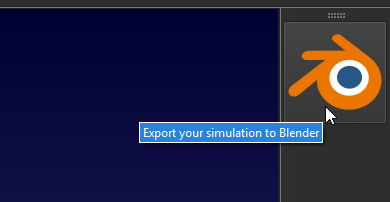
1.Нажмите на значок экспорта в Blender, расположенный в правой части экрана
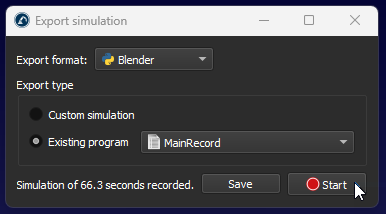
2.Выберите «Существующая программа» и укажите свою основную программу последовательности
3.Нажмите «Start» (Пуск), чтобы начать запись
4.По завершении программы откроется окно: выберите созданную ранее папку, а затем нажмите «Сохранить»
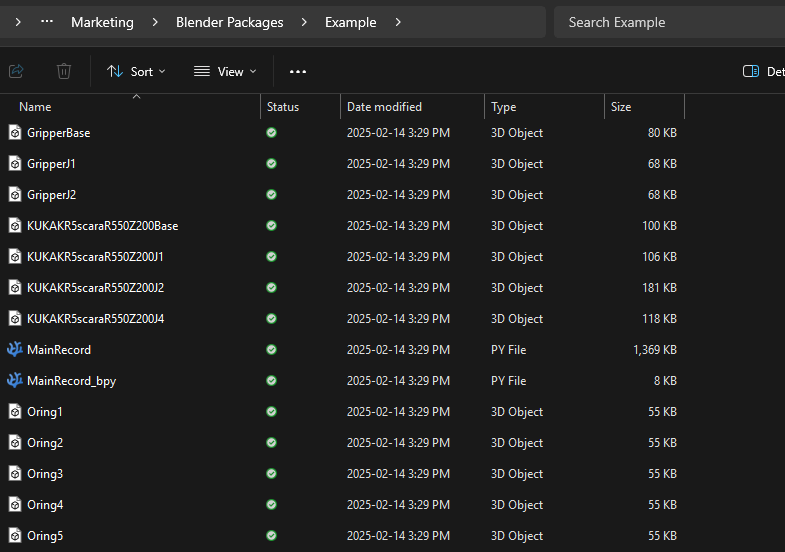
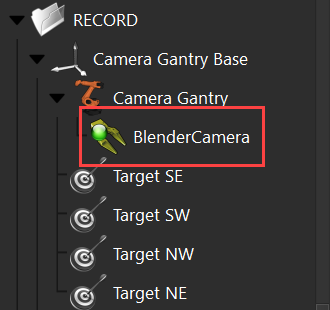
Чтобы импортировать экспортированное моделирование RoboDK в Blender, выполните следующие действия:
1.Откройте Blender 3.6 LTS.
2.Используйте шаблон по умолчанию «General» и удалите входящие в него объекты (куб).
3.При желании откройте системную консоль: «Окно» → «Включить/выключить системную консоль»
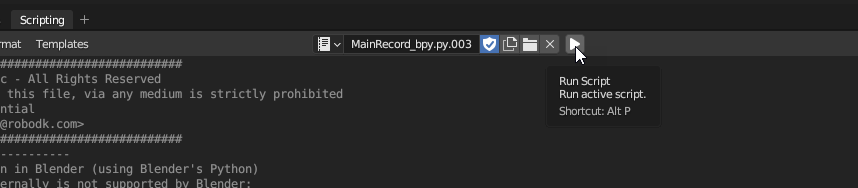
4.Перейдите в окно скриптов и откройте файл Python с расширением «_bpy.py»: «+» ➔ «General» ➔ «Скрипты» ➔ «Открыть».
5.Запустите скрипт с помощью меню «Скрипты» → «Запустить скрипт» или нажмите Alt+P.
6.Дождитесь завершения выполнения скрипта (следите за активностью в системной консоли). В зависимости от объёма моделирования этот процесс может занять несколько минут.
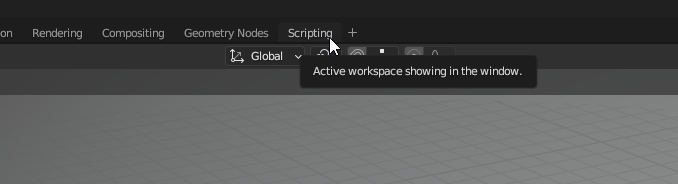
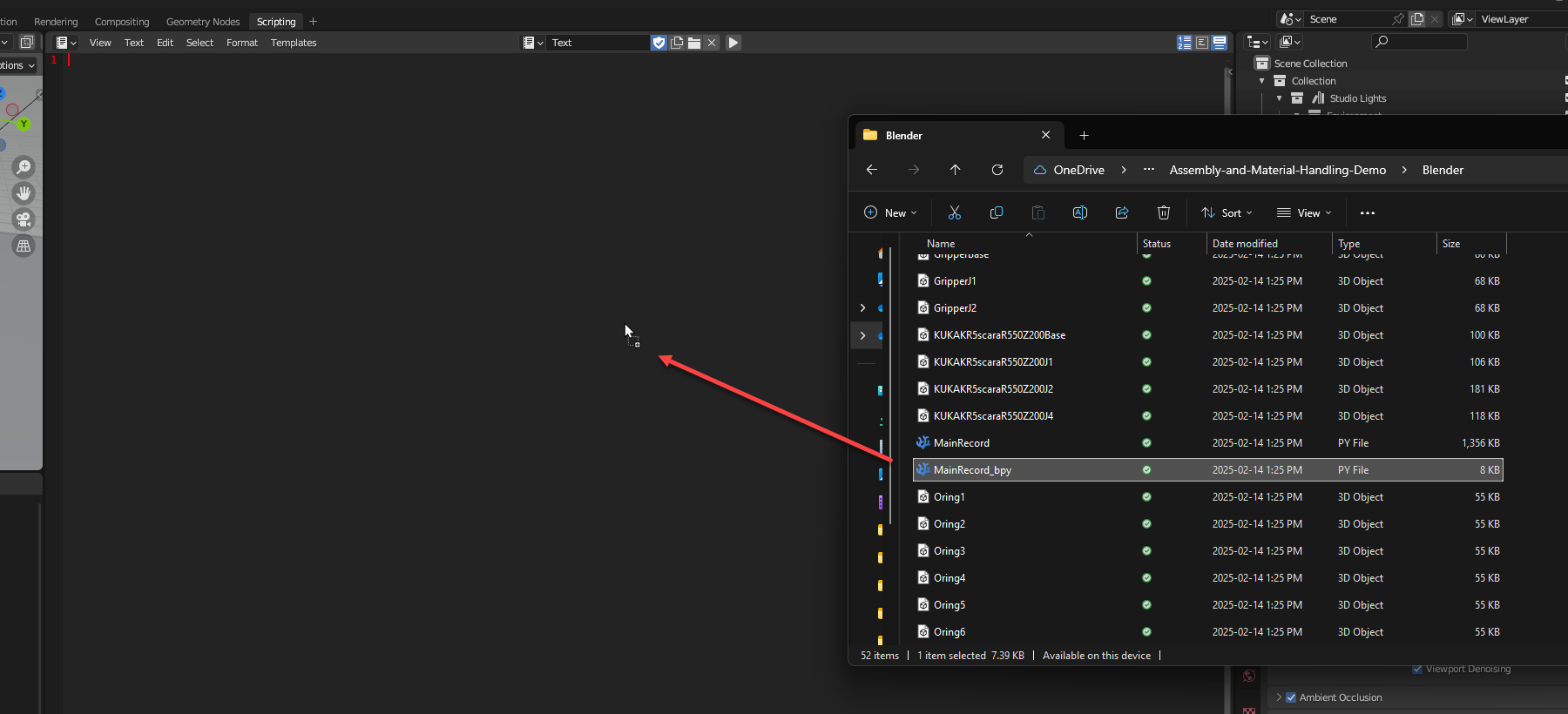
Убедитесь, что экспорт/импорт в Blender прошел успешно:
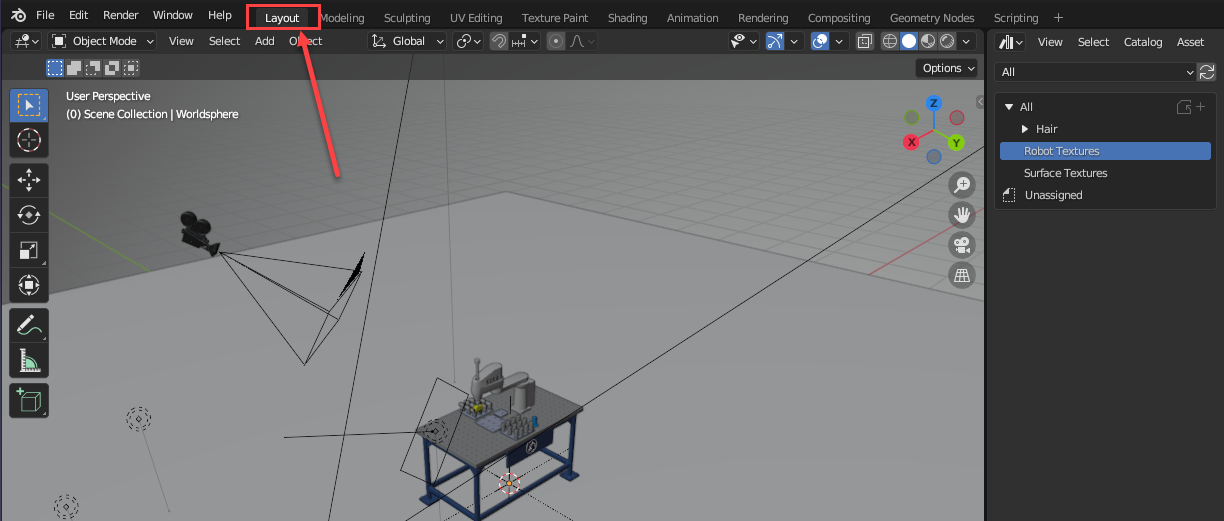
1.Перейдите на вкладку «Layout»; в центре экрана должна отобразиться ваша робототехническая станция
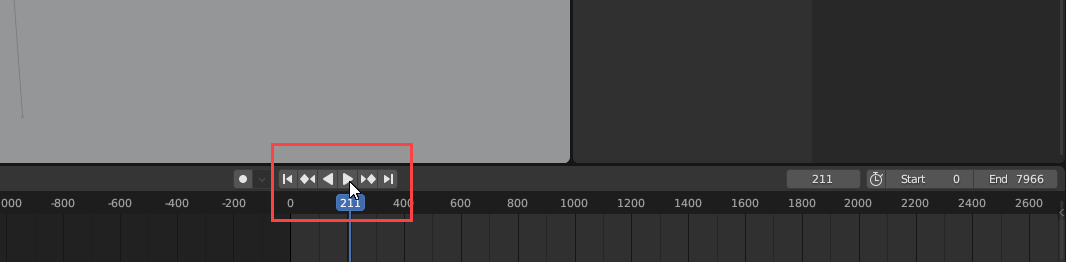
2.Найдите кнопку «Play» в нижней части экрана и нажмите на неё
3.Робот должен начать двигаться. Если этого не произошло, вернитесь к этапам экспорта и импорта, чтобы убедиться, что вы не пропустили какой-либо шаг.