Экспорт в Blender
Вы можете экспортировать моделирование RoboDK в Blender для создания фотореалистичных изображений и анимаций. Blender — это бесплатное программное обеспечение с открытым исходным кодом для 3D-анимации и рендеринга. RoboDK предоставляет возможность загружать ваше моделирование в Blender, включая цветные объекты и анимационные последовательности.

Опция экспорта в Blender добавит формат экспорта в Blender в окно «Экспорт моделирования». Выполните действия, описанные в разделе «Экспорт», чтобы экспортировать 3D-сцену и данные анимации.
Установка дополнения Blender
Для использования опции Blender требуется установить дополнение Blender, чтобы вы могли экспортировать результаты моделирования вашей программы в анимации Blender.
Выполните следующие действия для установки дополнения Blender и входящих в него ресурсов:
1.Скачайте и установите Blender 3.6 LTS
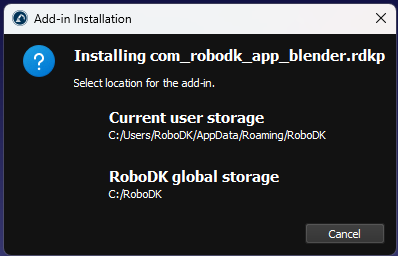
2.Скачайте и установите дополнение Blender в одно из двух мест, предложенных в подсказке
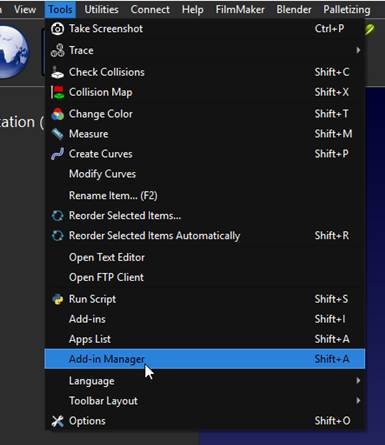
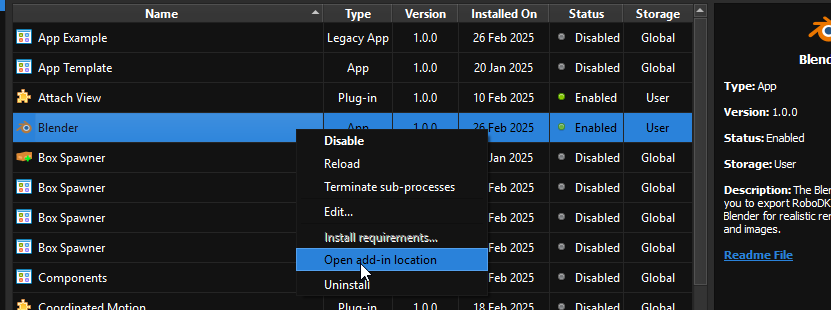
3.Найдите расположение вновь установленного дополнения в меню «Инструменты» → «Менеджер Дополнений», щелкните правой кнопкой мыши на дополнении Blender и выберите «Открыть расположение дополнения». Скопируйте путь.
4.Запустите Blender, перейдите на вкладку «Редактирование» и нажмите «Настройки…»
5.Перейдите в раздел «Пути к файлам», в разделе «Каталоги ресурсов» нажмите на значок «+»
6.Вставьте путь к дополнению Blender и добавьте папку ресурсов «Materials» из …\Blender\Assets\
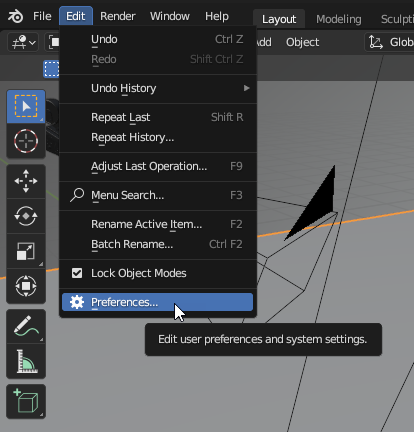
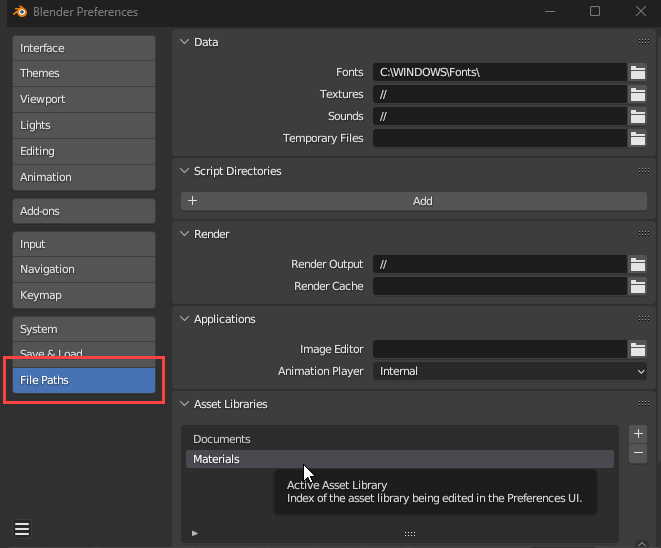
Экспорт моделирования из RoboDK в Blender
В этом разделе описано, как экспортировать моделирование из RoboDK в Blender.
Для экспорта моделирования из RoboDK выполните следующие действия:
1.Нажмите на значок экспорта в Blender, расположенный в правой части экрана
2.Выберите «Существующая программа» и укажите свою основную программу последовательности
3.Нажмите «Start» (Пуск), чтобы начать запись
4.По завершении программы откроется окно: выберите созданную ранее папку, а затем нажмите «Сохранить»
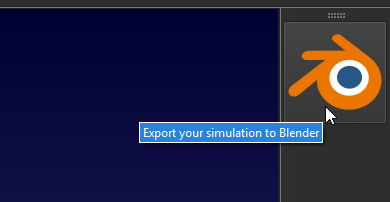
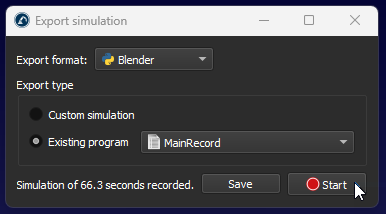
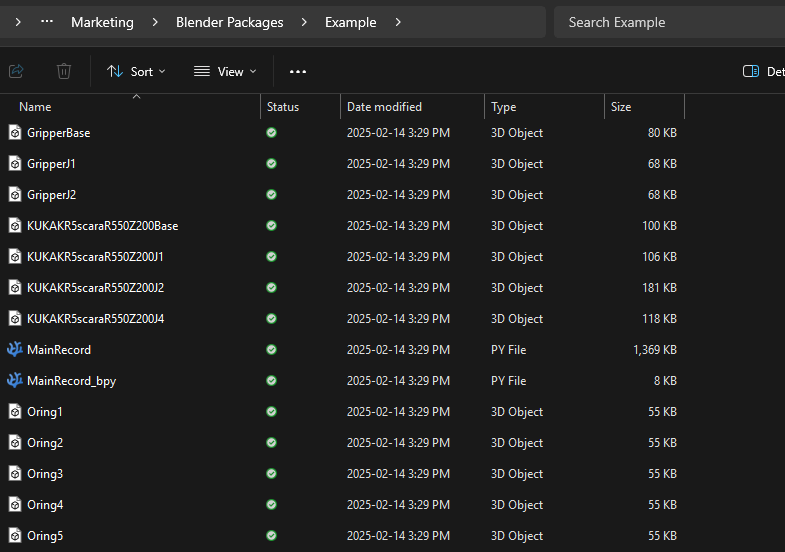
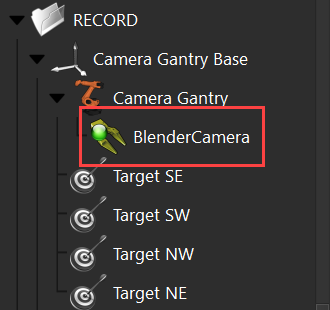
Чтобы импортировать экспортированное моделирование RoboDK в Blender, выполните следующие действия:
1.Откройте Blender 3.6 LTS.
2.Используйте шаблон по умолчанию «General» и удалите входящие в него объекты (куб).
3.При желании откройте системную консоль: «Окно» → «Включить/выключить системную консоль»
4.Перейдите в окно скриптов и откройте файл Python с расширением «_bpy.py»: «+» ➔ «General» ➔ «Скрипты» ➔ «Открыть».
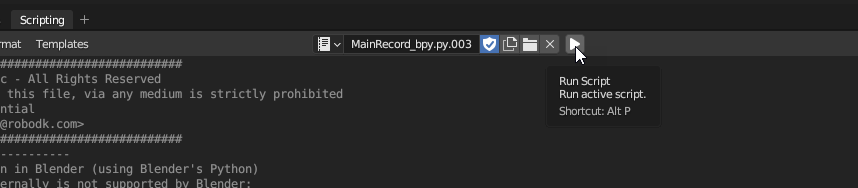
5.Запустите скрипт с помощью меню «Скрипты» → «Запустить скрипт» или нажмите Alt+P.
6.Дождитесь завершения выполнения скрипта (следите за активностью в системной консоли). В зависимости от объёма моделирования этот процесс может занять несколько минут.
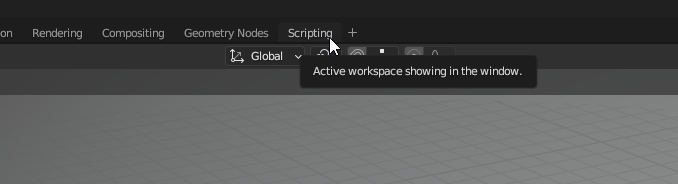
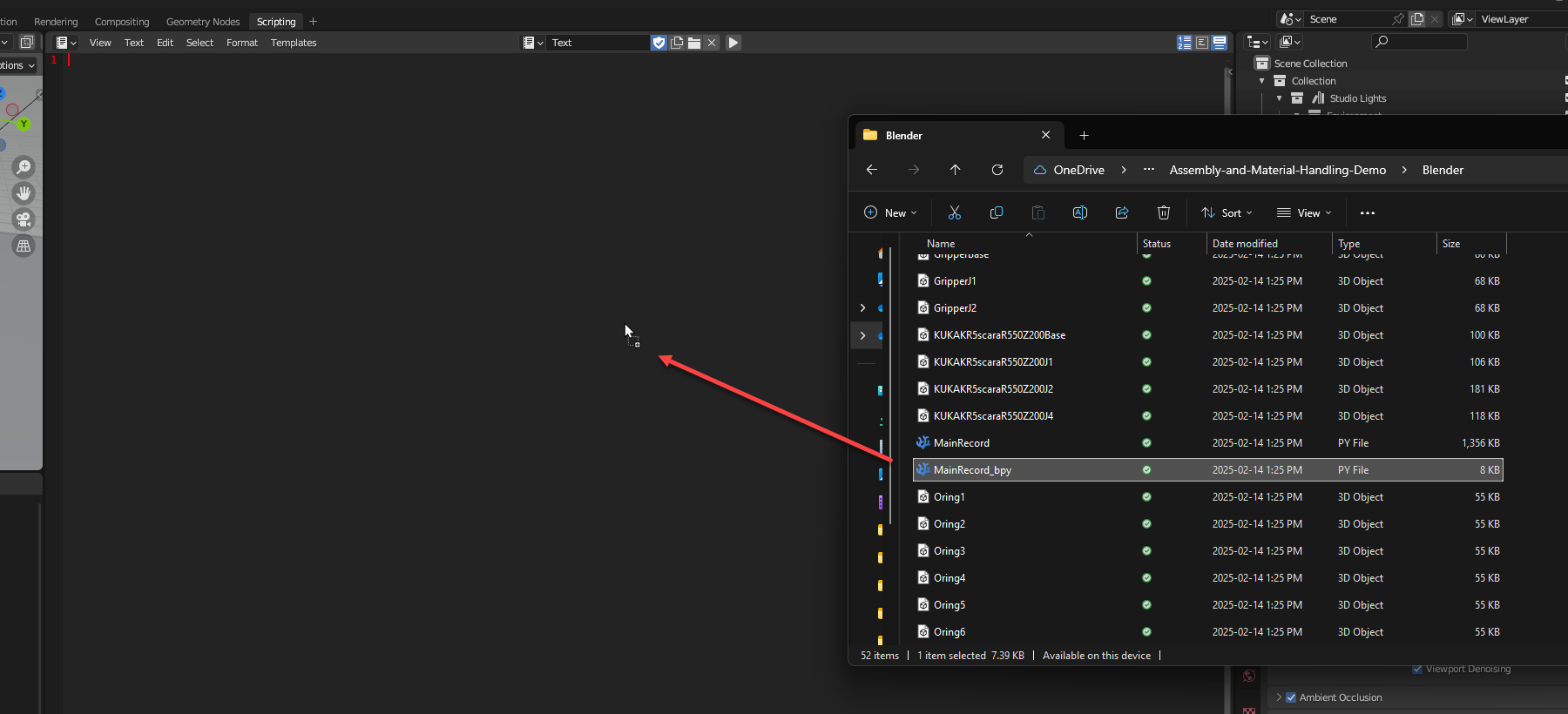
Убедитесь, что экспорт/импорт в Blender прошел успешно:
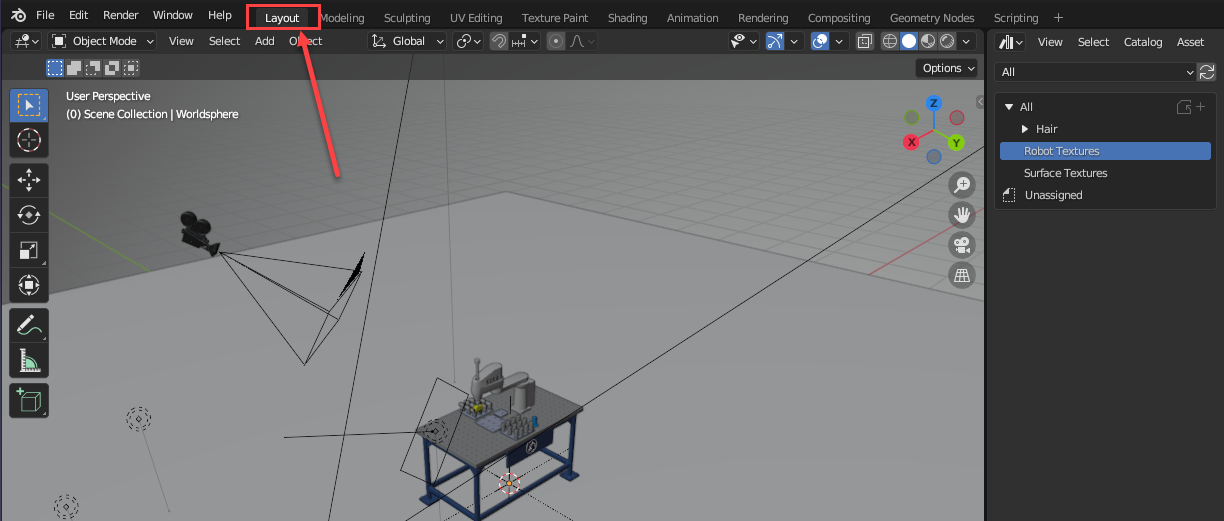
1.Перейдите на вкладку «Layout»; в центре экрана должна отобразиться ваша робототехническая станция
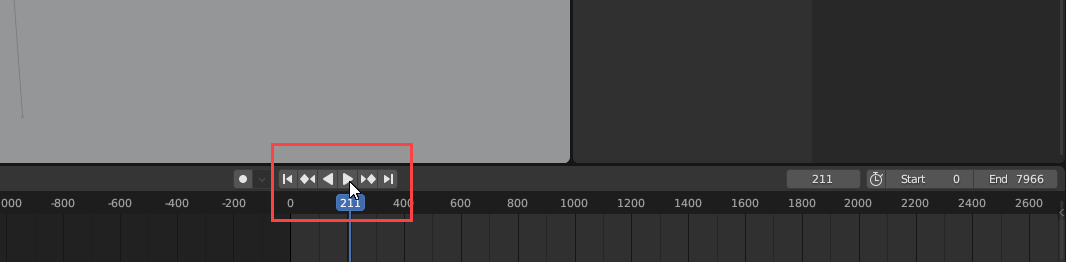
2.Найдите кнопку «Play» в нижней части экрана и нажмите на неё
3.Робот должен начать двигаться. Если этого не произошло, вернитесь к этапам экспорта и импорта, чтобы убедиться, что вы не пропустили какой-либо шаг.
Импорт рендеринга моделирования в Blender 4.X
Сначала необходимо завершить предыдущий раздел, импортировав ваш проект в Blender 3.6 LTS. В настоящее время прямой импорт в Blender 4.X невозможен из-за существенных изменений в ядре Blender. Хотя мы рекомендуем продолжить работу в Blender 3.6, вы всё же можете выполнить следующие шаги для переноса вашего проекта в выбранную вами версию.
После успешного импорта моделирования в Blender 3.6 LTS:
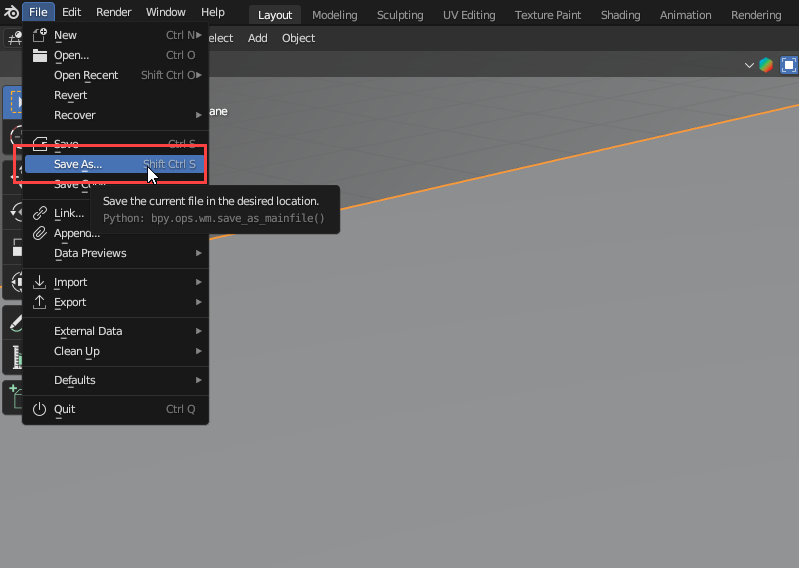
1.Сохраните свой проект (вы можете сохранить его в том же месте, что и ранее)
2.Закройте Blender 3.6 LTS и запустите последнюю версию Blender 4.X
3.Просто откройте свой проект и сохраните его
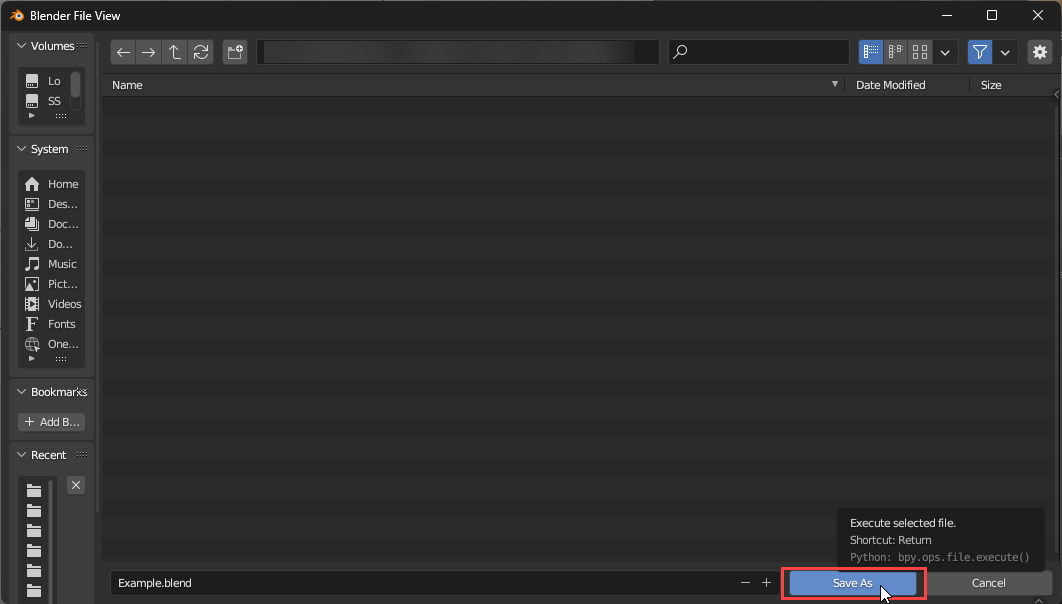
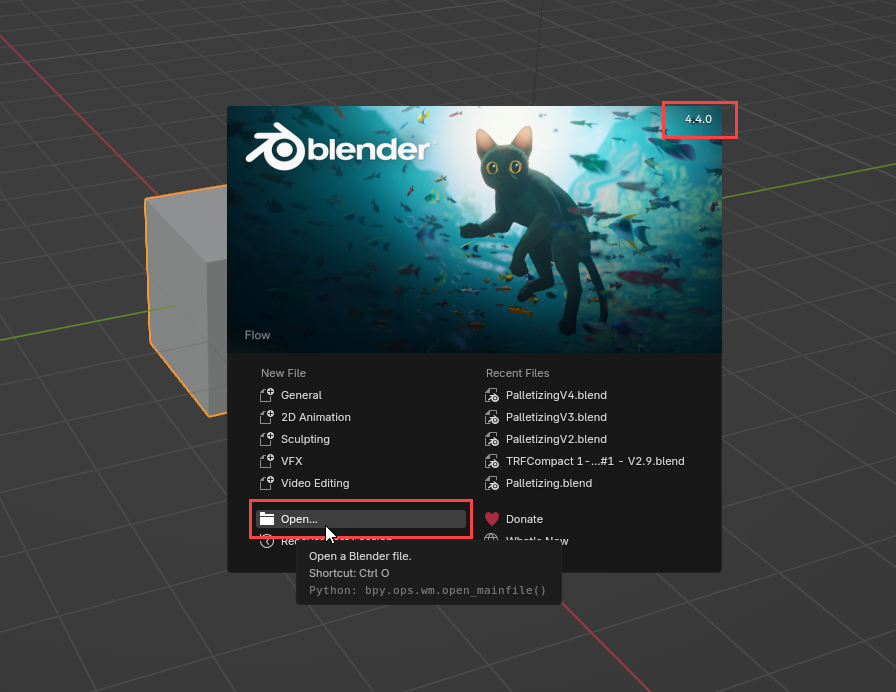
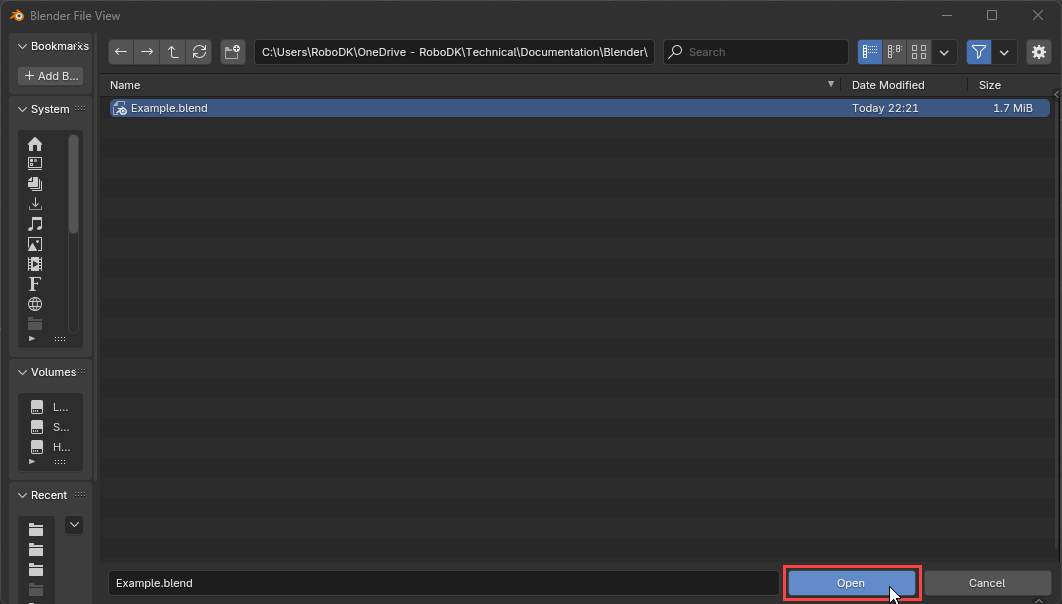
Теперь вы сможете запустить моделирование в выбранной вами версии Blender.
Использование сцены с предустановкой освещения RoboDK Studio
Сцена с предустановкой освещения служит отправной точкой для добавления света в вашу анимацию. Дополнение RoboDK для Blender включает в себя сцену с предустановкой «Studio Lighting».
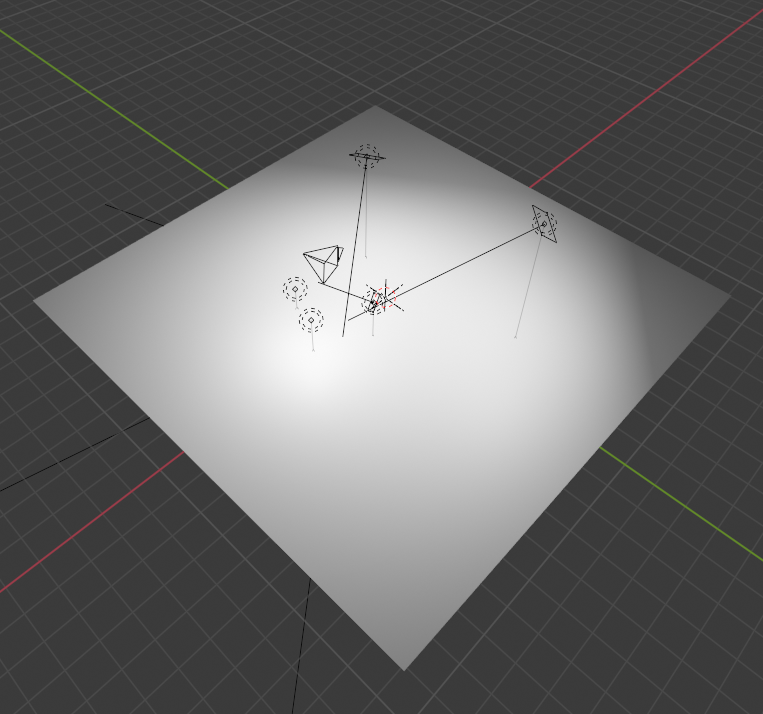
Для использования предустановки освещения RoboDK выполните следующие действия:
1.В Blender выберите «Файл» ➔«Добавить» и укажите путь к папке установки Дополнения.
2.В папке …\Blender\Assets\Scenes выберите файл Studio.blend.
3.Перейдите в папку «Collection», выберите все элементы и нажмите «Добавить».
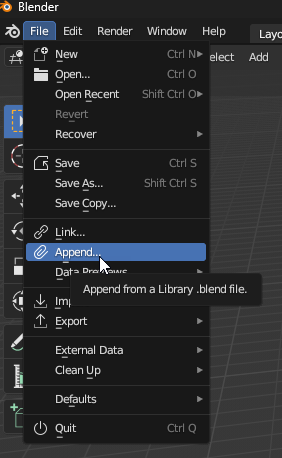
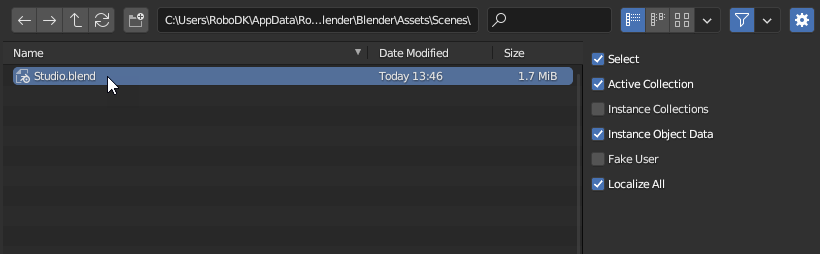
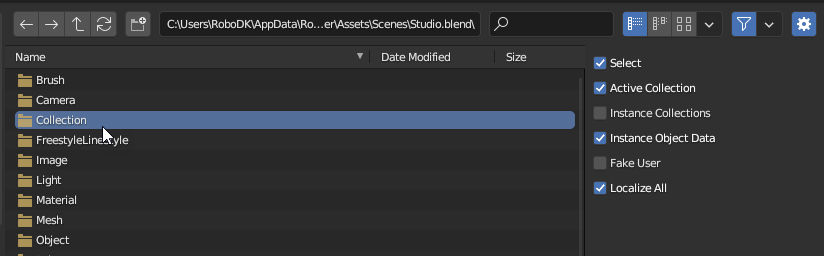
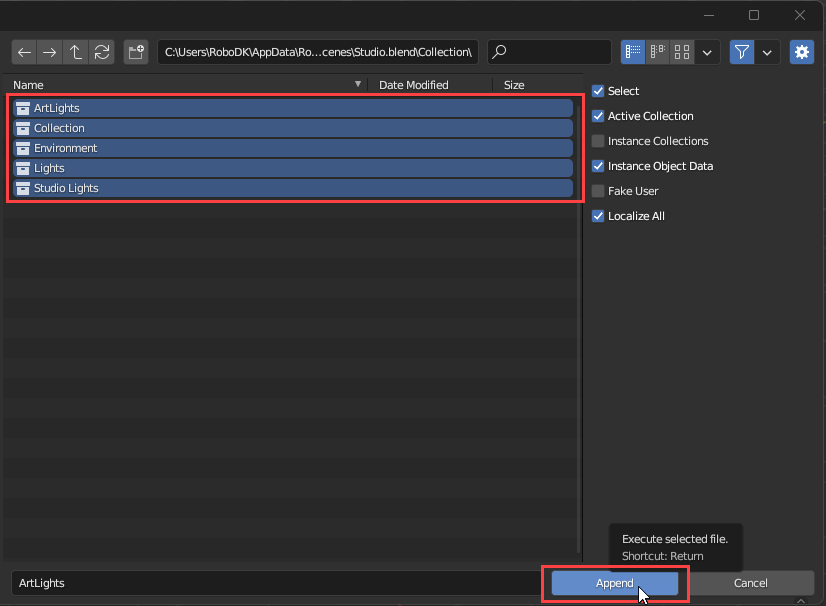
Использование предустановленных материалов RoboDK
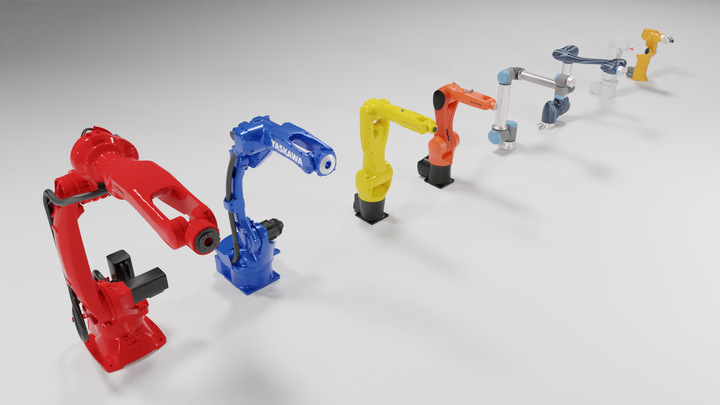
Дополнение для Blender содержит готовые к использованию текстуры для манипуляторов роботов (таких как ABB, FANUC, KUKA, Universal Robots и т. д.) и материалы для поверхностей (пластик, картон, сталь и т. д.).
Для применения материалов роботов выполните следующие действия:
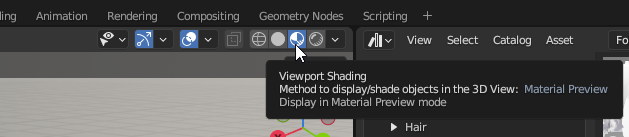
1.Сначала убедитесь, что режим затенения в окне просмотра установлен на «Material Preview»
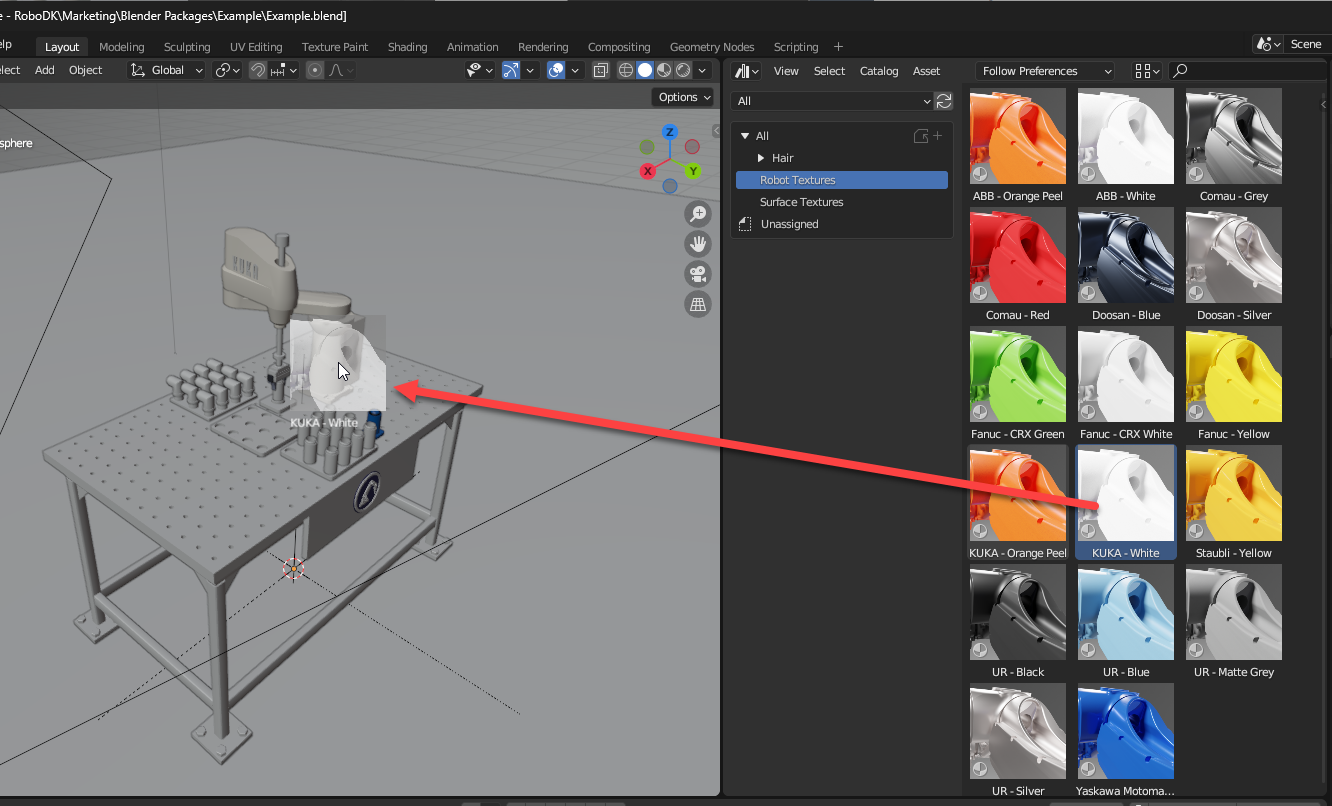
2.Найдите «Asset Browser» (или откройте его с помощью «Shift+F1»)
3.Щелкните «Robot Textures» и перетащите нужную текстуру на поверхности вашего робота (роботов)
4.Щелкните «Surface Textures» и перетащите нужные текстуры на различные объекты станции
5.Чтобы предварительно просмотреть результат, нажмите «F12» для рендеринга одного кадра видео
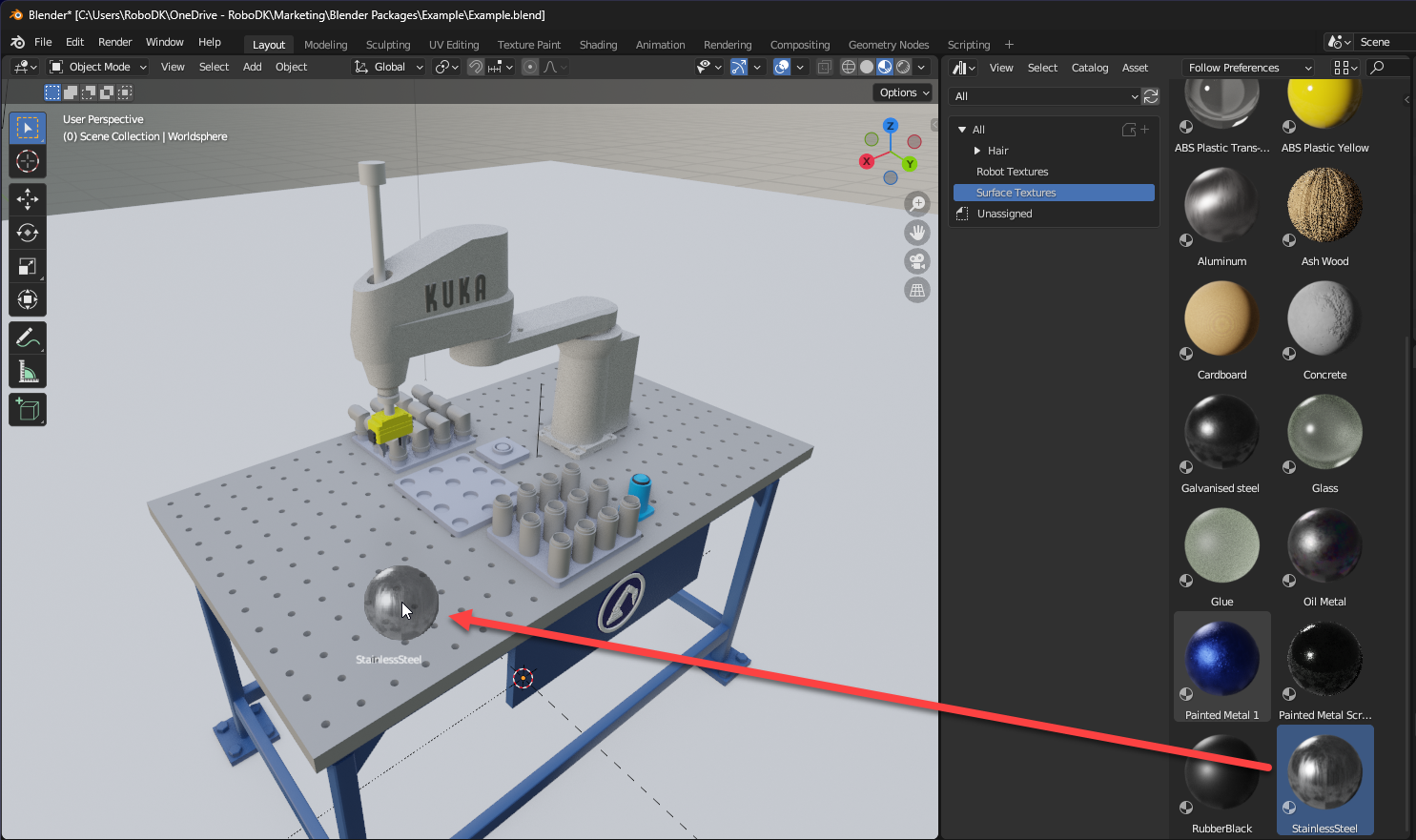
Важно использовать функцию рендеринга для предварительного просмотра конечного результата. Ниже приведён пример сравнения вида в окне просмотра и предварительного просмотра изображения после рендеринга:
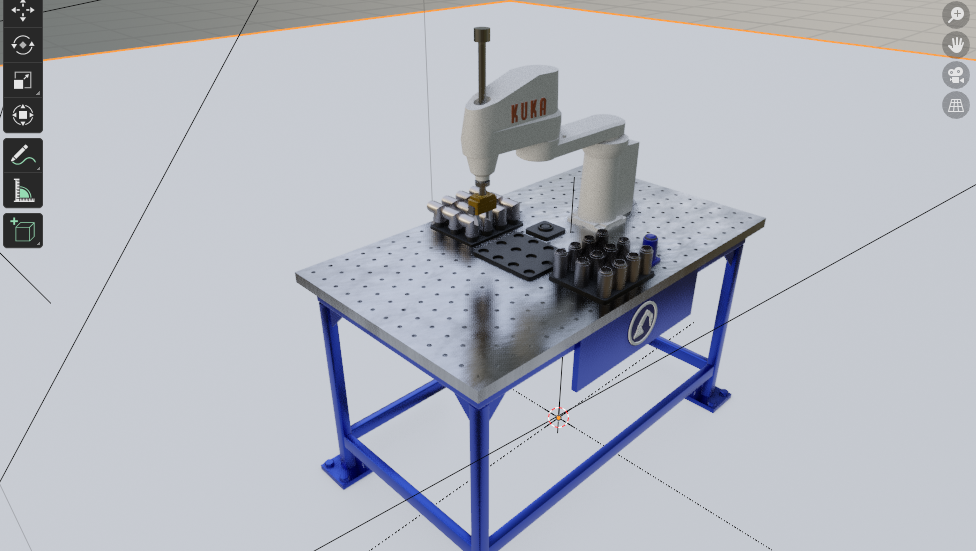
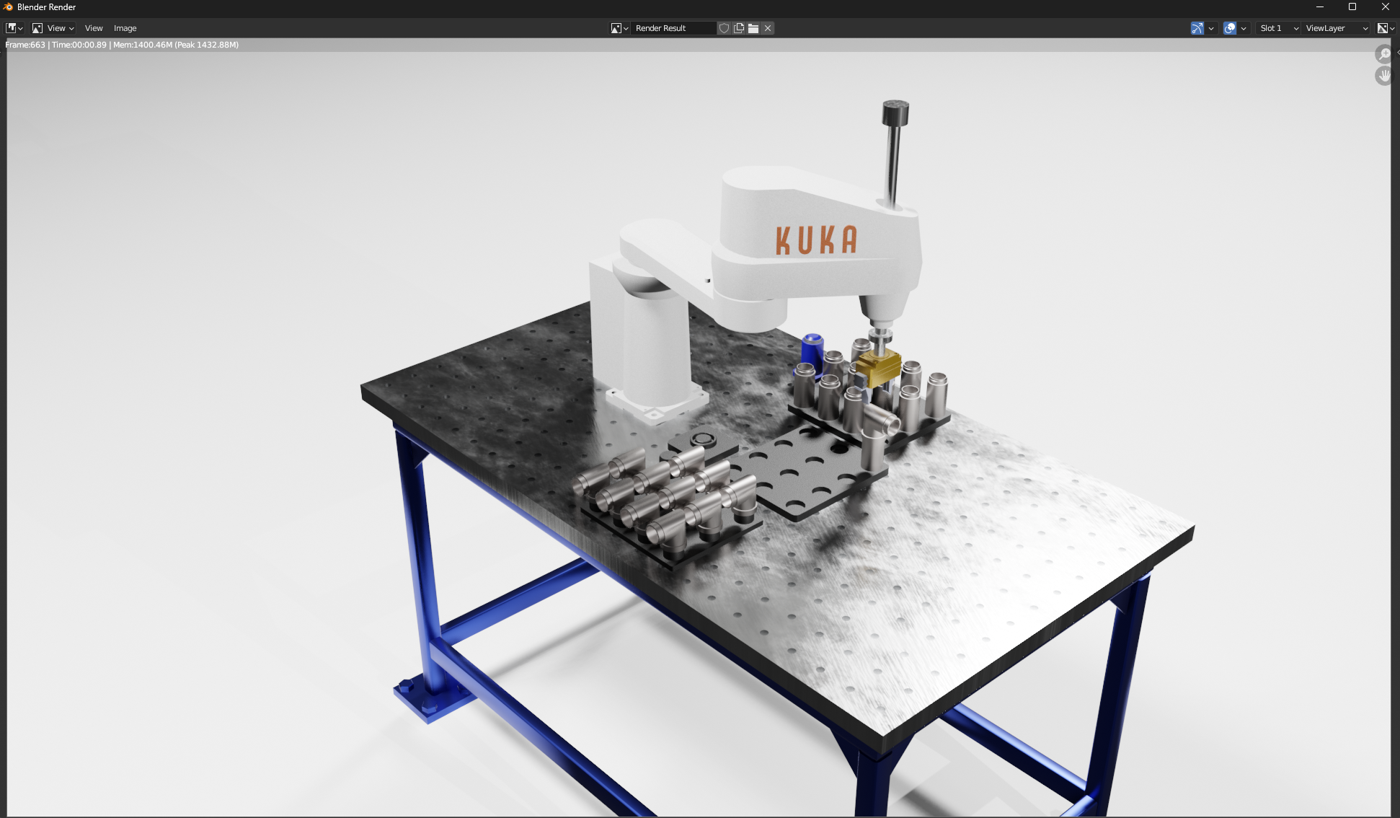
Рендеринг
В этом разделе вы найдёте пошаговую инструкцию по генерации видеорендерной версии вашей анимации в Blender.
Выполните следующие шаги для генерации конечного результата вашей анимации в Blender:
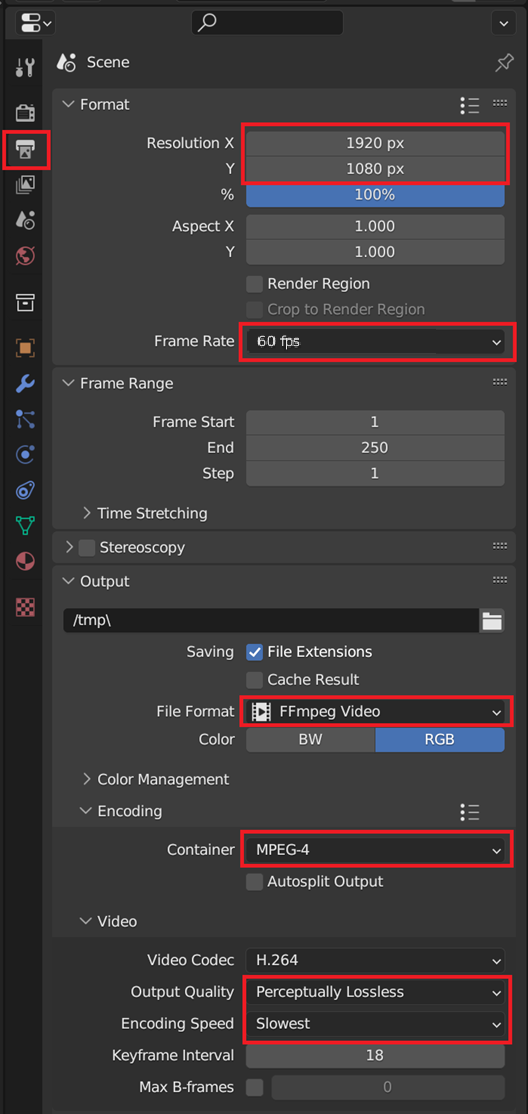
1.Откройте окно «Свойства вывода» на боковой панели (значок принтера).
2.Укажите разрешение и частоту кадров в разделе «Формат».
3.Укажите формат файла для FFmpeg в разделе «Вывод».
4.В разделе «Кодирование» выберите контейнер MPEG-4.
5.В разделе «Видео» установите качество вывода «Без потерь по восприятию» и скорость кодирования «Самая низкая».
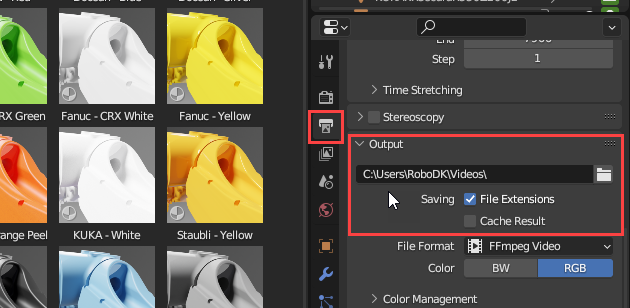
6.Убедитесь, что путь для выходных файлов соответствует вашим требованиям (по умолчанию — /tmp/)
7.Нажмите на значок камеры, расположенный чуть выше и обозначенный как «Render»
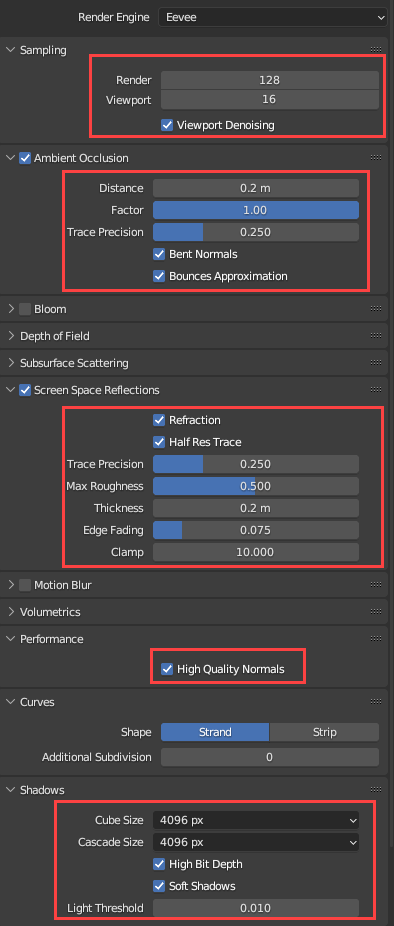
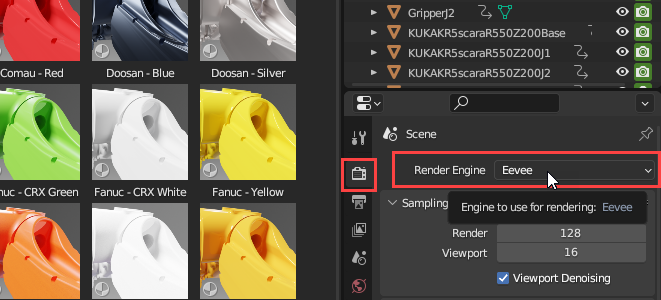
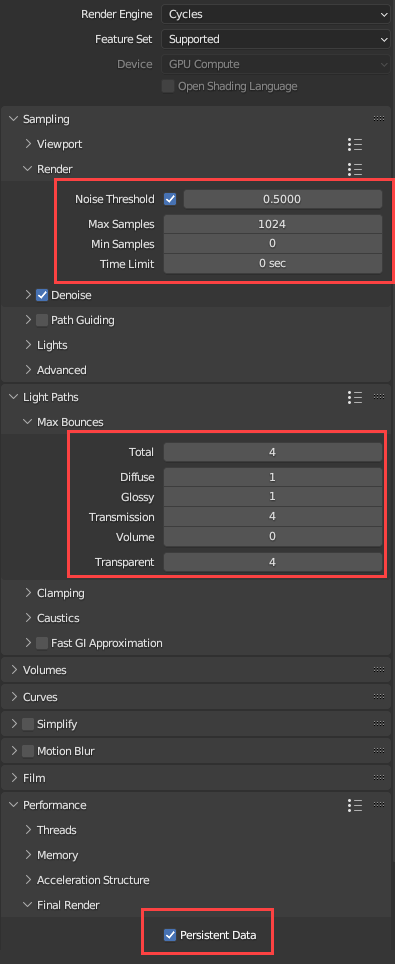
8.Выберите движок рендеринга: Eevee или Cycles. Ниже приведены примеры настроек. Выполните рендеринг анимации с помощью меню «Render»➔«Render Animation» или комбинации клавиш CTRL+F12.
Пример настроек Cycles:
Пример настроек Eevee: