Моделирование съема материала
Моделирование съема материала представляет собой динамическую пошаговую визуализацию процесса съема материала. Оно обеспечивает детальное моделирование того, как инструмент режет деталь или заготовку, позволяя наблюдать за каждым этапом процесса механообработки.
Для правильного моделирования съема материала с помощью RoboDK CAM необходимо выполнить следующие шаги:
1.Необходимо определить фрезу.
2.Свяжите робота или CNC, если на станции имеется более одного манипулятора.
3.Укажите объект заготовки.
4.Включите моделирование резки. В противном случае моделирование будет выполняться без съема материала.
Свяжите робота
Используйте стрелку вниз на кнопке «Связать робота», чтобы открыть меню доступных роботов и связать моделирование с одним из них. Если кнопка находится в выбранном состоянии (робот связан), нажатие на неё приведёт к отключению робота от моделирования.
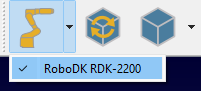
Связывание робота с моделированием также можно выполнить с помощью контекстного меню в дереве станции.
После связывания робота с моделированием любые движения робота в окне RoboDK будут повторяться симулятором в виде движений инструмента, независимо от источника этих движений: программы RoboDK, скрипта на языке Python или ручного перемещения с помощью мыши.
Определение объекта заготовки
Щелкните правой кнопкой мыши по объекту заготовки в дереве станции RoboDK и выберите «Установить исходную сетку заготовки CAM».
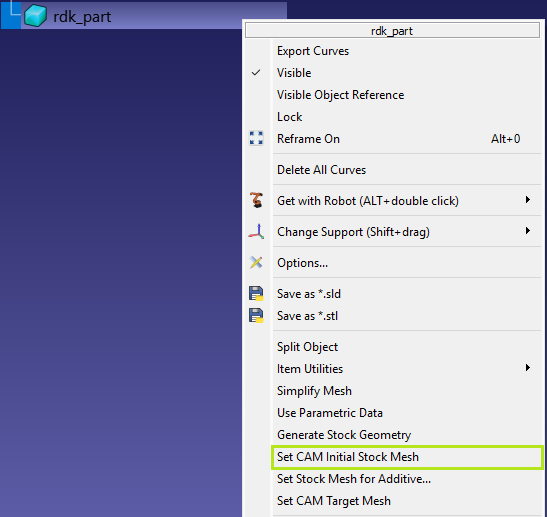
Генерация объекта заготовки
Щелкните правой кнопкой мыши по объекту заготовки в дереве станции RoboDK и выберите пункт «Сгенерировать геометрию заготовки».
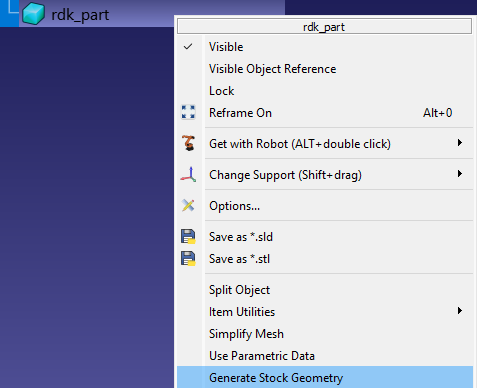
Эта команда запустит утилиту создания заготовки, которая использует исходную форму модели для процесса генерации.
Существует три метода генерации заготовок:
1.Ограничительная коробка — вкладка «Коробка»
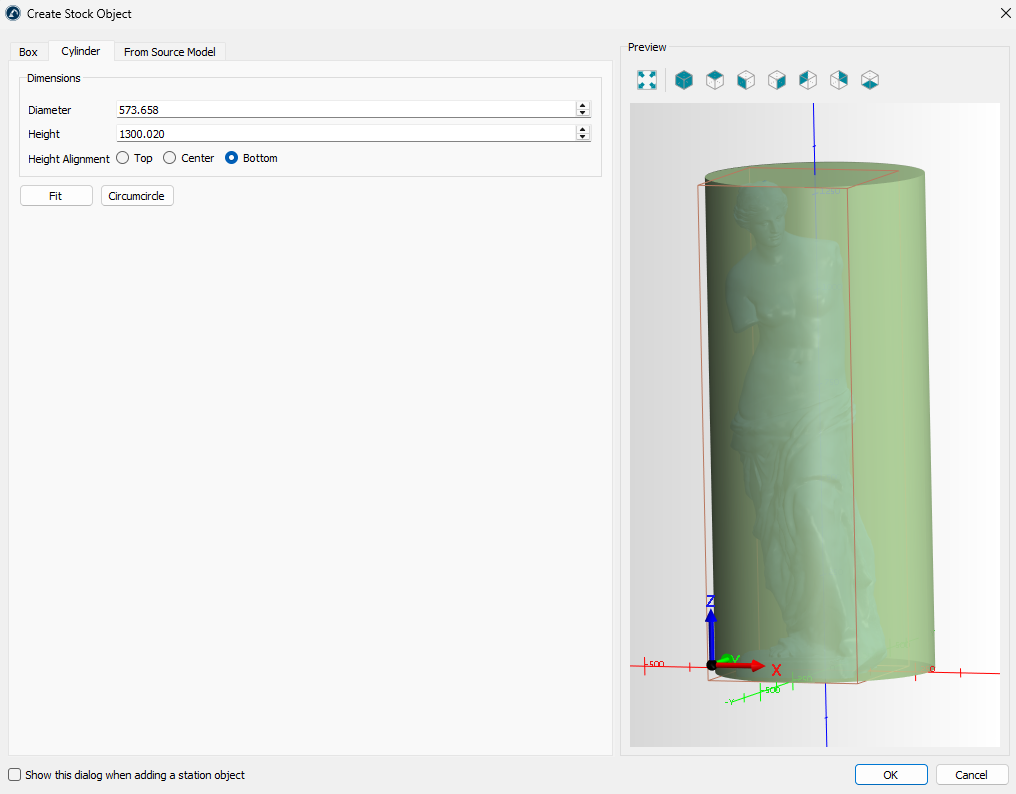
2.Ограничительный цилиндр — вкладка «Цилиндр»
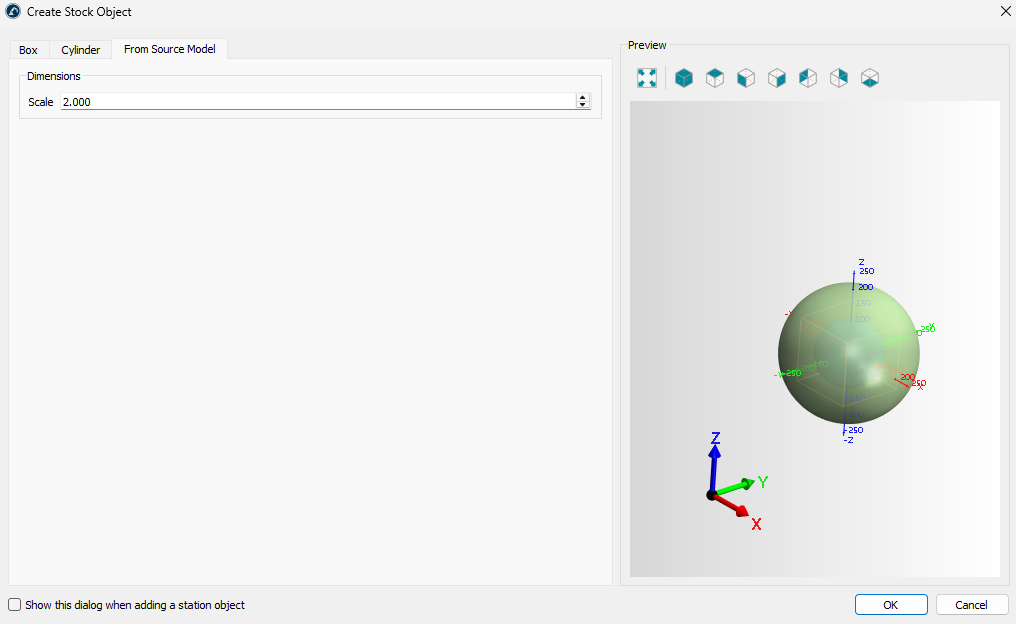
3.Масштабирование — вкладка «Из исходной модели»
На вкладке «Коробка» вы можете указать точные размеры ограничительной коробки или сгенерировать её путем извлечения (с помощью кнопки «Исходные размеры») и увеличения определённых размеров.
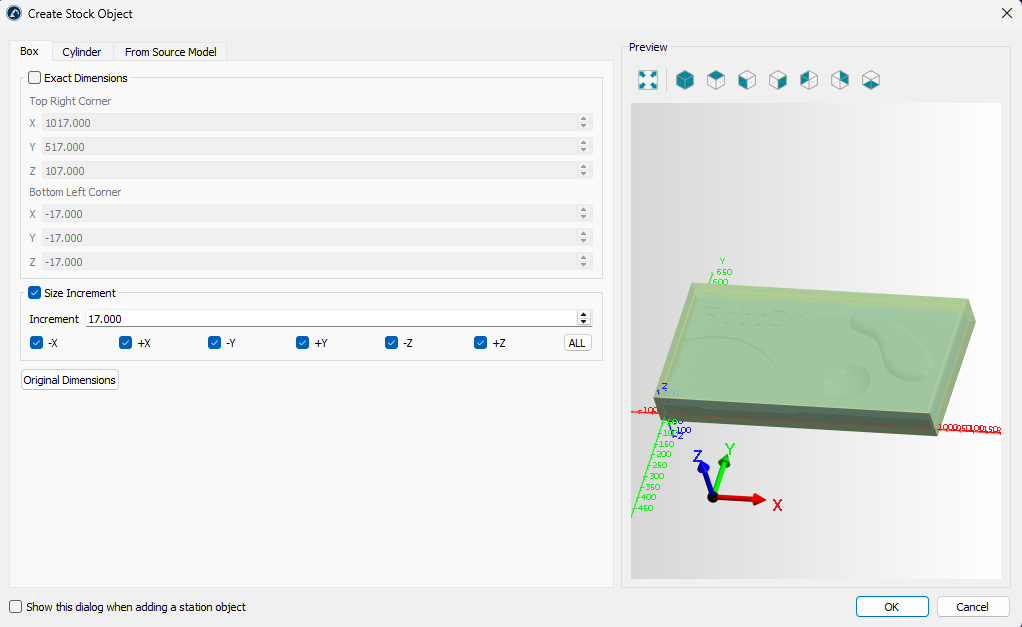
Вкладка «Цилиндр» позволяет создать заготовку в виде цилиндра, содержащего исходную модель.
Вкладка «Из исходной модели» позволяет создать заготовку в виде масштабированной исходной модели.
Вид заготовки
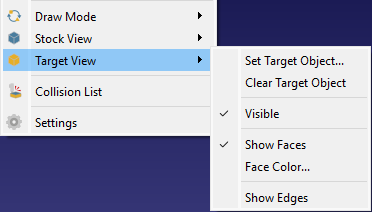
После завершения определения заготовки модель заготовки для моделирования отобразится поверх других моделей в сцене RoboDK. Вы можете управлять видом моделирования заготовки с помощью подменю «Вид заготовки» на панели инструментов:
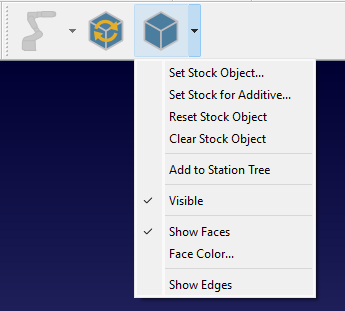
«Задать объект заготовки» — определить или переопределить объект заготовки.
«Задать заготовку для аддитивного объекта» — определить или переопределить аддитивный объект-заготовку.
«Сбросить объект заготовки» — вернуть заготовку в исходное состояние.
«Удалить объект заготовки» — удаление объекта заготовки.
«Добавить в дерево станции» — скопировать заготовку в её текущем состоянии в качестве модели в дерево станции RoboDK.
«Видимый» — переключатель видимости заготовки.
«Показать грани» — отображение граней заготовки.
«Цвет граней…» — установка цвета по умолчанию для граней.
«Показать рёбра» — отобразить рёбра заготовки.
Активировать моделирование съема материала
Моделирование съема материала активируется автоматически. Однако вы можете управлять этим процессом вручную с помощью команды «CAM-Включить фрезу/экструдер».
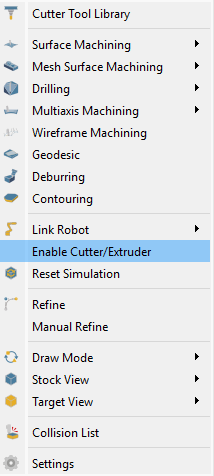
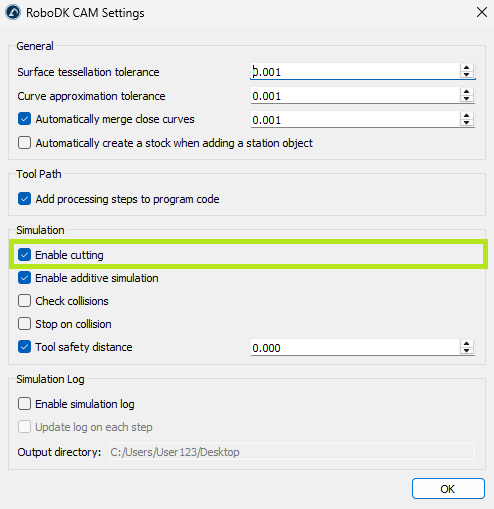
Кроме того, необходимо убедиться, что параметр «CAM-Настройки-Моделирование-Включить резку» находится в активном состоянии.
Сброс моделирования
Команда сброса моделирования возвращает заготовку в исходное состояние.
Целевой вид
Вы можете сравнить текущее состояние заготовки с целевой моделью. Для этого сначала необходимо задать целевую модель с помощью команды «CAM — Целевой вид — Задать целевой объект», а затем применить команду «CAM — Режим рисования — Карта отклонений».
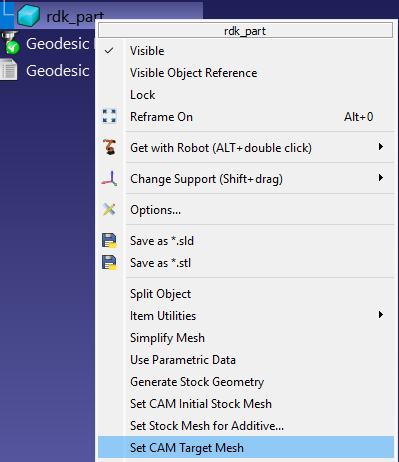
Для установки целевого объекта вы также можете щелкнуть правой кнопкой мыши по модели в дереве станций и выбрать команду «Set CAM Target Mesh».
Карта отклонений
Карта отклонений отображает относительное расхождение с помощью цветовой шкалы, варьирующейся от зелёного цвета, обозначающего отсутствие расхождения, до красного, обозначающего наибольшее расхождение.
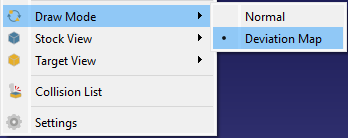
Выберите «CAM» → «Режим рисования» → «Карта отклонений», чтобы отобразить карту отклонений.
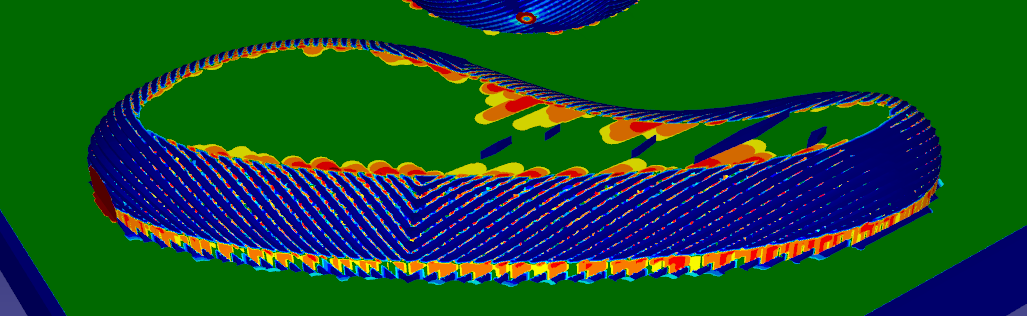
Список столкновений
Список столкновений отображает последовательность столкновений между нережущими частями фрезы (например, держателем инструмента) и заготовкой в процессе механообработки.
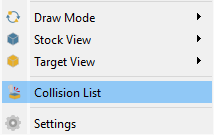
Выберите «CAM» → «Список столкновений», чтобы отобразить список столкновений.
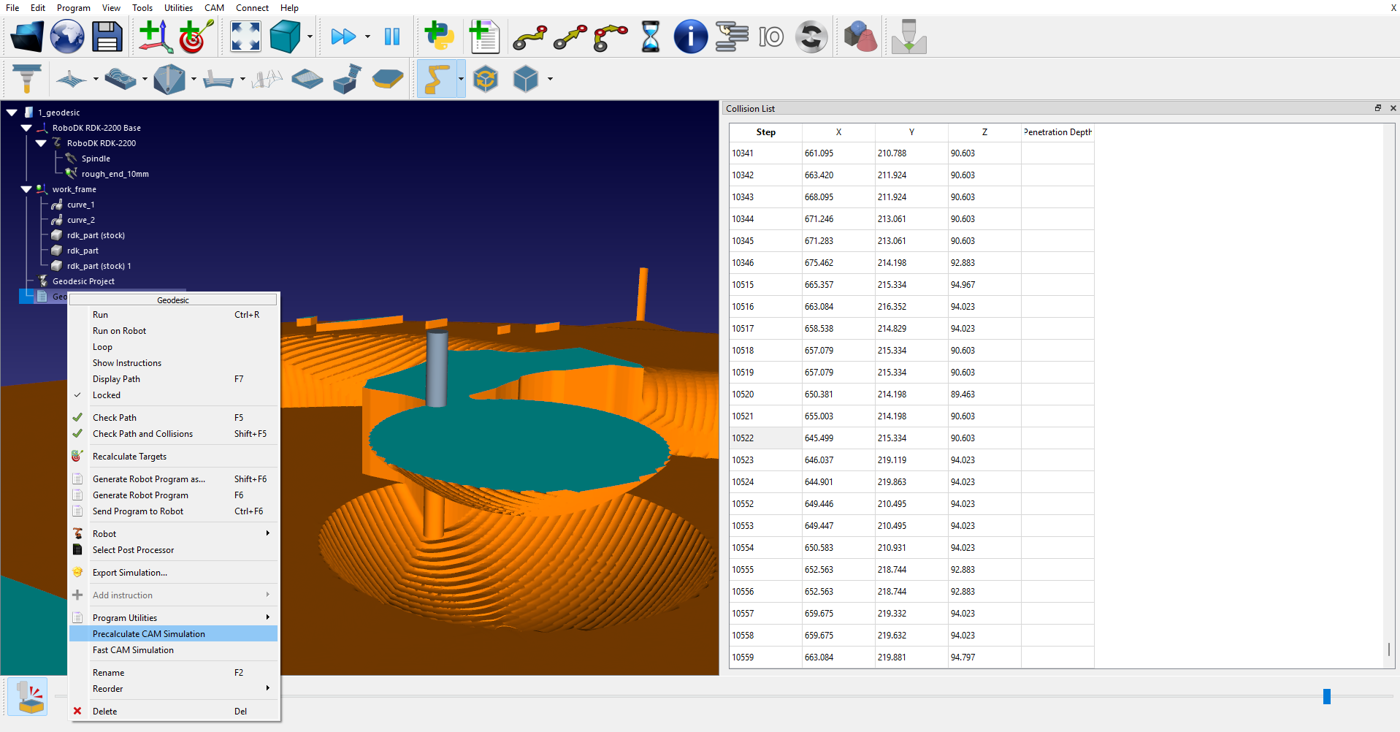
Уточнение/Ручное уточнение
При включенной опции «Уточнение» вы можете получить более качественную визуализацию поверхностей во время моделирования (это может повлиять на производительность рендеринга).
С помощью команды «Ручное уточнение» вы можете улучшить визуализацию поверхностей однократно после её нажатия.
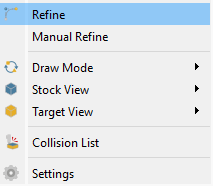
Выберите «CAM — Уточнение» / «CAM — Ручное уточнение», чтобы выполнить операцию уточнения.
Быстрое моделирование CAM
Вы можете запустить быстрое моделирование съема материала. Для этого щелкните правой кнопкой мыши по целевой программе и выберите команду «Быстрое моделирование CAM».


