RoboDK CAM
Введение
RoboDK CAM расширяет возможности программного обеспечения RoboDK за счёт функций CAM-программного обеспечения. RoboDK CAM поддерживает различные производственные процессы для роботов, станков с ЧПУ и пользовательских механизмов в RoboDK. К этим производственным процессам относятся фрезерование, токарная обработка, резка, аддитивное производство и другие. RoboDK CAM также позволяет моделировать съем материала.
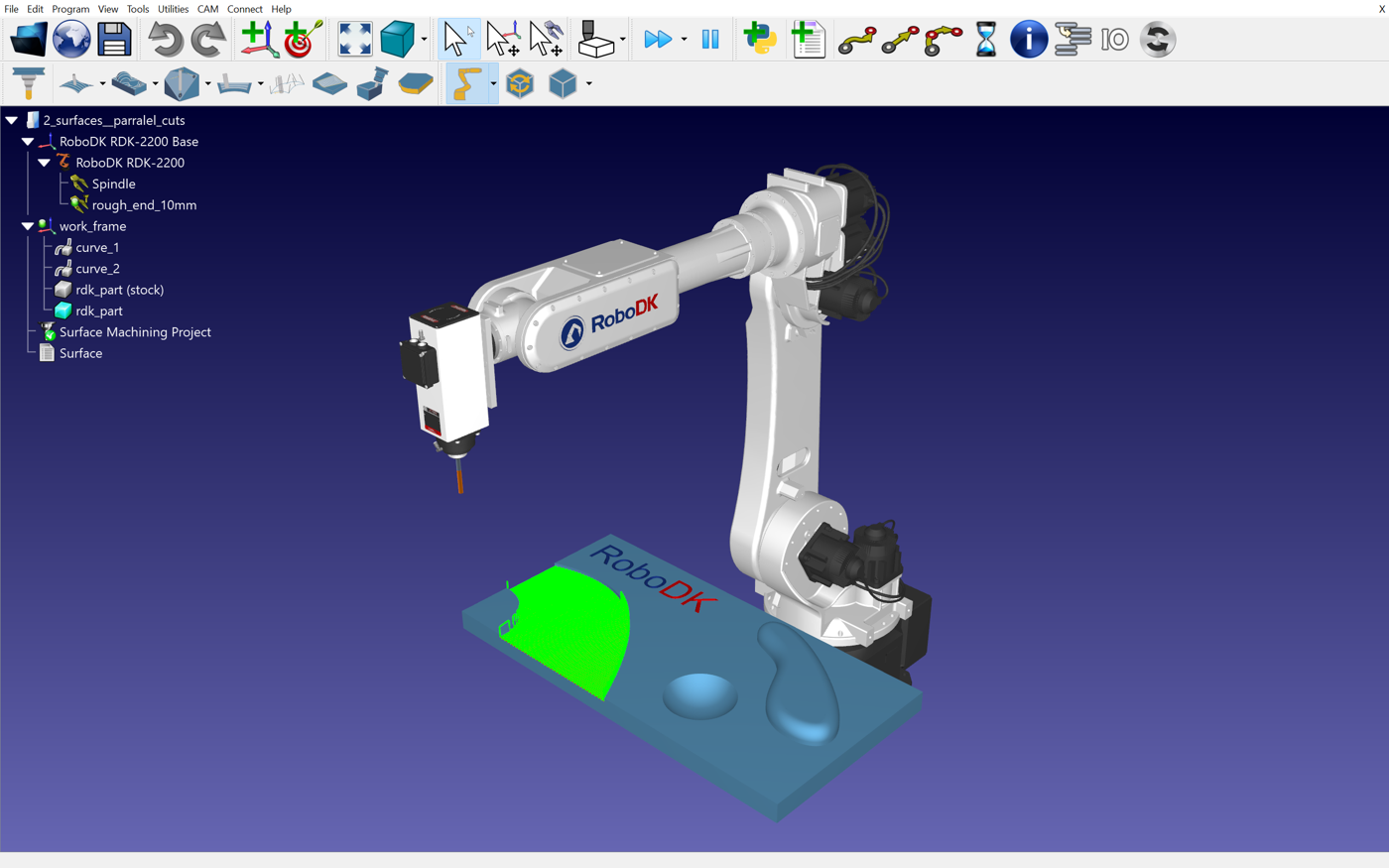
Основные элементы управления RoboDK CAM расположены на панели инструментов, которая появляется после установки Дополнения:
Краткий учебник по началу работы
Данное руководство по быстрому запуску содержит общий обзор возможностей RoboDK CAM и поможет вам ознакомиться с RoboDK CAM для механообработки.
Установка RoboDK CAM
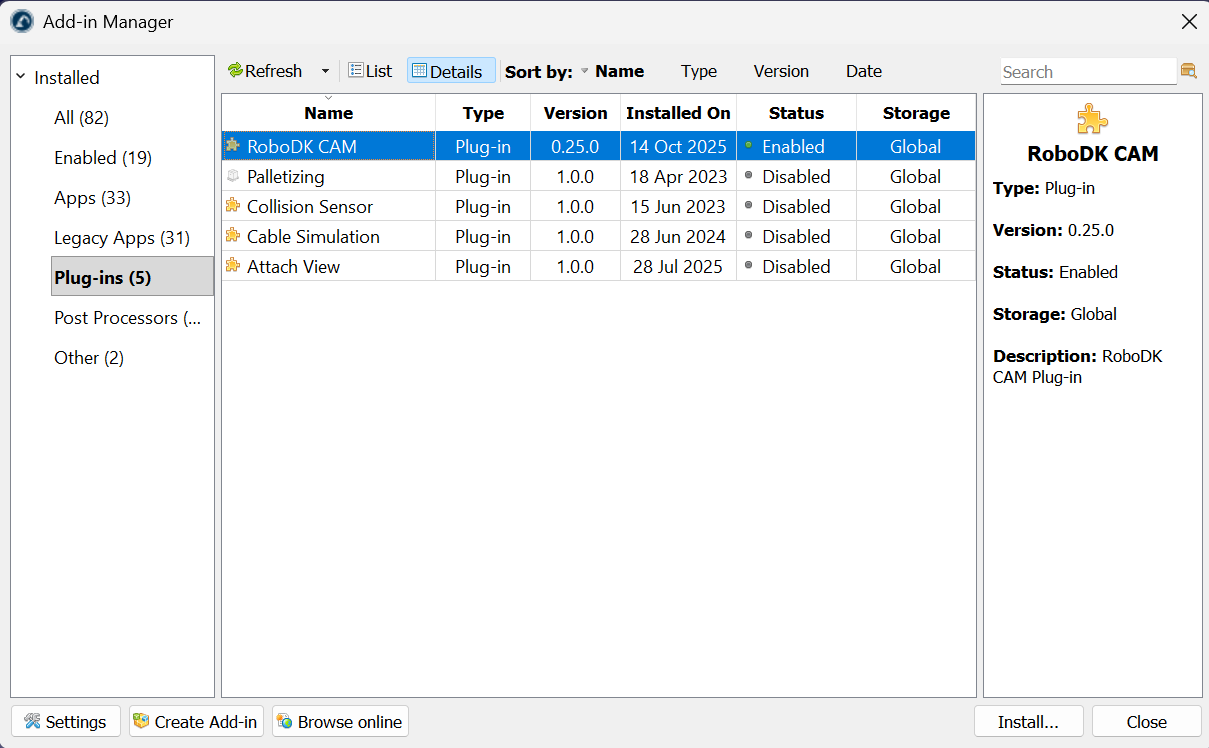
Вы можете установить RoboDK CAM в качестве дополнения, открыв файл пакета RoboDK CAM RDKP с помощью RoboDK. Убедитесь, что вы используете последнюю версию RoboDK.
RoboDK CAM поддерживается только в операционной системе Windows.
Библиотека инструментов
Библиотека инструментов представляет собой набор режущих инструментов для станков, или концевых фрез. Эти инструменты или фрезы крепятся к основному инструменту робота (например, шпинделю).
Выберите «CAM — Библиотека инструментов» или соответствующий значок на панели инструментов CAM, чтобы отобразить библиотеку инструментов.

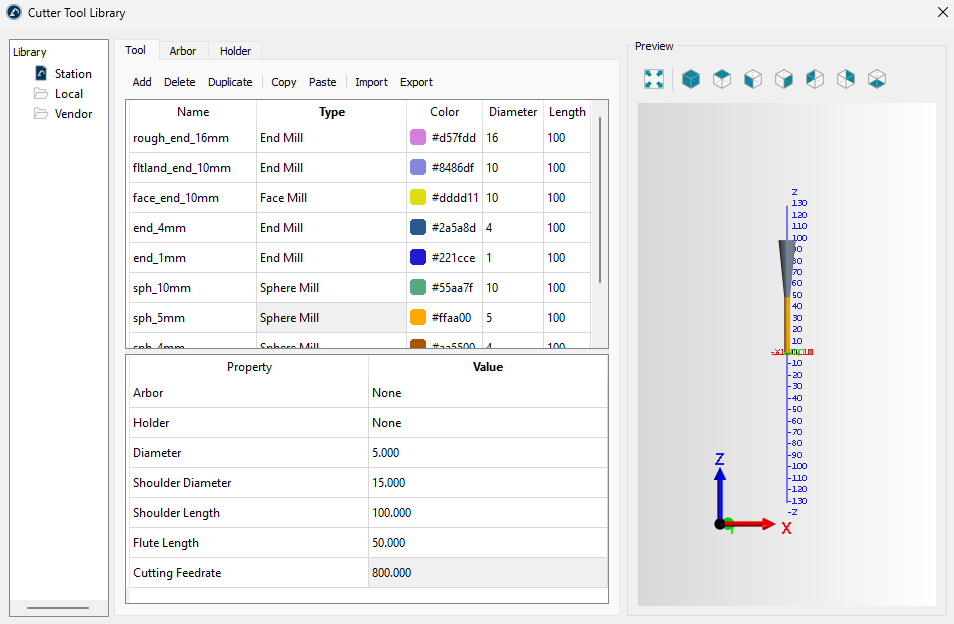
Окно каталога содержит три вкладки для указания инструментов, оправок и держателей в табличном виде.
Если ваша станция RoboDK уже содержит какие-либо инструменты робота (фрезы), они будут отображаться в окне «Библиотека инструментов». Если на станции нет фрез, вы можете создать их непосредственно в окне «Библиотека инструментов» с помощью кнопки «Добавить» на вкладке «Инструмент».
В верхней части вкладки «Инструмент» необходимо установить тип инструмента. Здесь же можно переименовать инструмент или задать цвет режущей кромки. Для изменения соответствующих полей выполните двойной щелчок.
В нижней части вкладки «Инструмент» осуществляется редактирование параметров текущего инструмента. Для различных типов инструментов доступны разные наборы параметров. Например, у концевой фрезы имеется четыре основных параметра: диаметр, длина шейки, длина режущей части и подача при резке.
Оправки и держатели инструментов определяются на соответствующих вкладках окна «Библиотека инструментов».
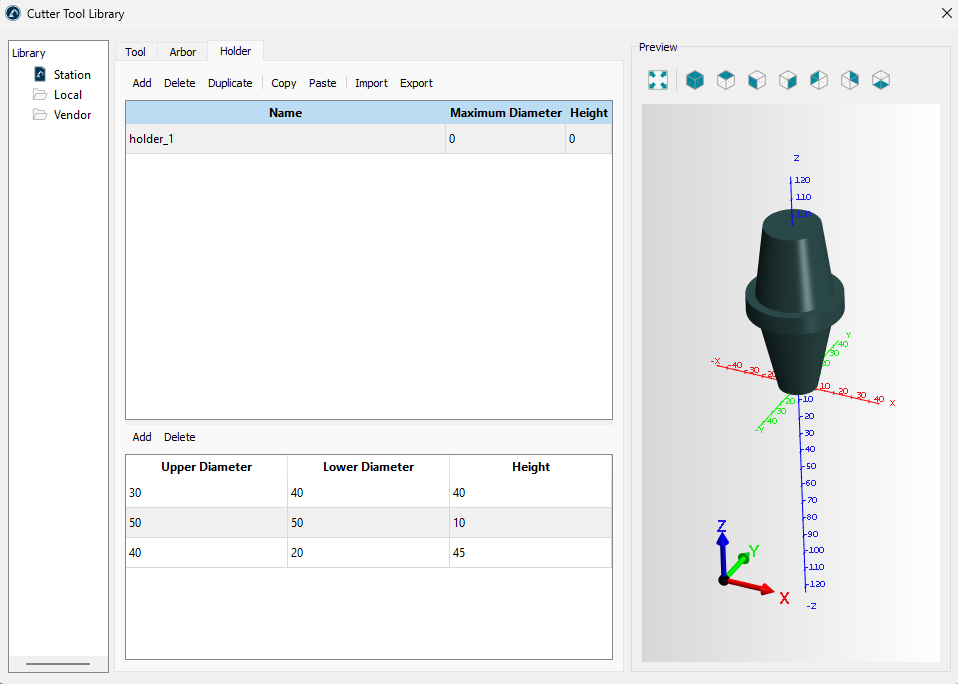
Оправка или держатель инструмента условно представляются набором соединенных между собой конусов. В нижней части вкладки «Оправка» или «Держатель инструмента» можно указать геометрические параметры конусов, составляющих соответственно оправку или держатель инструмента. Один и тот же держатель или оправка могут одновременно использоваться несколькими инструментами.
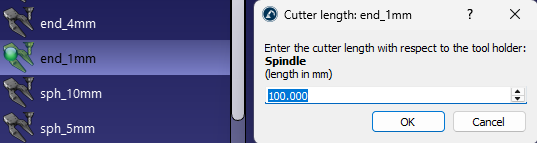
Инструмент робота, обладающий способностью к резке, также является фрезой в RoboDK. При наличии фрезы вы можете настроить положение точки управления (TCP) вдоль оси Z держателя:
Проект CAM
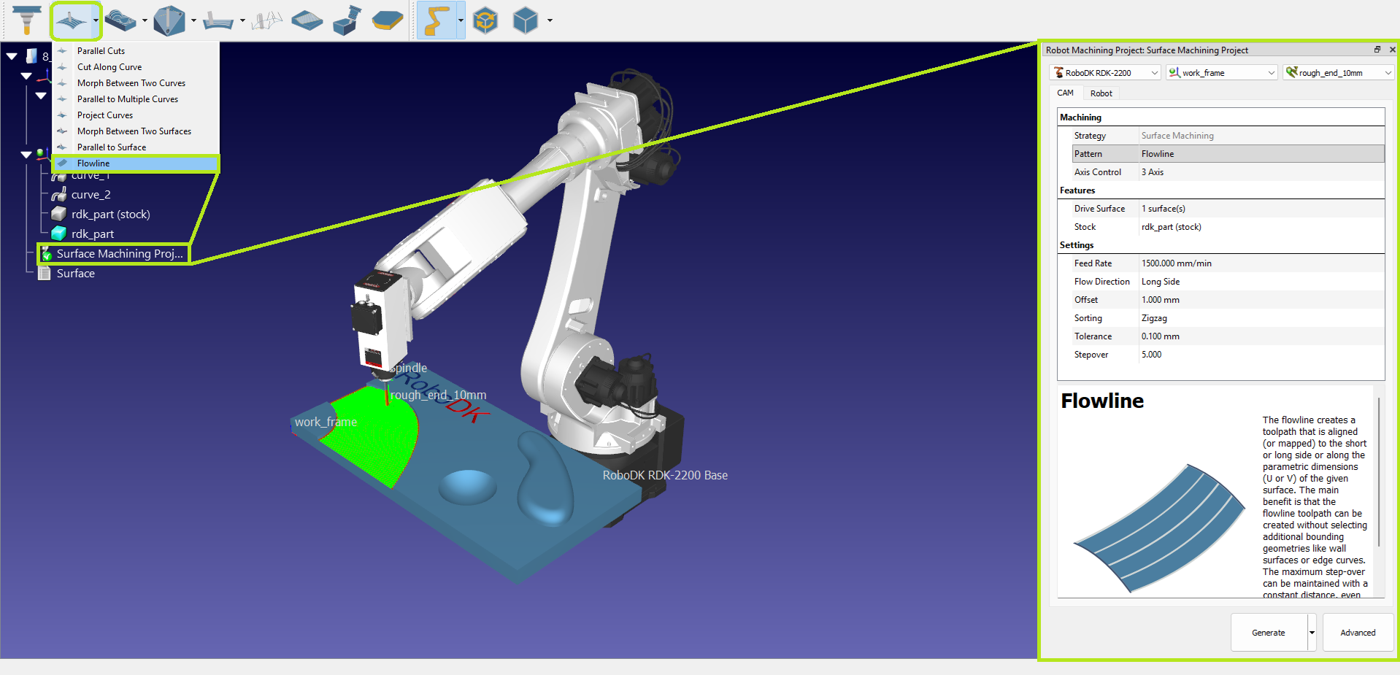
На панели инструментов RoboDK CAM вы можете выбрать стратегию механообработки, подходящую для вашей задачи.

После выбора необходимой стратегии проект CAM будет создан автоматически.
Настройки CAM
Окно настроек проекта CAM состоит из верхней части и вкладок «CAM» и «Робот». В верхней части окна осуществляется выбор робота, системы отсчета и фрезы. По умолчанию выбираются элементы, активные на момент создания проекта CAM.

Вкладка «CAM»
Вкладка «CAM» в меню проекта CAM содержит настройки механообработки и другие настройки стратегии, описанные в данном разделе.
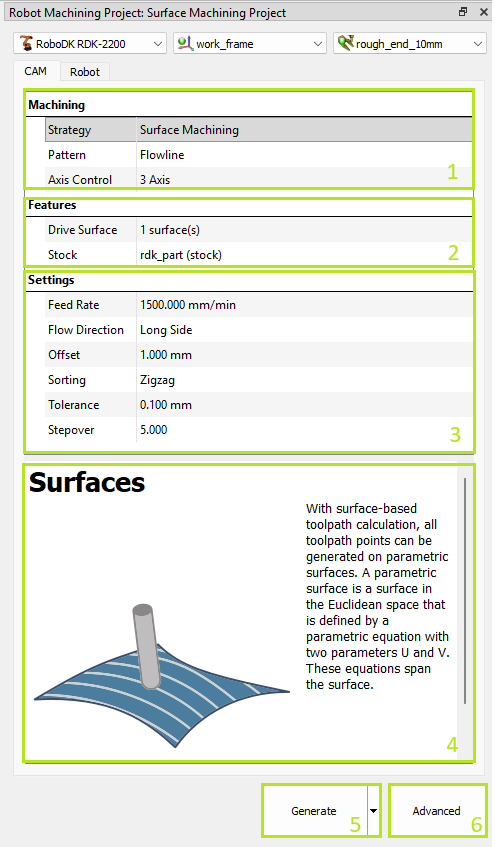
1.Настройки механообработки — указывают выбранную группу стратегий и позволяют переключаться между шаблонами. Кроме того, вы можете выбрать режим управления осями.
2.Настройки элементов — указывают выбранные элементы детали и заготовки. Этот выбор является обязательным для расчёта траекторий инструмента.
3.Настройки, специфичные для стратегии.
4.Подсказка — появляется при нажатии на параметры.
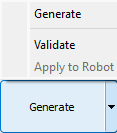
5.Кнопка генерации траектории инструмента — рассчитывает траекторию инструмента и применяет её к выбранному роботу. Подпараметры «Проверить» и «Применить к роботу» позволяют разделить действия по расчёту и применению для сложных траекторий инструмента.
6.Расширенные настройки стратегии.
Выбор элементов
В разделе «Элементы» вы можете выбрать геометрические элементы, необходимые для стратегии. В зависимости от стратегии необходимо выбрать поверхности, кривые или точки. Инструмент выбора запускается двойным щелчком по строке настройки элементов.
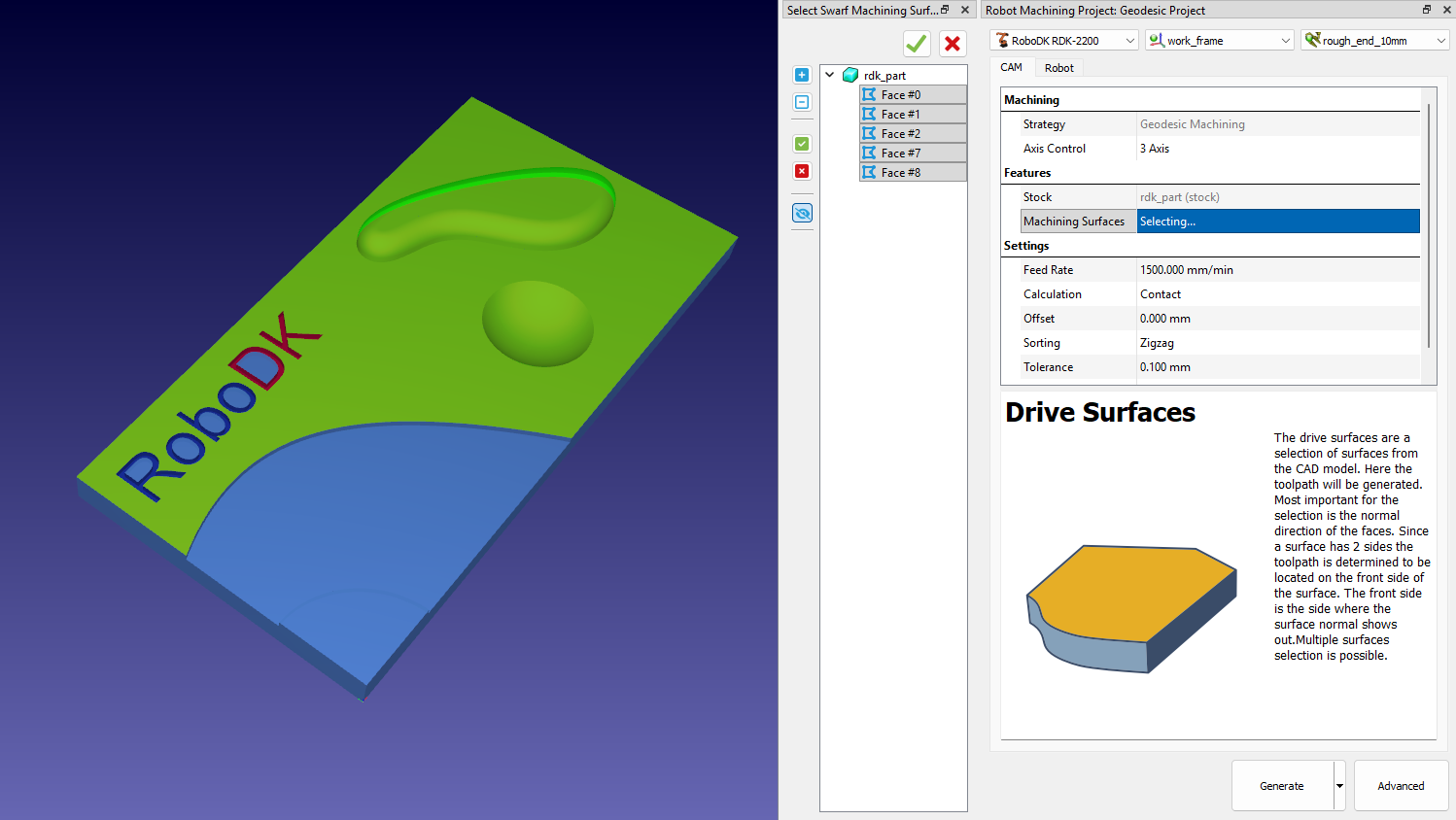
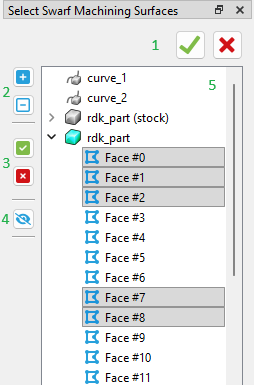
1.Применить выбор / Закрыть инструмент выбора
2.Показать элементы дерева
3.Выбрать всё в развернутых деревьях / Сбросить выбор
4.Показать / Скрыть все элементы
5.Деревообразное представление элементов
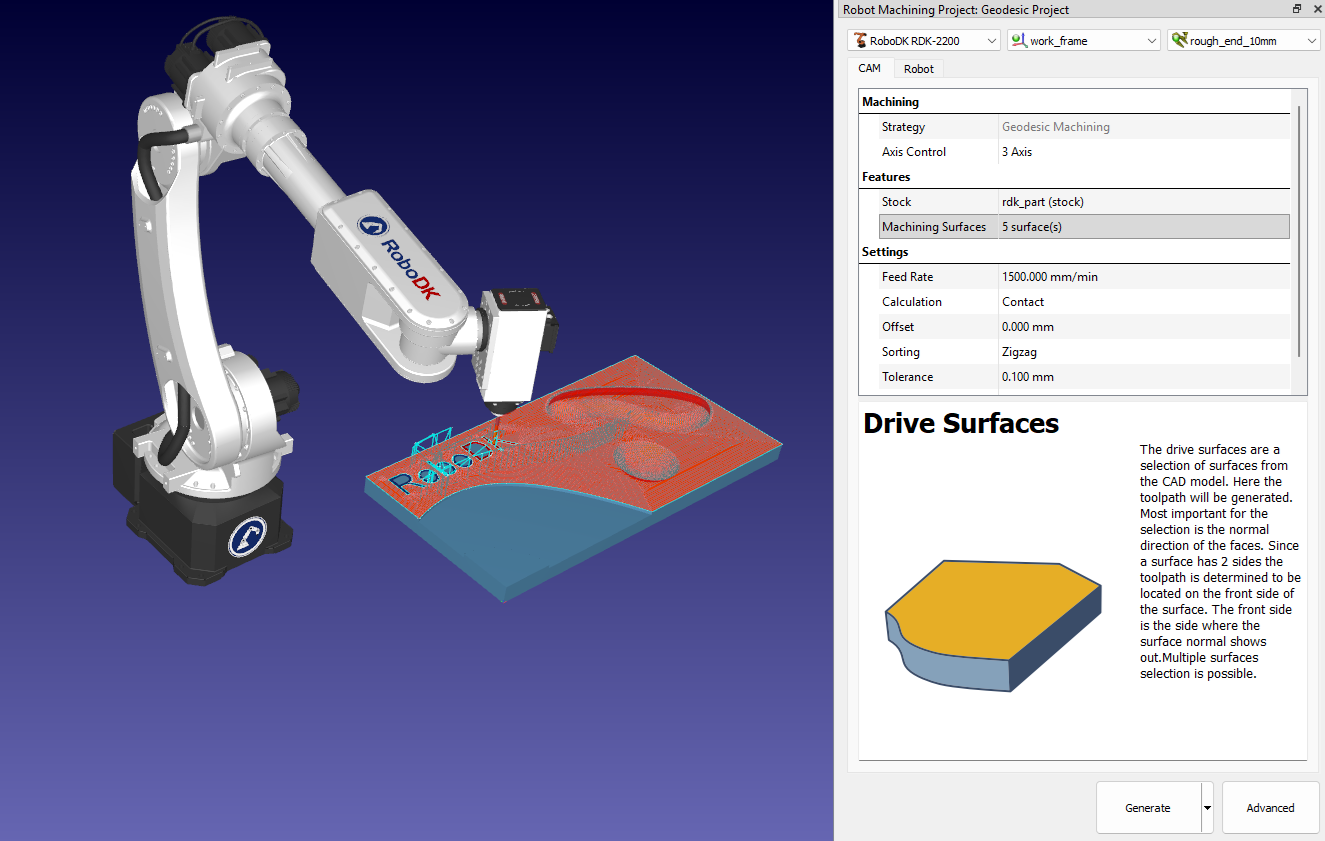
Вы можете проверить выбранные геометрические элементы, щелкнув по строке выбора.
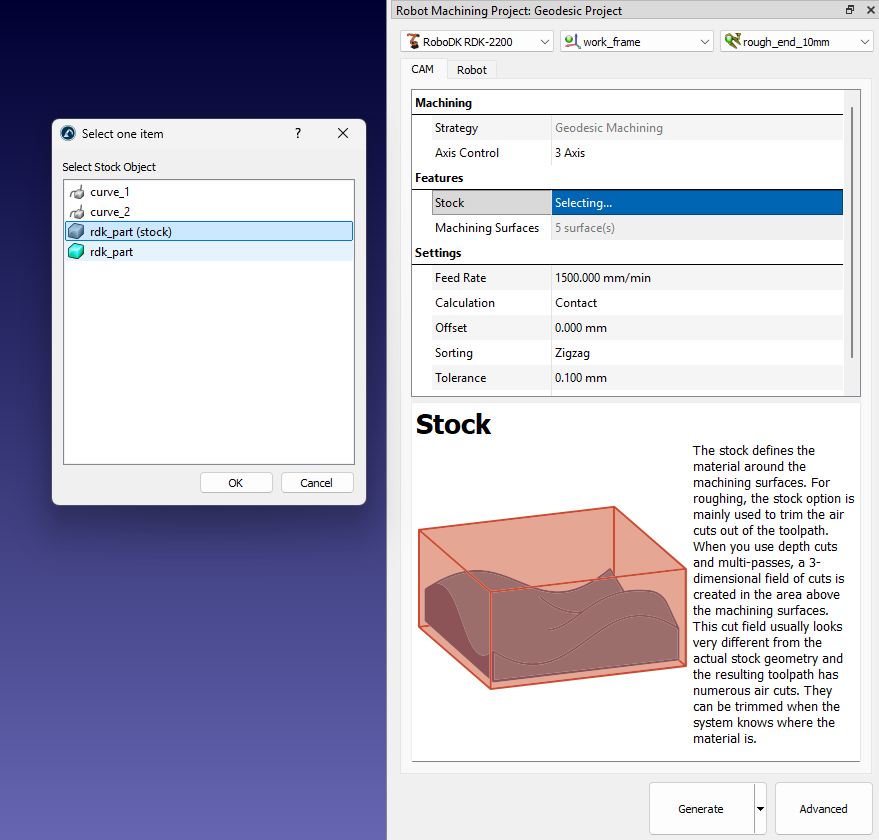
Кроме того, вы можете указать модель, которая будет использоваться в качестве заготовки.
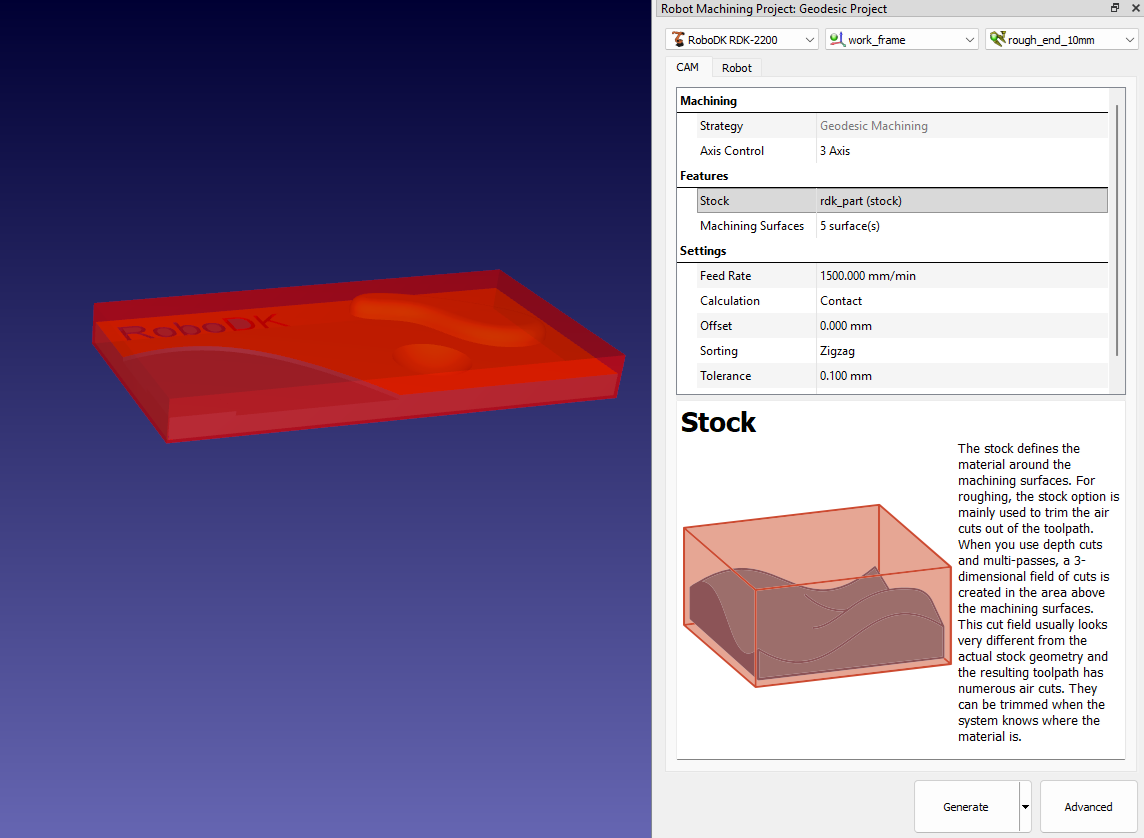
Вкладка «Робот»
Вкладка «Робот» в меню проекта CAM содержит настройки, связанные с движением робота.
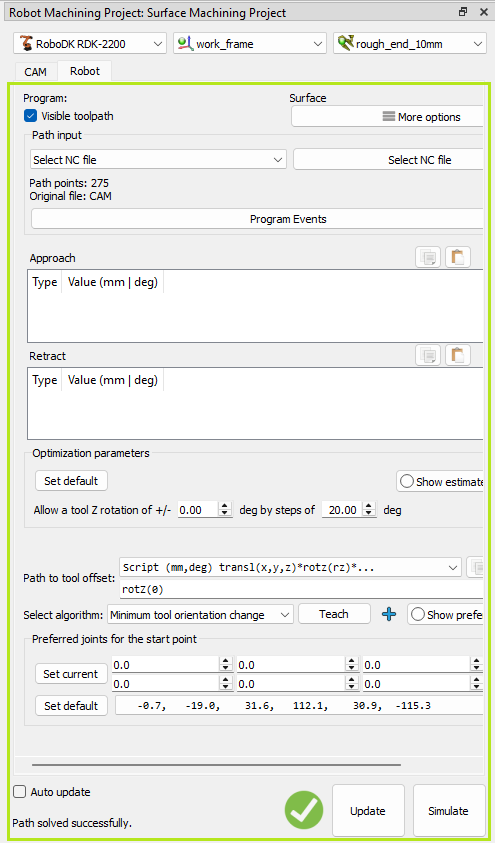
Эти настройки аналогичны тем, которые можно найти в настройках проекта роботизированной механообработки в программе RoboDK.
Стратегии траектории инструмента
CAM-система RoboDK CAM позволяет использовать такие стратегии механообработки, как обработка поверхностей, сверление, черновая обработка и другие. Кроме того, вы можете моделировать процесс съема материала.

Поверхности — параллельные проходы
Опция «Параллельные проходы» создаёт шаблон траектории инструмента с параллельными срезами. Ориентация срезов определяется двумя углами: X-Y (который вращает срезы вокруг оси Z) и Z. Представьте, что вы режёте яблоко: вы можете разрезать его ножом параллельно сверху вниз или слева направо. Иллюстрации в диалоговом окне демонстрируют, как с помощью углов задать желаемое направление резки.
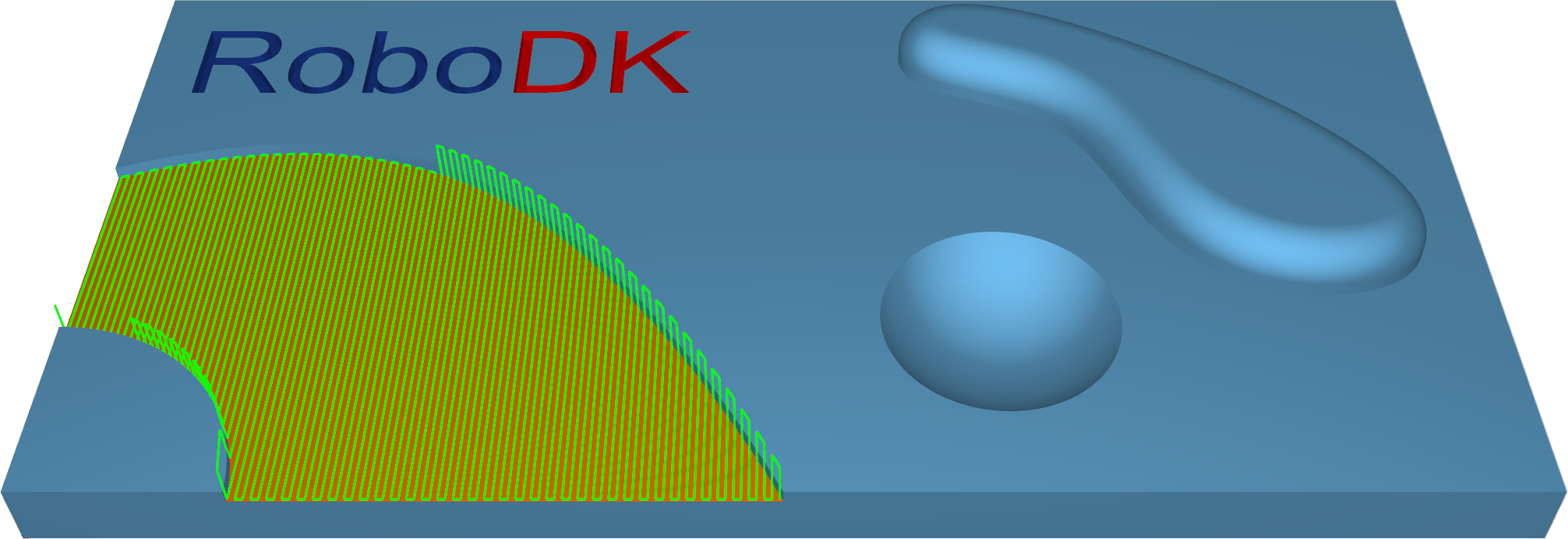
Станция: CAM-Surfaces-ParallelCuts.
Поверхности — Резание вдоль кривой
Шаблон «Резание вдоль кривой» позволяет пользователю создавать траекторию инструмента, перпендикулярную направляющей кривой. Это означает, что если выбранная в качестве «направляющей» кривая не является прямой, проходы резания не будут параллельны друг другу.
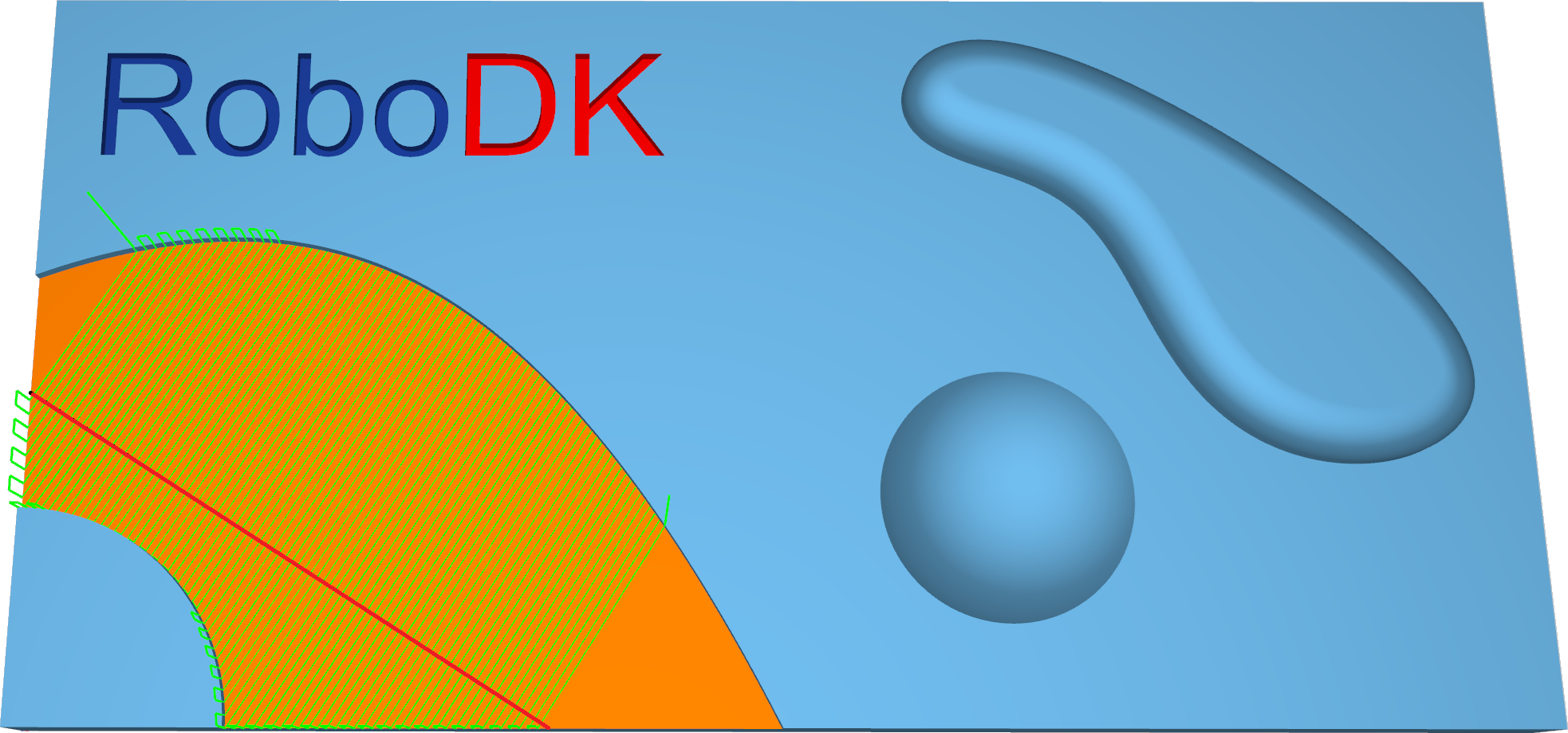
Станция: CAM-Surfaces-CutAlongCurve.
Поверхности — Линия потока
Функция «Линия потока» создаёт траекторию инструмента, выровненную (или сопоставленную) по короткой или длинной стороне либо вдоль параметрических размеров (U или V) заданной поверхности.
Основное преимущество заключается в том, что траекторию инструмента «Линия потока» можно создать без выбора дополнительных ограничивающих геометрических элементов, таких как поверхности стенок или кривые кромок. Максимальный боковой шаг между проходами можно поддерживать на постоянном расстоянии, даже если топология поверхности очень сложна. Кроме того, время расчёта очень короткое.
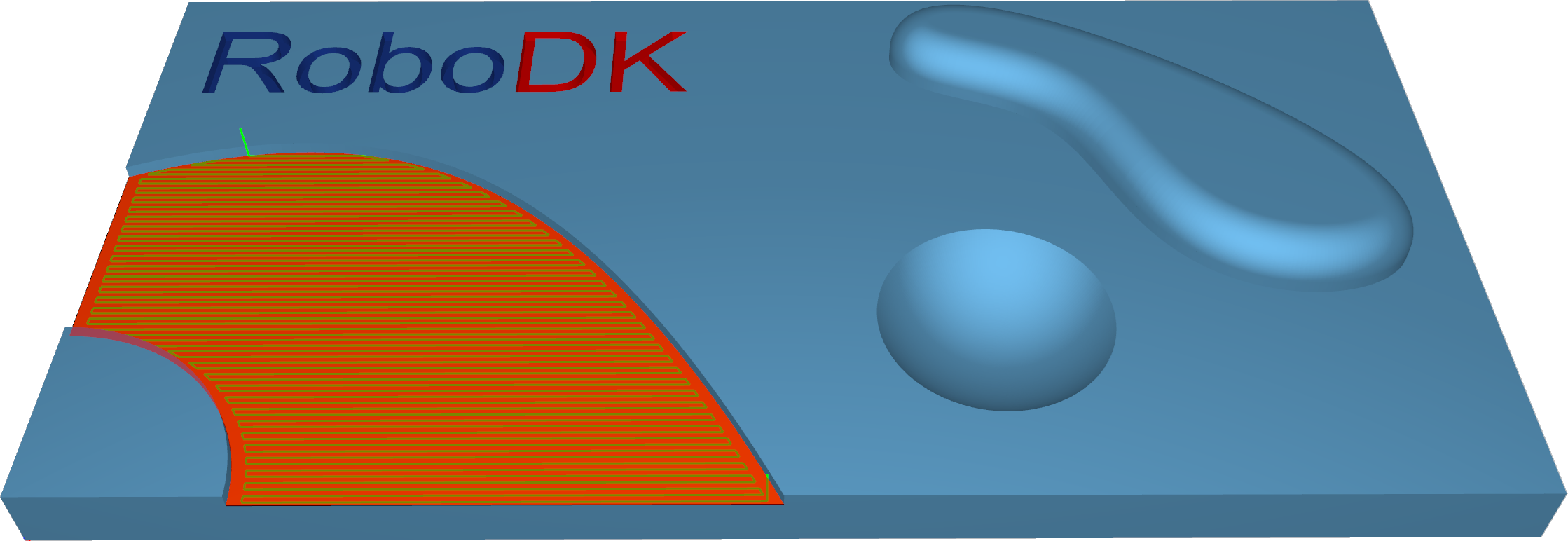
Станция: CAM-Surfaces-Flowline.
Поверхности — Морфинг между двумя кривыми
Данная опция создаёт траекторию инструмента с морфингом между двумя направляющими кривыми, указанными как «Первая» и «Вторая». Морфинг означает, что сгенерированная траектория инструмента постепенно интерполируется между двумя кривыми и равномерно распределяется по поверхности.
Данная опция хорошо подходит для механообработки крутых участков при изготовлении пресс-форм.
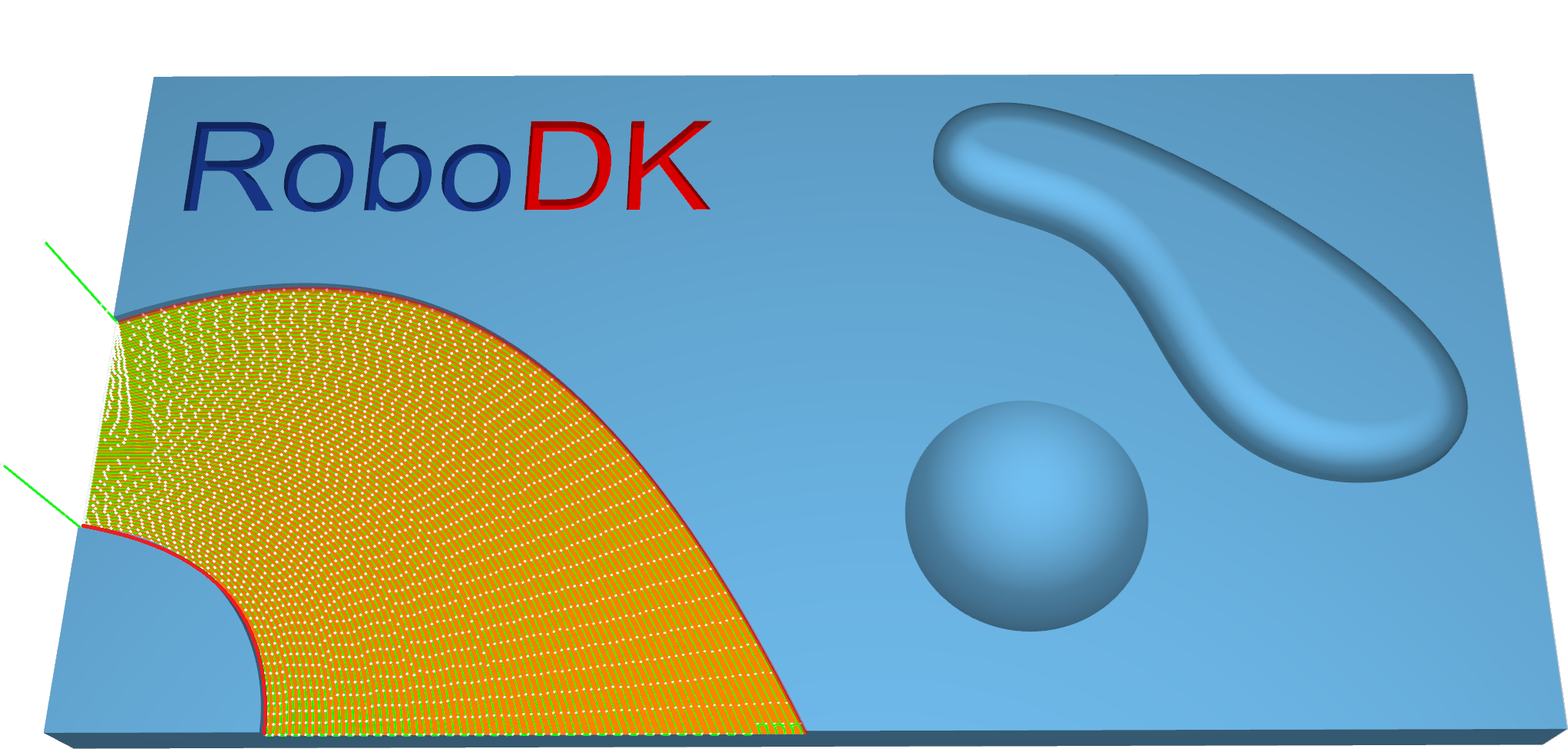
Станция: CAM-Surfaces-MorphBetween2Curves.
Поверхности — «Морфинг» между двумя поверхностями
Данная опция создаст траекторию инструмента с морфингом на ведущей поверхности. Ведущая поверхность ограничена двумя контрольными поверхностями. Морфинг означает, что сгенерированная траектория инструмента аппроксимируется между контрольными поверхностями и равномерно распределяется по ведущей поверхности. С помощью этой опции можно проводить механообработку, в частности, рабочего колеса с закрученными лопастями турбины.
Двухтангенциальность — основным преимуществом является возможность компенсации положения инструмента относительно ведущей поверхности и проверки поверхности в левом и правом углах заготовки. Для этого достаточно включить параметр «Радиус инструмента от (зазор)», который определяет расстояние между центром инструмента и поверхностями.
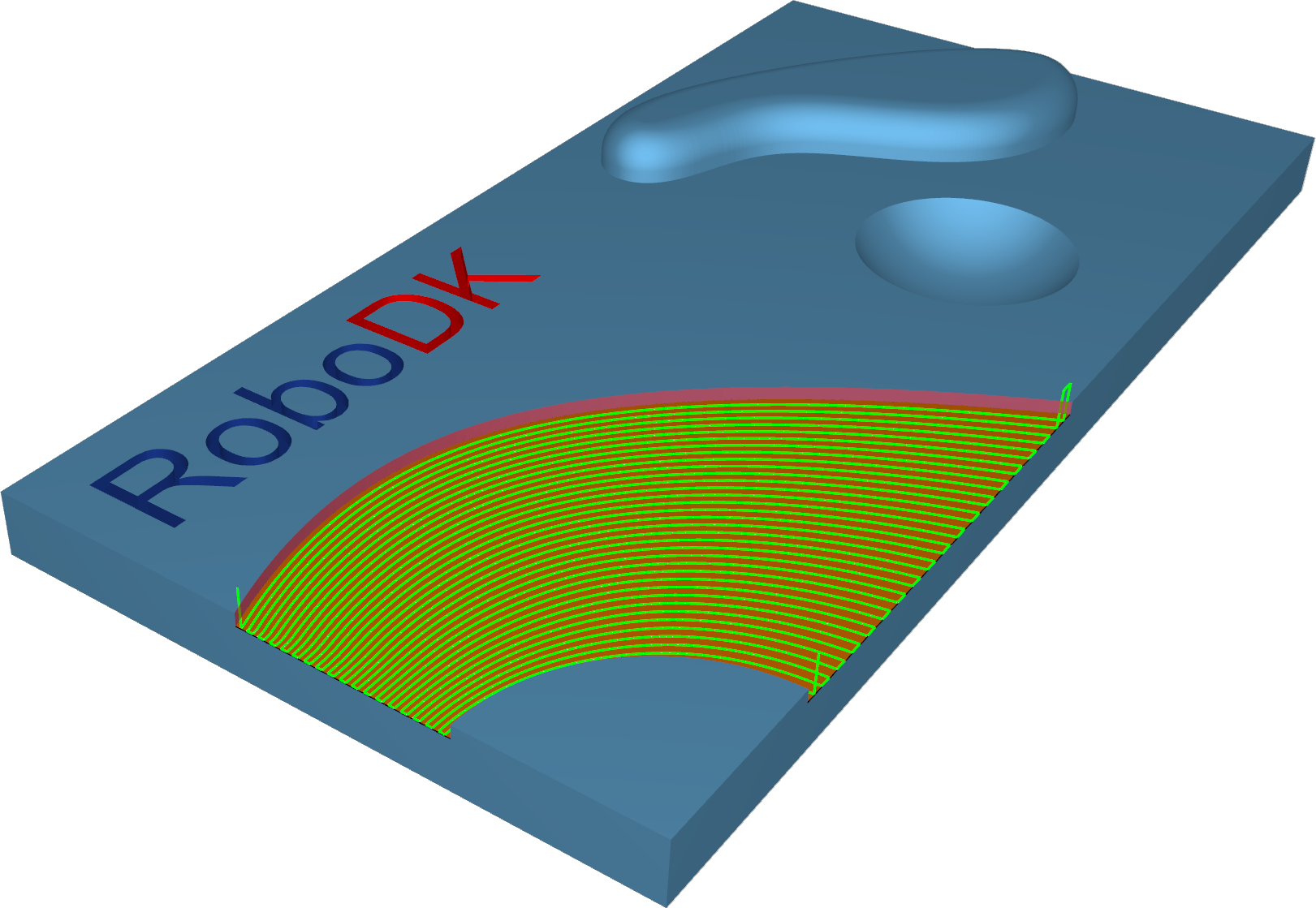
Станция: CAM-Surfaces-MorphBetween2Surfaces.
Поверхности — Параллельно нескольким кривым
Опция «Параллельно кривой» создаст сегменты траектории инструмента, параллельные ведущей кривой. Соседние сегменты траектории инструмента будут параллельны друг другу. Важно отметить, что пропилы не будут просто скопированы один рядом с другим. Каждый новый пропил будет смещен относительно предыдущего.
Важные замечания:
1.Кривая должна располагаться точно на крае поверхности. Таким образом, оптимальной кривой будет сам край. Это очень важно для генерации траекторий инструмента. Если у вас нет подходящей ведущей кривой, выровненной по краю, может быть сгенерирована неверная траектория инструмента.
2.В случае независимых кривых на одной и той же поверхности будет использоваться только первая кривая. Для более сложных моделей это означает, что затруднительно обеспечить правильную ведущую кривую для механообработки всей модели.
3.В случае последовательных кривых на одной и той же поверхности все кривые должны быть объединены в одну. Этот шаг можно выполнить в любой системе CAD, либо он может быть выполнен системой автоматически.
4.Выбор нескольких кривых на независимых поверхностях приведёт к генерации различных пропилов на каждой поверхности.
5.Расстояние между двумя соседними сегментами траектории инструмента представляет собой максимальный боковой шаг.
6.Вы можете задать отступ, чтобы определить точное положение, в котором инструмент будет находиться на краю на заданном расстоянии.
7.При использовании шаблона «Параллельно нескольким кривым» можно применять несколько кривых к нескольким поверхностям. Каждая кривая теперь будет использоваться только для ближайшей поверхности.
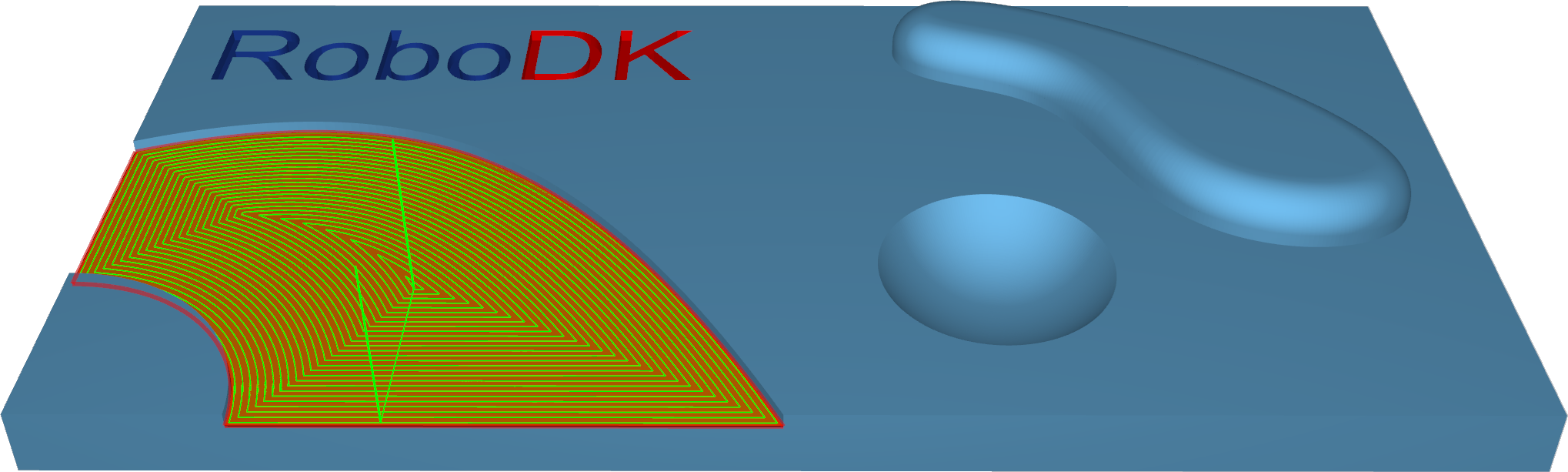
Станция: CAM-Surfaces-Parlallel2MultipleCurves.
Поверхности — Параллельно поверхности
Функция «Параллельно поверхности» создаст на вашей ведущей поверхности резы, параллельные направляющей поверхности.
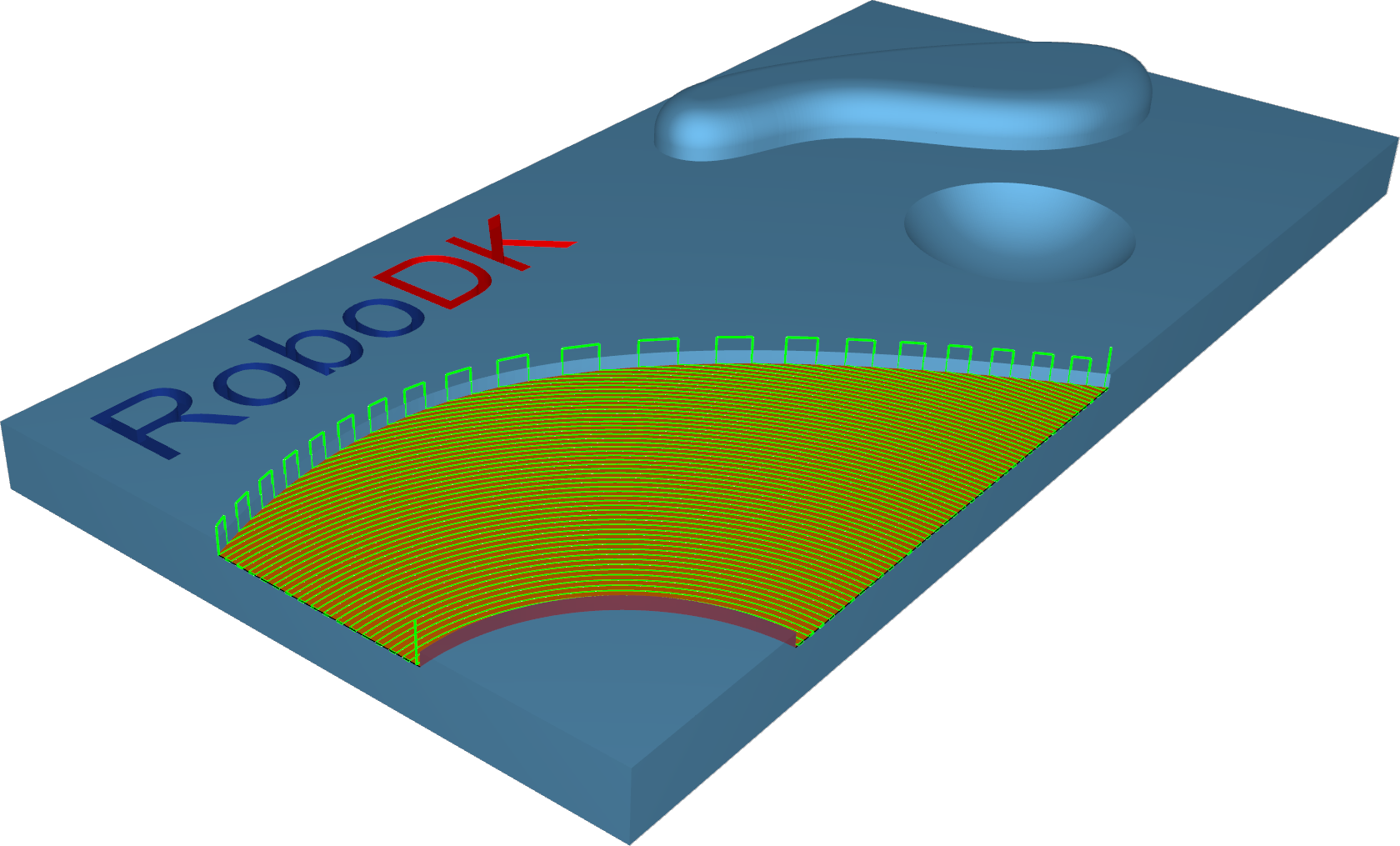
Станция: CAM-Surfaces-Parallel2Surface.
Поверхности – Проекция кривой
С помощью этого шаблона можно создать либо кривую, заданную пользователем, либо общий шаблон. Доступны 2 вида 2D-проекций шаблонов: радиальная и спиральная, а также 2 вида 3D-проекций кривых: со смещением и заданная пользователем.
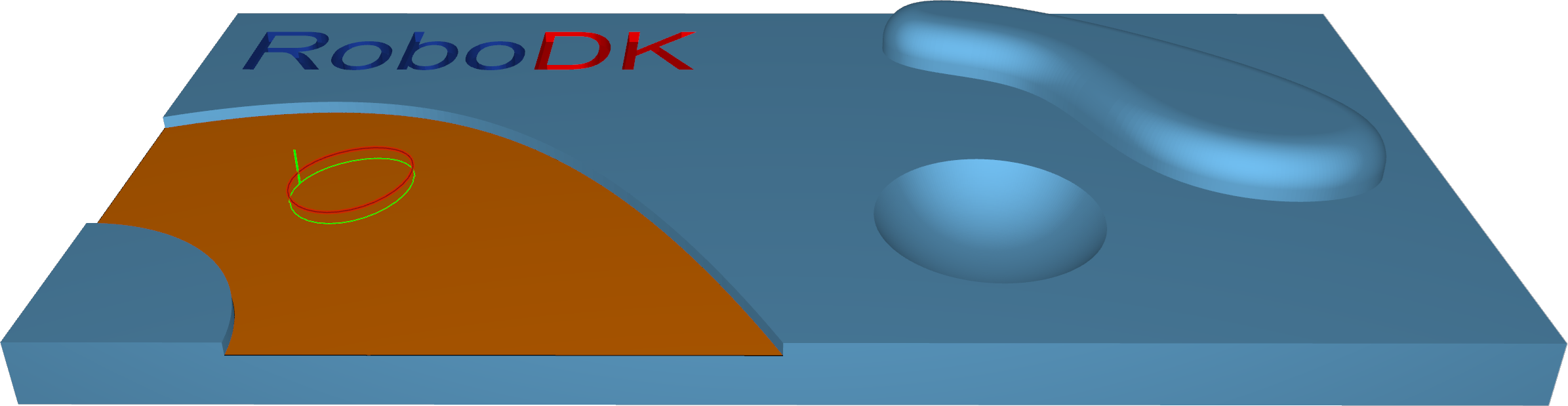
Станция: CAM-Surfaces-ProjectCurve.
Треугольная сетка – Черновая обработка
Черновая обработка является первым этапом механообработки. Данная стратегия используется для очень быстрого удаления больших объемов лишнего материала и оставления небольшого запаса заготовки для стратегий получистовой и чистовой обработки. Вы можете использовать эту стратегию для создания черновой детали из прямоугольного или сердечникового блока.
Траектория инструмента режет материал последовательно по уровням оси Z, двигаясь сверху вниз. Параметр «Шаг по глубине» определяет расстояние между двумя уровнями оси Z. Траектория инструмента создаётся на основе срезов модели и смещается наружу. Расстояние между двумя смещениями определяется шагом перемещения. Сегменты траектории инструмента обрезаются до границ заготовки. В результате получается черновая деталь со ступенчатым эффектом по всей поверхности, которая отличается от готовой детали толщиной, значение которой задаётся в поле «Смещение».
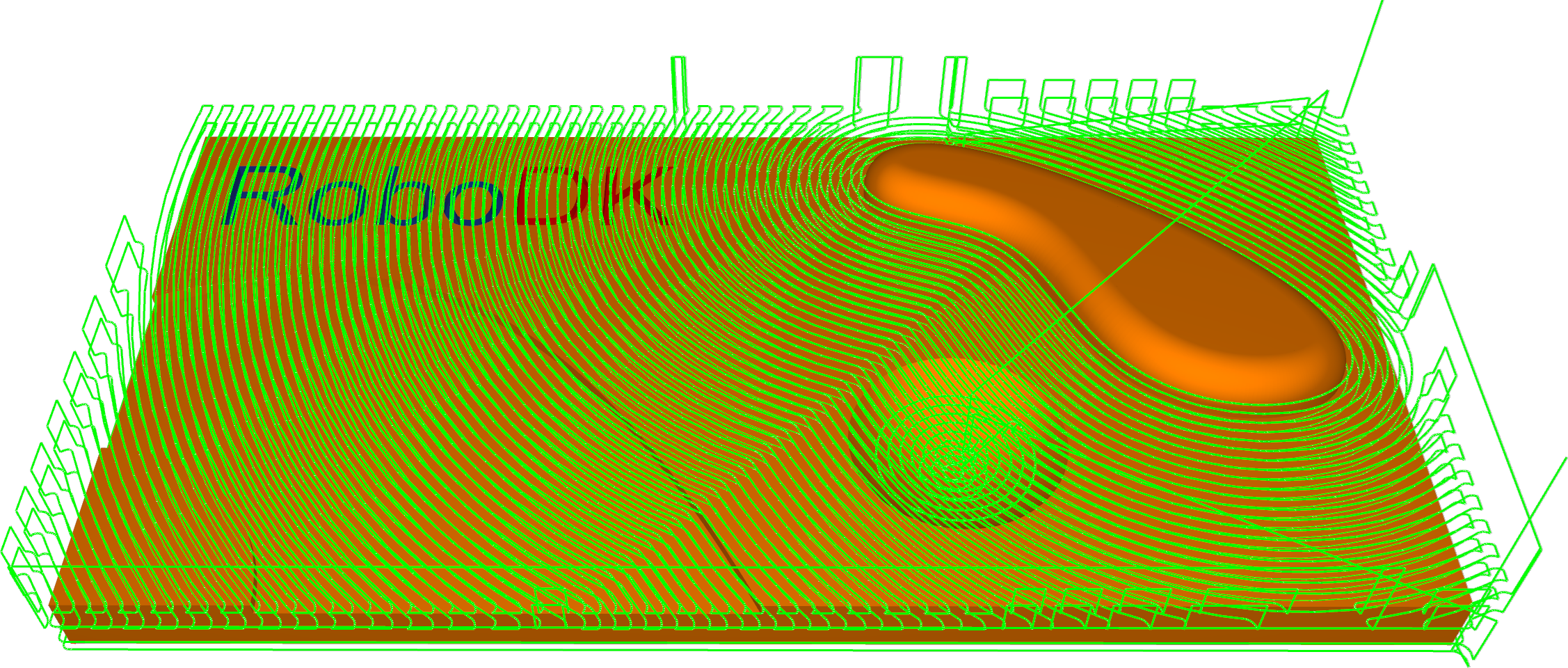
Станция: CAM-Trimesh-Rough.
Треугольная сетка – Параллельные проходы
Данная стратегия позволяет проводить механообработку 3D-деталей с помощью траекторий инструмента, параллельных друг другу относительно осей X и Y. С помощью параметра «Угол механообработки по осям X, Y» можно задать любой желаемый угол в плоскости XY.
Данная стратегия, как правило, используется для получистовой или чистовой обработки детали. Она наиболее подходит для обработки неглубоких участков.
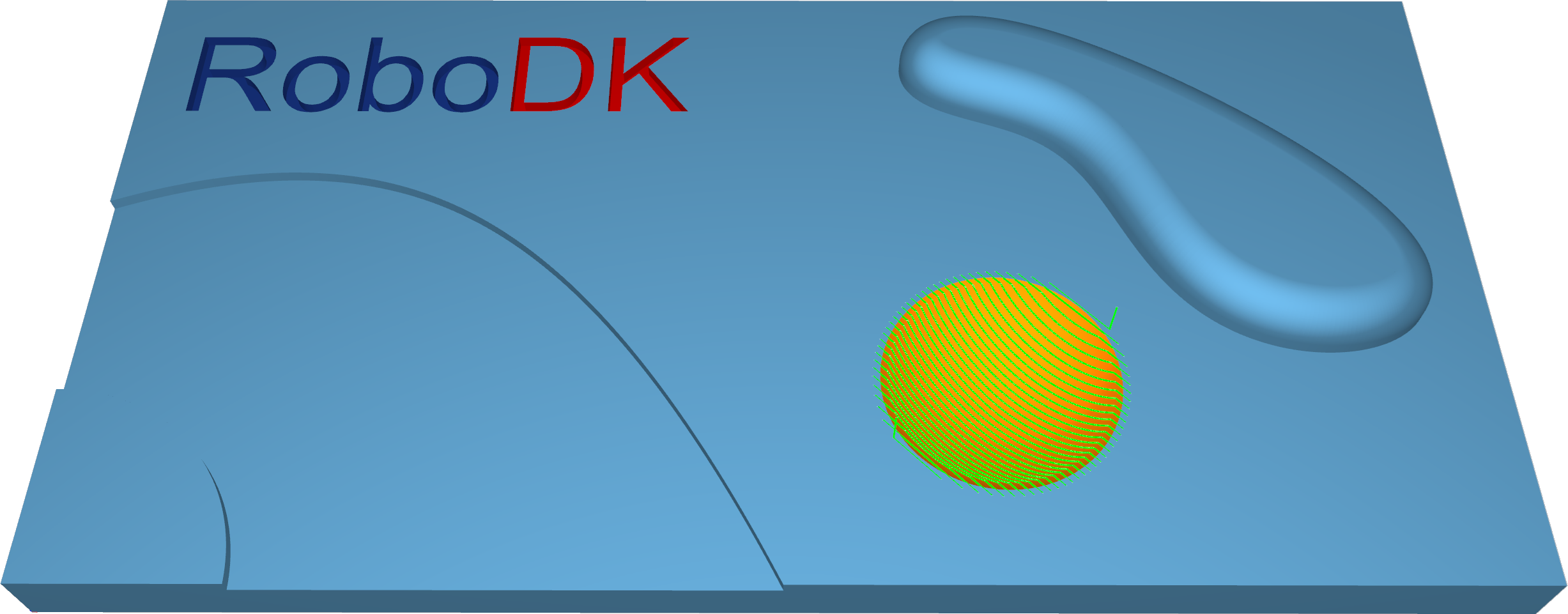
Станция: CAM-Trimesh-ParallelCuts.
Треугольная сетка – Проекция кривой
В стратегии «Проекция кривой» на треугольную сетку проецируется 2D- или 3D-шаблон кривой для создания траектории инструмента.
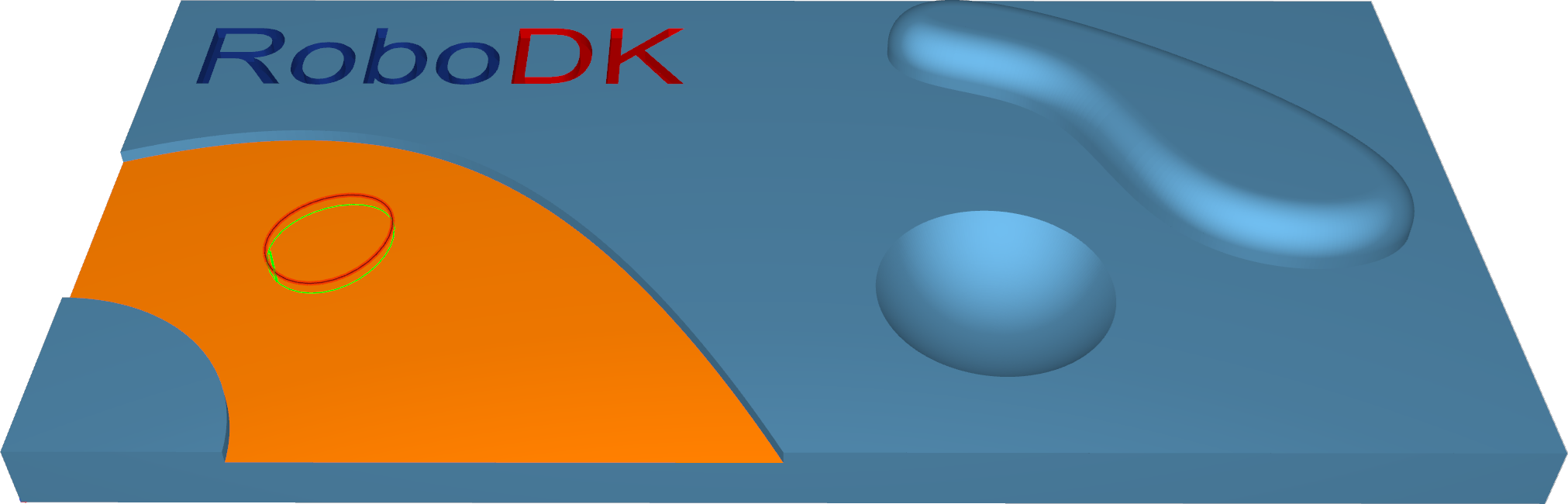
Станция: CAM-Trimesh-ProjectCurve.
Треугольная сетка–Постоянный Z
Данная стратегия позволяет осуществлять механообработку трехмерных деталей с помощью траекторий инструмента, параллельных плоскости, которая зависит от направления механообработки. Представьте себе деталь, разрезанную сверху вниз.
Данная стратегия, как правило, используется для получистовой или чистовой обработки детали. Она наилучшим образом подходит для обработки крутых участков — вертикальных или почти вертикальных стенок трехмерной детали.
1.«Постоянный Z + Постоянный гребешок»: этот шаблон позволяет обрабатывать детали, состоящие из крутых и пологих участков, за один проход. Крутые участки обрабатываются с помощью проходов по постоянному Z. Для обработки пологих участков применяется постоянный гребешок.
2.«Постоянный Z + Параллельные проходы»: данный шаблон позволяет проводить механообработку деталей, состоящих из крутых и пологих участков, за один проход. Крутые участки обрабатываются с помощью проходов по постоянному Z. Для обработки пологих участков применяются параллельные проходы.
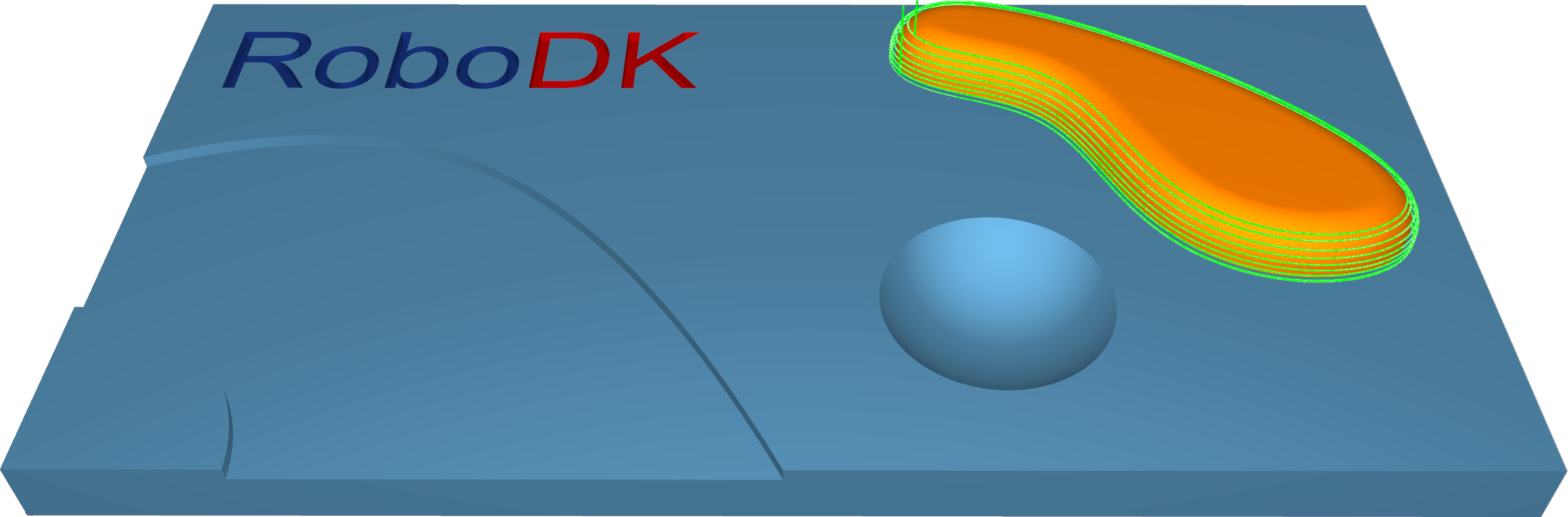
Станция: CAM-Trimesh-ConstantZ.
Треугольная сетка–Постоянный гребешок
Данная стратегия создает шаблон резания с равномерным расстоянием на обрабатываемых поверхностях. Цель заключается в обеспечении постоянного расстояния между каждым контуром, чтобы образующиеся гребешки имели одинаковую высоту.
Данная стратегия, как правило, используется для получистовой или чистовой обработки детали. Она наилучшим образом подходит для обработки как крутых, так и пологих участков.
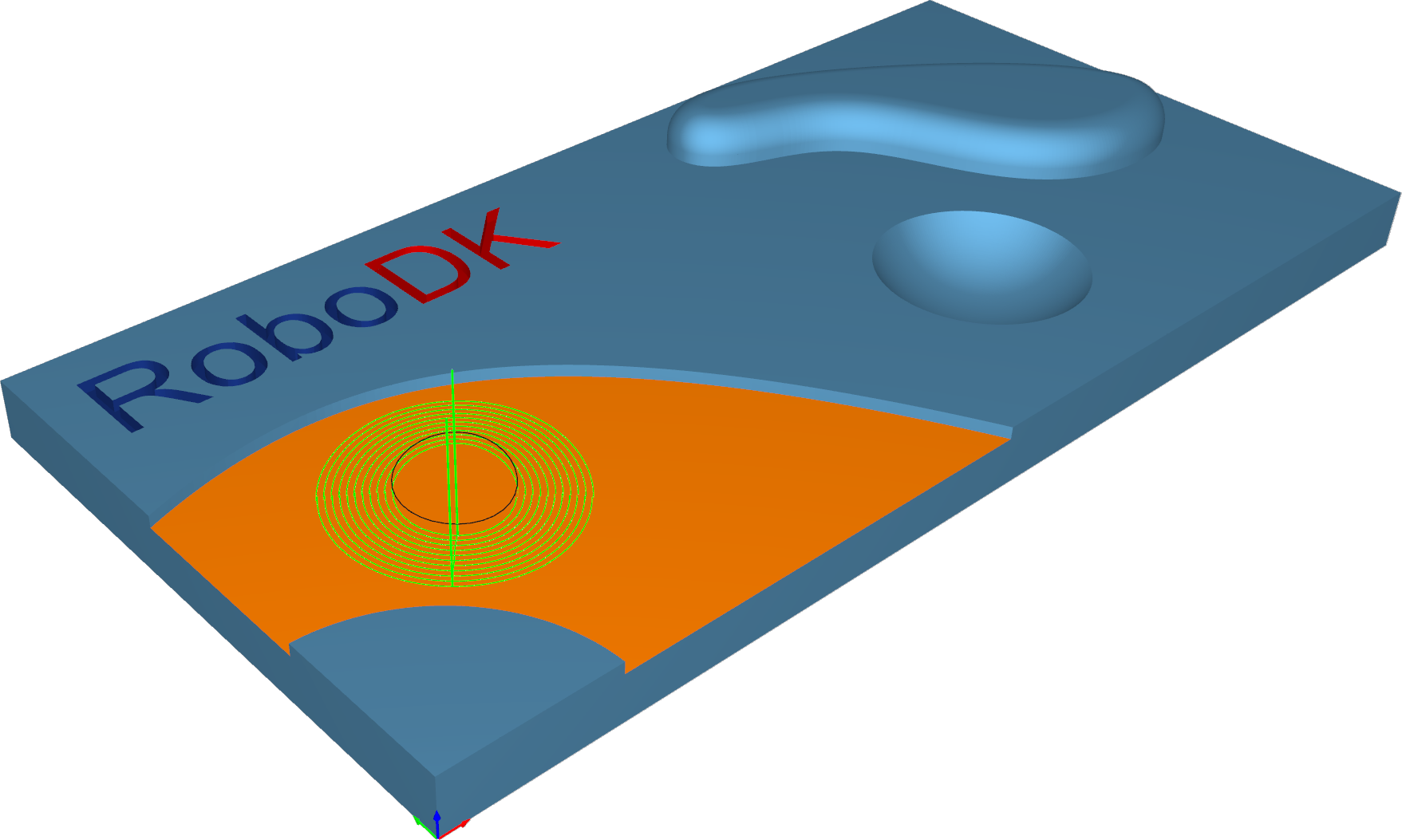
Станция: CAM-Trimesh-ConstantCusp.
Треугольная сетка–Плоские участки
Данная стратегия предназначена для механообработки идеально плоских участков трёхмерных деталей с помощью траекторий инструмента, представляющих собой смещённые сегменты границы плоского участка. Как правило, она используется для чистовой обработки детали. Наилучшим образом подходит для механообработки больших плоских участков на нескольких уровнях оси Z.
Плоские участки, такие как разделительные поверхности, можно обрабатывать концевой или тороидальной фрезой с использованием стратегии механообработки «Плоские участки».
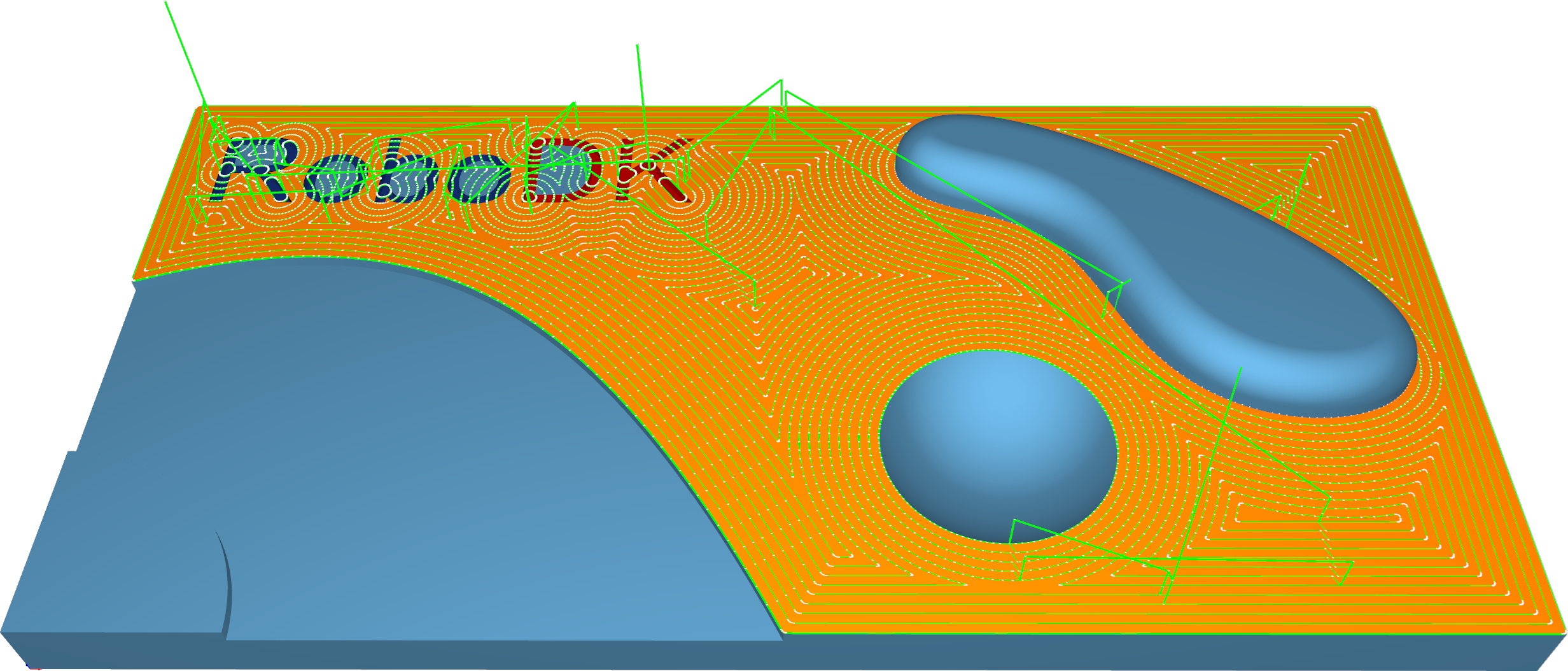
Станция: CAM-Trimesh-Flatlands.
Треугольная сетка–Карандашная обработка
Данная стратегия предназначена для быстрой обработки углов и скруглений. Обработка может выполняться за один или несколько проходов карандашной обработки.
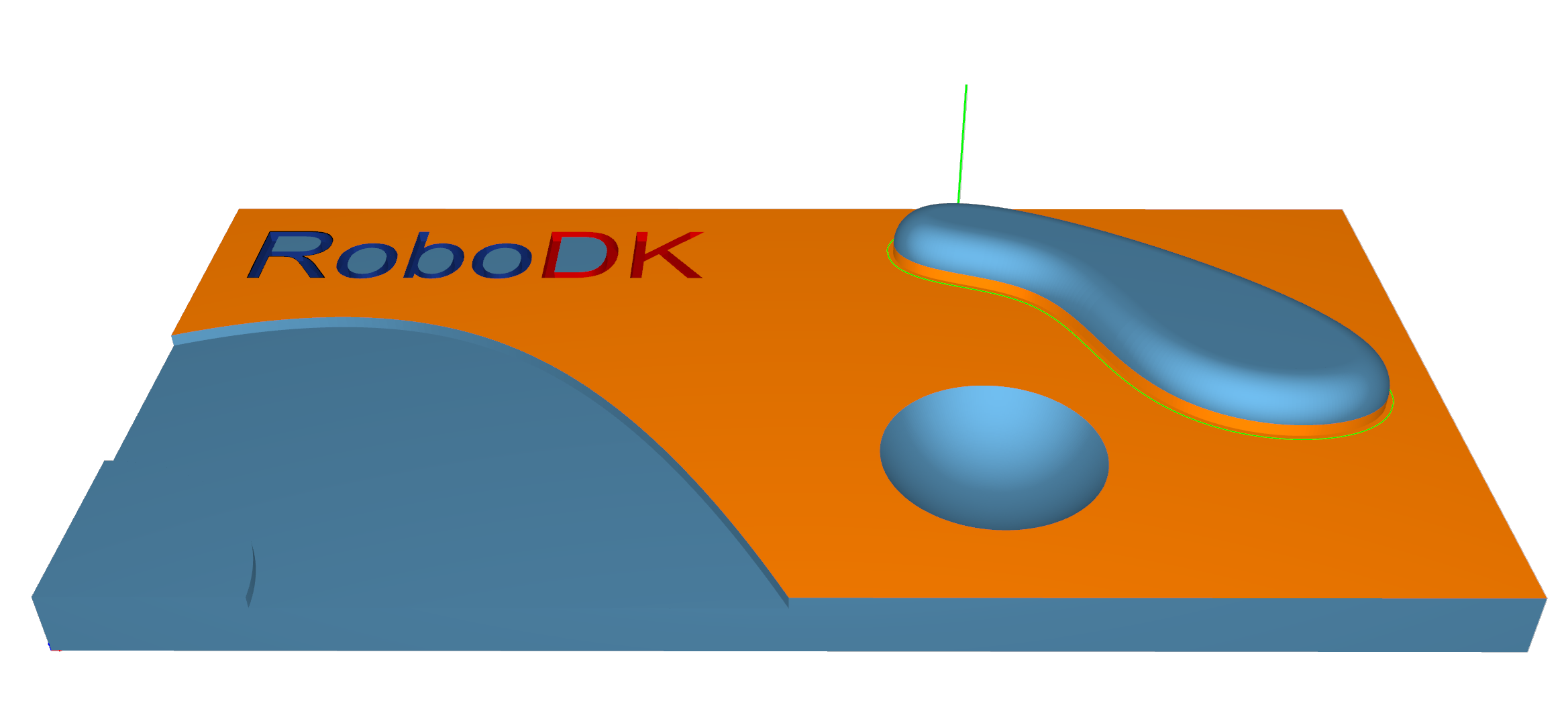
Станция: CAM-Trimesh-Pencil.
Треугольная сетка–Трохоидальная
Данная стратегия обеспечивает последовательную механообработку контура детали с помощью трохоидальных движений.
Её можно применять для резки детали из заготовки.
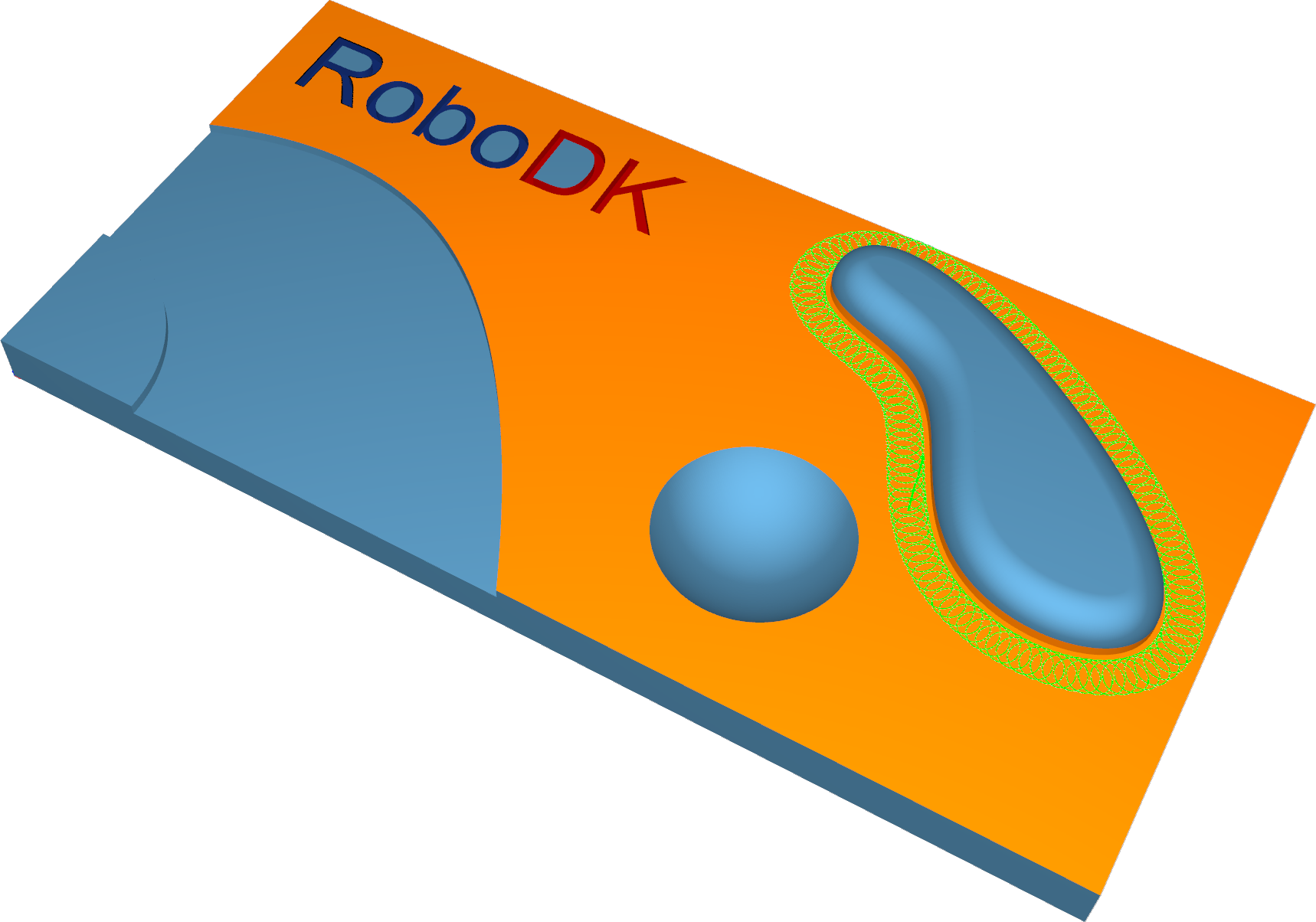
Станция: CAM-Trimesh-Trochoidal.
Каркасная обработка — 5-осевое профилирование
Данный расчёт обеспечивает генерацию траекторий инструмента на основе входных направляющих кривых каркасной обработки. Он работает без использования поверхностей механообработки.
Ориентация инструмента определяется линиями наклона и является перпендикулярной к линиям ориентации. Требуется задать параметры наклона, которые можно регулировать с помощью соответствующих опций. Ориентация осей инструмента интерполируется между линиями.
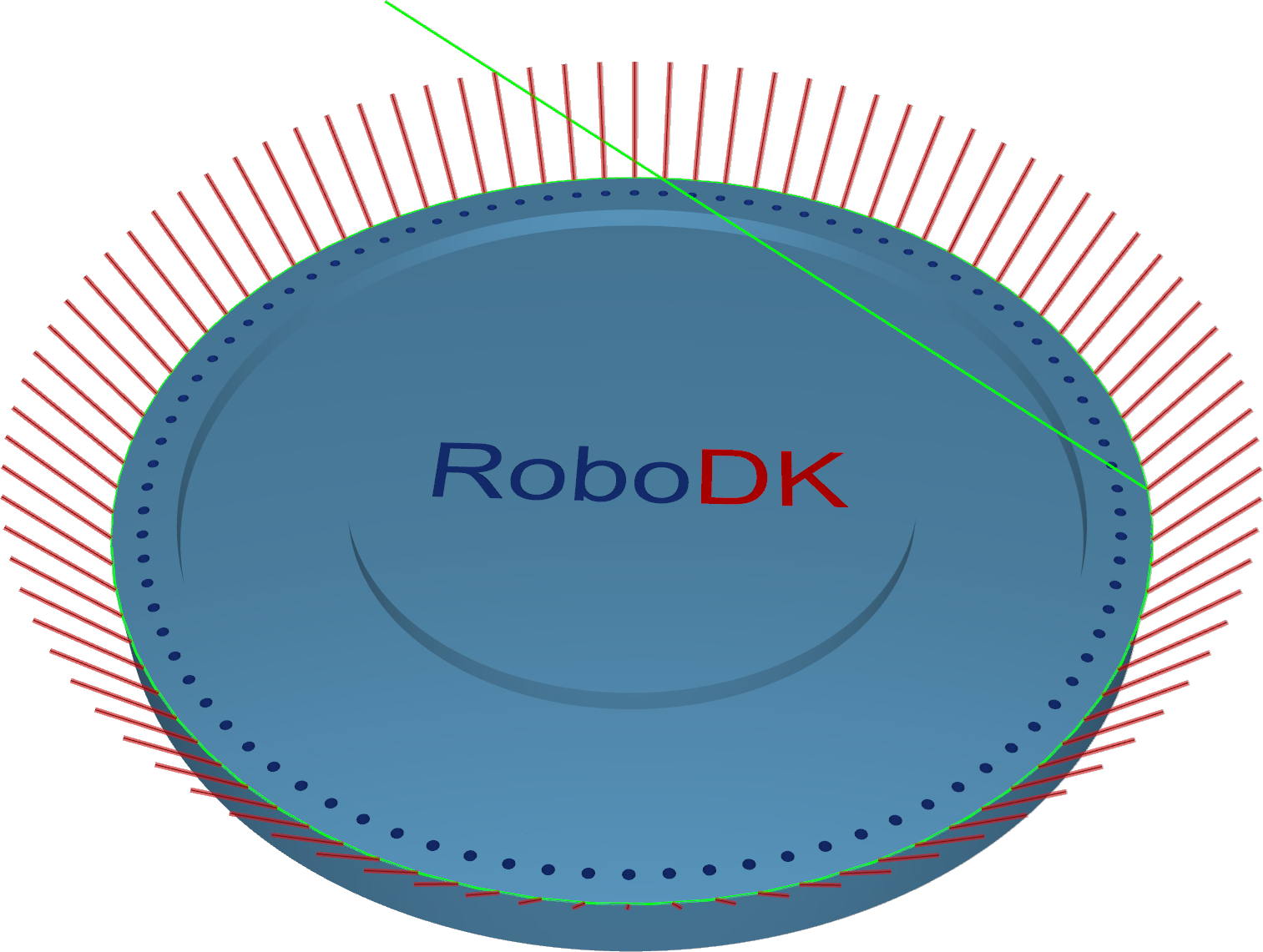
Станция: CAM-Wireframe-5ax.
Контурная обработка
Контурная обработка представляет собой высокоавтоматизированный алгоритм для создания траектории инструмента для обрезки кромок.
Стратегия расчёта контурной обработки предназначена для обрезки кромок тонких материалов. Положение инструмента относительно геометрии можно задать с помощью различных параметров — от простого 3-осевого вывода до более сложного 5-осевого вывода с различными вариантами ориентации оси инструмента. Ключевой особенностью данного алгоритма является осевое смещение, при котором инструмент может погружаться в материал на определённую глубину. Контур может быть сгенерирован автоматически или задан пользователем.
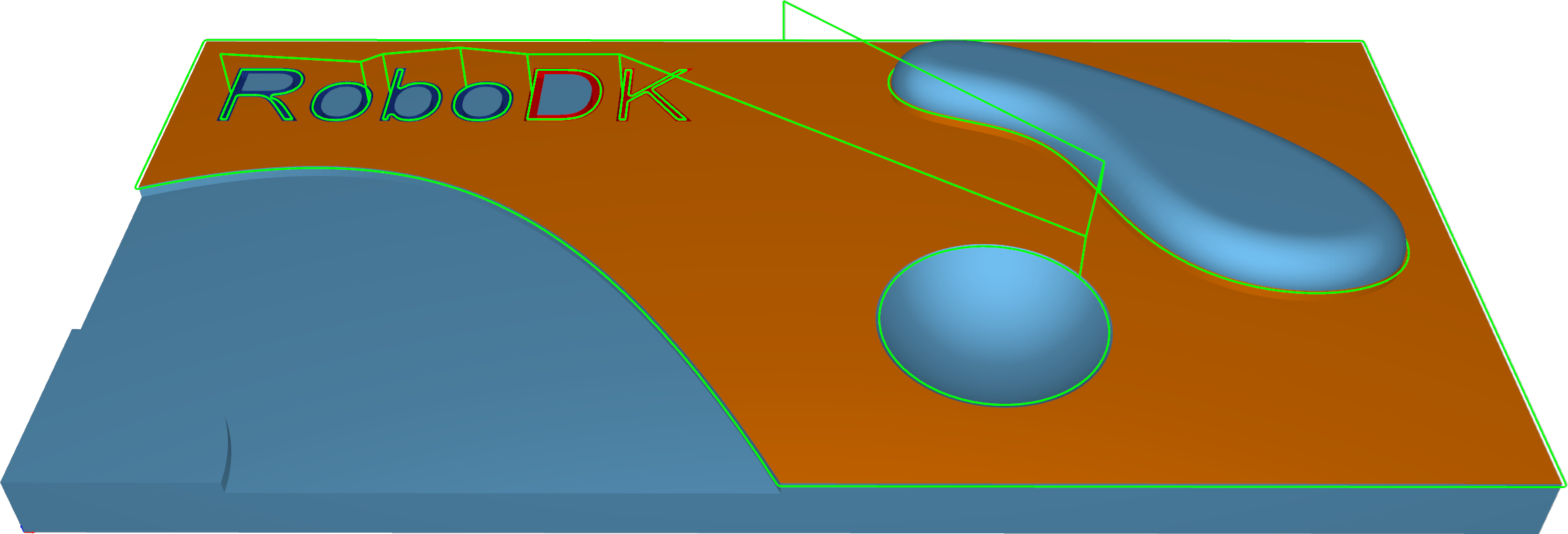
Станция: CAM-Contouring.
Удаление заусенцев
Алгоритм удаления заусенцев создаёт траекторию инструмента для удаления заусенцев по внешним кромкам геометрии детали. По умолчанию ориентация сферических инструментов относительно кромки определяется бивектором между двумя поверхностями данной кромки. Специальные настройки наклона и другие инструменты позволяют регулировать ориентацию в соответствии с требованиями.
Для обнаружения всех кромок входные данные геометрии (сетка) должны быть высокого качества.
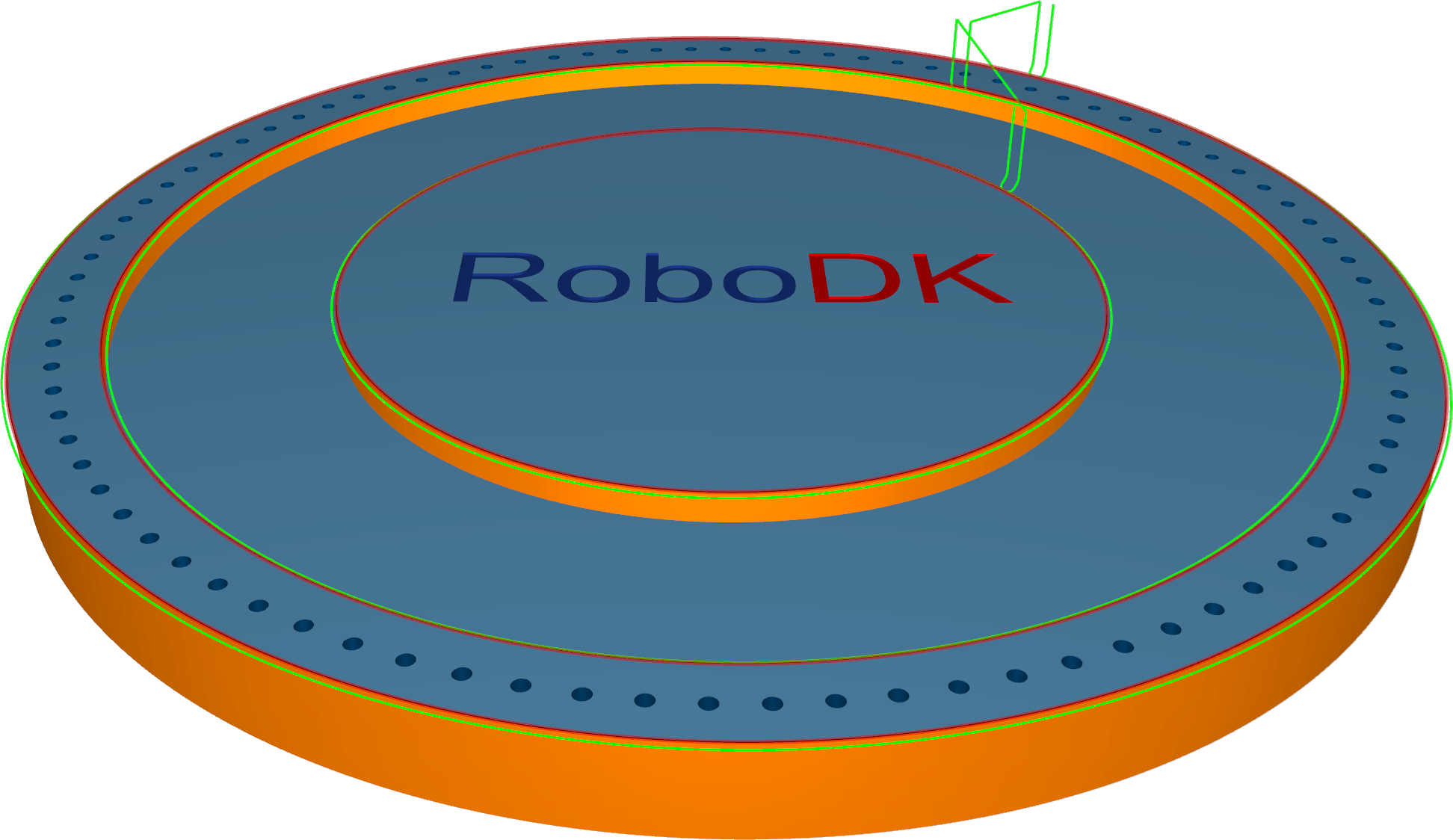
Станция: CAM-Deburring.
Сверление
Расчёт на основе точек сверления представляет собой базовый цикл сверления. Он работает без учёта поверхностей механообработки. Положения и ориентации сверл определяются либо точками, либо линиями.
На поверхности — при использовании точек/линий на поверхности пользователь должен выбрать точки/линии, расположенные непосредственно на поверхности. Ориентация оси инструмента определяется нормалью к поверхности.
Точки — для данного цикла пользователь должен выбрать точки из геометрии. Цикл сверления начинается в выбранных точках. Ориентацию необходимо настроить на вкладке «Управление осью инструмента».
Линии — для этого цикла пользователь должен выбрать линии из геометрии. Линии определяют положение и ориентацию инструмента, а также глубину сверления.
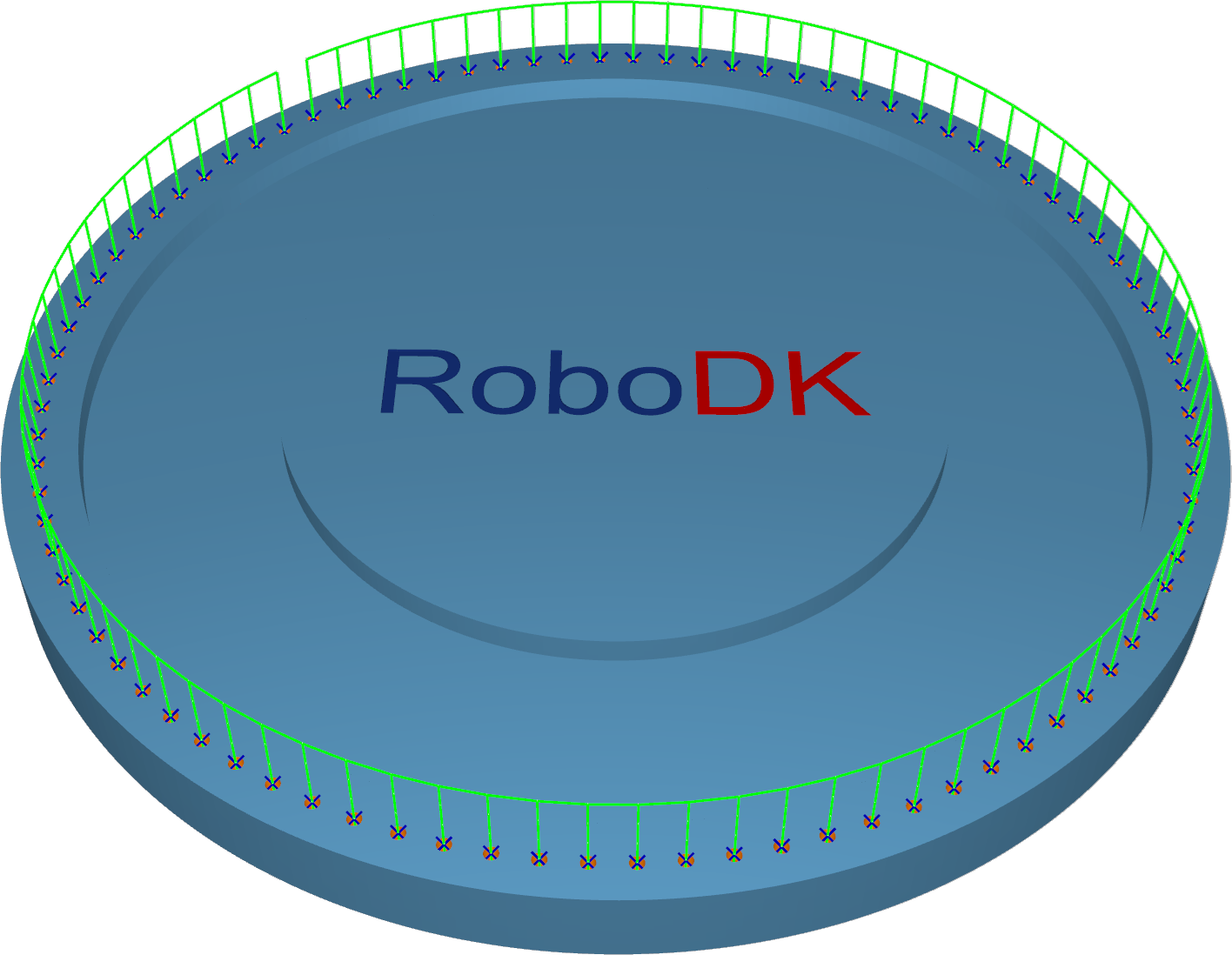
Станция: CAM-Drilling-Points.
Геодезическая обработка
Геодезическая линия представляет собой обобщение понятия «прямой линии», отображённой на «изогнутые пространства». Эти геодезические расстояния используются для создания шаблонов, учитывающих расстояния на топологии поверхности.
Геодезическая механообработка предусматривает два режима:
1.Режим «точка контакта» поддерживает все инструменты. Результирующий шаблон аналогичен шаблону, основанному на поверхности, и не гарантирует отсутствие столкновений с окружающей геометрией (например, во внутренних углах).
2.Режим «центр инструмента» поддерживает только шаровые инструменты. Генерация расчёта выполняется в смещённом пространстве, что позволяет избежать столкновений с окружающей геометрией.
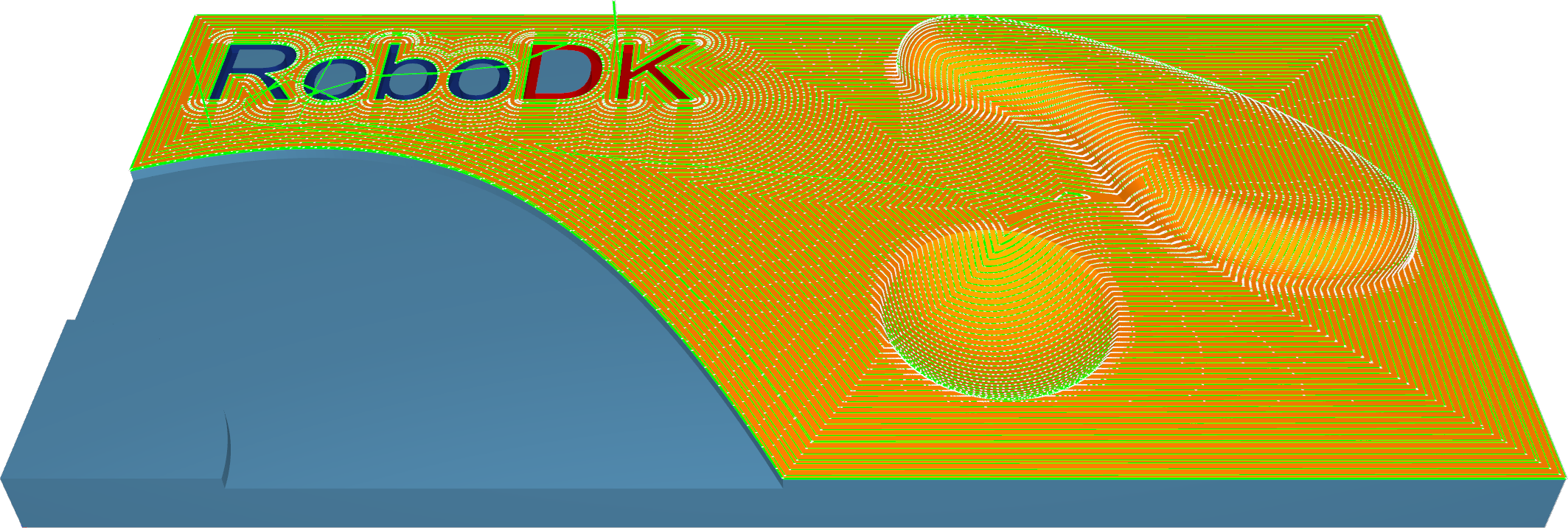
Станция: CAM-Geodesic.
Многоосевая обработка
Алгоритм многоосевой обработки создаёт многоосевую траекторию инструмента, которая может использоваться для механообработки форм в виде карманов. В качестве входных данных при расчёте используются сетки STL и геометрия в формате IGES. Пользователь должен указать поверхности дна, стенок и верхней границы, после чего система автоматически создаёт траекторию инструмента.
Алгоритм «Многоосевая черновая обработка» создаёт многоосевую траекторию инструмента, которая может использоваться для черновой обработки геометрических форм в виде карканов. Параметры идентичны параметрам цикла черновой обработки на основе треугольников и сетки, который включает функцию адаптивной черновой обработки.
Алгоритм «Многоосевая чистовая обработка дна» создаёт многоосевую траекторию инструмента для чистовой обработки геометрических форм в виде карманов. Пользователи должны указать деталь и поверхности дна.
Алгоритм «Многоосевая чистовая обработка стенок» создаёт многоосевую траекторию инструмента, которую можно использовать для чистовой обработки геометрических форм в виде карманов. Пользователь должен указать дно и стенки.
Алгоритм «Многоосевая доработка остаточного материала» создаёт многоосевую траекторию инструмента для доработки остаточного материала геометрических фигур в форме карманов. Пользователь должен ввести операции чистовой обработки дна и стенок. При расчёте используются ограничительные кривые вокруг необработанных областей, которые либо задаются пользователем, либо автоматически выводятся на основе предыдущих операций многоосевой механообработки.
Пользователь может выбрать, какие области подлежат механообработке, а какие кривые использовать в качестве направляющих, выбрав один из следующих вариантов:
1.Средняя ось: в качестве направляющей кривой используется средняя ось. Основная часть средней оси рассчитывается на основе ограничительных кривых.
2.Граница дна: в качестве направляющей кривой используется граница поверхностей дна.
3.Не проводить механическую обработку: данная область не подлежит механической обработке.
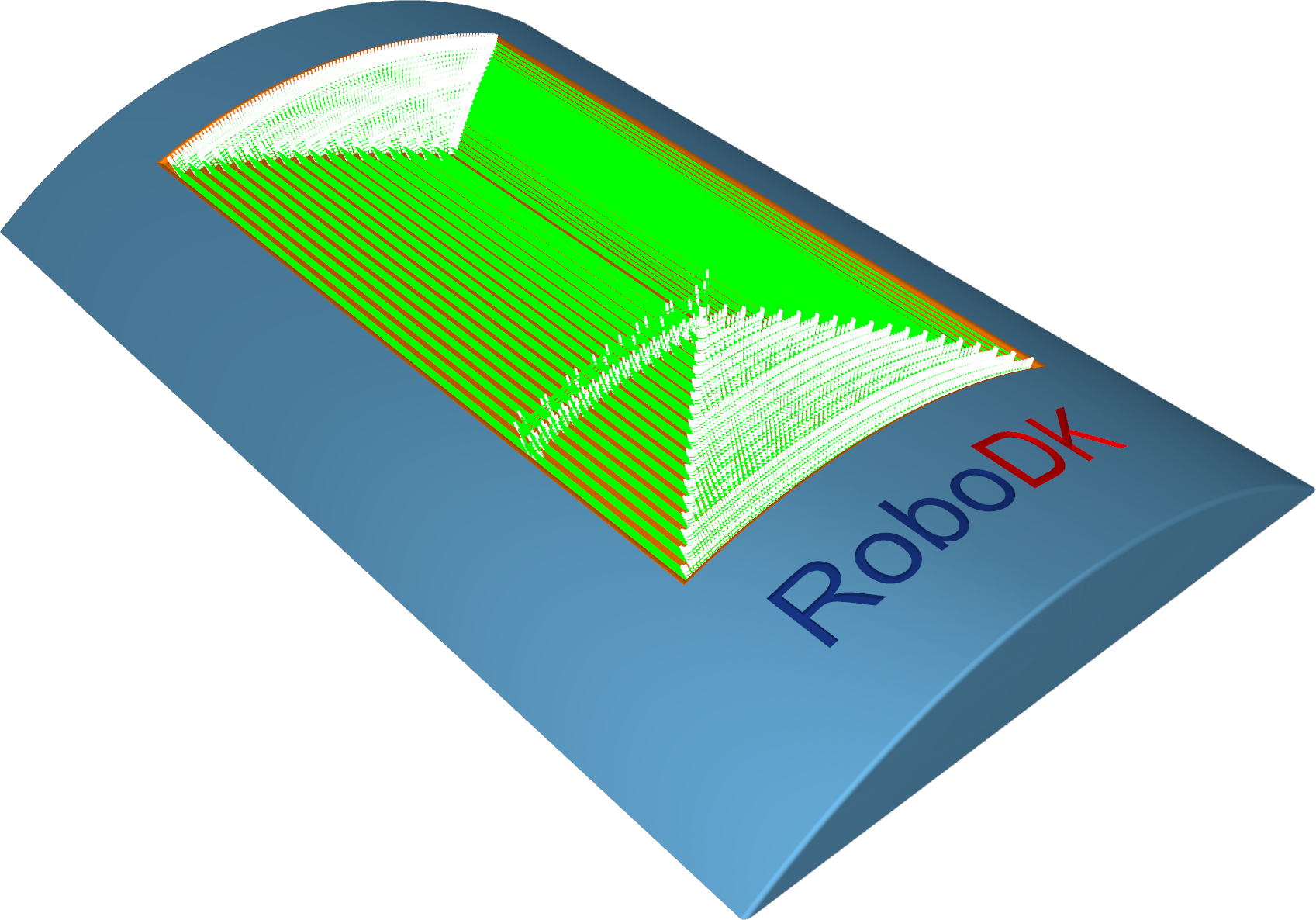
Станция: CAM-Multiaxis-Roughing.
Моделирование съема материала
Моделирование съема материала представляет собой динамическую пошаговую визуализацию процесса съема материала. Оно обеспечивает детальное моделирование того, как инструмент режет деталь или заготовку, позволяя наблюдать за каждым этапом процесса механообработки.
Для правильного моделирования съема материала с помощью RoboDK CAM необходимо выполнить следующие шаги:
1.Необходимо определить фрезу.
2.Свяжите робота или CNC, если на станции имеется более одного манипулятора.
3.Укажите объект заготовки.
4.Включите моделирование резки. В противном случае моделирование будет выполняться без съема материала.
Свяжите робота
Используйте стрелку вниз на кнопке «Связать робота», чтобы открыть меню доступных роботов и связать моделирование с одним из них. Если кнопка находится в выбранном состоянии (робот связан), нажатие на неё приведёт к отключению робота от моделирования.
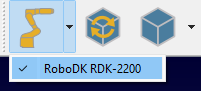
Связывание робота с моделированием также можно выполнить с помощью контекстного меню в дереве станции.
После связывания робота с моделированием любые движения робота в окне RoboDK будут повторяться симулятором в виде движений инструмента, независимо от источника этих движений: программы RoboDK, скрипта на языке Python или ручного перемещения с помощью мыши.
Определение объекта заготовки
Щелкните правой кнопкой мыши по объекту заготовки в дереве станции RoboDK и выберите «Установить исходную сетку заготовки CAM».
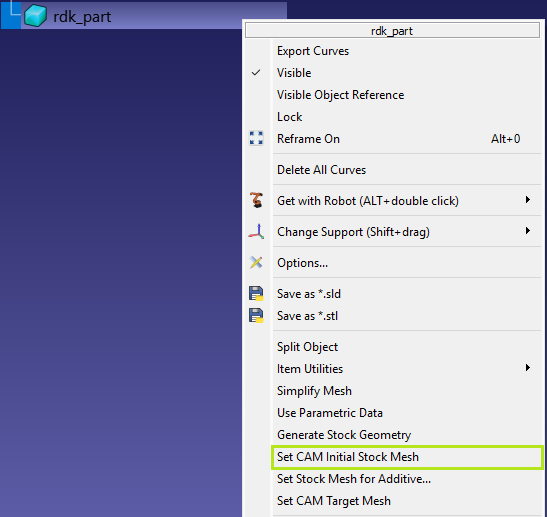
Генерация объекта заготовки
Щелкните правой кнопкой мыши по объекту заготовки в дереве станции RoboDK и выберите пункт «Сгенерировать геометрию заготовки».
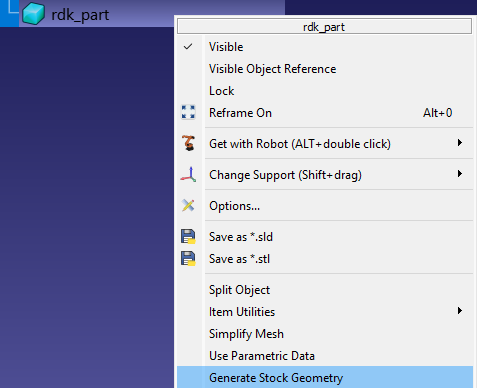
Эта команда запустит утилиту создания заготовки, которая использует исходную форму модели для процесса генерации.
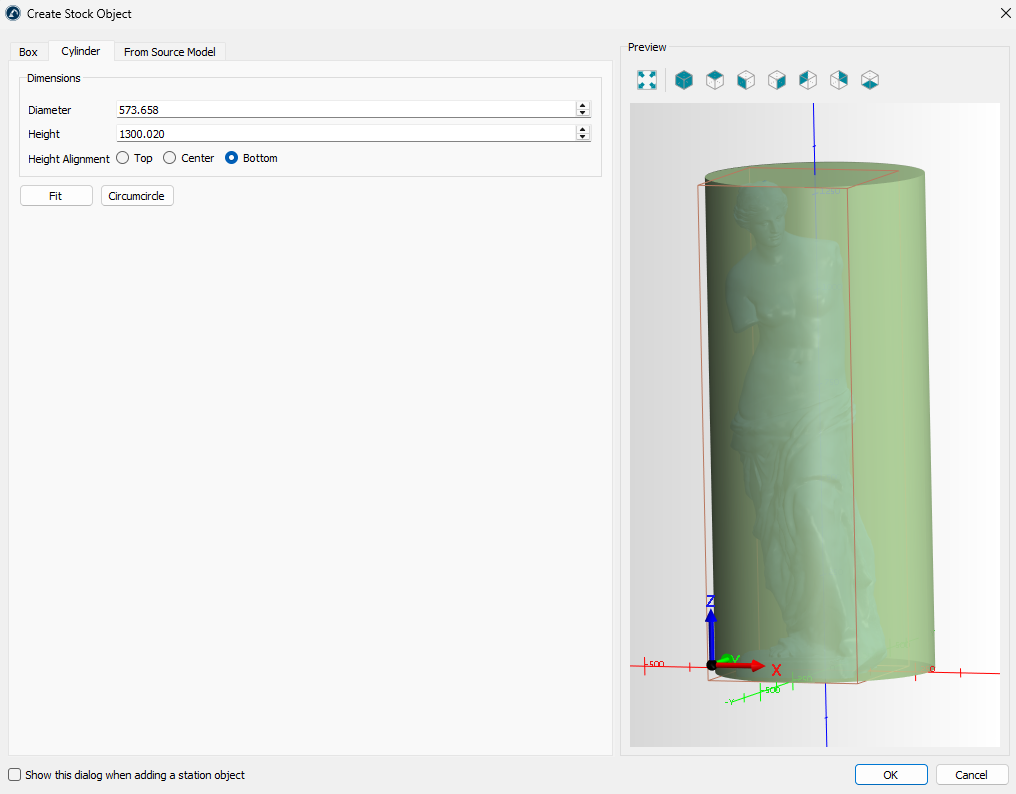
Существует три метода генерации заготовок:
1.Ограничительная коробка — вкладка «Коробка»
2.Ограничительный цилиндр — вкладка «Цилиндр»
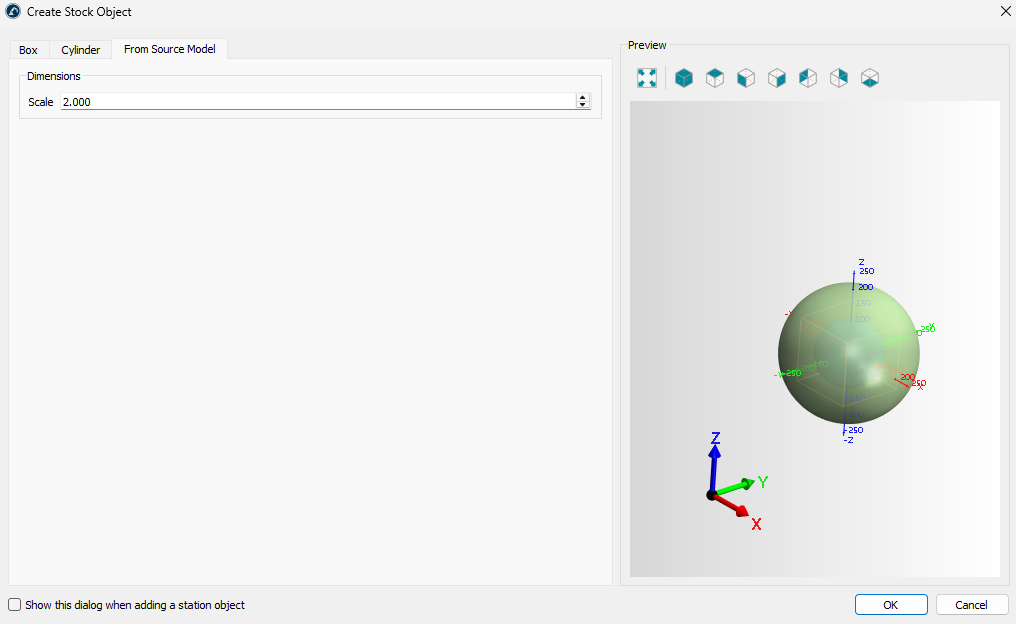
3.Масштабирование — вкладка «Из исходной модели»
На вкладке «Коробка» вы можете указать точные размеры ограничительной коробки или сгенерировать её путем извлечения (с помощью кнопки «Исходные размеры») и увеличения определённых размеров.
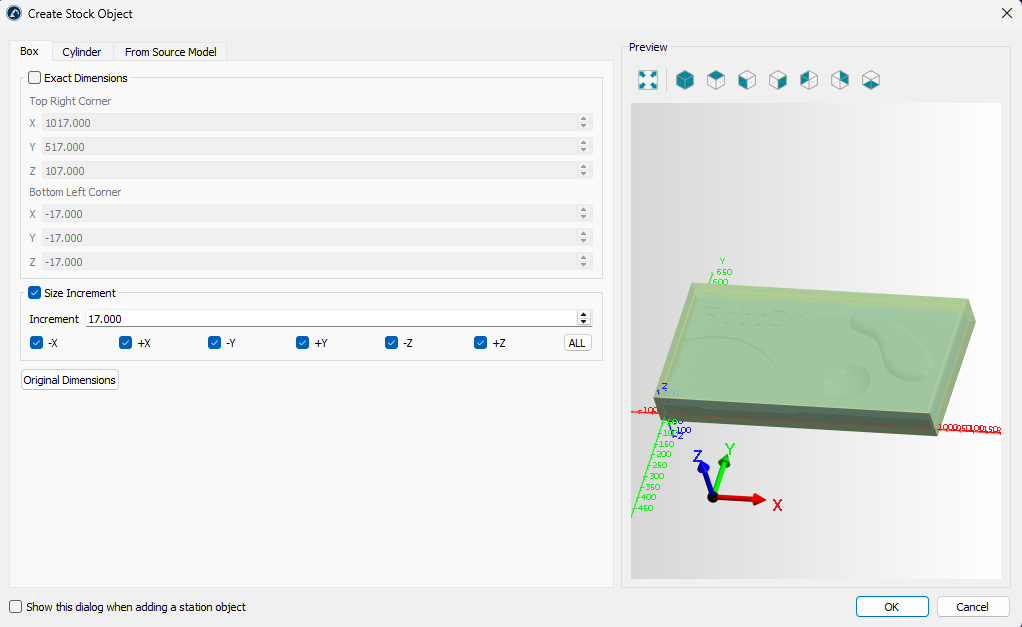
Вкладка «Цилиндр» позволяет создать заготовку в виде цилиндра, содержащего исходную модель.
Вкладка «Из исходной модели» позволяет создать заготовку в виде масштабированной исходной модели.
Вид заготовки
После завершения определения заготовки модель заготовки для моделирования отобразится поверх других моделей в сцене RoboDK. Вы можете управлять видом моделирования заготовки с помощью подменю «Вид заготовки» на панели инструментов:
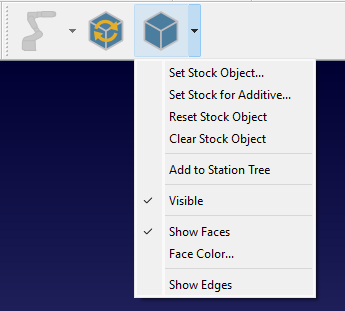
«Задать объект заготовки» — определить или переопределить объект заготовки.
«Задать заготовку для аддитивного объекта» — определить или переопределить аддитивный объект-заготовку.
«Сбросить объект заготовки» — вернуть заготовку в исходное состояние.
«Удалить объект заготовки» — удаление объекта заготовки.
«Добавить в дерево станции» — скопировать заготовку в её текущем состоянии в качестве модели в дерево станции RoboDK.
«Видимый» — переключатель видимости заготовки.
«Показать грани» — отображение граней заготовки.
«Цвет граней…» — установка цвета по умолчанию для граней.
«Показать рёбра» — отобразить рёбра заготовки.
Активировать моделирование съема материала
Моделирование съема материала активируется автоматически. Однако вы можете управлять этим процессом вручную с помощью команды «CAM-Включить фрезу/экструдер».
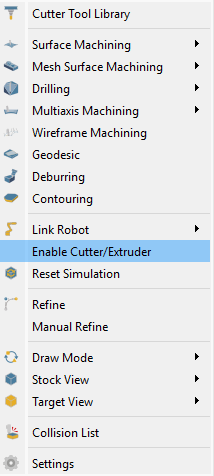
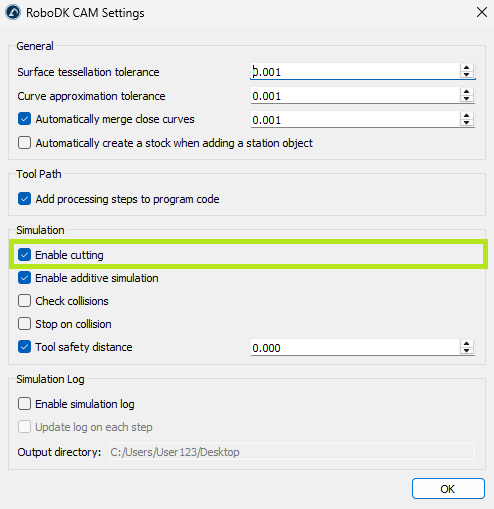
Кроме того, необходимо убедиться, что параметр «CAM-Настройки-Моделирование-Включить резку» находится в активном состоянии.
Сброс моделирования
Команда сброса моделирования возвращает заготовку в исходное состояние.
Целевой вид
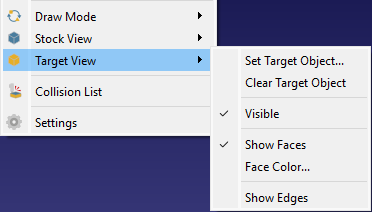
Вы можете сравнить текущее состояние заготовки с целевой моделью. Для этого сначала необходимо задать целевую модель с помощью команды «CAM — Целевой вид — Задать целевой объект», а затем применить команду «CAM — Режим рисования — Карта отклонений».
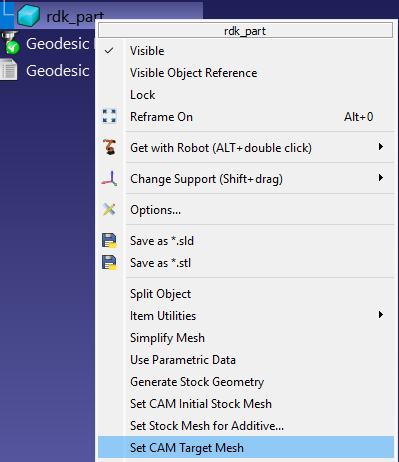
Для установки целевого объекта вы также можете щелкнуть правой кнопкой мыши по модели в дереве станций и выбрать команду «Set CAM Target Mesh».
Карта отклонений
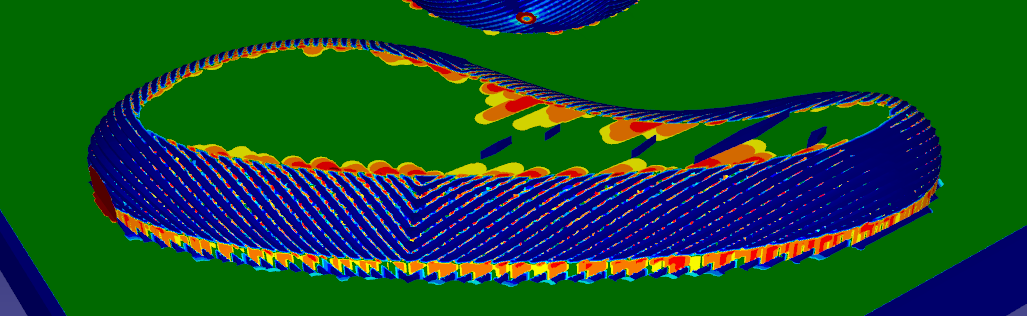
Карта отклонений отображает относительное расхождение с помощью цветовой шкалы, варьирующейся от зелёного цвета, обозначающего отсутствие расхождения, до красного, обозначающего наибольшее расхождение.
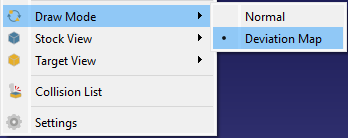
Выберите «CAM» → «Режим рисования» → «Карта отклонений», чтобы отобразить карту отклонений.
Список столкновений
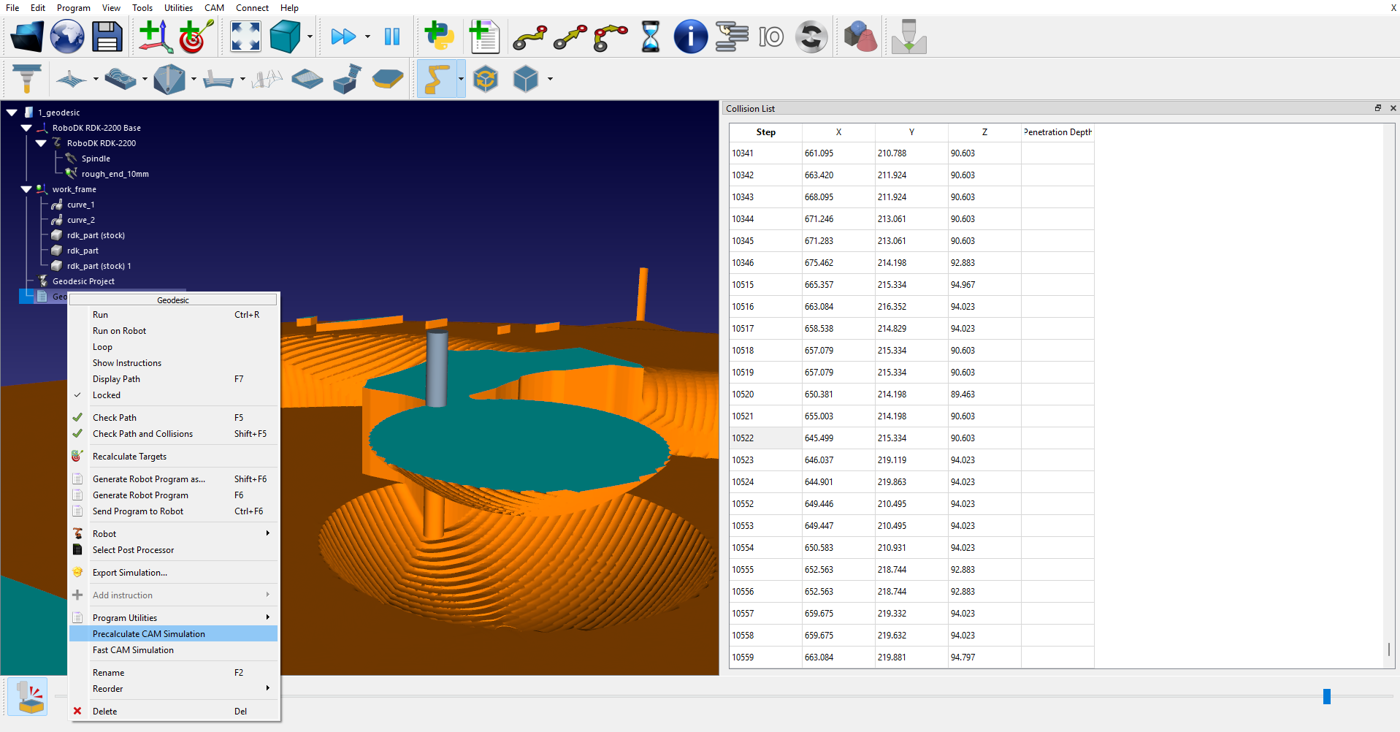
Список столкновений отображает последовательность столкновений между нережущими частями фрезы (например, держателем инструмента) и заготовкой в процессе механообработки.
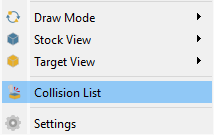
Выберите «CAM» → «Список столкновений», чтобы отобразить список столкновений.
Уточнение/Ручное уточнение
При включенной опции «Уточнение» вы можете получить более качественную визуализацию поверхностей во время моделирования (это может повлиять на производительность рендеринга).
С помощью команды «Ручное уточнение» вы можете улучшить визуализацию поверхностей однократно после её нажатия.
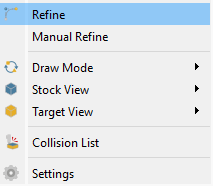
Выберите «CAM — Уточнение» / «CAM — Ручное уточнение», чтобы выполнить операцию уточнения.
Быстрое моделирование CAM
Вы можете запустить быстрое моделирование съема материала. Для этого щелкните правой кнопкой мыши по целевой программе и выберите команду «Быстрое моделирование CAM».
Настройки
Нажав на «CAM-Settings», вы сможете настроить параметры RoboDK CAM по умолчанию.
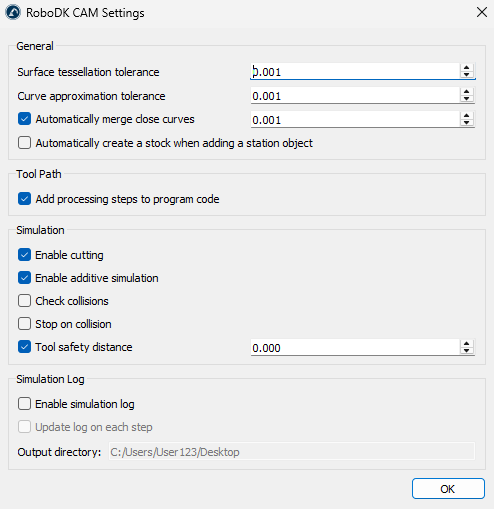
Общие
Группа «Общие настройки» включает параметры допусков для импорта моделей. Кроме того, вы можете включить опцию «Автоматическое создание заготовки», при этом при каждом добавлении любой модели на станцию будет отображаться соответствующее диалоговое окно.
Траектория инструмента
Группа настроек «Траектория инструмента» включает опцию «Добавить этапы обработки в код программы». При включении этой опции в сгенерированную программу будет добавлена дополнительная информация, относящаяся к процессу механообработки.
Моделирование
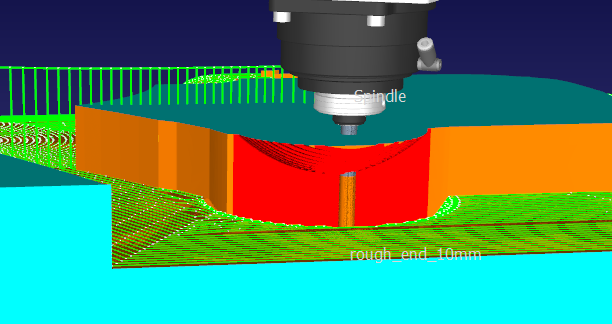
Группа настроек «Моделирование» содержит параметры, позволяющие моделировать съем материала/добавление материала, а также выполнять проверку на столкновение. Параметр «Безопасное расстояние инструмента» можно использовать для указания дополнительного расстояния между нережущими частями инструмента-фрезы и материалом. Это расстояние будет учитываться при проверке на столкновение.
Поверхности столкновения будут выделены красным цветом.
Журнал
Группа настроек «Журнал моделирования» содержит параметры журнала, которые могут помочь в выявлении проблем, связанных с моделированием.


