Настройка планирования движения
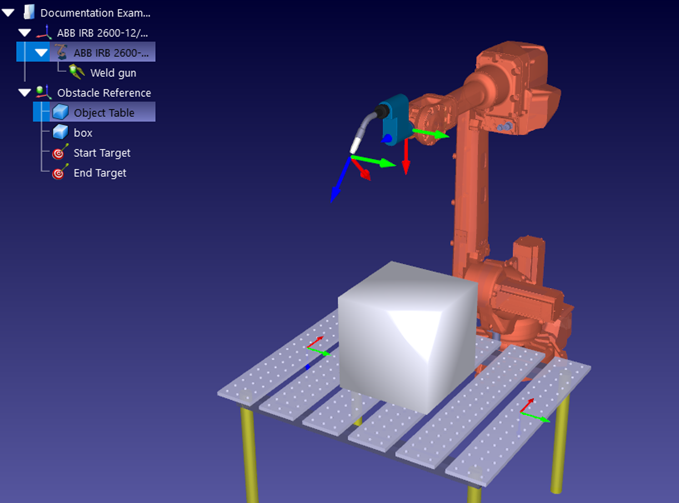
Для использования планировщика движения необходим робот, в идеале — с инструментом. Также целесообразно иметь в рабочей зоне хотя бы один объект, иначе предотвращение столкновений не потребуется. Полезно назначить как минимум две цели, которые будут служить начальной и конечной точками для сгенерированной траектории, исключающей столкновения.
Пример настройки сварки можно создать, выполнив следующие действия:
1.Выберите робота:
a.Выберите «Файл» → «
b.Воспользуйтесь фильтрами, чтобы найти нужный робот. Например, выберите ABB IRB 2600-12/1.85 (укажите следующие фильтры: ABB (производитель), полезная нагрузка 10–20 кг и радиус действия 1500–2000 мм).
c.Нажмите «Скачать», после чего робот должен автоматически появиться на главном экране.
2.Выберите инструмент:
a.В том же онлайн-каталоге примените фильтр «Тип» → «Инструмент» (сначала нажмите «Сбросить фильтр», чтобы удалить предыдущие настройки)
b.Скачайте инструмент, например «Сварочный пистолет»
c.Инструмент должен автоматически присоединиться к роботу
d.После загрузки инструмента онлайн-каталог можно закрыть
3.Добавьте систему отсчета:
a.Выберите «Program» → «
b.Выберите новую систему отсчета в дереве и нажмите F2, чтобы переименовать её в «Obstacle Reference»
4.Добавьте несколько объектов:
a.Выберите «Файл» ➔
b.Выберите объект, например «Object Table.wrl»
c.Перетащите объект на «Obstacle Reference» в дереве станции.
d.Выберите другой объект, например «box.stl», и также перетащите его на «Obstacle Reference».
e.Переместите стол перед роботом, выполнив следующие действия:
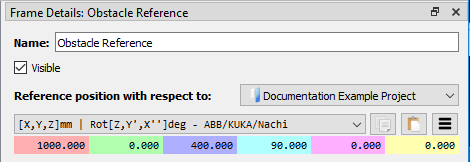
i.Щелкните правой кнопкой мыши по «Obstacle Reference» и выберите «Параметры» (или просто дважды щелкните по этому элементу в дереве), чтобы открыть панель «Сведения о системе координат»
ii.Введите следующие значения в панели «Положение системы отсчета относительно: Проект»: 1000, 0, 400, 90, 0, 0
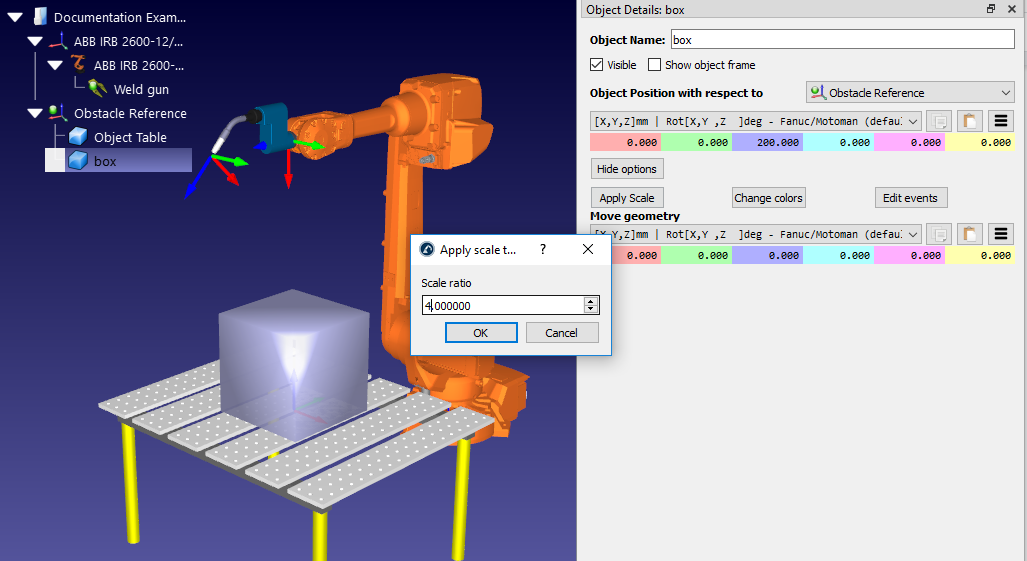
f.При необходимости увеличьте размер и измените положение объекта (например, «коробка»), выполнив следующие действия:
iii.Щелкните правой кнопкой мыши по объекту в дереве станций и выберите «Параметры» (или просто дважды щелкните по объекту в дереве), чтобы открыть панель «Сведения об объекте»
iv.Измените масштаб коробки, нажав «Дополнительные параметры…» ➔«Применить масштаб» и введя «4,0» в поле «Коэффициент масштабирования»
v.Переместите коробку на стол, введя следующие значения на панели «Положение объекта относительно Obstacle Reference»: 0, 0, 200, 0, 0, 0
5.Создание целей:
a.Выберите «Программа» → «
b.Выберите новую цель в дереве станции и нажмите клавишу F2, чтобы переименовать её в «Начальную цель»
c.Переместите цель следующим образом:
vi.Щелкните правой кнопкой мыши по цели в дереве станций и выберите «Параметры» (или нажмите F3), чтобы открыть панель «Начальная цель».
vii.Введите следующие значения в панелях «Положение цели относительно Obstacle Reference»: 500, 0, 0, 90, 0, 180
d.Создайте вторую цель таким же образом и переименуйте её в «Конечная цель». Используя тот же метод, что и ранее, переместите её в точку с координатами: -500, 0, 0, 90, 0, 180