Обнаружение столкновений
Выберите «Инструменты» → «
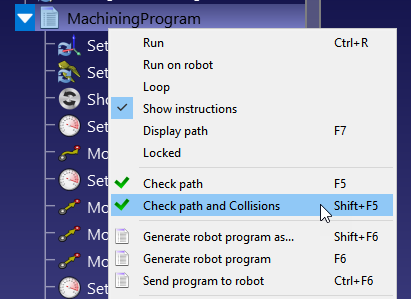
Выполните следующие действия, чтобы безопасно проверить программу на наличие столкновений:
1.Щелкните правой кнопкой мыши по программе.
2.Выберите «Проверить траекторию и столкновения» (Shift+F5). Эта опция позволяет быстро проверить, является ли траектория выполнимой (аналогично команде «Проверить траекторию» — F5), а затем убедиться в отсутствии столкновений.
Карта столкновений
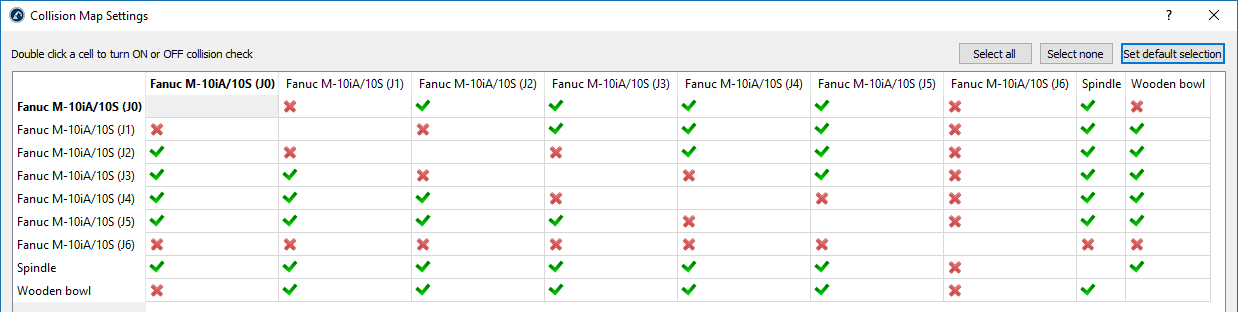
Вы можете указать, необходимо ли проверять на наличие столкновений взаимодействие между любой парой объектов.
Выберите «Инструменты» → «
По умолчанию RoboDK проверяет столкновения между всеми движущимися объектами на станции, включая все звенья робота, объекты и инструменты. Исключение составляют последовательные сочленения робота, которые не проверяются на столкновения, поскольку они могут постоянно находиться в контакте.
Ускоренное обнаружение столкновений
Скорость обнаружения столкновений в значительной степени зависит от множества факторов.
1.Количество пар проверок, определённых в карте столкновений. Карта столкновений с меньшим количеством проверок будет работать быстрее.
2.Шаг робота, используемый для проверки на столкновение. Параметры шага можно изменить в меню «Инструменты» ➔ «Параметры» ➔ «Движение». При линейных перемещениях используется шаг в миллиметрах, а при движениях сочленений — в градусах. Увеличение шага ускорит проверку на столкновение, однако точность результатов может снизиться.
3.Производительность компьютера: более высокая производительность компьютера (более быстрый процессор) и большее количество потоков обработки позволят ускорить проверку на столкновение.
4.Сложность 3D-файлов. Геометрия с более высоким уровнем детализации, например с закруглёнными участками, обычно требует большей вычислительной мощности. Упрощение такой геометрии и уменьшение количества треугольников поможет ускорить проверку на столкновение.
Для более эффективной проверки на столкновения следует учитывать следующие рекомендации:
1.Отдавайте предпочтение форматам STEP или IGES вместо файлов STL для обеспечения более высокой производительности и совместимости.
2.Упростите геометрию настолько, насколько это возможно.
3.Используйте дополнение «Упростить сетку» для автоматического упрощения сложной геометрии: https://robodk.com/addins.
4.Для выявления некорректно сгруппированных элементов включите предварительный просмотр ограничительных прямоугольников через «Инструменты» ➔ «Параметры» ➔ «Прочее» ➔ «Рисовать ограничительные прямоугольники» (при включенной проверке на столкновение). Убедитесь, что ограничительные прямоугольники не охватывают несколько отдельных элементов.
5.Избегайте использования функции «Упростить объект…», расположенной в меню «Инструменты» ➔ «Параметры» ➔ «Отображение». Она объединяет все поверхности в один элемент, в результате чего образуется один обширный ограничительный прямоугольник, что противоречит предыдущему пункту.
6.Используйте в окружении отдельные объекты, предназначенные для проверки столкновений: дублируйте объекты и удалите недоступные поверхности или импортируйте версию с более простой геометрией (например, выпуклые оболочки). Используйте исходный объект исключительно в визуальных целях и исключите его из карты столкновений.
7.С помощью API динамически обновляйте карту столкновений или делайте элементы невидимыми, если они не должны участвовать в обнаружении столкновений.


