Советы и рекомендации
Планировщик движения прост в использовании, однако существует ряд рекомендаций, которые позволят оптимизировать рабочий процесс программирования.
Этап построения карты может занимать много времени. Это может создавать неудобства на ранних этапах программирования, когда конфигурация робототехнической ячейки постоянно меняется. Каждый раз, когда объект добавляется в рабочее пространство или перемещается, требуется повторная генерация всей карты.
Чтобы сократить время ожидания генерации карты, рекомендуется сначала использовать меньшие значения параметров.
Например, как правило, карту без столкновений можно сгенерировать за 10–15 секунд при следующих настройках для генерации:
1.Количество выборок: 10.
2.Количество ребер на одну выборку: 5.
3.Шаг робота (град.): 4,0.
Это не обеспечит наиболее эффективное движение без столкновений, но позволит гораздо быстрее изменять конфигурацию ячейки.
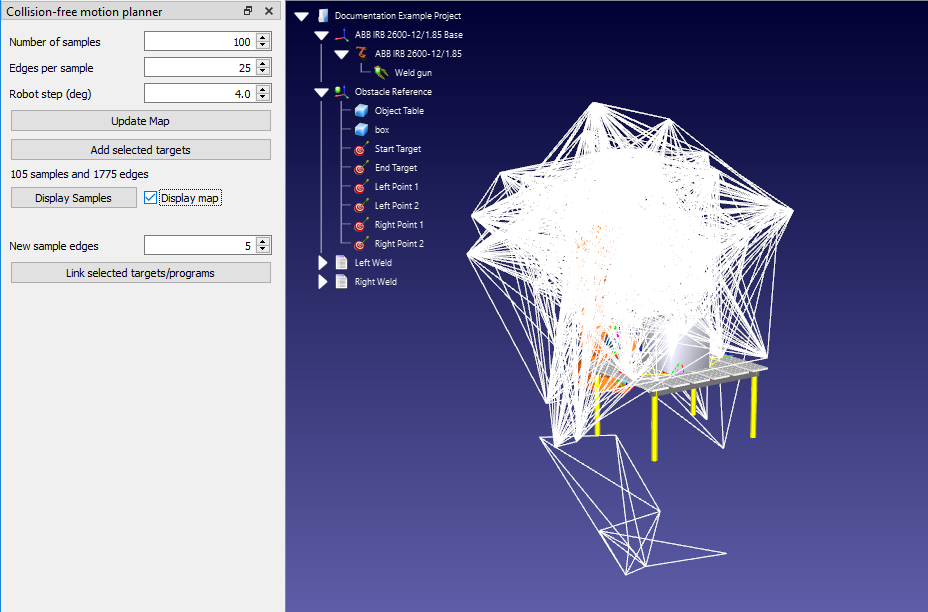
После того как будут определены положения всех объектов в ячейке, можно сгенерировать карту большего размера (например, с параметрами по умолчанию: 100, 25, 4,0).
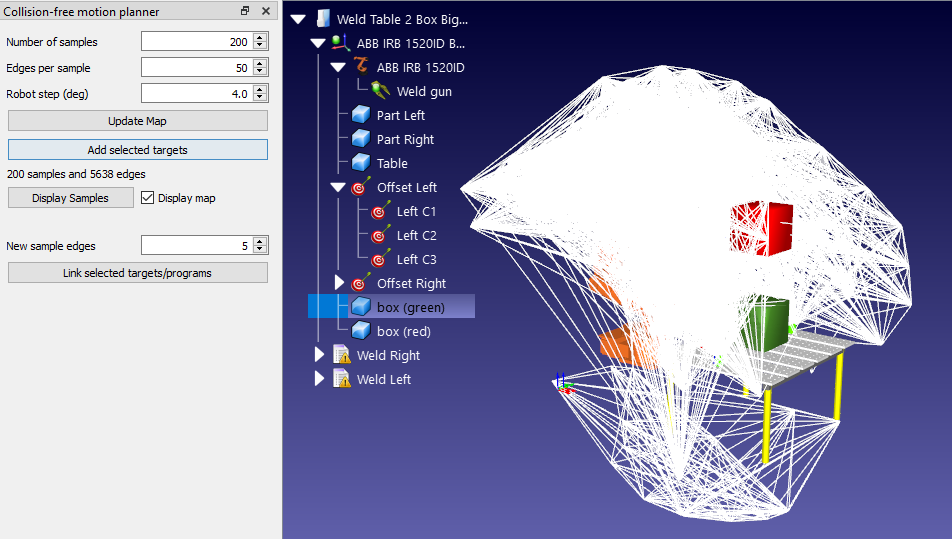
Наконец, перед генерацией программы для робота целесообразно сгенерировать ещё более крупную карту (например, с параметрами 500, 50, 2,0). Генерация такой карты займёт много времени, но обеспечит наиболее эффективные траектории движения.
Установка пределов движения сочленений робота (как описано в предыдущем разделе «Ограничение пределов движения сочленений») даёт двойную выгоду. Во-первых, в некоторых случаях это позволяет ускорить этап построения. Во-вторых, это гарантирует, что карта маршрута действительно будет содержать точки, которые пригодятся для программы робота. Об этом важнейшем шаге легко забыть.
Обнаружение столкновений запускается при столкновении двух объектов. В настройках «Карты столкновений» вы можете указать взаимосвязь между каждым движущимся объектом. Уменьшение количества взаимодействий (зеленые галочки) ускорит проверку на столкновения.
Время, необходимое для расчёта траекторий, исключающих столкновения, в основном зависит от времени, требуемого для проверки на столкновения. Поэтому вам следует руководствоваться рекомендациями по ускорению проверки на столкновения, описанными в разделе, посвящённом обнаружению столкновений. Среди прочего, вы можете увеличить шаг робота при проверке на столкновения, ограничить пределы движения сочленений или упростить 3D-геометрию, чтобы ускорить проверку на столкновения.
Термин «избегание столкновений» подразумевает, что планировщик движения всегда будет избегать столкновений в любых ситуациях. В среде моделирования это, безусловно, верно. Однако в реальных условиях робот всё же может столкнуться с объектами, если подойдёт к ним слишком близко. Обычно это происходит из-за незначительных различий между смоделированным роботом и физическим роботом.
Распространённым примером таких столкновений является ситуация, когда робот «задевает» край объекта при отходе от места выполнения задачи. Как правило, этого можно избежать, включив в программу «смещение». Более подробную информацию об эффективном использовании смещений см. в этой статье блога.
Не все области рабочего пространства робота одинаковы. В некоторых областях рабочего пространства у робота будет большая «доступность», чем в других. В областях с высокой доступностью робот сможет достигать точек из многих ориентаций. В областях с низкой доступностью робот сможет достигать точек только из одной или двух ориентаций.
Иногда планировщик движения не сможет найти траекторию между двумя целями в рабочем пространстве. Часто эту проблему можно решить, просто увеличив количество выборок в карте маршрута, но не всегда.
Если планировщик движения постоянно не может соединить цели, убедитесь, что задача расположена в той области рабочего пространства робота, которая имеет наибольшую доступность. Просмотрите рабочее пространство робота, открыв панель робота (щелкните правой кнопкой мыши по роботу в дереве станций и выберите «Параметры»), а затем выбрав «Показать для текущего инструмента» в разделе «Рабочее пространство».


